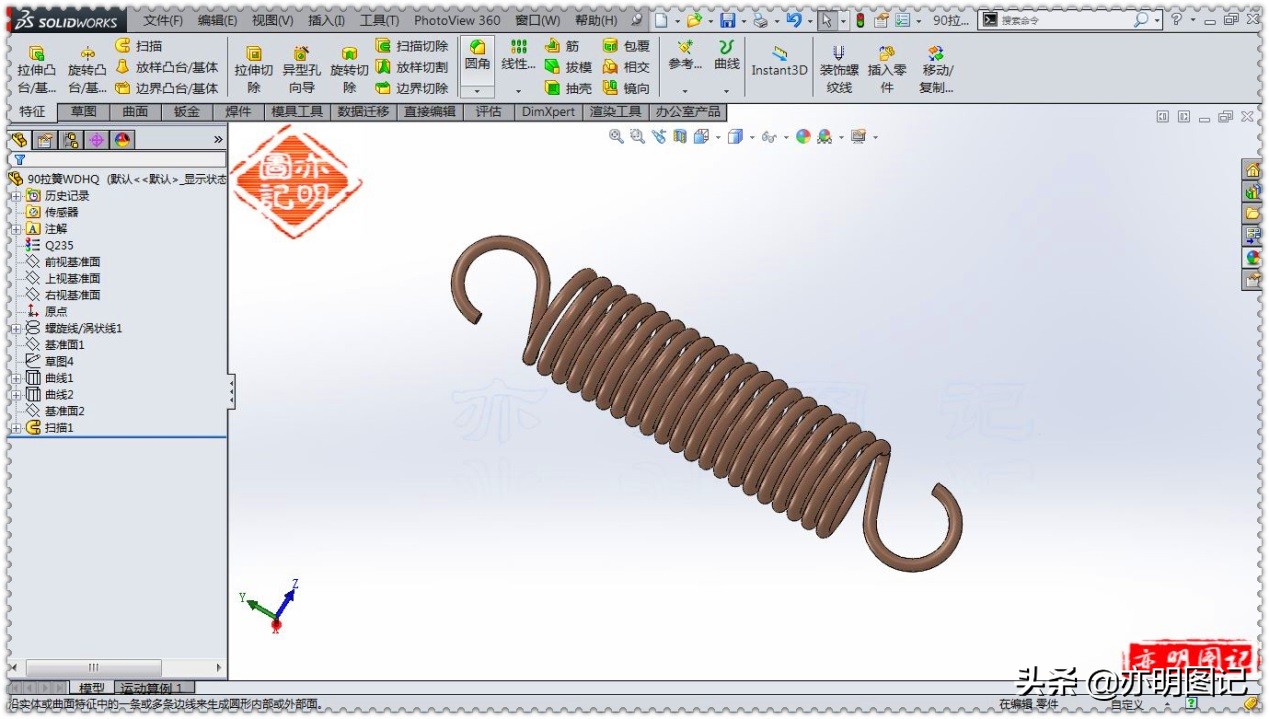
3d拉簧模型:使用SolidWorks2014绘制;
点击文章末尾的了解更多,观看视频讲解过程。
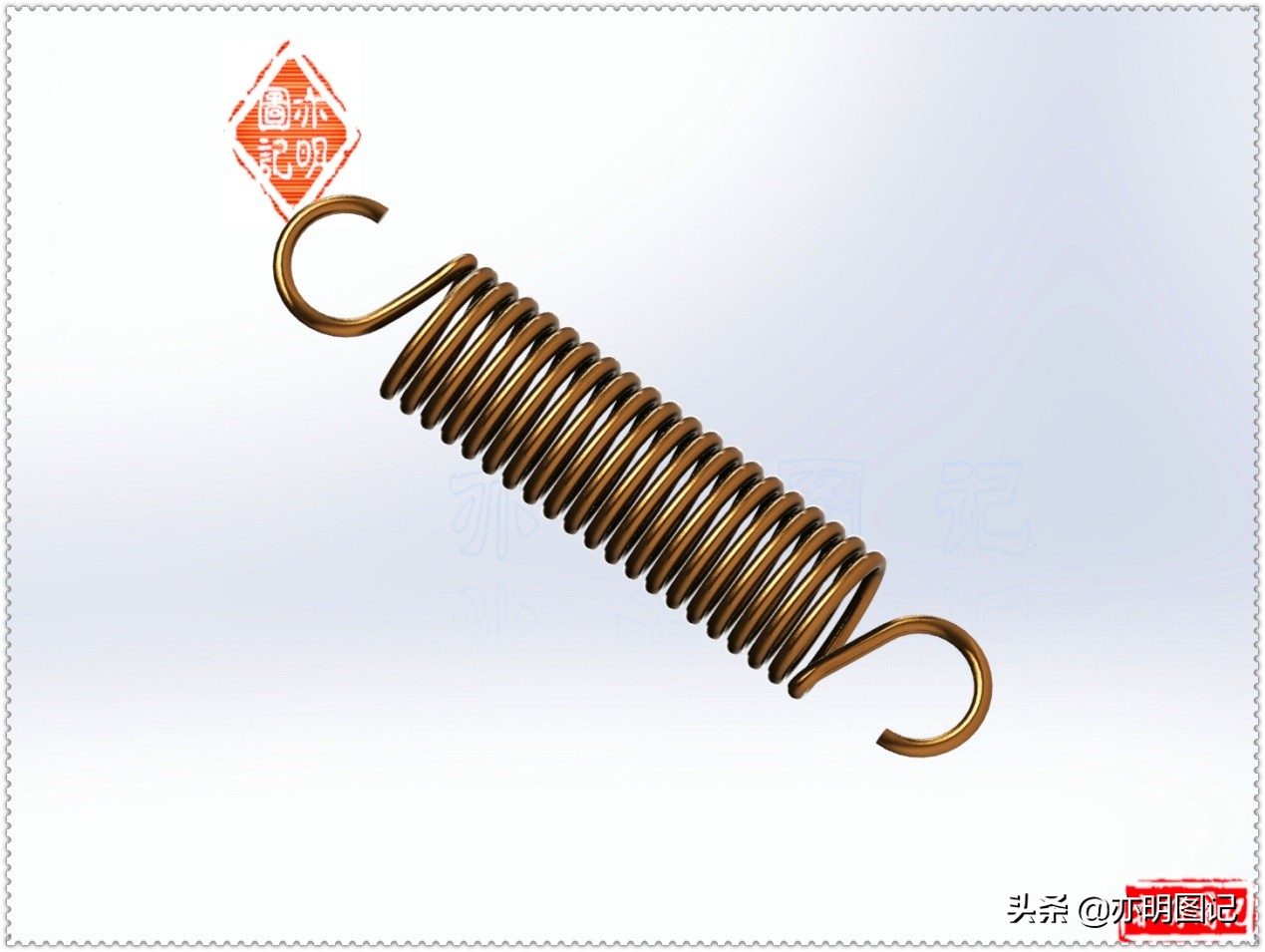
绘制过程:
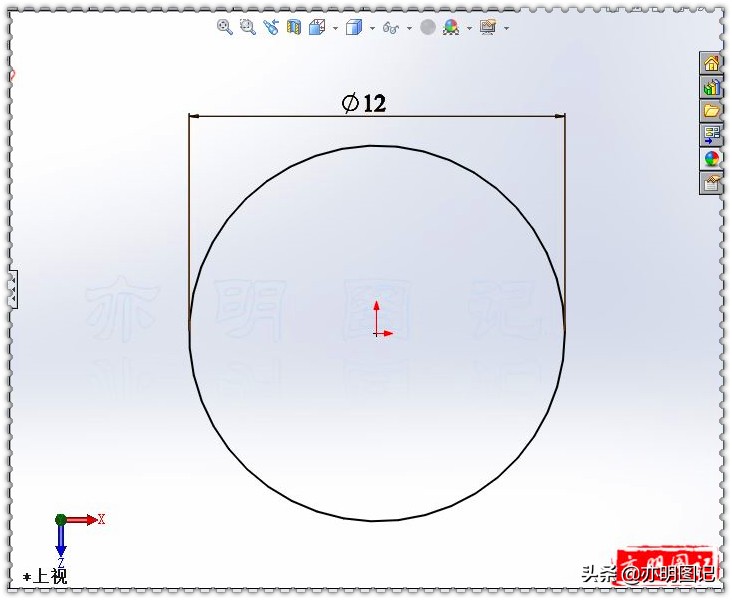
1、在上视基准面上绘制草图 圆:直径12;
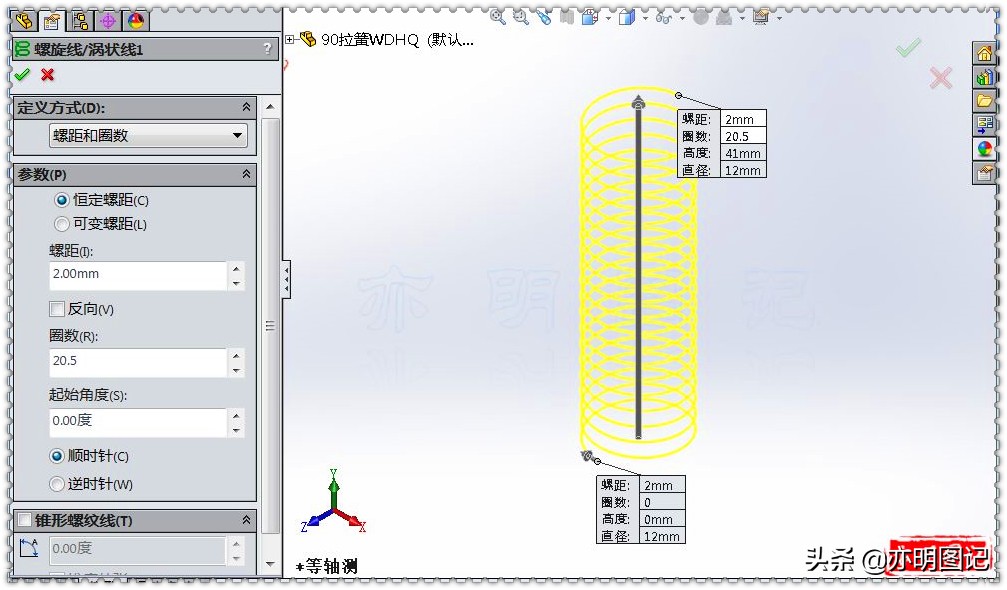
2、选择螺旋线/涡状线命令生成螺旋线:定义方式旋转螺距和圈数;恒定螺距,螺距2,圈数20.5,起始角度0,顺时针;
3、新建基准面:第一参考选择螺旋线的上端点;第二参考选择上视基准面 平行;

4、在右视基准面上绘制草图 两个圆弧;
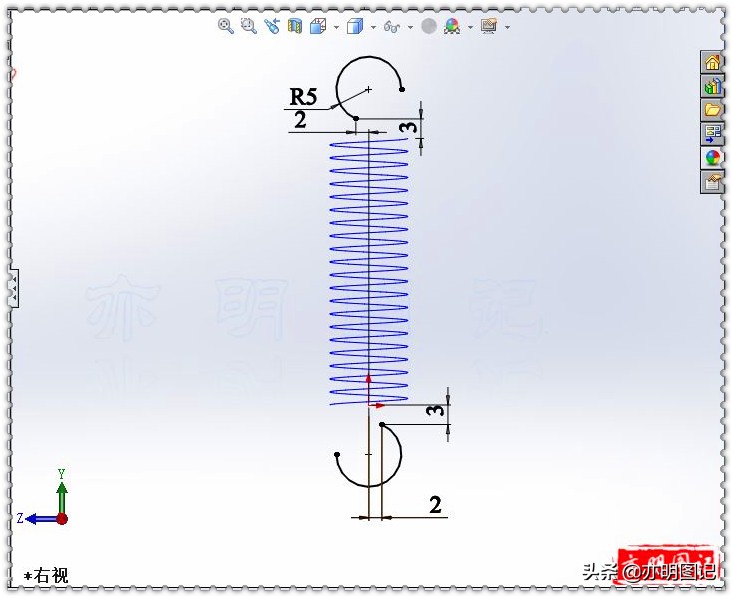
5、在新建的基准面上绘制草图 两个圆弧;
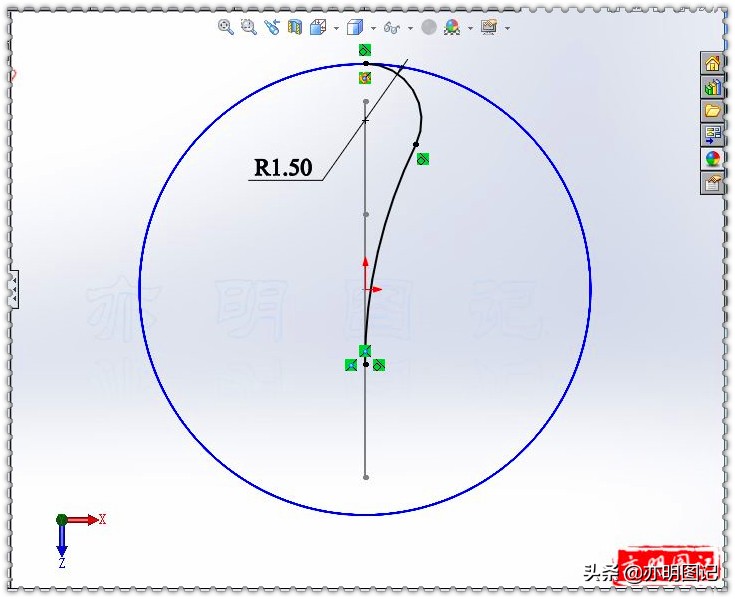
6、在右视基准面上绘制草图 圆弧;
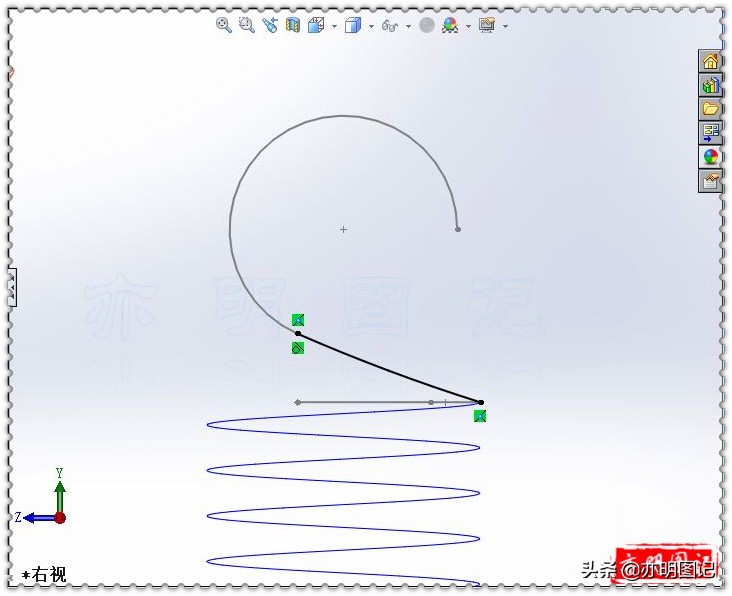
7、选择投影曲线:要投影的草图选择右视基准面上的草图圆弧和新建基准面上的草图 两个圆弧;
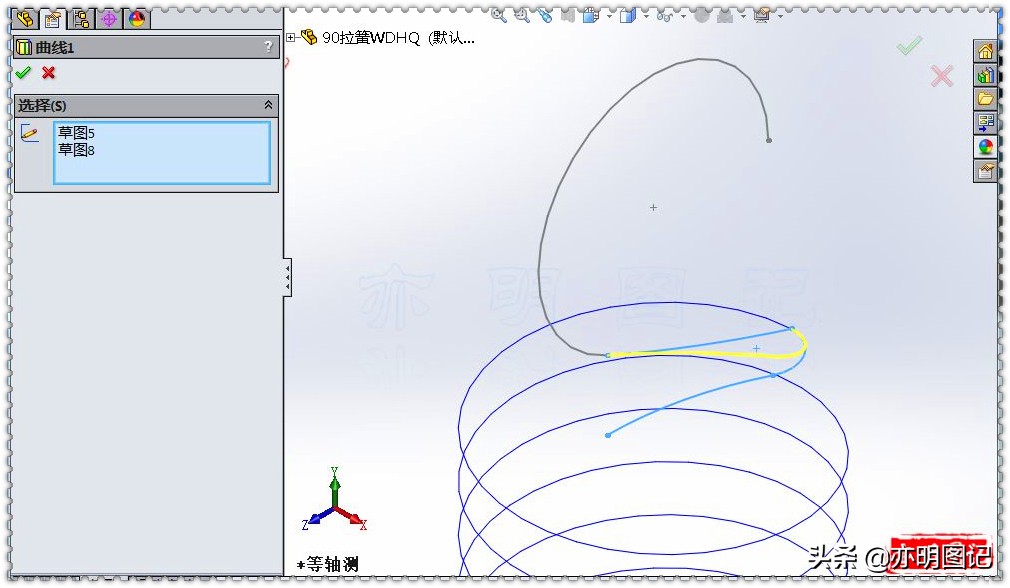
8、在上视基准面上绘制草图 两个圆弧;
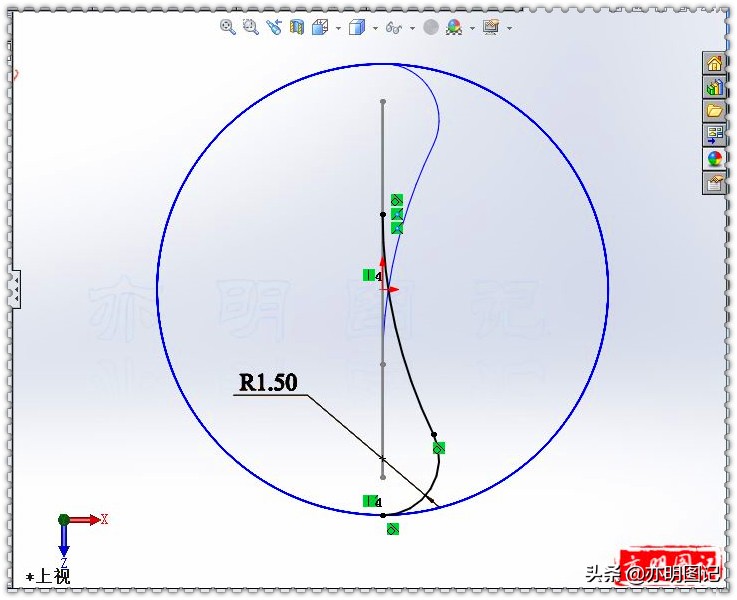
9、在右视基准面上绘制草图 圆弧;
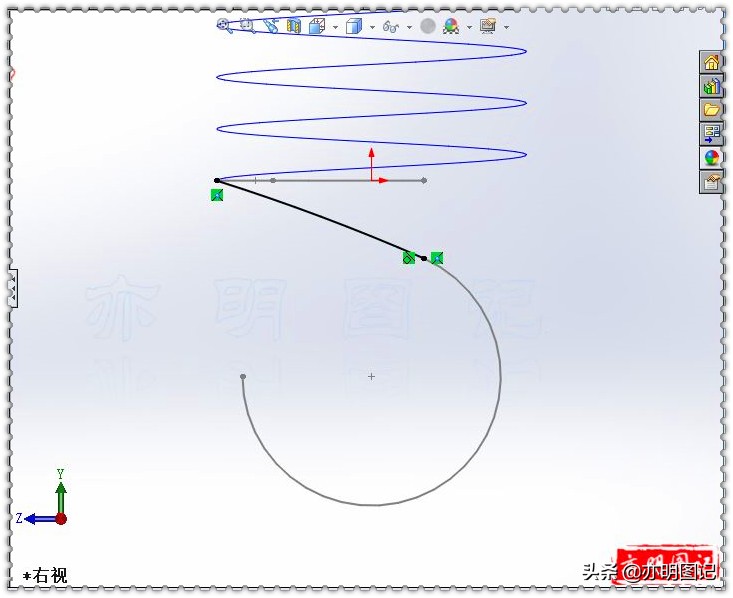
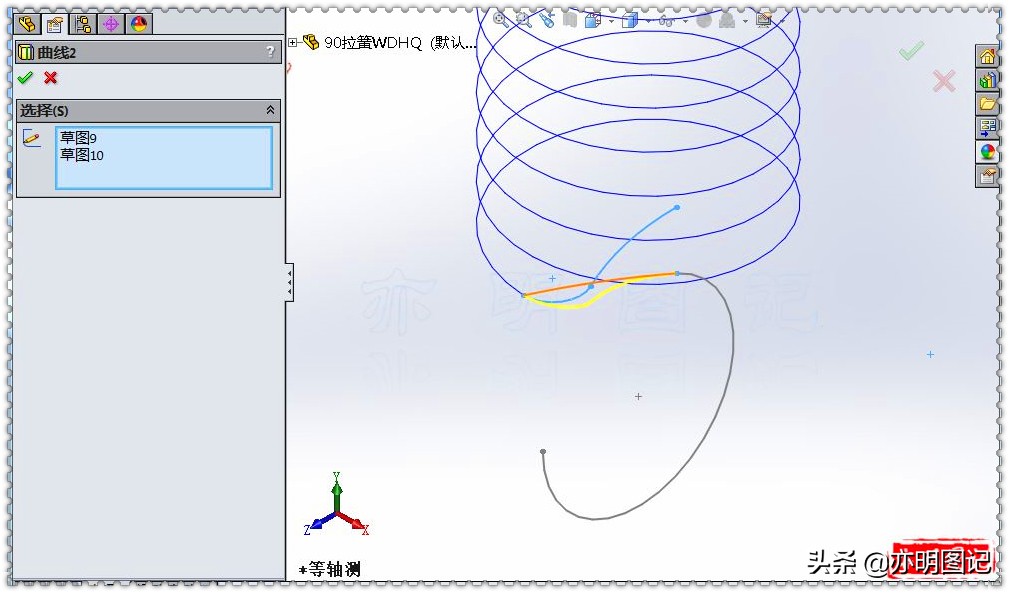
10、选择投影曲线:要投影的草图选择右视基准面上的草图圆弧和上视基准面上的草图 两个圆弧;
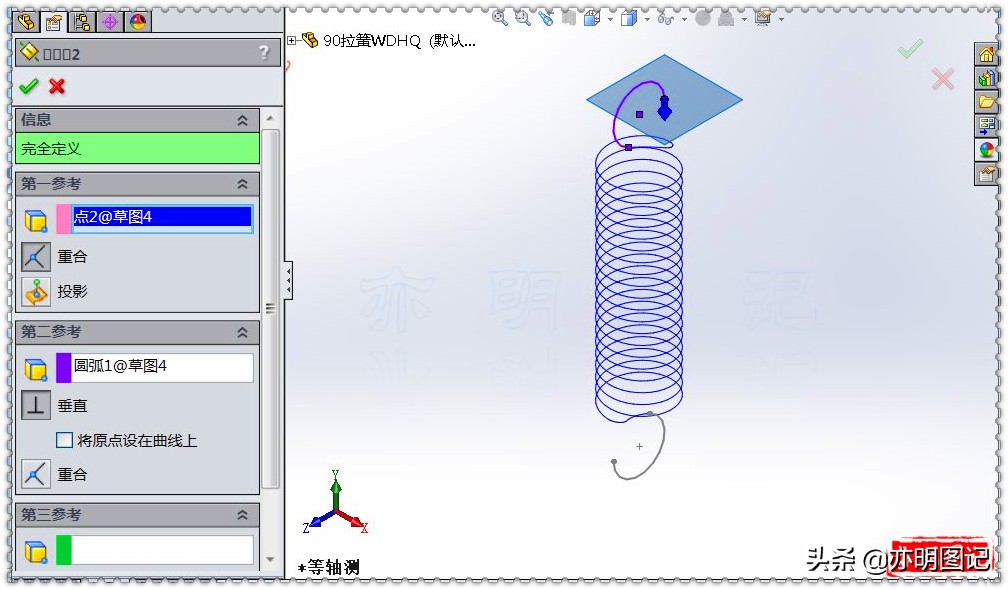
11、新建基准面:第一参考选择顶端圆弧的端点;第二参考选项顶端的圆弧 垂直;
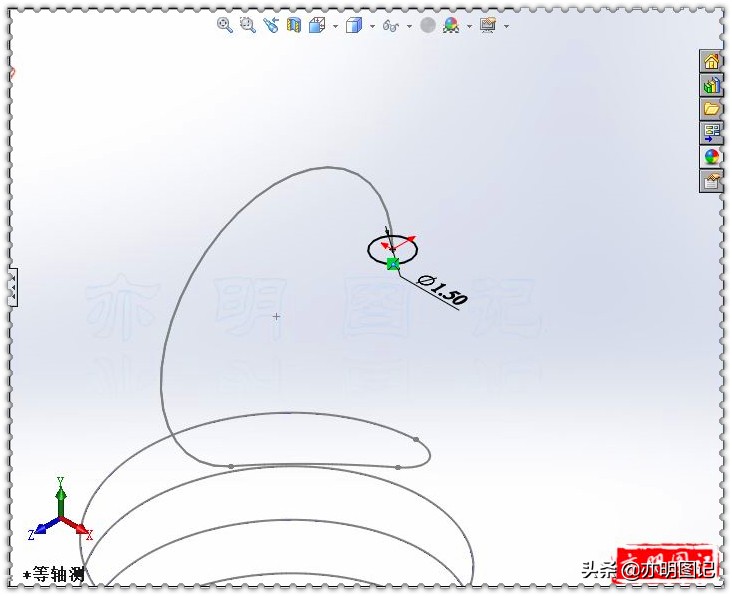
12、在新建的基准面上绘制草图 圆:直径1.5;
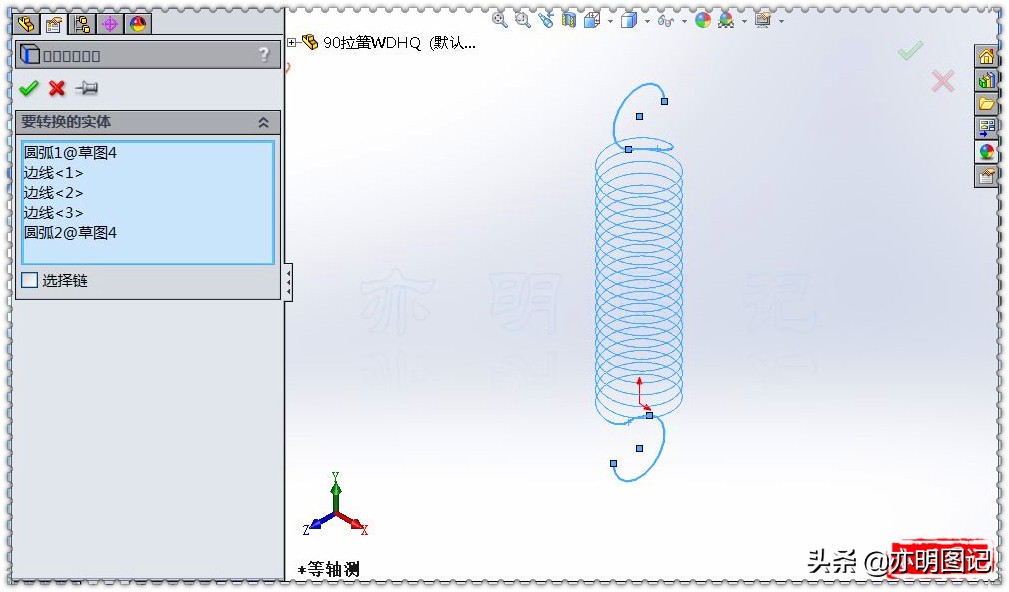
13、绘制3D草图,使用转换实体引用命令:要转换的实体选择螺旋线、投影曲线和第二个草图;
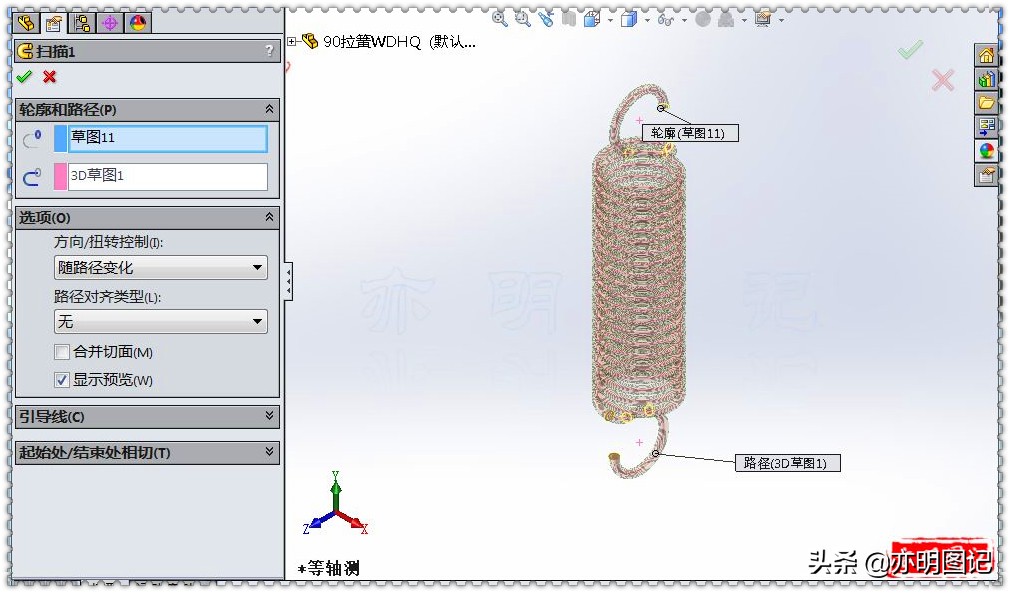
14、扫描:轮廓选择新建基准面上的草图 圆;路径选择3D草图;
15、完成。
点击关注@亦明图记 进入主页观看更多精彩内容。
精彩回放:
☞「亦明图记」SolidWorks绘制易拉罐,操作很简单,主要是草图绘制
☞亦明图记:SolidWorks绘制钟表,表盘数字的绘制用圆周阵列完成
☞亦明图记:SolidWorks绘制剥壳鸡蛋,剥壳边缘如何绘制?用引导线
☞分享用SolidWorks绘制轴承,零件都很简单,滚球架的绘制特别点儿
☞分享用SolidWorks绘制的表情包摆件,难度不大,重点是表情的绘制
点击"了解更多",观看绘制该模型的视频讲解。↓↓↓