Excel表格法:是通过电子表格进行全手工制作的方法,操作步骤比较复杂,但图形效果美观。
1.数据处理:两种形式,最终目的为了形成累积占比
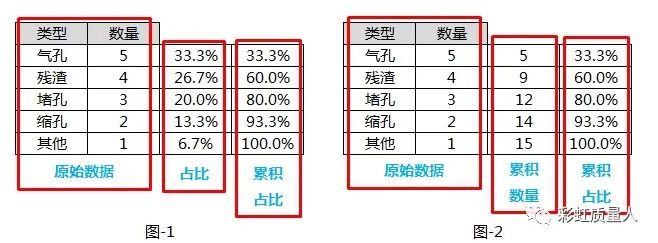
小技巧:图-1和图-2进行累积计算时,按照以下方式设置公式后下拉,可快速得出结果
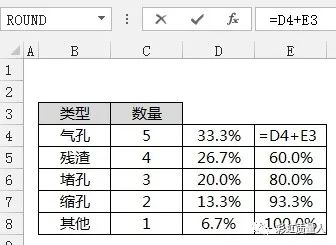
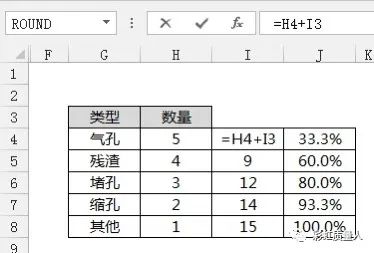
2.生成初步图形:按住Ctrl键选取类型、数量及累积占比3列数据(不选取标题,只选取数据),点击插入柱形图生成图形
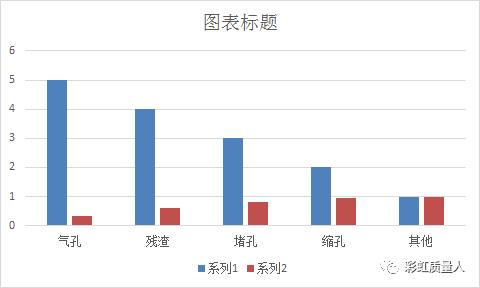
3.更改系列2(即累积占比)图形类型,并建立次要纵坐标:右击红色柱状图,在下拉菜单中点击更改图形类型
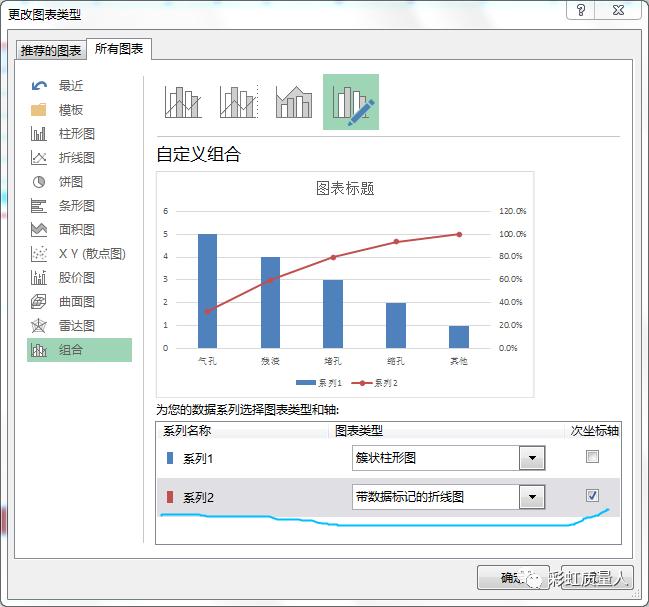
将系列2改为折线图(示例中选择的是带标记的折线图),点击确定,生成如下图形
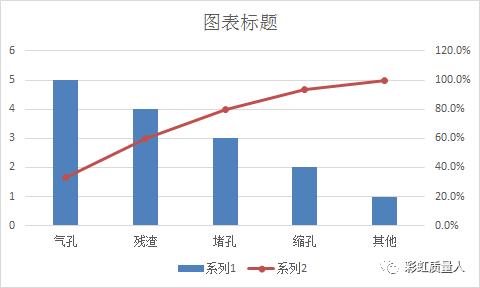
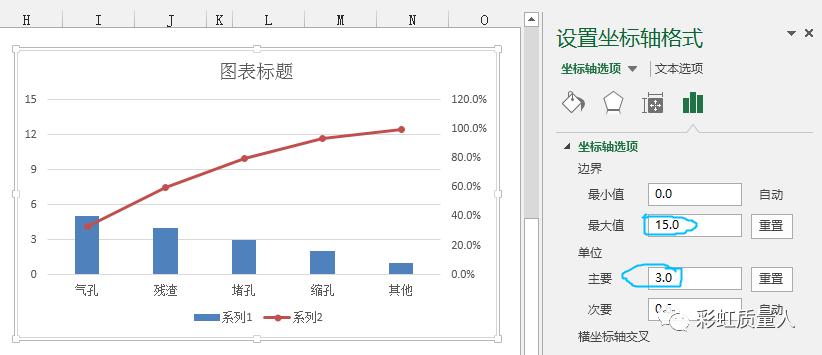
4.更改纵坐标尺度:分别右击主要和次要纵坐标,点击设置坐标轴格式,在右侧设置栏中将主要纵坐标最大值改为问题总数量15,主要单位改为3
将次要坐标轴最大值改为1,主要单位改为0.2
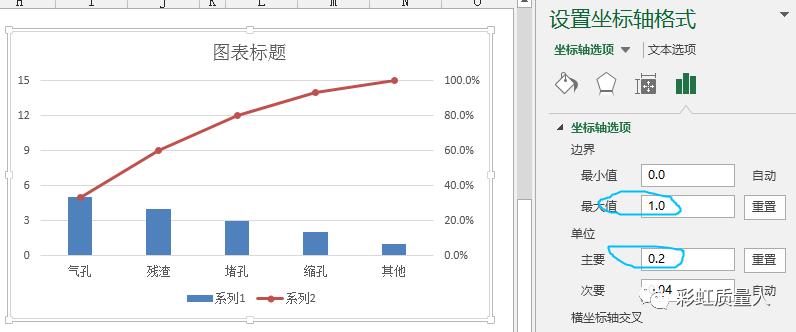
5.标题更改:双击标题进行标题更改(小编习惯改为问题分布),单击图表下方系列名称进行删除,增加美观度
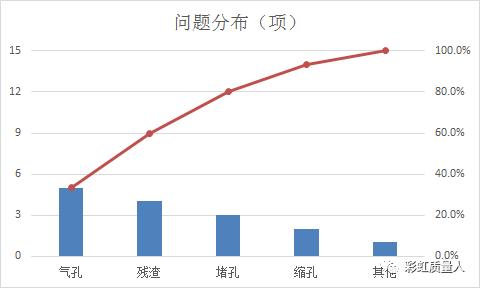
通常情况下,做到这里添加数据标签,就可以算是完成一个排列图了,但一些组织为了更加美观,继续对上图进行完善,按照流行语来说就叫“美颜”:
6.图形“美颜”:
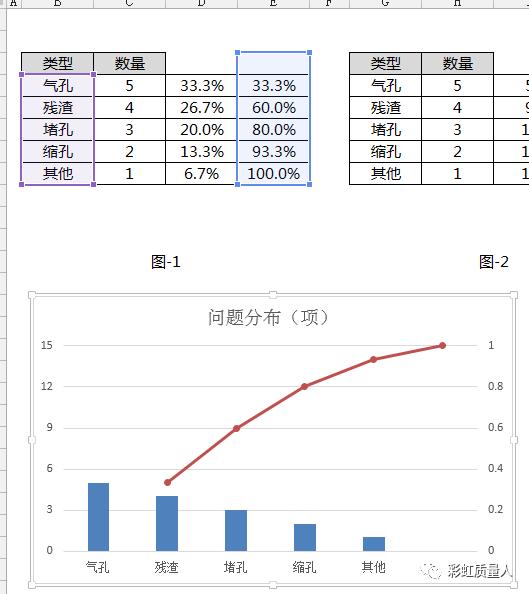
①点击折线图,鼠标移动至累积占比数据列右上角,单击向上拉动一格选取上面的空白格,图形变为如下所示
②单击图形,依次点击添加图表元素→坐标轴→次要横坐标轴
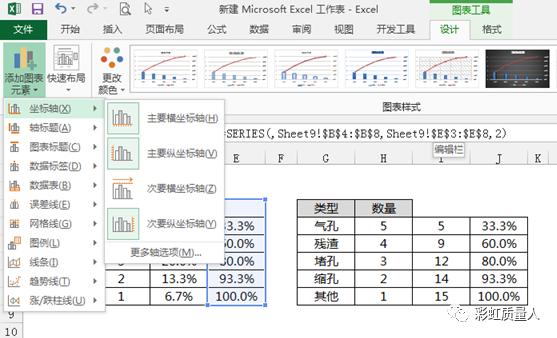
完成次要横坐标轴添加
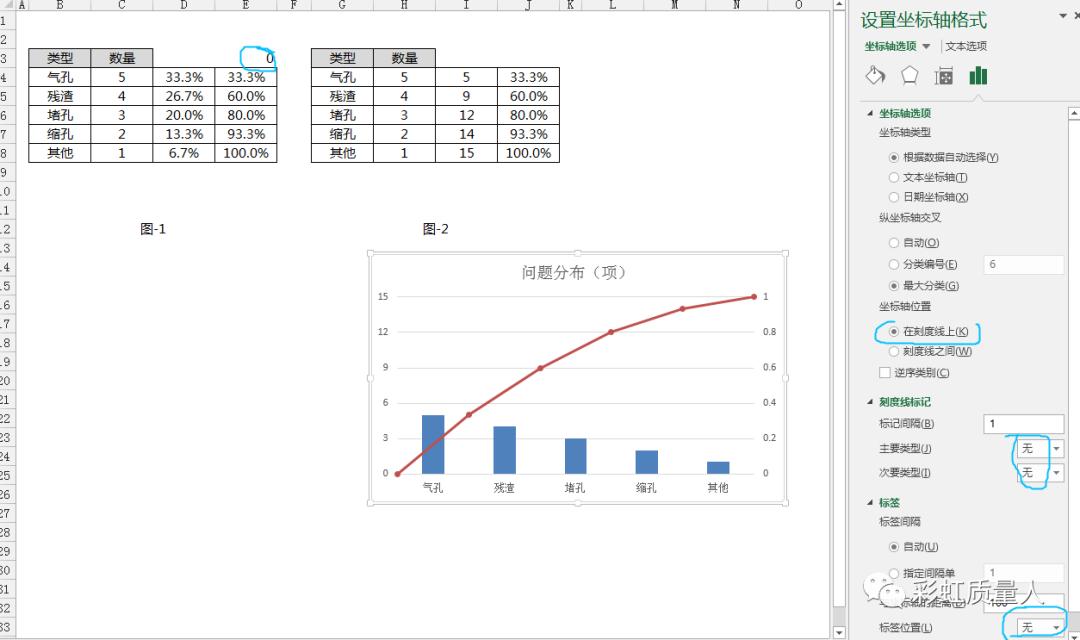
③将①中空白格填写数字0,右击次要横坐标,点击设置坐标轴格式选项,对坐标轴进行修改设置,生成如下图形
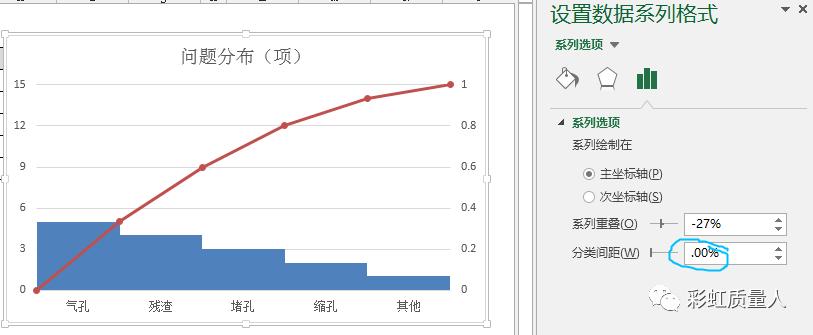
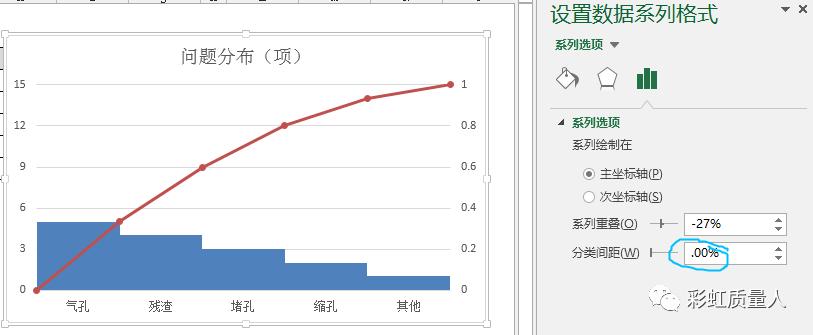
④点击蓝色柱形图,设置分类间距为0,生成如下图形:
⑤分别右击柱形图和折线图,添加数据标签,将次要纵坐标数据类型改为比分比形式,大家可以依据自己的审美习惯进行细节调整
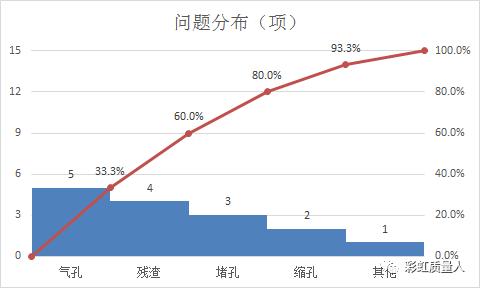
至此,升级版的“美颜”排列图大功告成!
补充说明:Excel版本2013
以上为小编制作的习惯步骤,如有更好建议,欢迎指正交流!下一篇我们将介绍另一种实战方法,敬请期待吧!
版权说明:本文为原创文章!若涉及版权问题,烦请联系我们,我们将在24小时内进行处理,谢谢!若内容有误,欢迎联系我们进行批评指正!更多精彩知识分享,欢迎扫描下方二维码,关注我们!