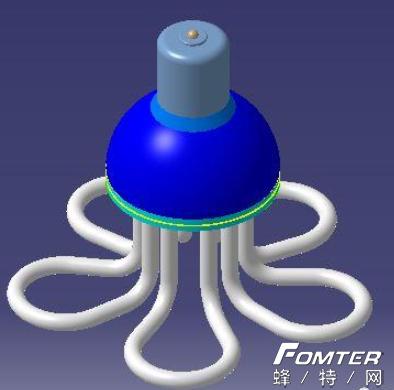
今天给大家带来的是灯泡(Light bulb)的设计分享,希望通过这个小案例,你能有所感悟与收获
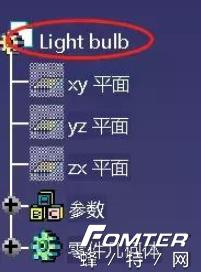
首先打开CATIA,进入创成式外形设计模块,新建零件,命名为:Light bulb,如下图所示
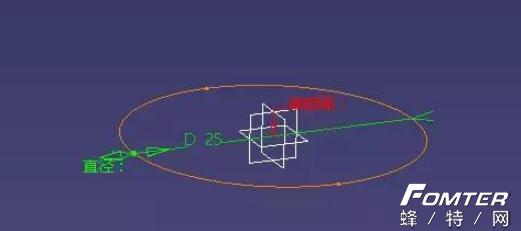
然后使用圆命令,画一个直径25mm的圆,如下图所示
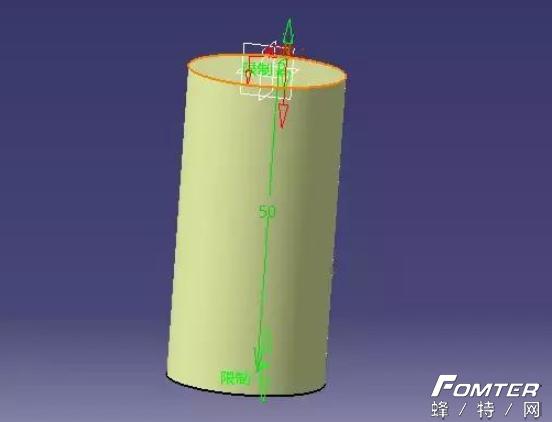
做完以后,先使用填充命令,将其填充成一个圆面,然后再使用拉伸命令,拉伸50mm,就可以得到下图所示的结构
然后使用偏移命令,以上平面为参考平面向下偏移60mm建立一个平面,然后建立一个点(0,0,0),使用投影的方式投影到该平面上,再以点为圆心在该平面上作出一个直径为60mm的圆,如下图所示
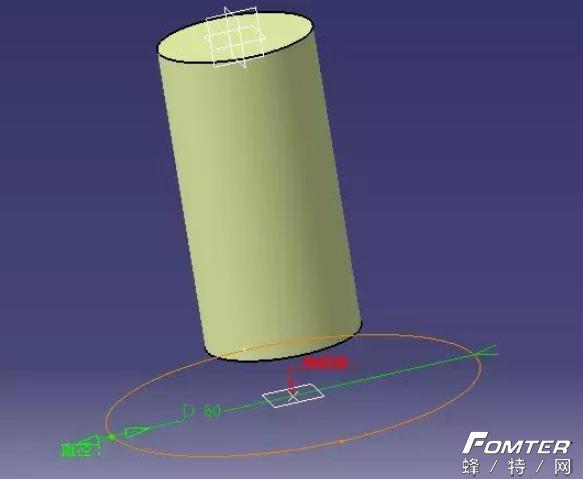
然后使用填充命令,填出一个圆面,接着就是使用拉伸命令,向上拉伸2mm的长度,如下图所示

接下来就是将拉伸出来的圆口使用填充命令封闭,然后在封闭平面上画一个直径58mm的圆,如下图所示
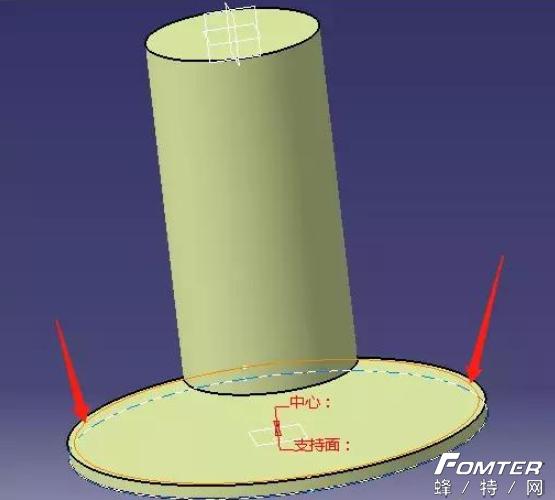
然后重复上述步骤,得到下图所示的结构
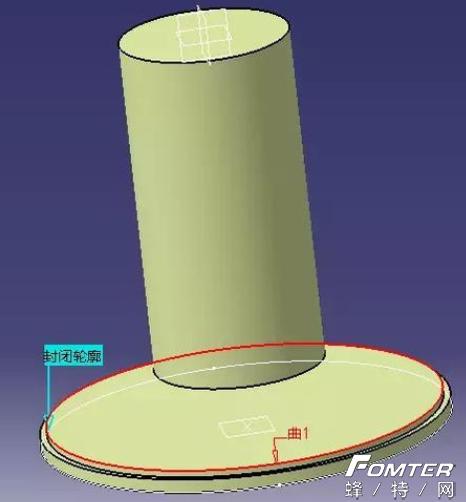
然后使用相同的操作得到下图所示的结构
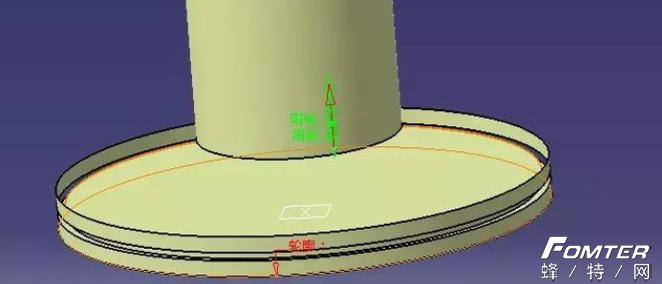
然后就是填充上下两个开口,如下图所示
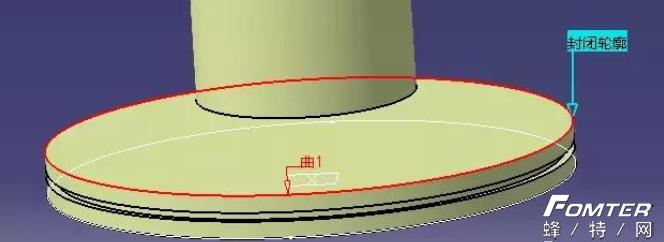
以上图中的红线圆心为球心,作出一个直径60mm的球面,然后在使用切割命令切除该平面以下的部分,如下图所示
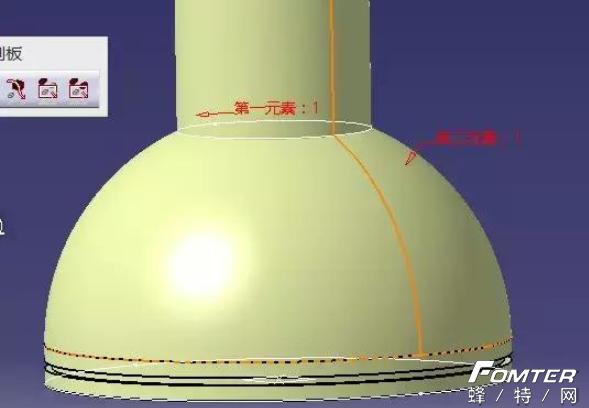
然后使用旋转生成曲面得到下图所示的曲面
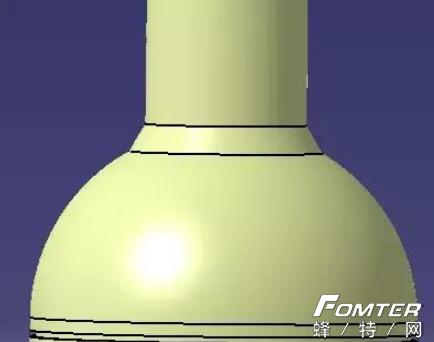
接着就是圆角命令倒角,如下图所示
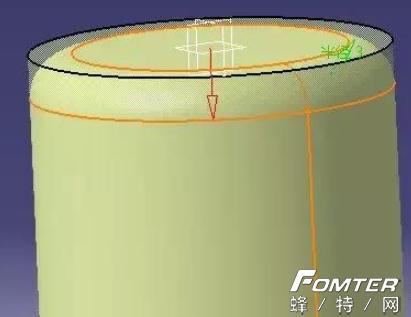
然后使用上面所学的操作添加下图所示的结构
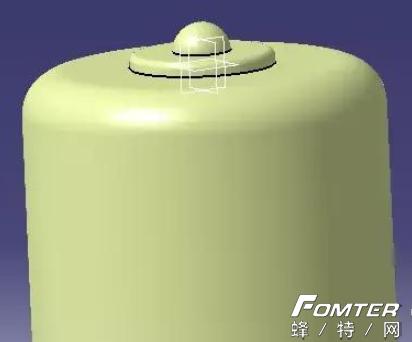
使用偏移命令,建下图所示的平面
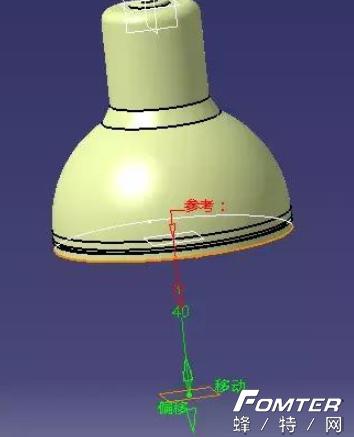
然后在该平面上,使用草图命令得到下图的草图
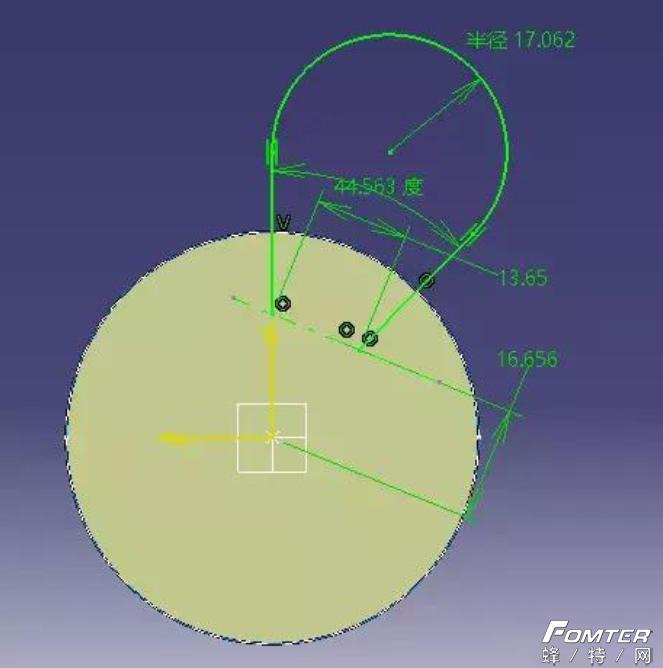
然后使用直线命令建立出下图所示的两条直线
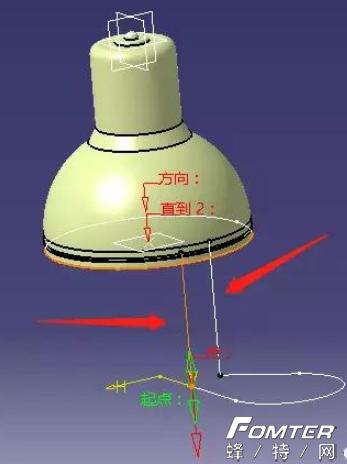
然后使用圆角命令倒曲线圆角,命令工具栏如下图红圈所示
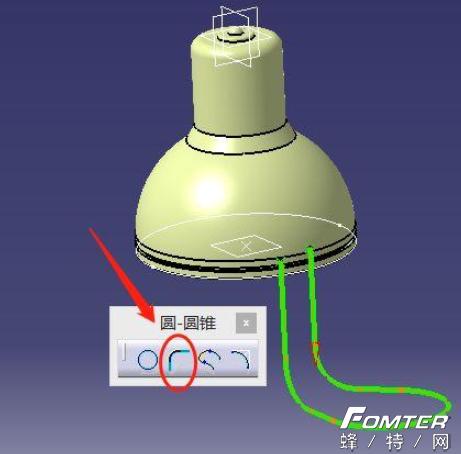
接下来就好做了,建立一个曲线的法平面,然后在法平面上画一个圆,再使用扫掠就可以得到一个灯管结构,然后使用圆形阵列即可得到下图所示的结构
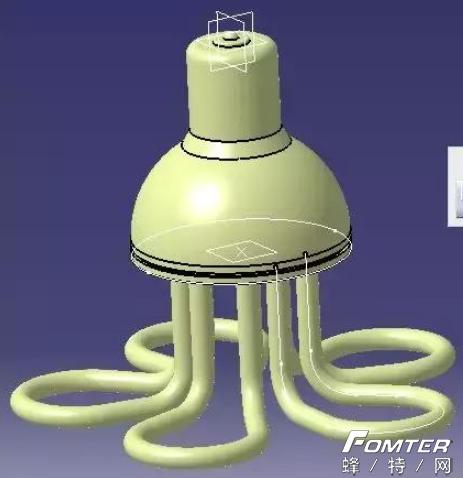
最后整理一下,隐藏无用元素,给曲面添加一些颜色即可得到下图所示的Light bulb。