一、分析与说明
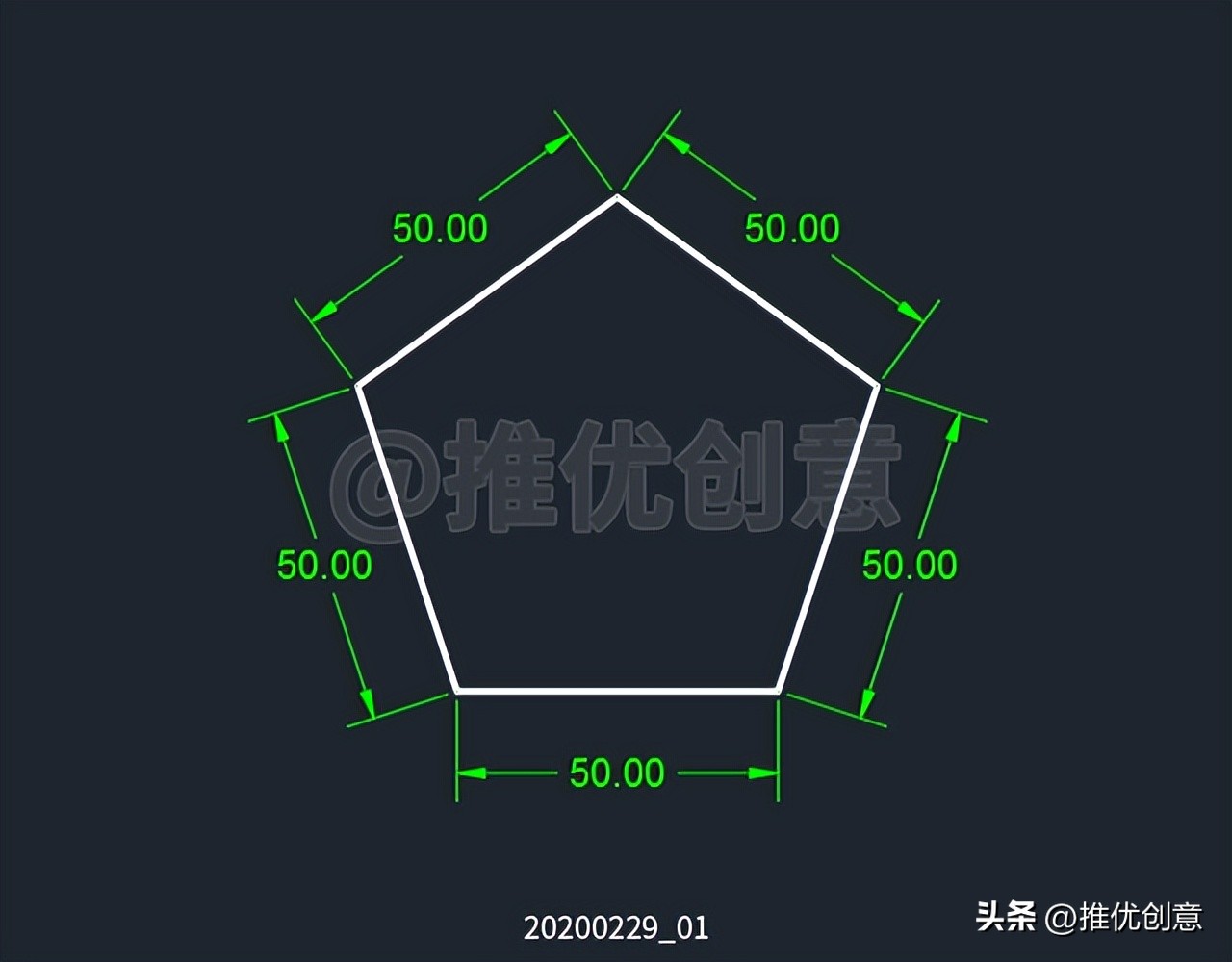
此图的绘制方法很多,下面说两种常用的方法,首选“指定边长”方法。
20200229_01
二、“指定边长”方法详细绘制步骤
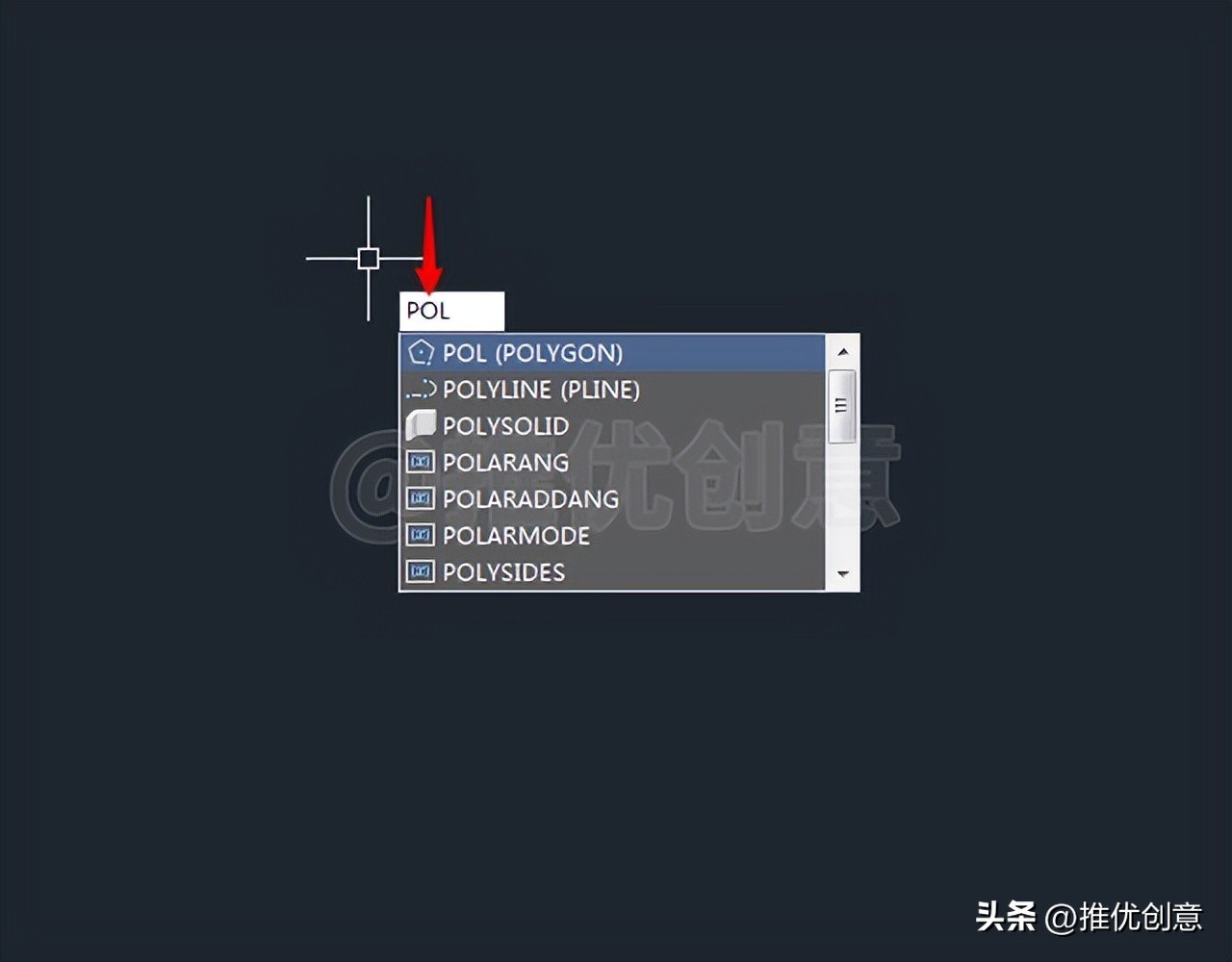
2.1、命令行输入“POL”后回车,启用“多边形”命令。
20200229_01
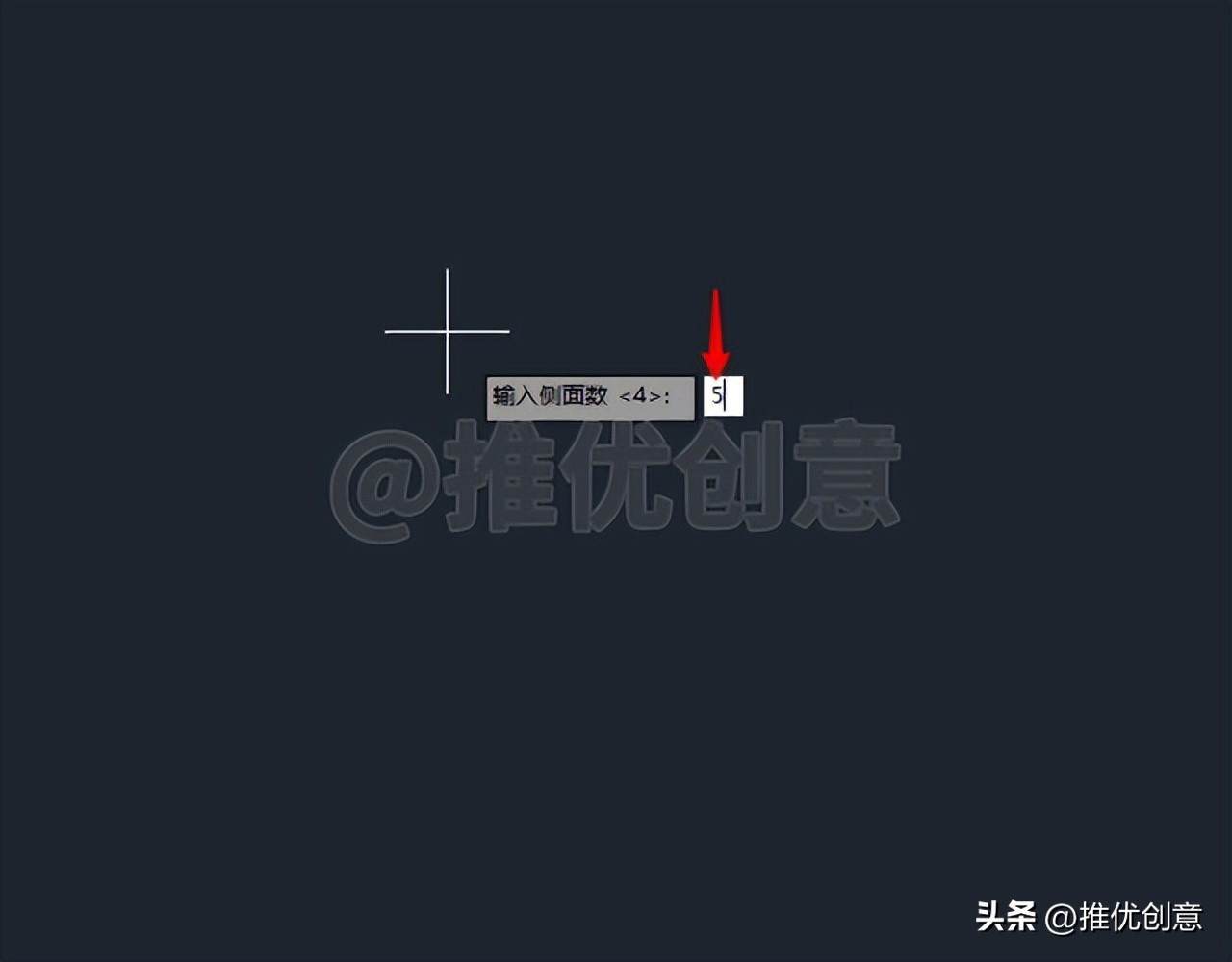
2.2、命令行输入“5”后回车,指定绘制正五边形。
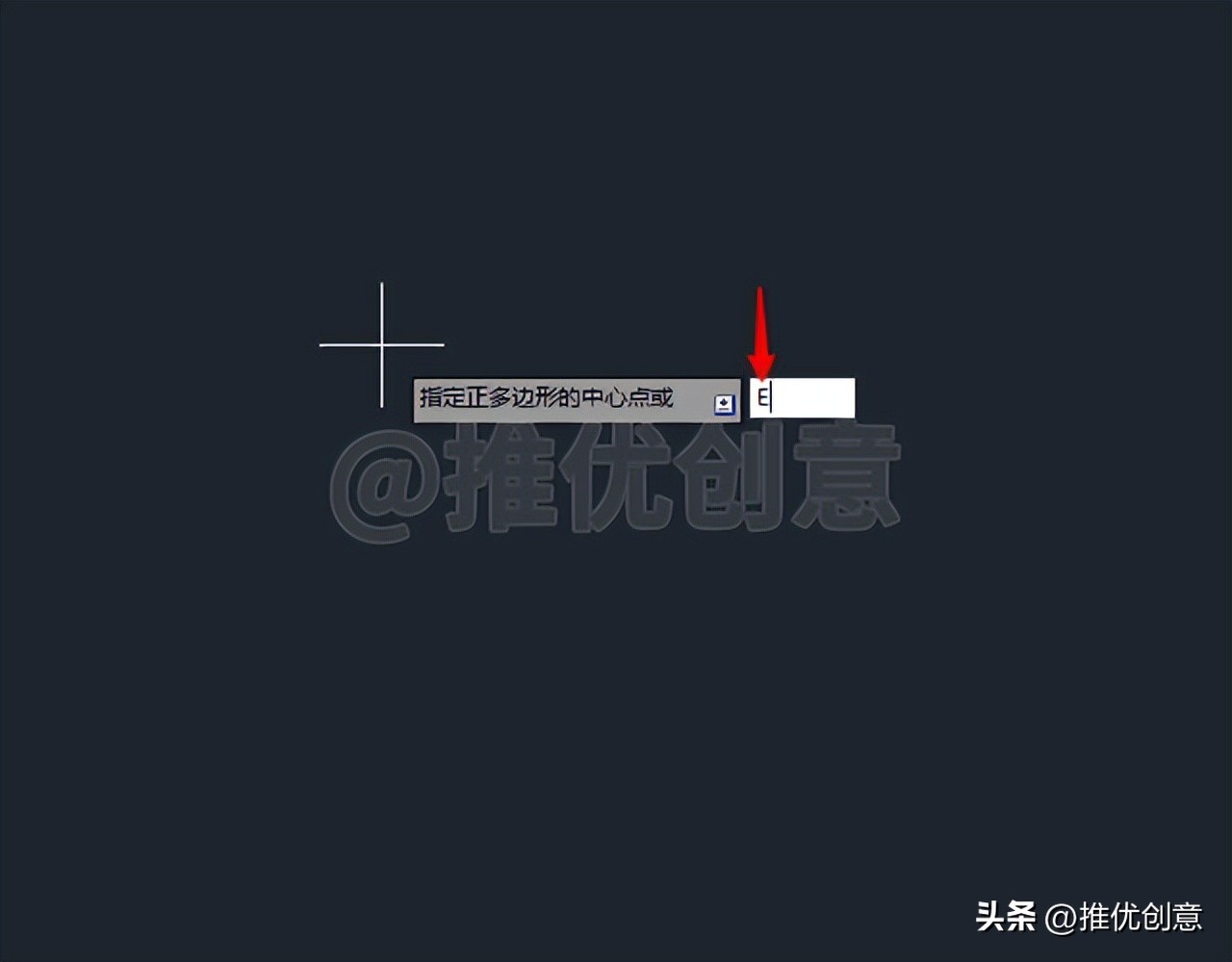
2.3、输入“E”后回车,选择指定边长方式绘制正多边形。
2.4、在绘图区任意位置单击拾取一点作为正多边的边的第一个端点。
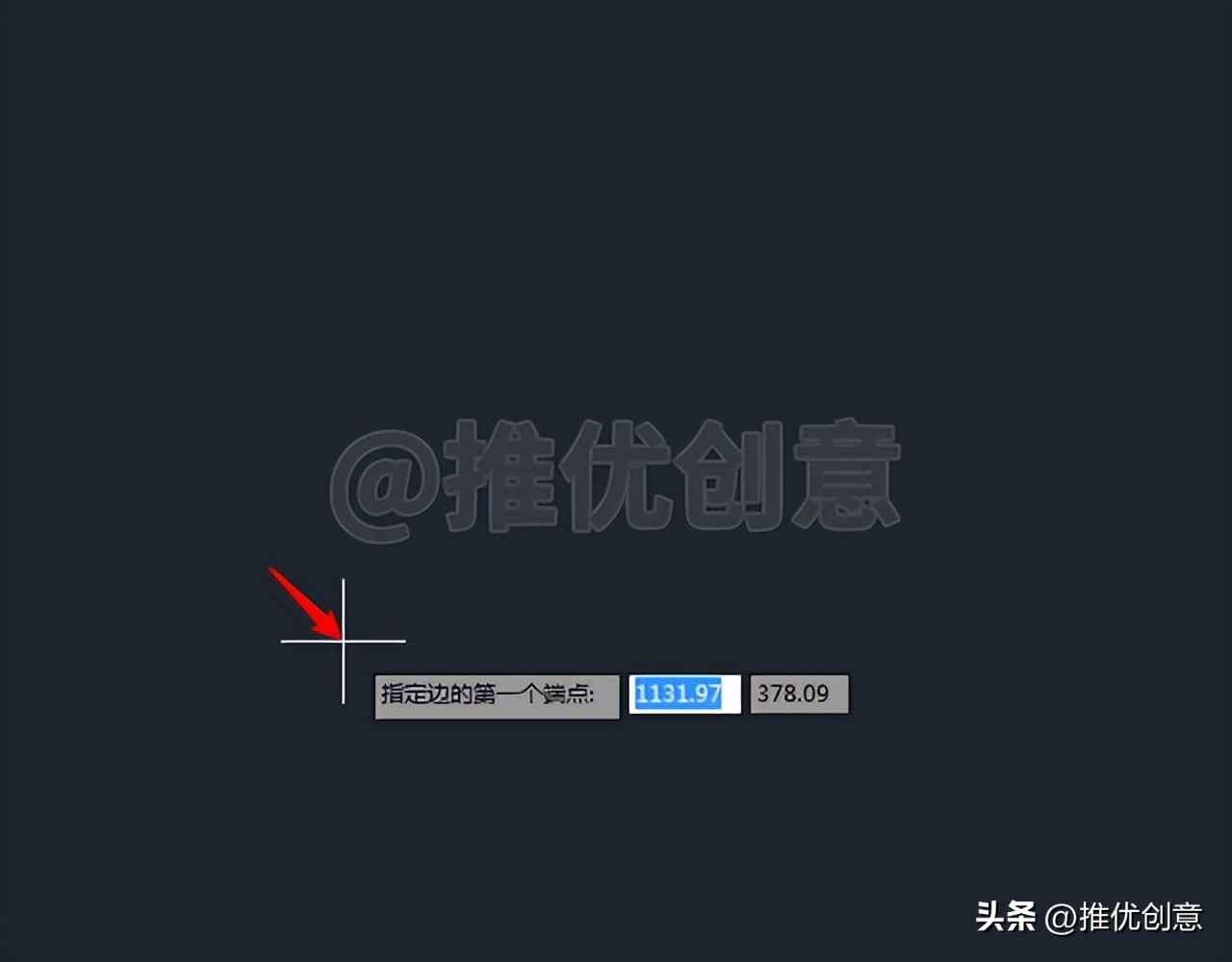
2.5、向右移动光标,输入“50”后回车。
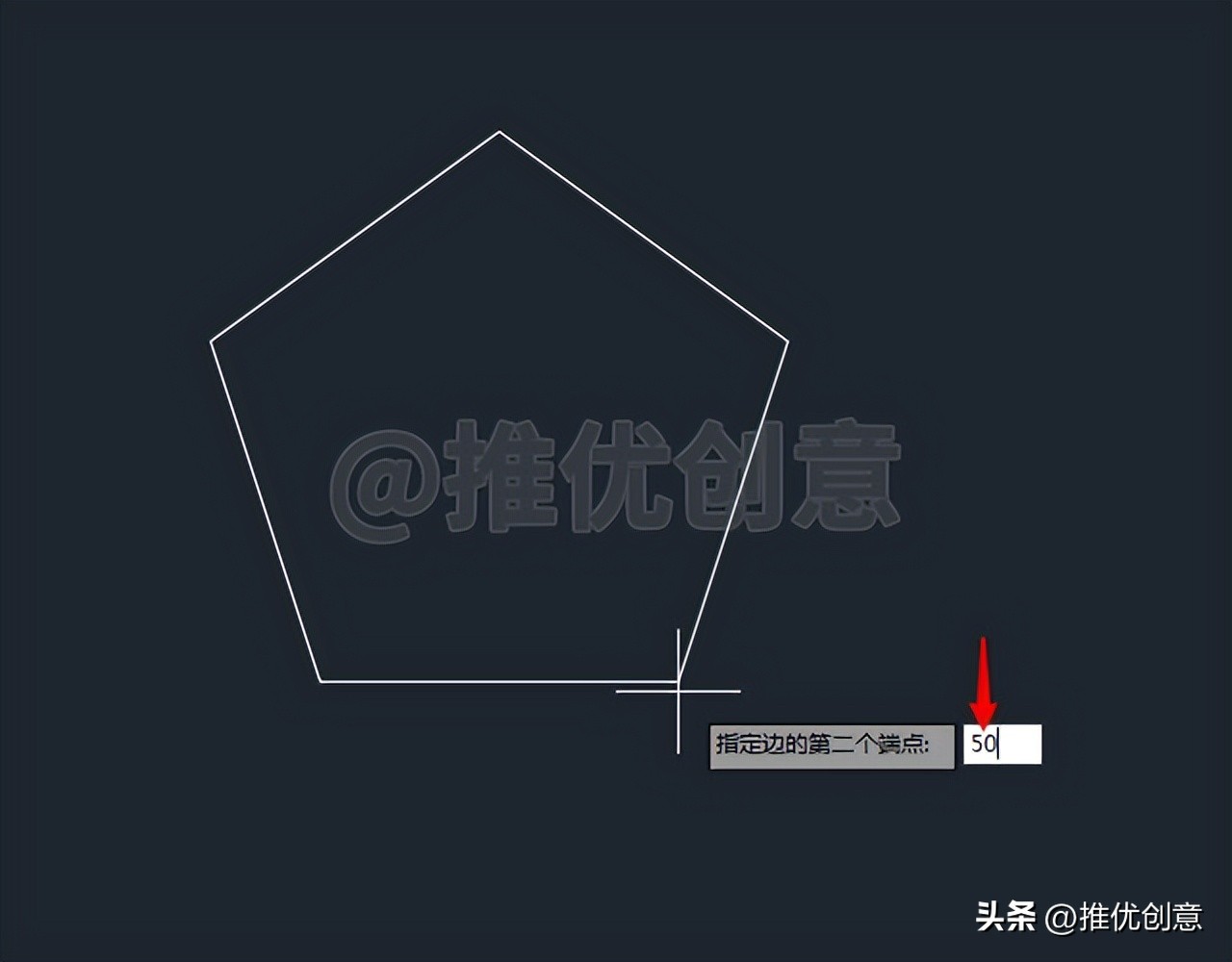
2.6、这样就通过指定边长方式绘制出了一个边长为50个单位的正五边形ABCDE。
至此,整幅图绘制完毕。
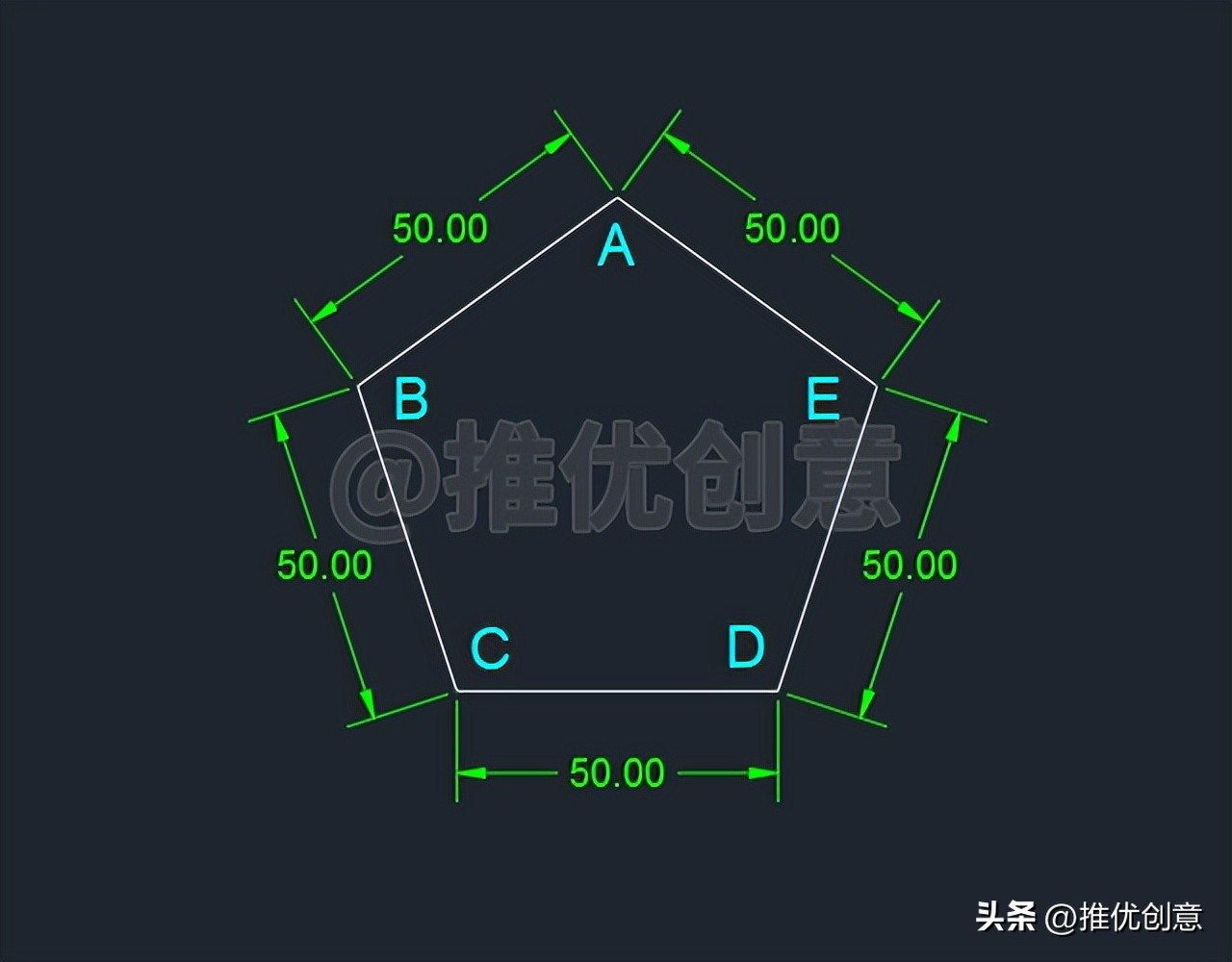
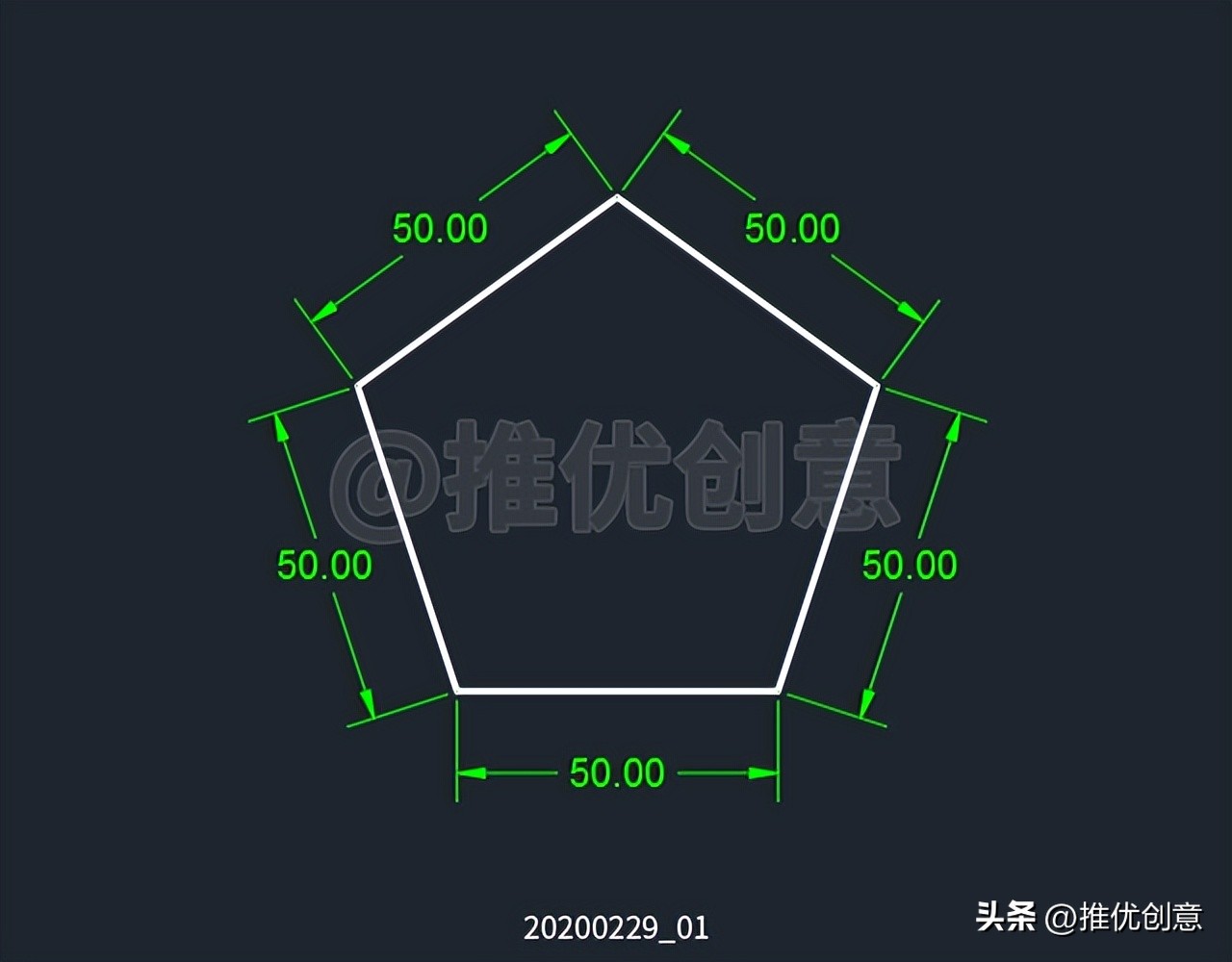
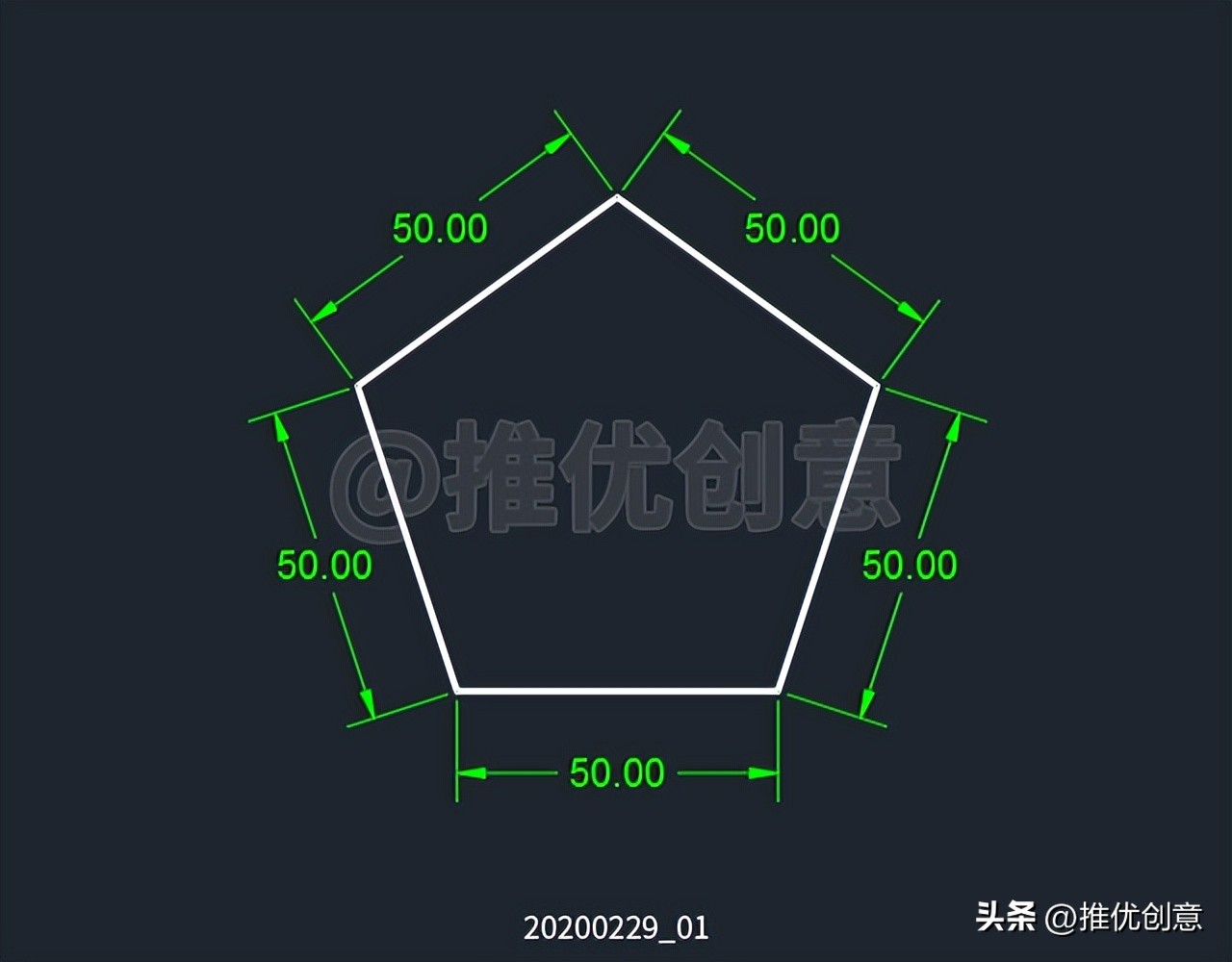
2.7、使用“图层”管理图形,标注尺寸,最终完成效果见下图。
20200229_01
三、"参照缩放"方法详细绘制步骤
3.1、命令行输入“POL”后回车,启用“多边形”命令。
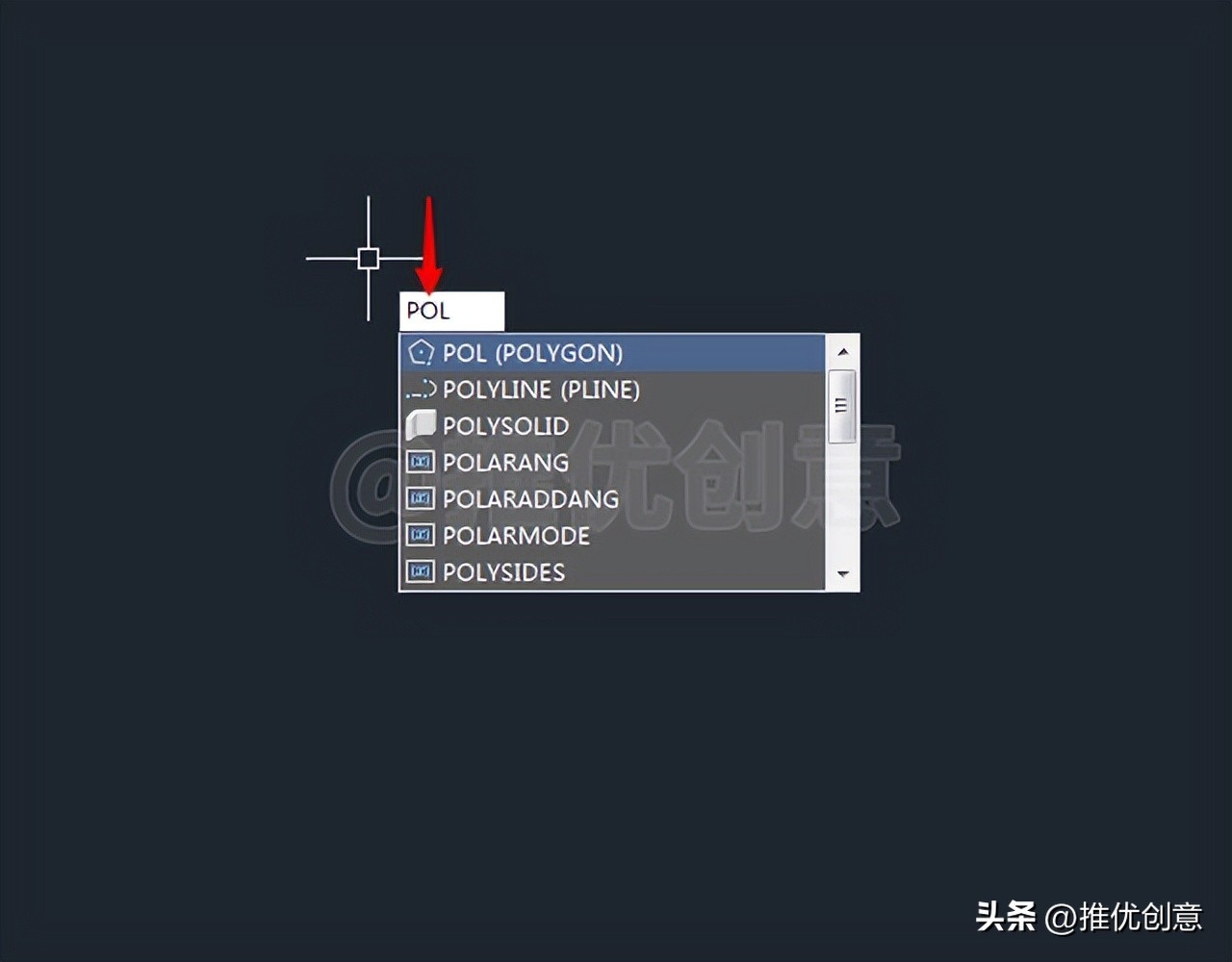
20200229_01
3.2、命令行输入“5”后回车,指定绘制正五边形。
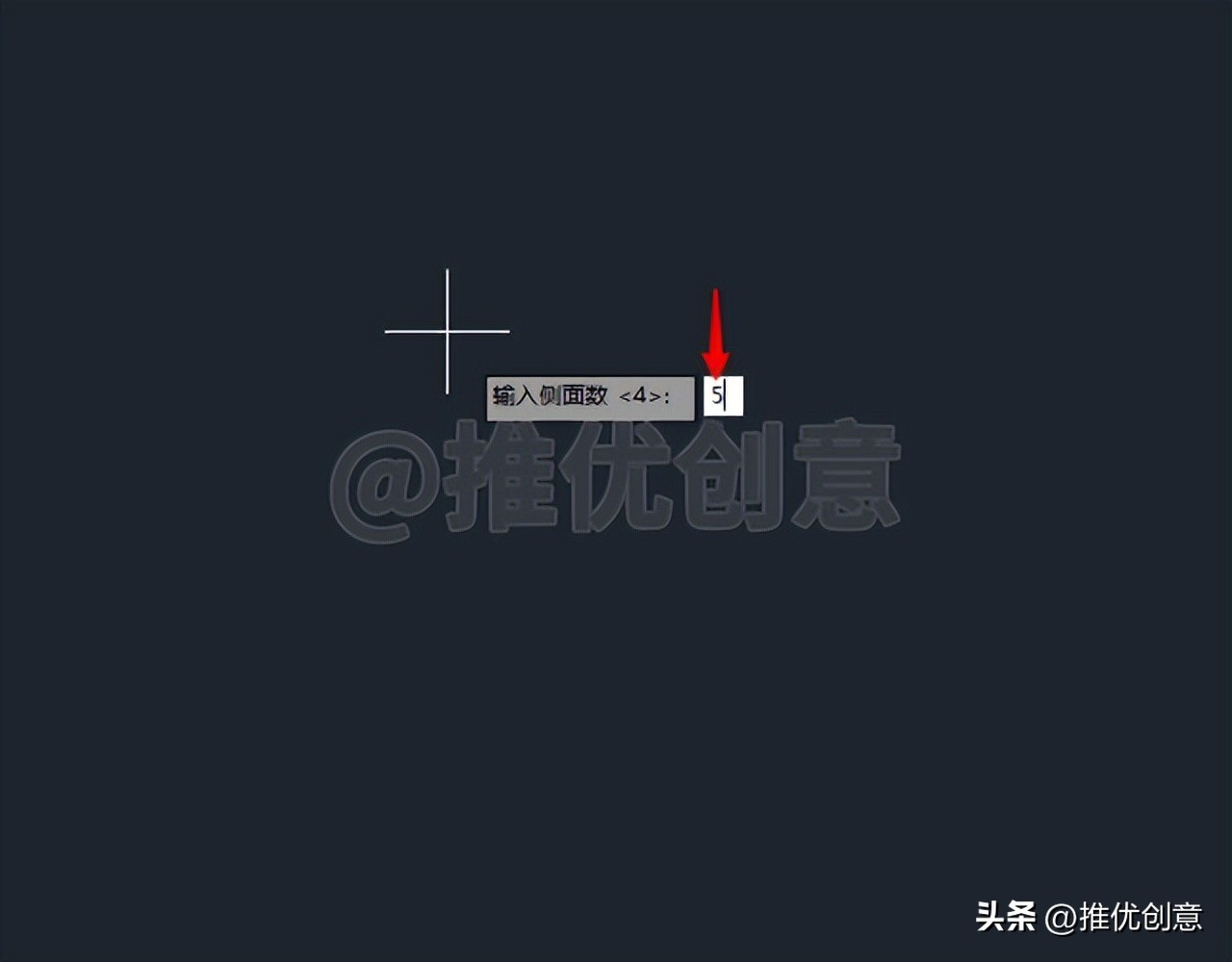
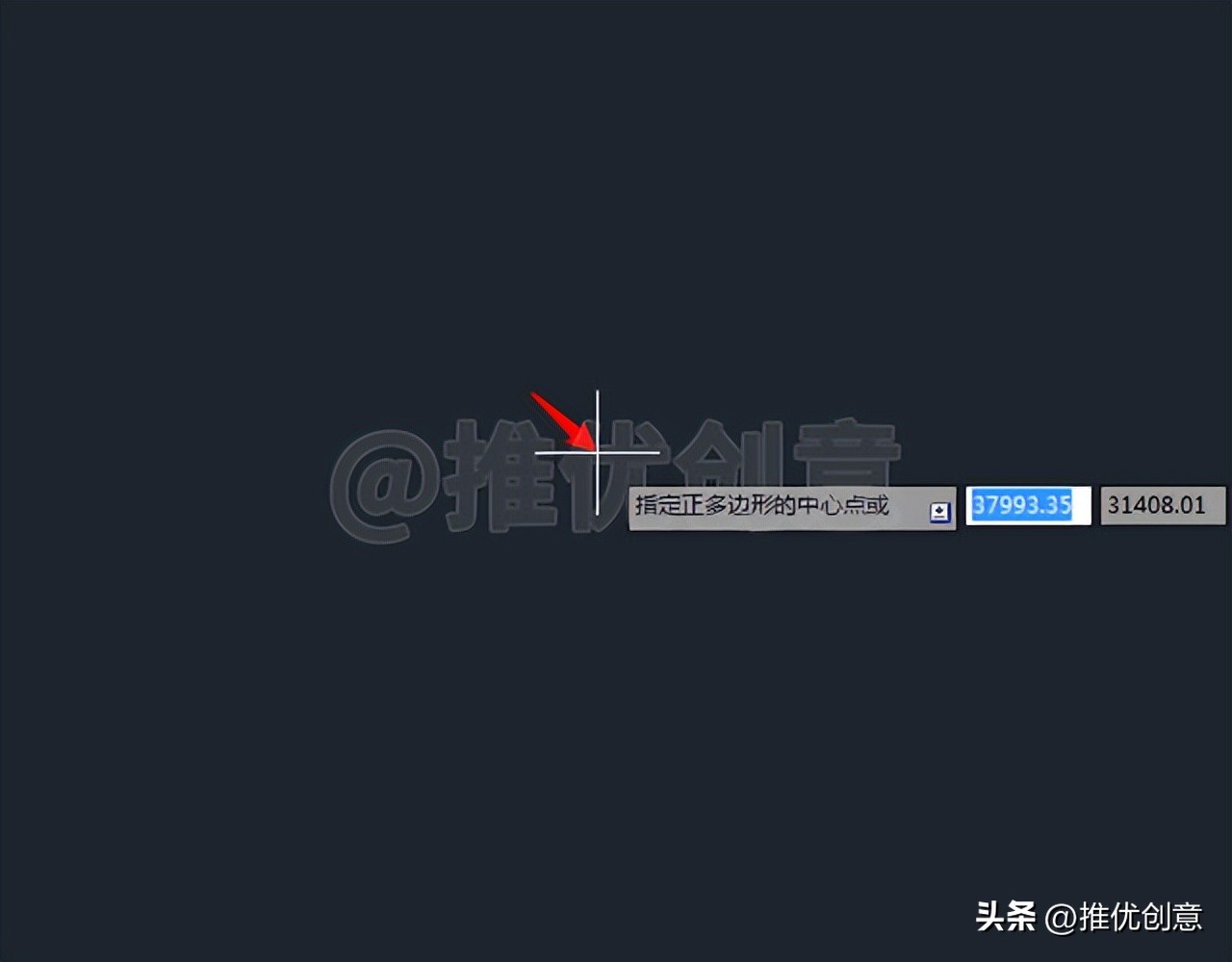
3.3、在绘图区任意位置单击拾取一点作为正多边形的中心点。
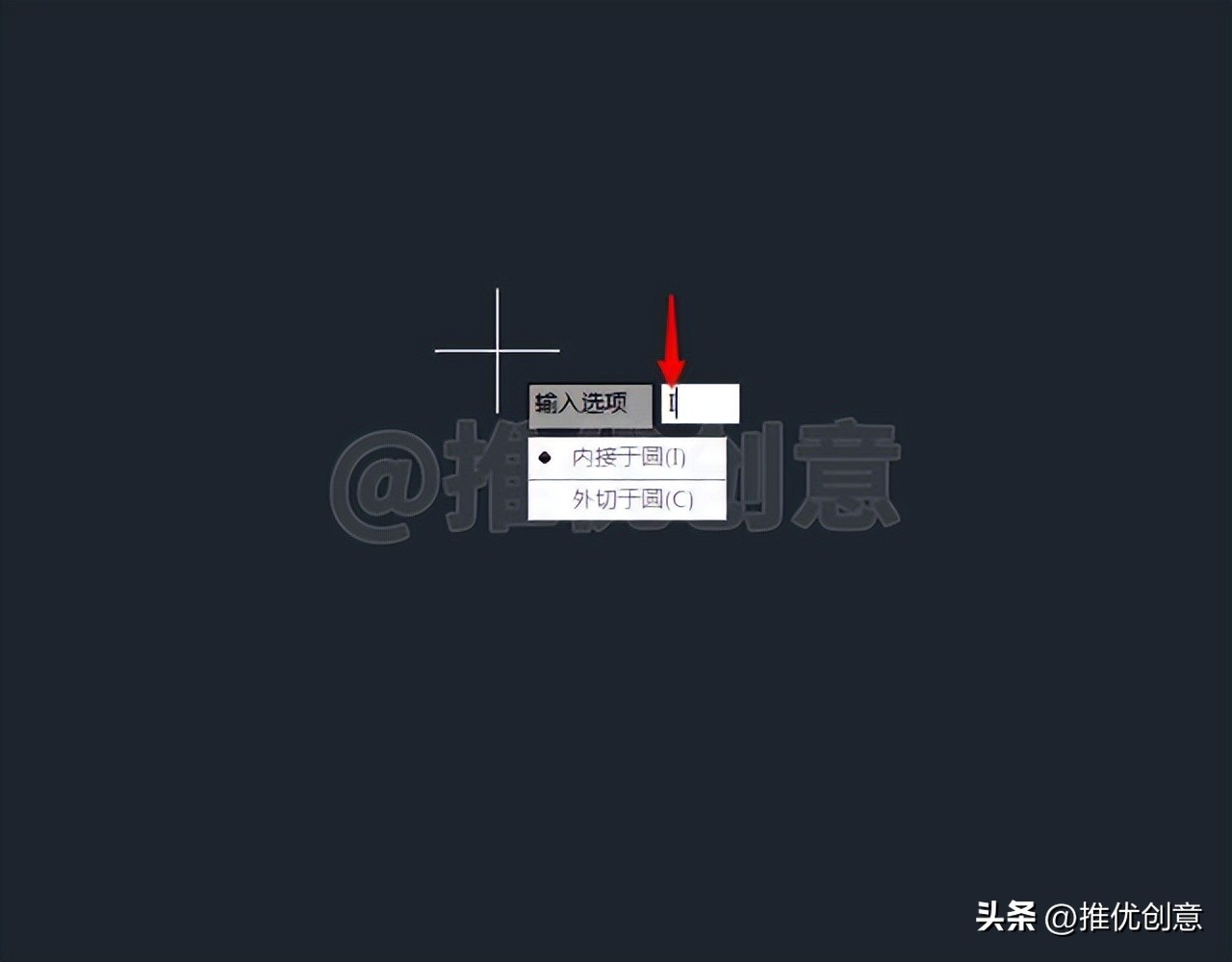
3.4、命令行输入“I”后回车,选择内接于圆的方式绘制正多边形。
3.5、向上移动光标,在任意位置单击拾取一点指定圆的半径。
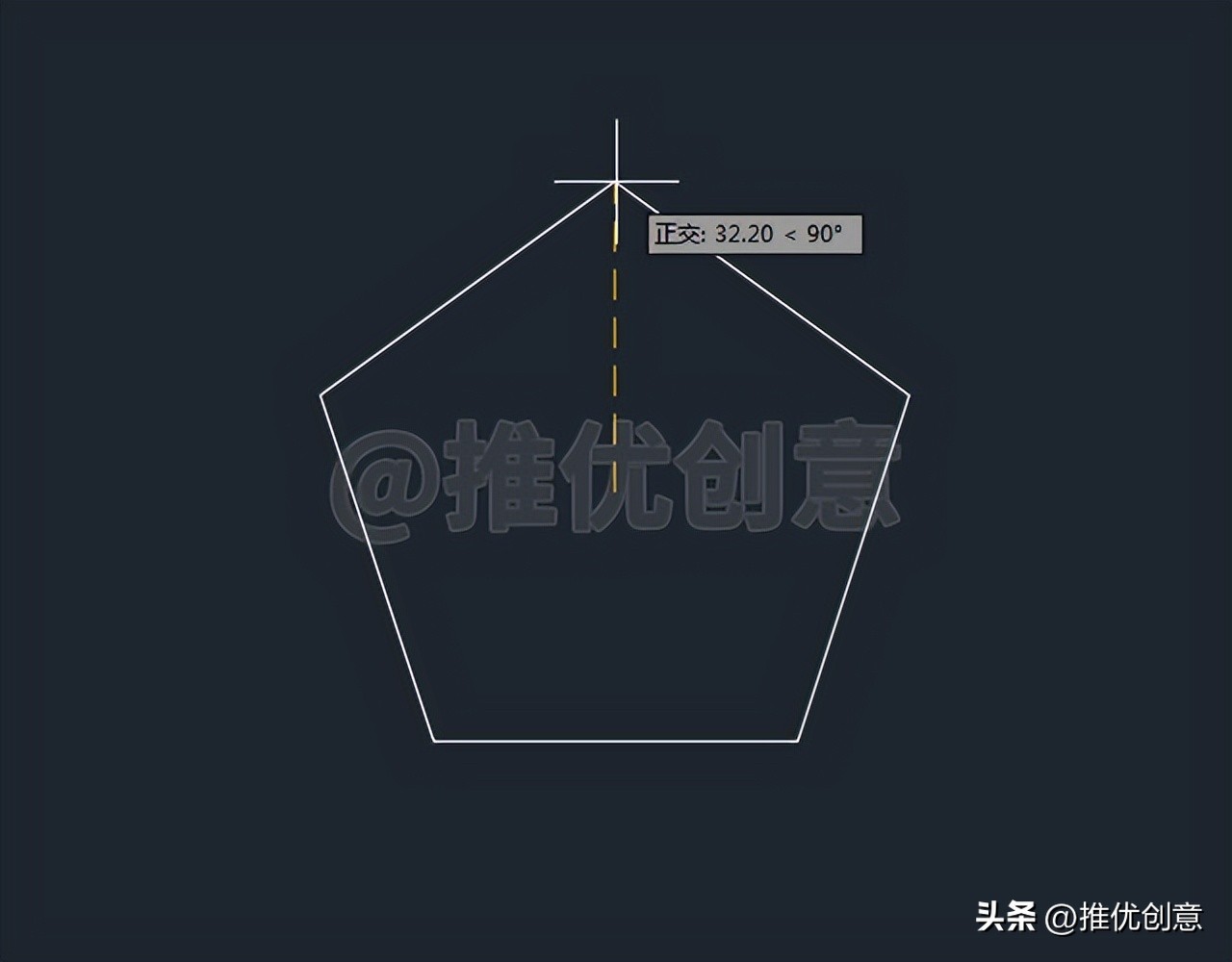
3.6、这样就绘制出了一个任意尺寸的正五边形GHKMN。
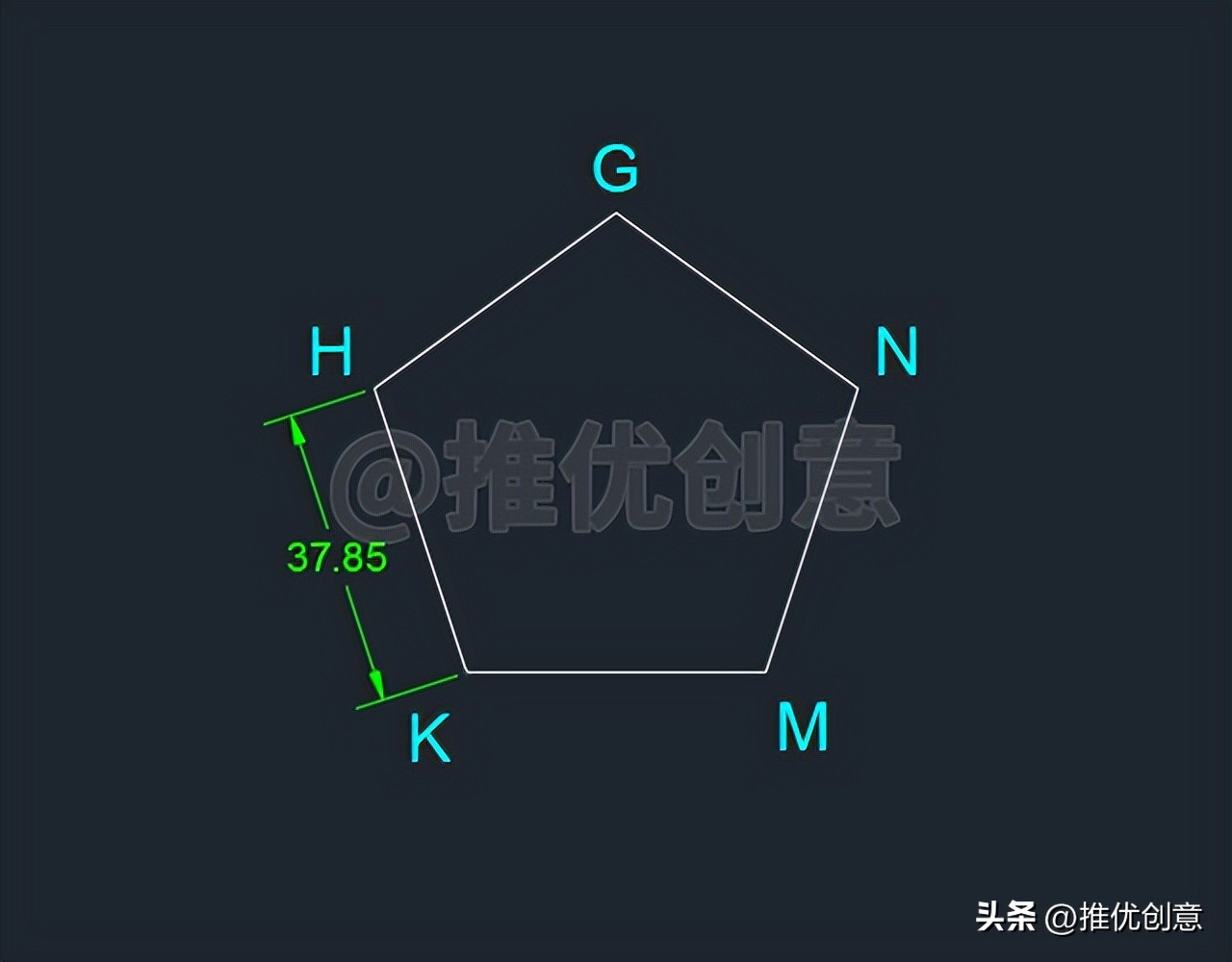
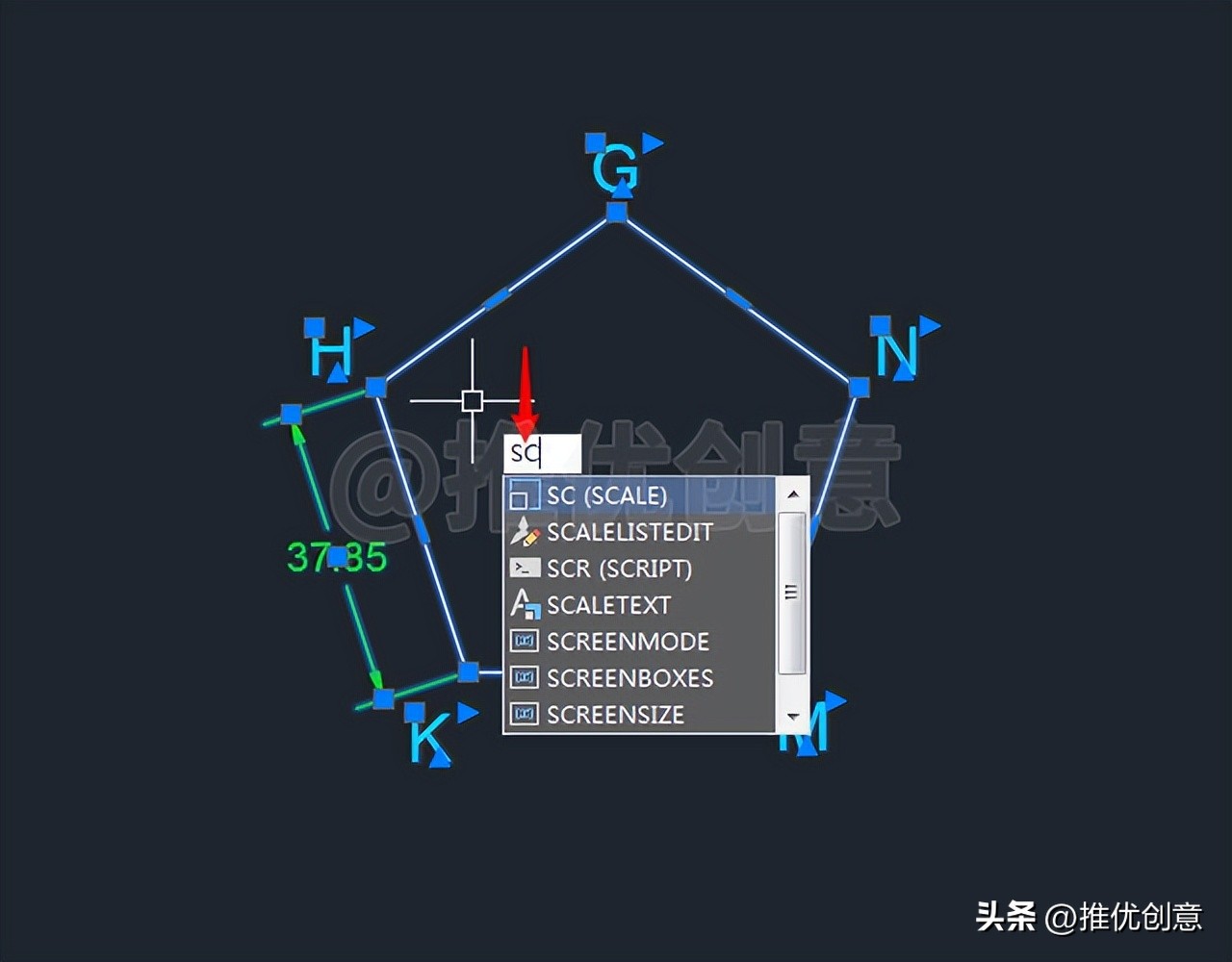
3.7、按快捷键“Ctrl+A”,选中所有对象,命令行输入“SC”后回车,启用“缩放”命令。
3.8、在绘图区任意位置单击拾取一点作为缩放的基点。
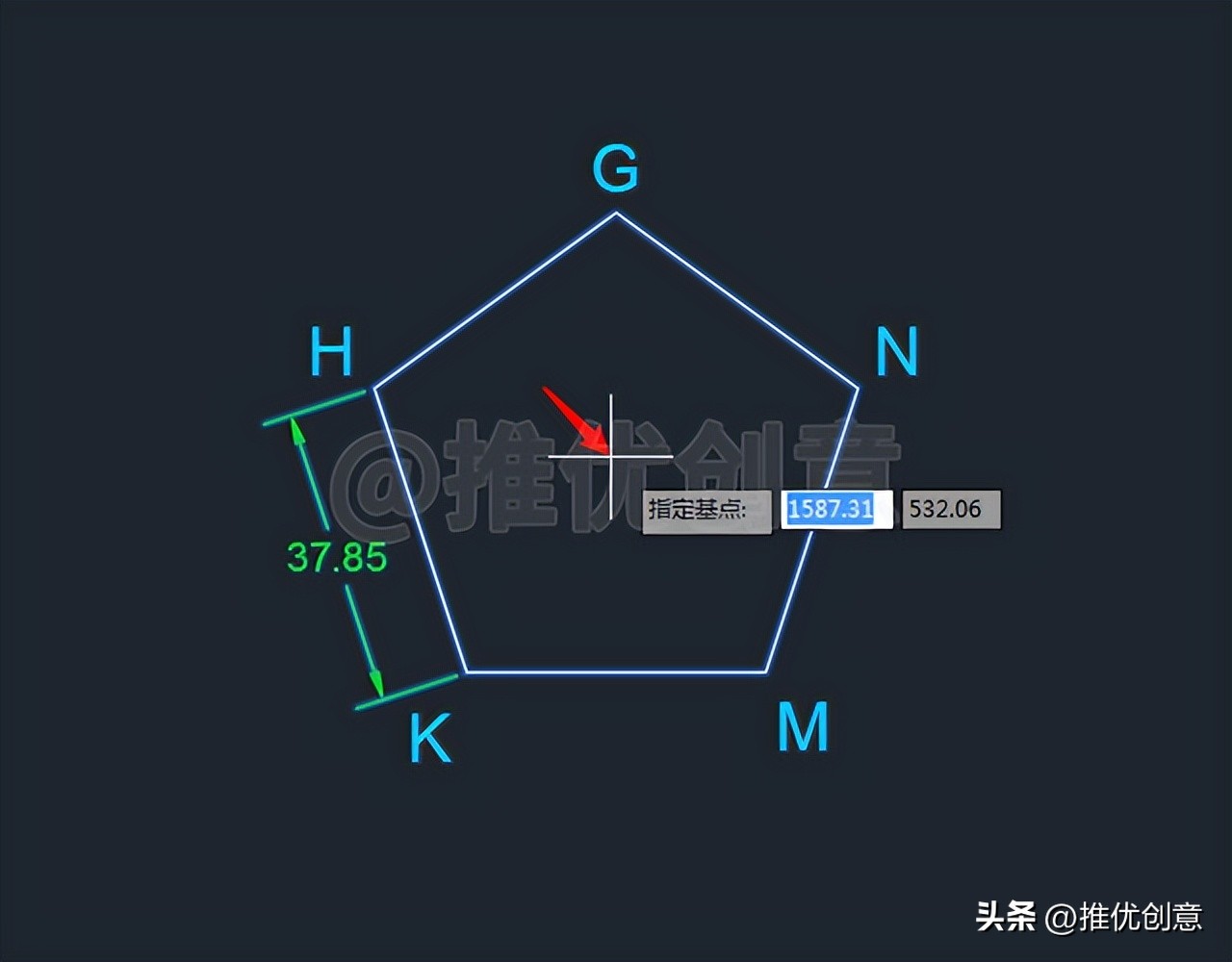
3.9、命令行输入“R”后回车,选择参照缩放。
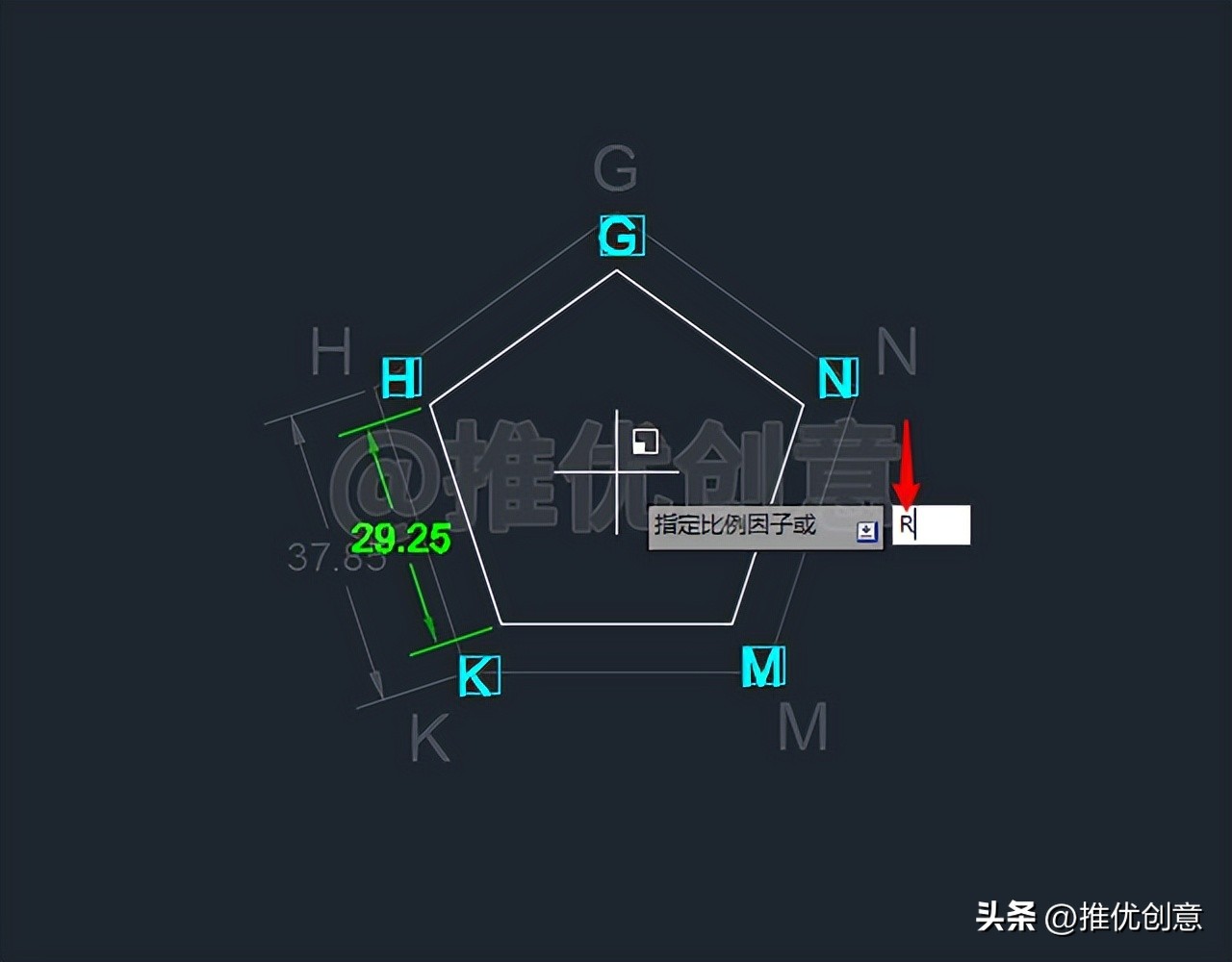
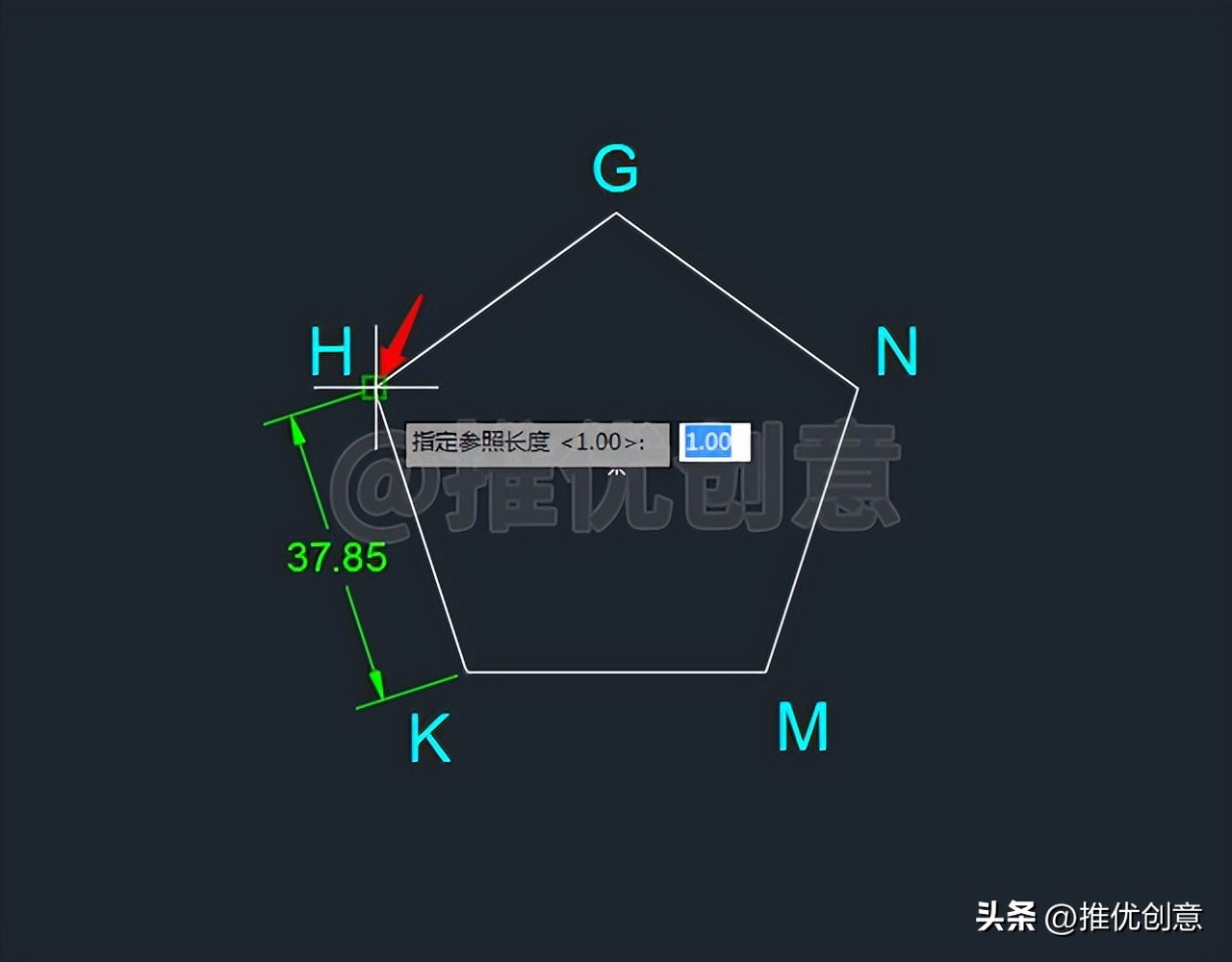
3.10、单击捕捉点H作为参照长度的第一点。
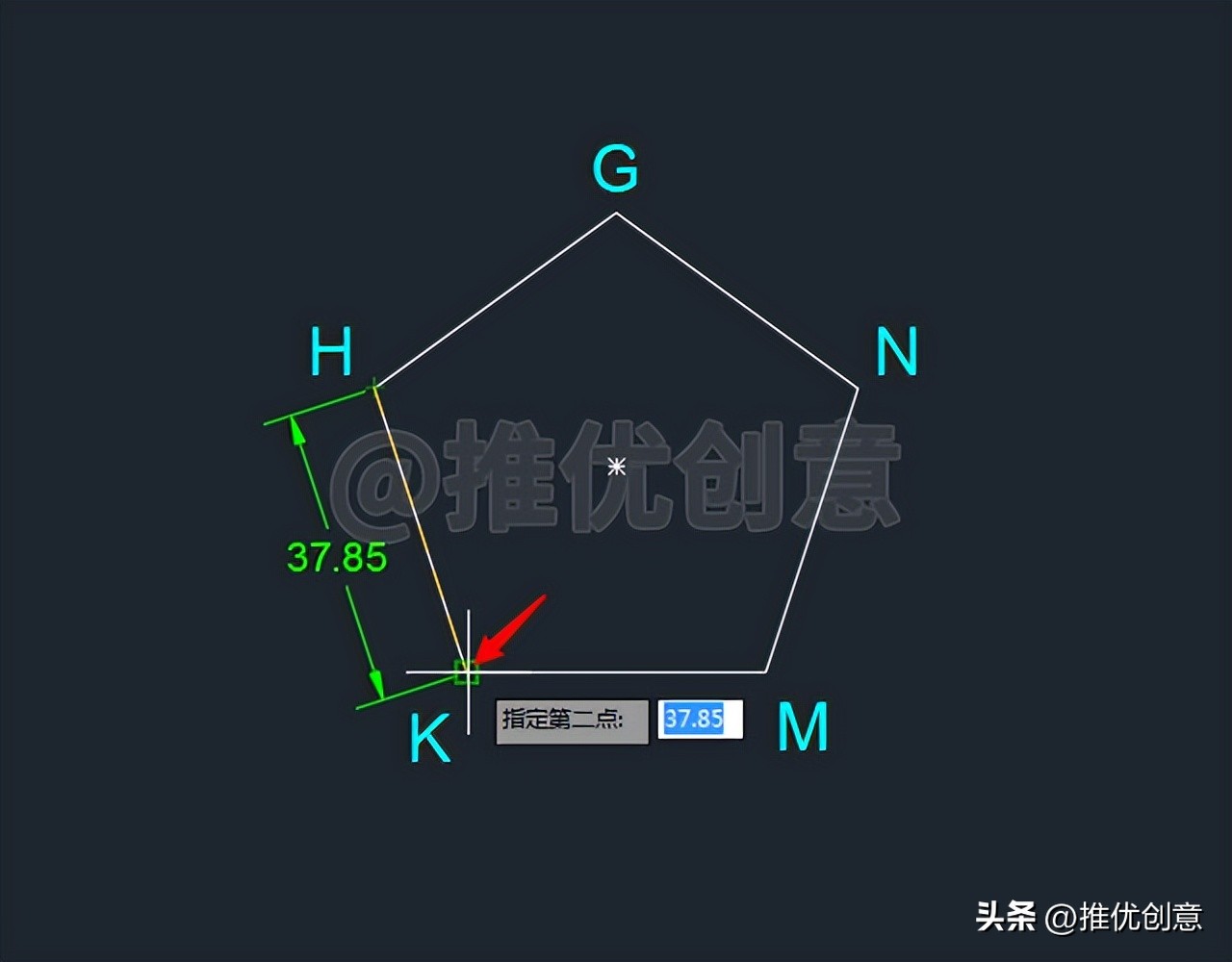
3.11、单击捕捉点K作为参照长度的第二点。
即指定边HK的长度作为参照长度。
3.12、输入新的长度值“50”后回车。
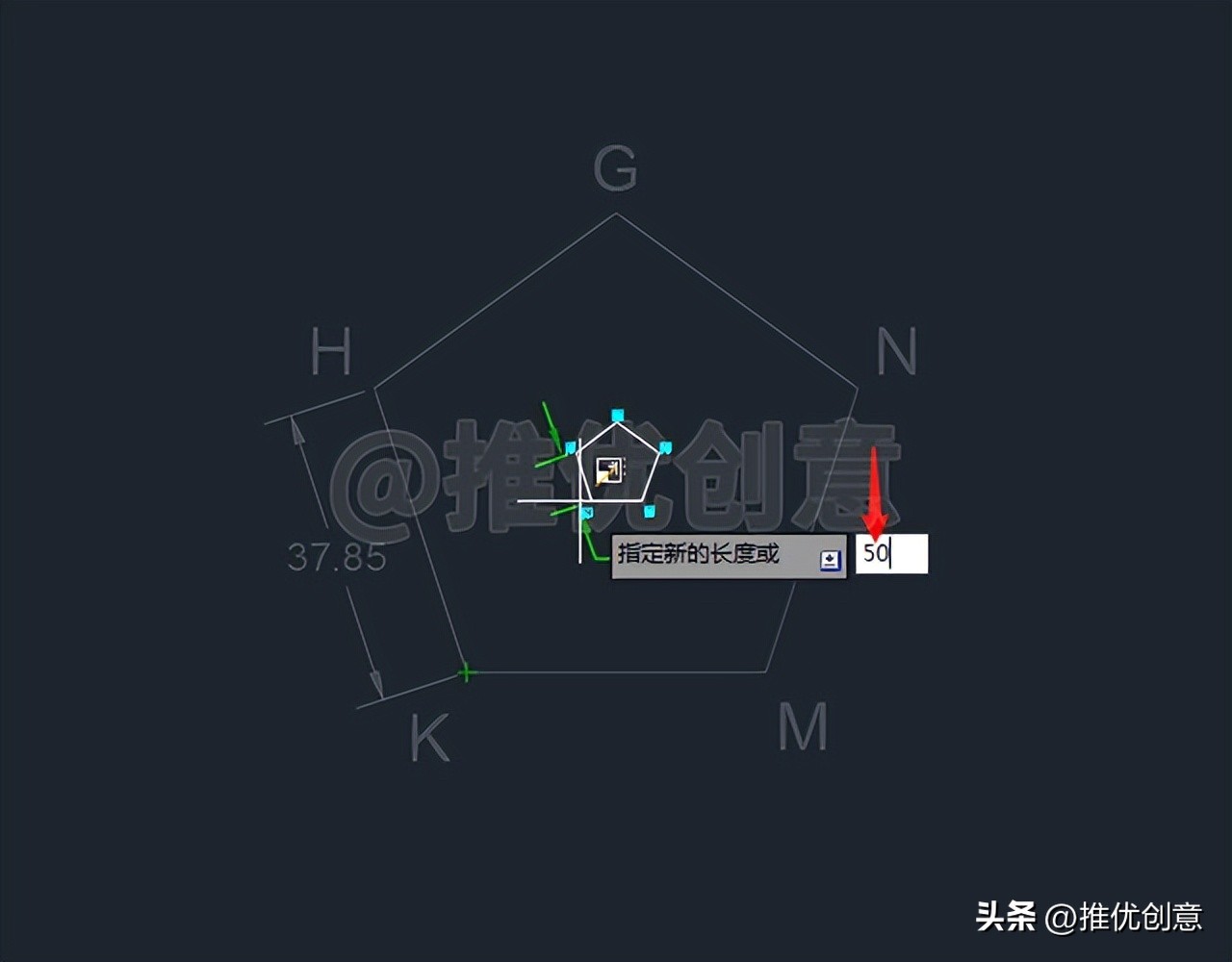
3.13、参照缩放完成后如下图,可以看到正五边形GHKMN的边的长度已经符合原图要求的“50”个单位了。
至此,整幅图绘制完毕。
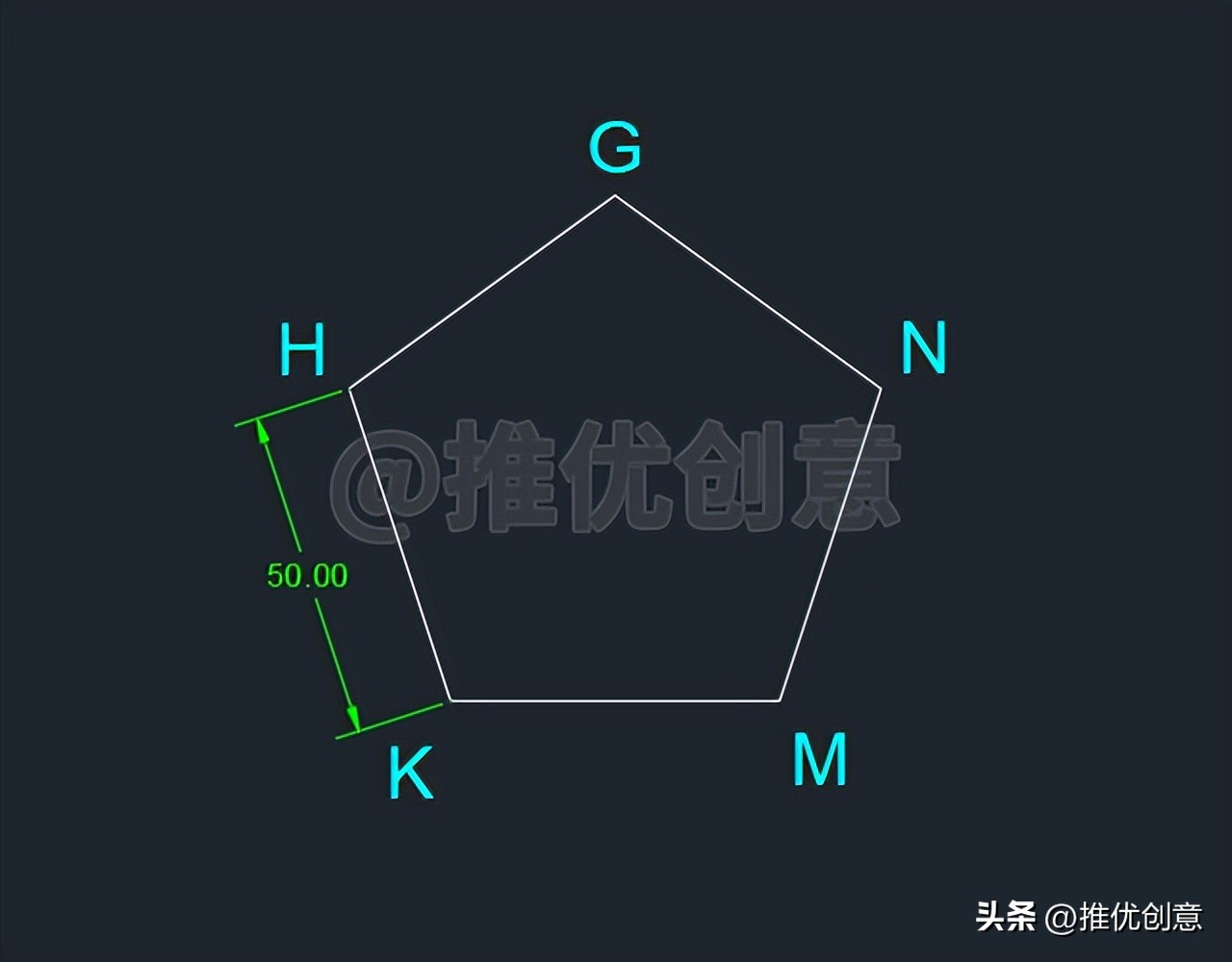
3.14、使用“图层”管理图形,标注尺寸,最终完成效果见下图。
20200229_01