很多小伙伴比较好奇:你每天写文章很辛苦吧?没人看也没人点赞,还得费脑筋编那么多的案例……

呃,辛苦是真的,但其实也还好吧。。。
【如果有更多人阅读、转发、点赞就最好啦^_^】
最花时间的是排版,案例倒在其次,因为素材大多来源于自己和周边朋友工作中的问题。
口说无凭,咱们截图为证:
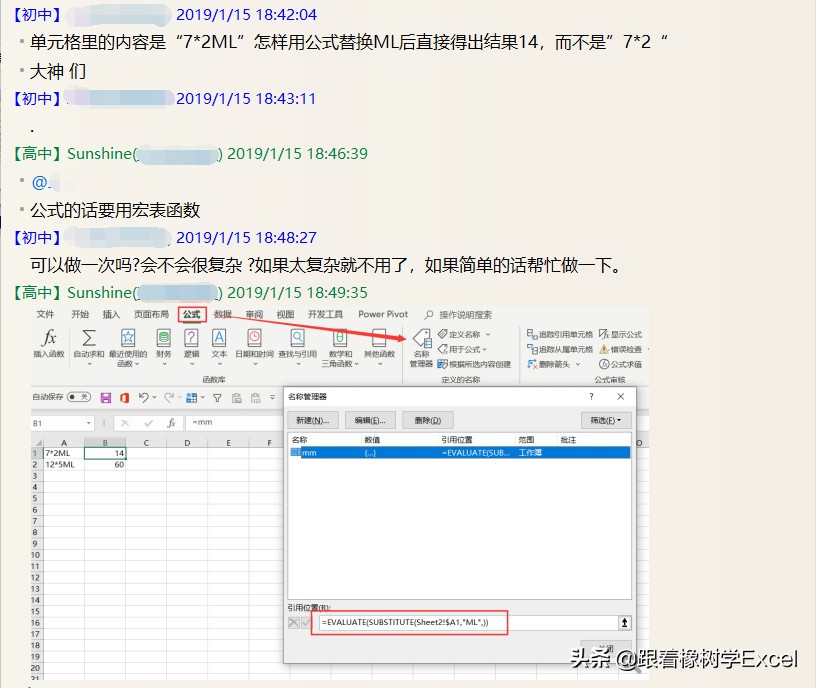
好了,言归正传。今天要分享的内容,就是前段时间一位朋友在群里的提问。
问题:

下面是他表格中一小部分数据的截图:
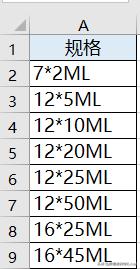
看到这种表格,心里不由得一声叹息,数字跟单位竟然放在了一起!
好在作为一个闯荡职场多年的专业打杂(老油条),俺小胖哥什么大风大浪没有见过?
【咳…咳,真实情况是以前掉坑太多】
于是乎,甩手就丢出了3种解决方案。今天给大家分享下,以后遇到类似问题的解决方法,以及要从中吸取的经验和教训。
01 快速填充法
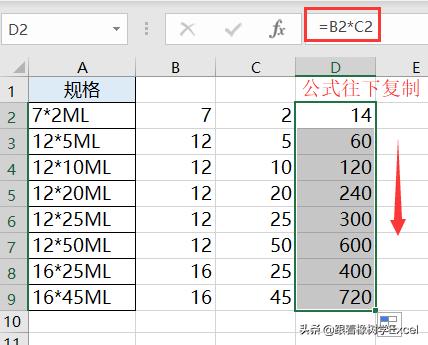
解题思路:先提取出数字,然后进行简单的公式运算
step-1 提取数字
【小贴士:手机横过来看,动画更清晰哦】
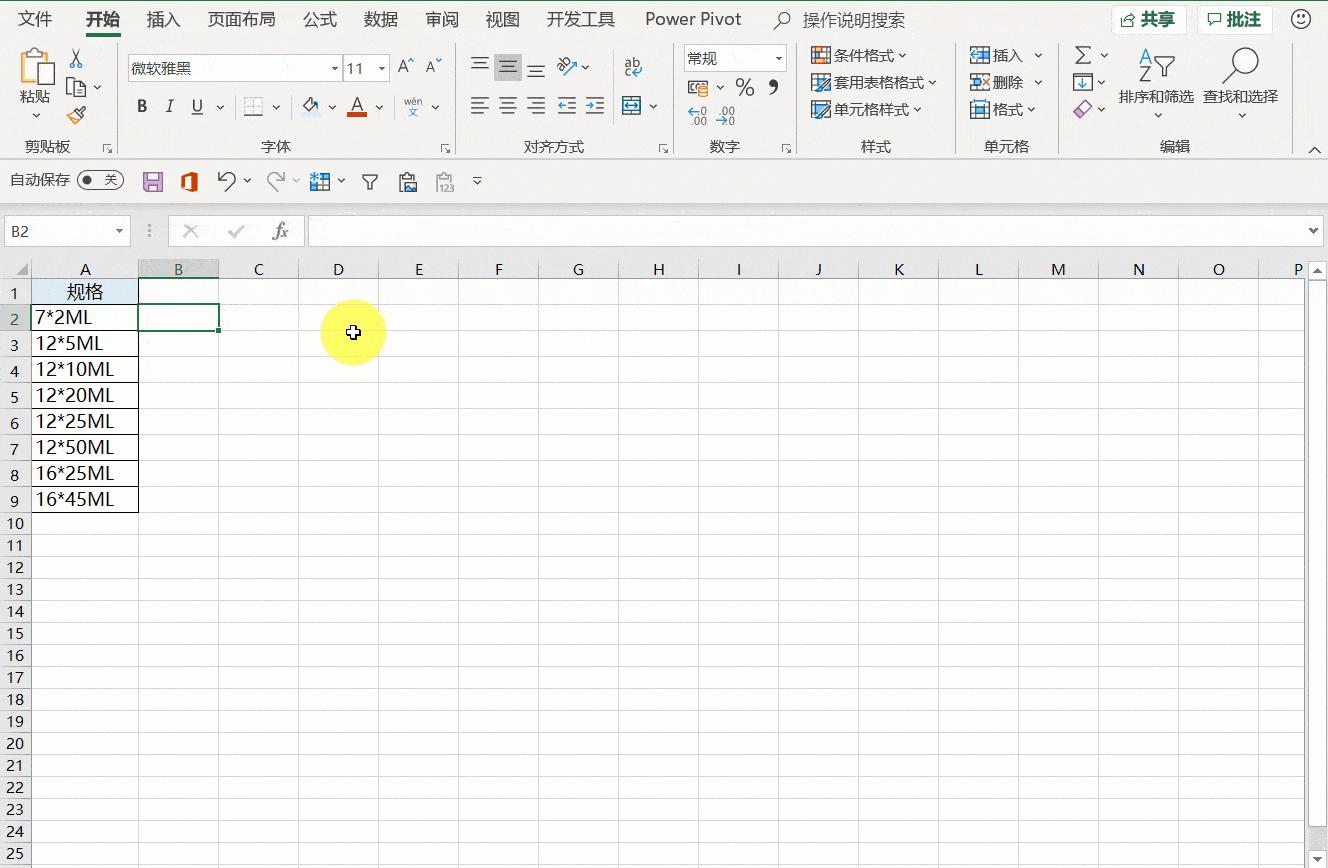
注:在本例中,使用快速填充比分列更简便快捷
step-2 公式计算
02 查找替换法
解题思路:替换操作会引起工作表的重新计算
step-1 用&将=和原单元格的内容连接起来
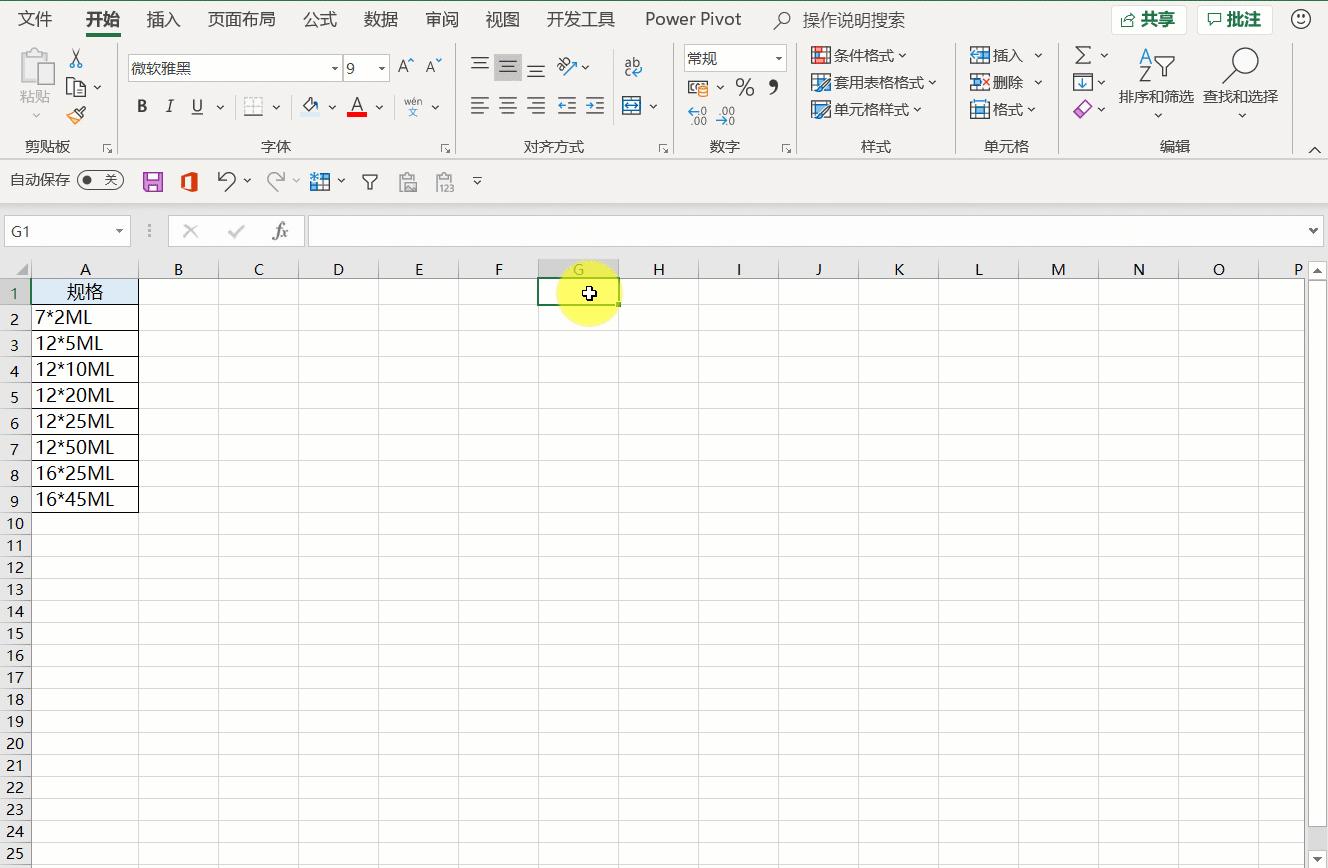
step-2 将公式选择性粘贴为值

step-3 替换掉单位符号

03 宏表函数法
解题思路:宏表函数Evaluate可计算出表达式的值
step-1 新建名称,输入以下公式
=evaluate(substitute($A2,"ML",))
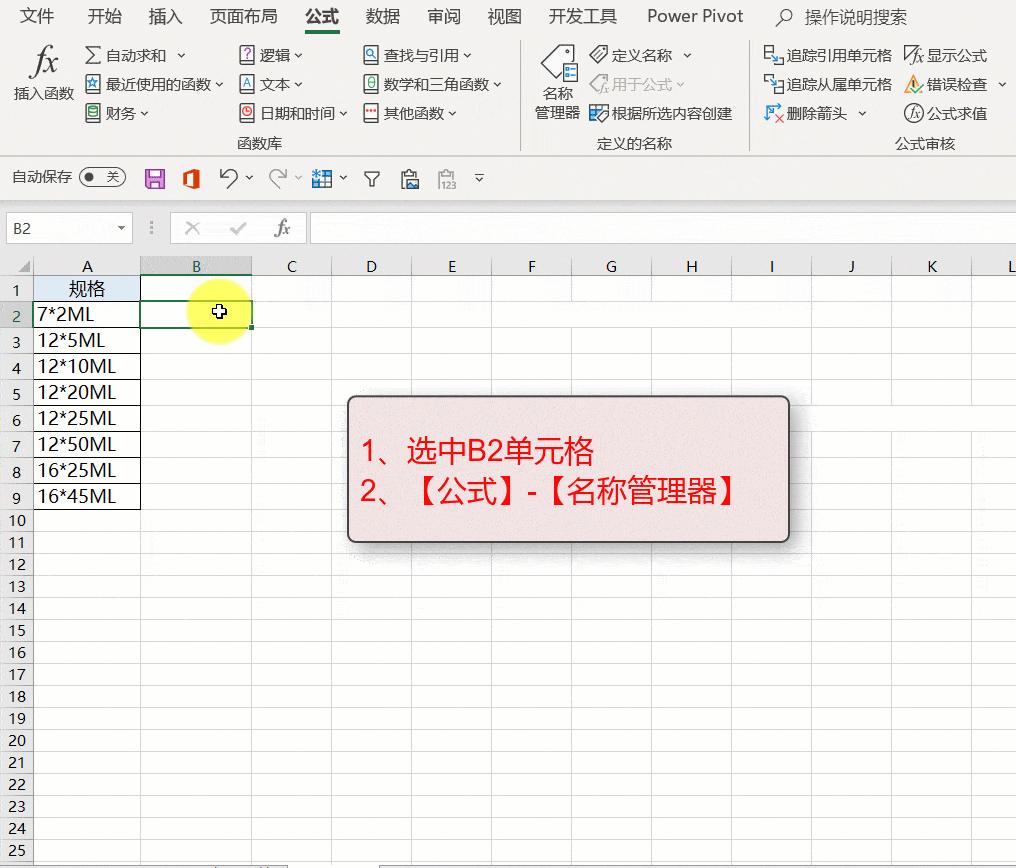
step-2 利用定义名称求值
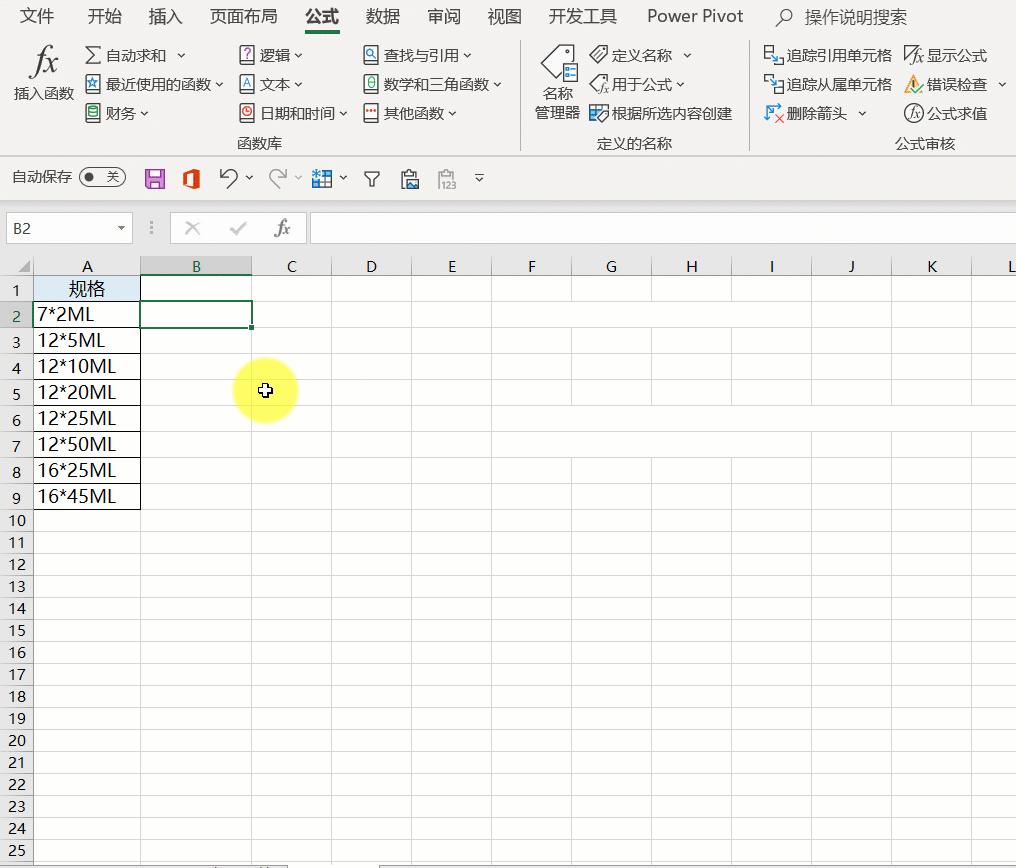
注:宏表函数需要配合定义名称一起使用
课后总结
今天我们学了文本表达式的求值,下面简单回顾下:
- 快速填充法:先将数字分离出来,再进行公式计算
- 查找替换法:用&构建一个带=的表达式,再利用替换引起工作表的重新计算
- 宏表函数法:用Substitute剔除掉单位,再用Evaluate计算文本表达式的值
关于快速填充的应用,之前也介绍了不少,如果没有印象可以翻看下历史文章,例如:
- 数字、汉字、字母混一起,如何将数字提取出来?
- 学了那么多Excel技巧,面对实际问题为什么还是不会?
今天的案例再次证明:在Excel中记录数据,数字跟文本最好单独开来,方便以后做统计分析。
私信我回复"表达式求值",可免费领取文章中的案例演示课件。