哈喽,大家好。我是小*疆新**,这节给大家分享使用Photosho制作创意立体照片第三节,《踢足球的男孩》
分享是一种美德,关注是一种鼓励!如果小*疆新**的分享对你有所帮助,记得点击关注呦!每日会有Photoshop知识分享。小白到初级到精通。
打开Photoshop导入所要用到的素材图片。一张天空素材,一张人物素材,将土地素材。如下图。



1:我们进入人物素材。将人物抠选出来。由于人物脚的部分陷入了草坪的中间,将人物脚陷入草坪中的部分,我们多选出来一点即可。如下图。
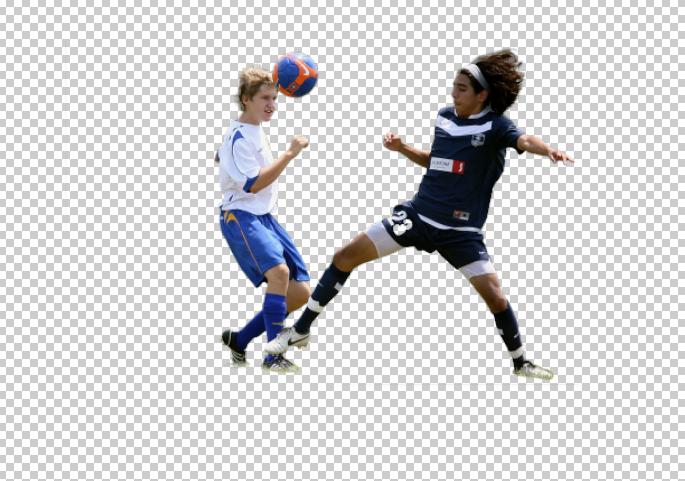
2:人物候选完成以后,用矩形工具在草地上画一个矩形,复制一块一块草地出来,如下图。

3:将复制好的人物素材及草地素材,拖入到天空素材上。并分别命名为“人物”“草地”如下图。
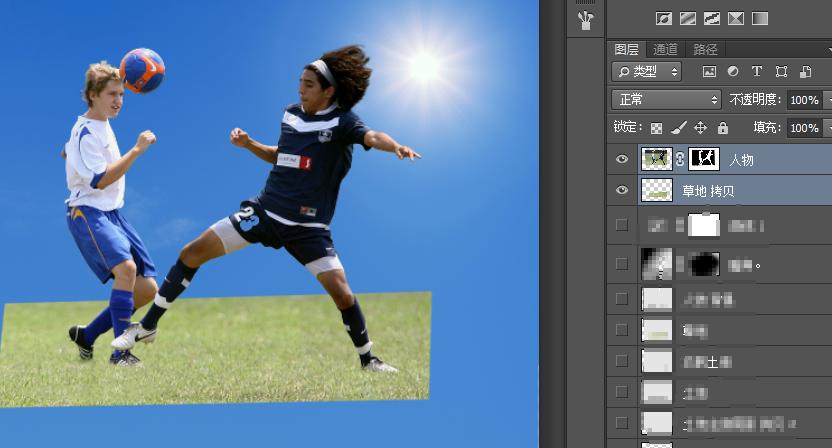
4:选择草地图层,对草地图层进行变形处理。如下图。
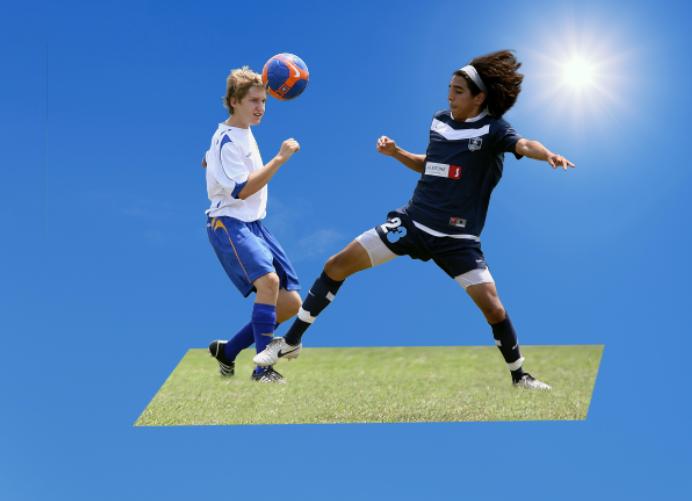
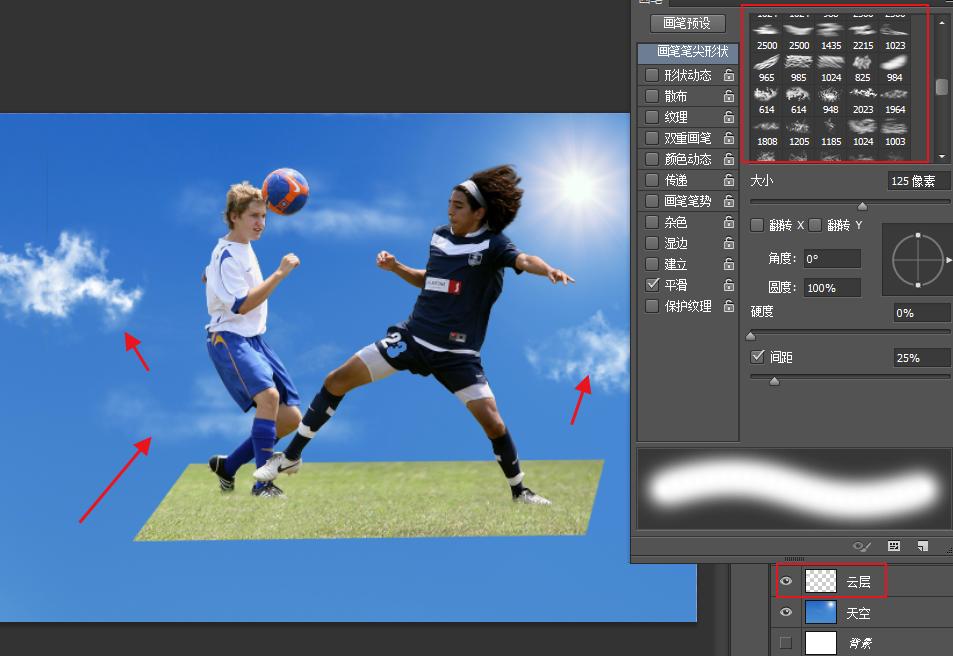
5:接下来,在天空素材上方新建一个空白图层。给天空添加云层,将图层命名为云层。用画笔工具找到相应的画笔在天空上画上云彩。如下图。
6:接下来将土地素材拖入进来,并对其进行变形,形成草地横切面的效果。正面比侧面,我们都对其添加一个草地横切面的泥土漏出效果。命名为“土地”及“右侧土地”,如下图。

用加深工具,在泥土上方添加阴影。使泥土横切面看起来更加的立体。
7:接下来对人物添加阴影。将人物图层复制一层。对其进行变形处理。命名为人物阴影。由于光线是从人物背后照射过来的。人物的阴影应该在斜前方。将复制的人物图层拖拽到最下方。填充为黑色。如下图。
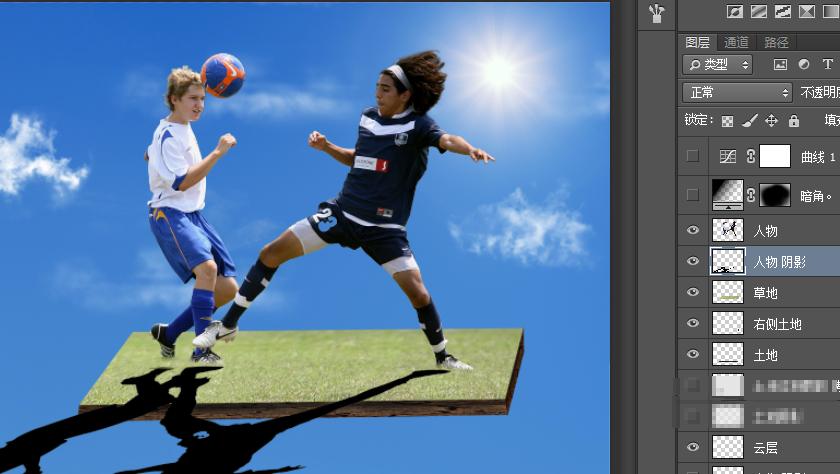
8:再来对人物阴影添加一个高斯模糊。并降低它的不透明度。将超出草地以外的部分擦除掉。如下图。
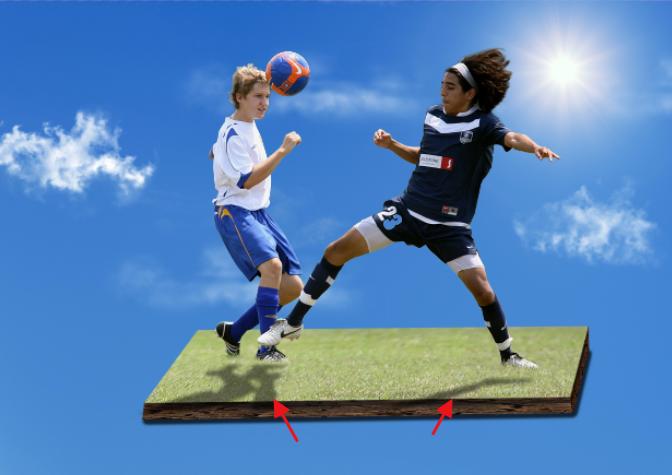
9:接下来再新建一个空白图层,我们对草地添加阴影。用画笔工具在你草地下方画上阴影,并分别命名为“土地阴影”。如下图。

10:继续新建一个空白图层。草地的左侧我们添加一个阴影。并命名为“土地左侧阴影 ”如下图。

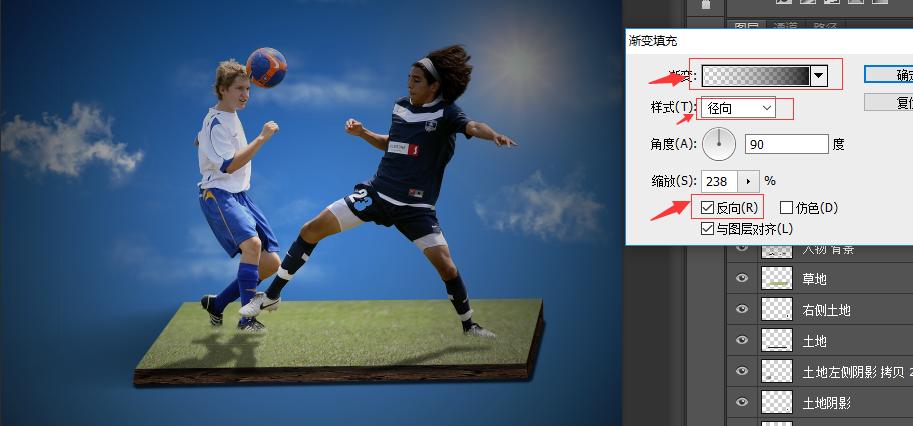
11:接下来添加一个“渐变”调整层。并将图层命名为“暗角”。添加完按脚以后,使用画笔工具在暗角的蒙版上。将人物中心的部分擦除出来,只留下四个角落及边缘的部分即可。如下图。
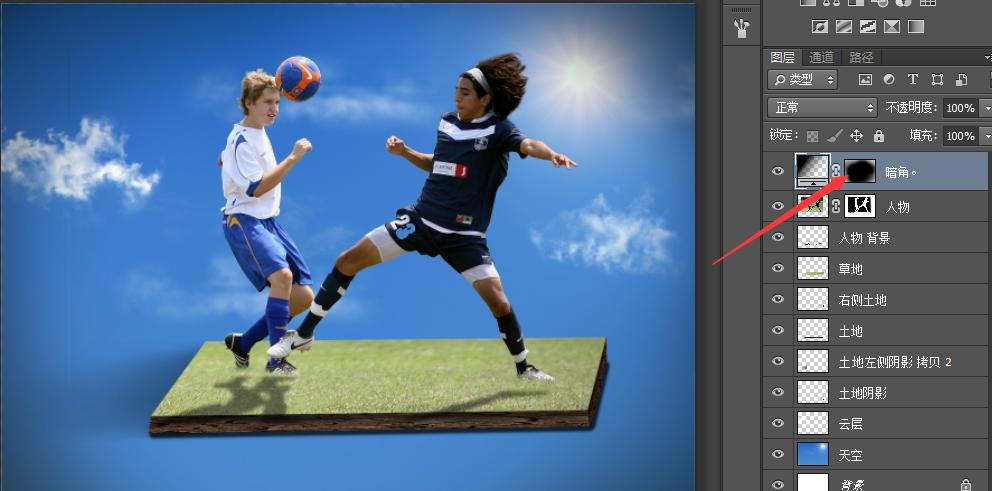
12:继续添加一个曲线调整层,增加一下图像的对比度,加深一下阴影。如下图。
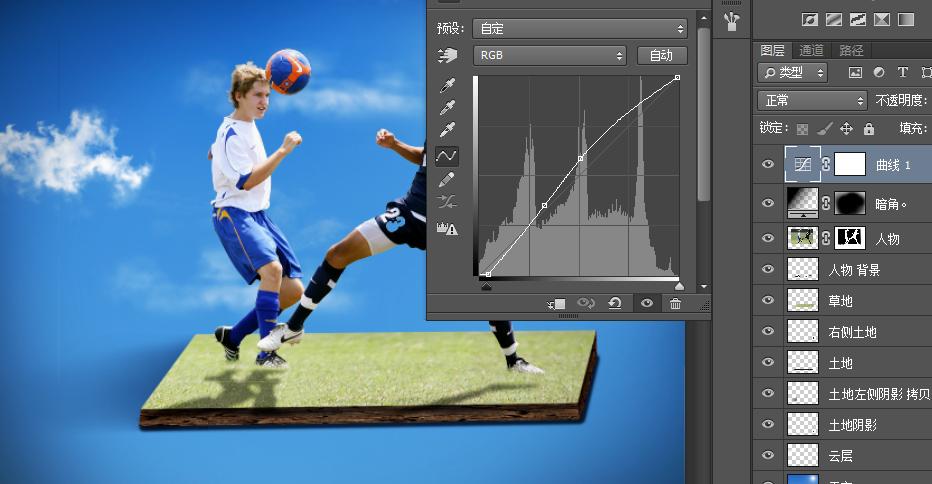
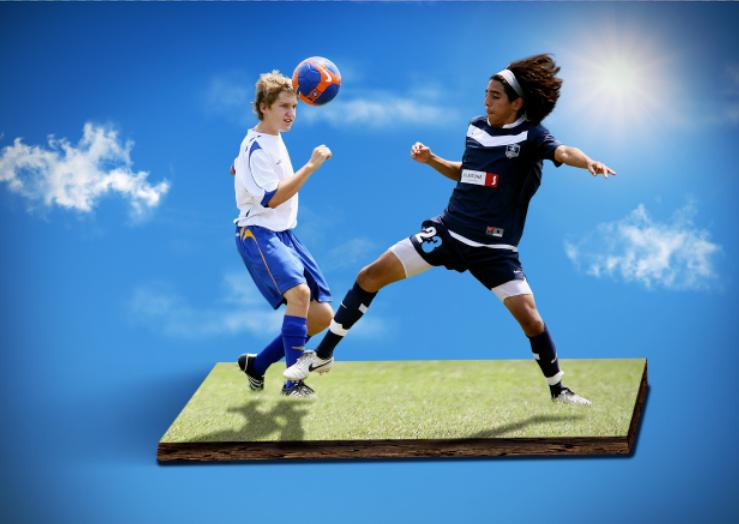
13:按住键盘上的ctrl+shift+e,合并可见图层。将效果就完成了,我们就可以直接输出图像了。如下图。
今天的分享就到这里啦,有没看明白的小伙伴可以在我们文章下方留言。评论区分享下你今天的成果吧,我们评论区见。
本文由小*疆新**原创,欢迎关注收藏转发,带你一起涨知识