此教程适用于有部分软件基础的小伙伴,零基础的小伙伴,可以关注花好的专栏——PS零基础入门到精通,50节精华课
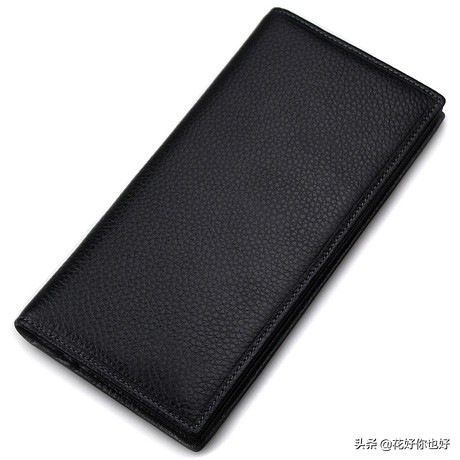
皮包素材

LOGO素材
1.打开皮包素材,将LOGO移至到皮包素材的上方,Ctrl+T调整LOGO大小以及位置,将图层填充调为0%,让其失去填充

Ctrl+T调整LOGO大小以及位置

将图层填充调为0%,让其失去填充
2.右击选择混合样式,选择斜面与浮雕,参数如下

斜面与浮雕
3.接着需要添加光泽混合样式以及颜色叠加样式,颜色叠加颜色我们需要打开拾色器选择一个金黄的一种颜色,它决定了镀金色的一个效果

光泽

颜色叠加
4.紧接着需要添加渐变叠加混合样式

5.最后我们只需要调整混合颜色带下一图层左边三角小滑块,按住Alt键将其向右拖拽分离,使其漏出底部皮包纹理即可

8.皮包镀金效果完成

效果图
注:每期的图文教程都会有相关的视频教程,有些地方看得不是太懂,可以参考视频版去进行学习,效果更佳哦!
如果大家在学习的过程中有什么问题,欢迎留言评论或私信我,花好看到后很乐意为您解答!
喜欢记得收藏和转发,谢谢