电脑使用时间长了,电脑中的各种缓存文件也会就越来越多,这些文件的堆积会占用电脑内存从而导致电脑变得卡顿。还有在电脑中安装了许多软件,若这些软件都设置为开机自启动,这会占用大量的电脑内存,影响电脑的运行速度,那电脑卡顿反应慢怎么办?

电脑卡顿反应慢一般都与电脑的内存占用有关,平时除了定期清除电脑缓存外,您也可以删除一些不必要的应用程序或关闭一些电脑后台应用程序。当然,您也可以通过几个简单的设置轻松解决电脑卡顿反应慢的问题。
电脑卡顿反应慢解决方法
电脑经常卡顿反应慢,却又不知道电脑卡顿反应慢怎么处理?除了物理方法直接给电脑增加一个内存条外,您也可以通过以下几个简单的设置,轻松优化电脑的性能。
一、关闭自启动软件
平时我们都会在电脑中安装各种各样的软件,但有些软件平时我们很少会用到。这些软件若都是设置为自启动,会占用大量的电脑内存,从而导致电脑卡顿反应慢。
我们可以将不必要的自启动软件给关闭掉,以减少电脑内存占用。您可以按照以下的步骤操作将自启动的软件给关闭掉。
1. 按 “Ctrl + Shift + Esc” 键,打开任务管理器。
2. 单击 “启动” 选项卡,再单击 “状态” 一栏,您可以查看到哪些软件已启用或已被禁用。

3. 选择您不需要开机自启动的软件,您可以右击单击它选择 “禁用” ,或单击右下角的 “禁用” 。

二、开启存储感知
存储感知 Windows 10中一个新功能,它可以自动清理电脑中的临时文件,以释放电脑磁盘的空间。例如:清理回收站和*载下**文件夹中的文件。
若您不知道如何解决 “电脑卡顿反应慢怎么办” 这一问题,您可以将电脑的存储感知打开以解决该问题。具体操作步骤如下:
1. 按 “Windows + I” 键,打开Windows设置,再单击 “系统” 。

2. 进入Windows设置后,单击 “存储” ,然后在右侧选择 “配置存储感知或立即运行” 。

3. 您可以在此处 设置存储感知的运行频率 和 临时文件的存留时间 ,设置完成后再将存储感知的按钮打开。

三、调整电脑性能
电脑卡顿反应慢怎么办?电脑卡顿反应慢除了与电脑内存有关外,电脑的处理器也会影响电脑的运行速度。我们可以调整电脑处理器性能,以解决电脑卡顿反应慢的问题。
1. 右键单击 “此电脑” ,选择 “属性” 。然后在弹出窗口向下滚动鼠标,找到 “高级系统设置” 并单击打开它。

2. 进入系统属性窗口后,单击 “性能” 中的 “设置” 按钮。

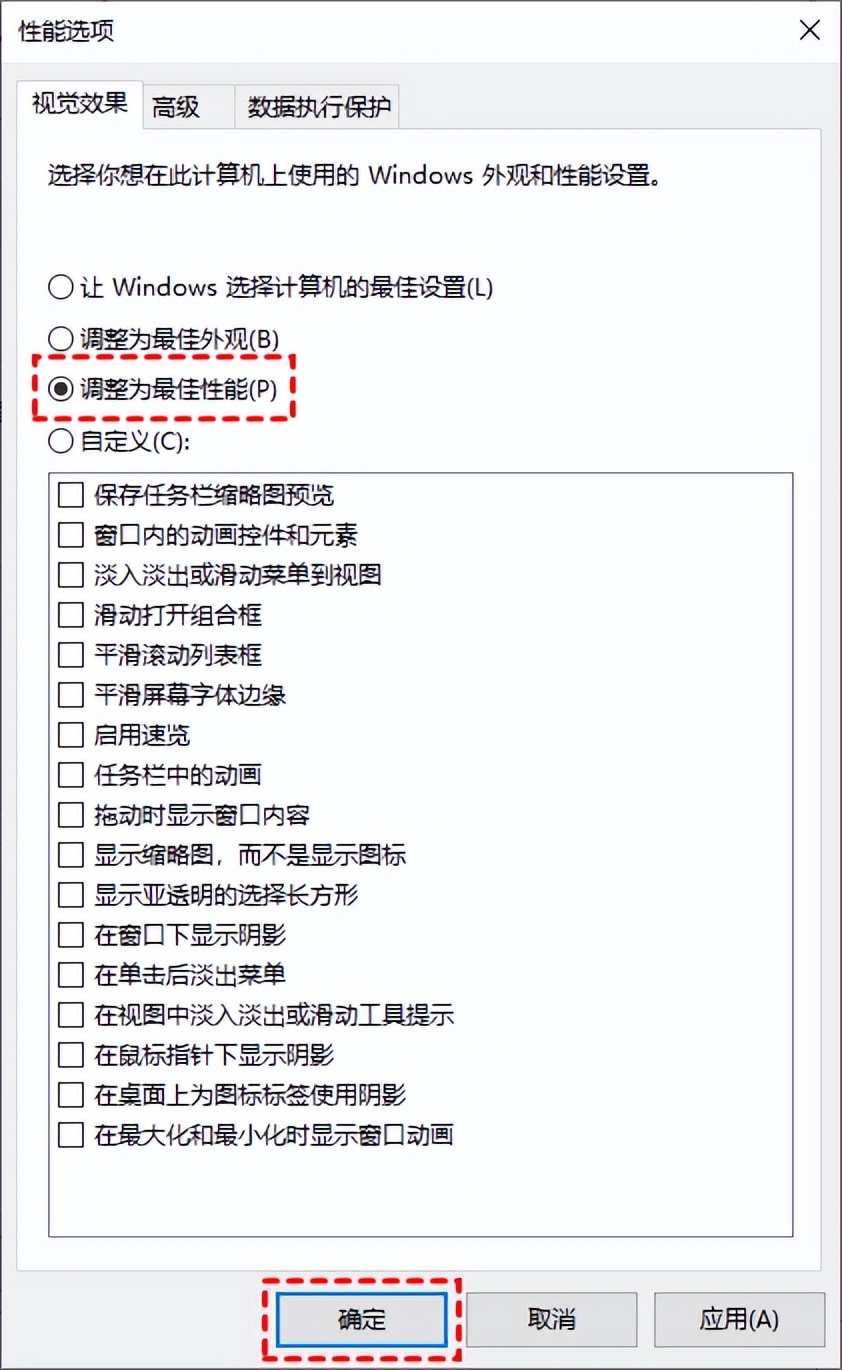
3. 在性能选项中,将 “视觉效果” 设置为 “调整为最佳性能” ,再单击 “确定” 按钮。
四、关闭电脑弹窗
随着在电脑中安装的软件越多,各种广告弹窗也会越来越多。这些弹窗会导致缓存数据增多,从而让电脑变得卡顿反应慢,我们可以关闭电脑弹窗以解决电脑卡顿的问题。
1. 打开 “控制面板” ,单击 “网络和Internet” ,然后再选择 “Internet选项” 。

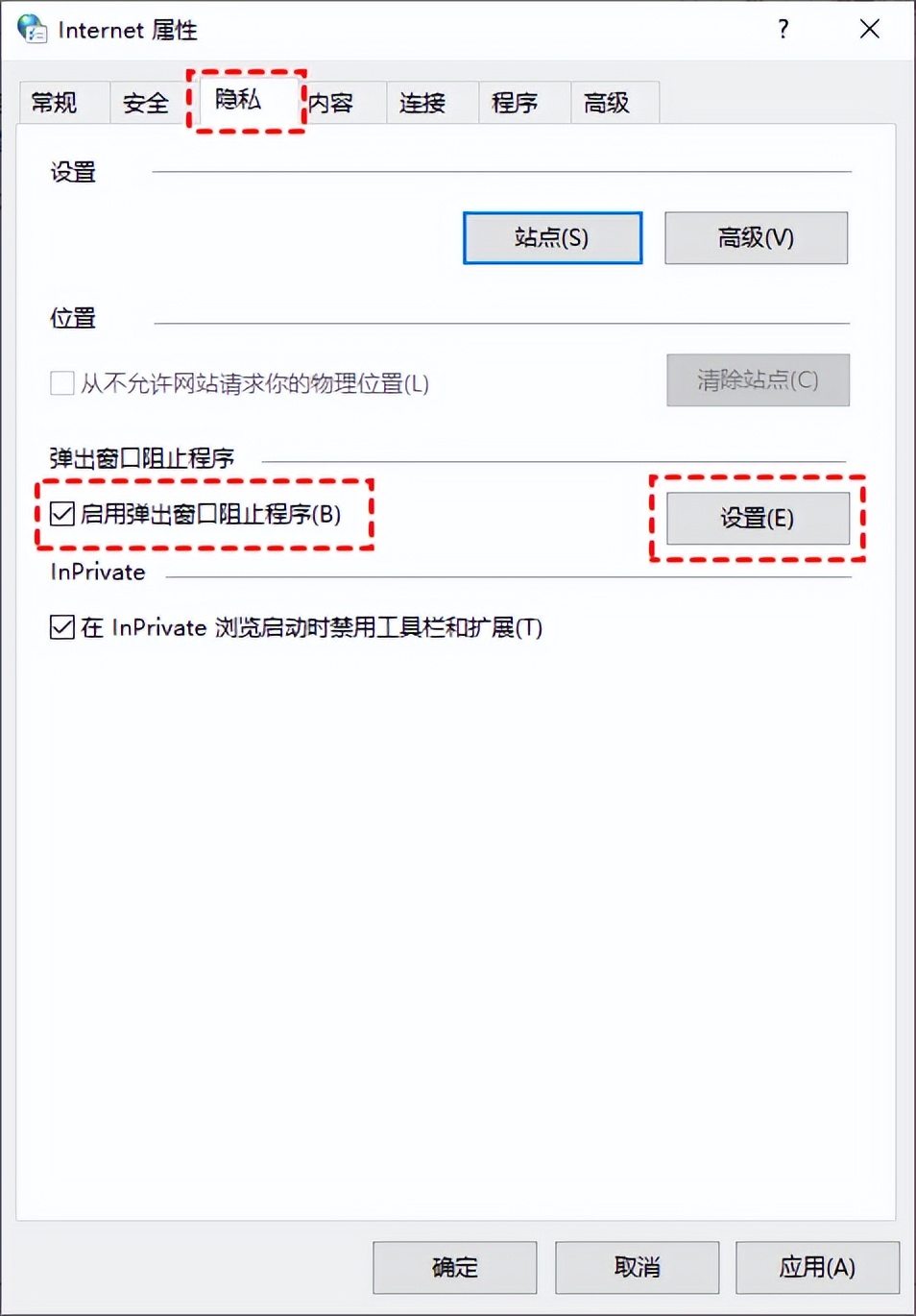
2. 进入Internet属性后,单击 “隐私” 选项卡,勾选 “启用弹出窗口阻止程序” ,再单击 “设置” 按钮。
3. 将 “阻止级别” 设置为 “高:阻止所有弹出窗口” ,然后再单击 “关闭” 按钮,返回Internet属性后单击 “确定” 。

以上就是有关 “电脑卡顿反应慢怎么办” 这一问题的全部内容。不过这些设置都只能起到一定的作用,若您想彻底解决电脑卡顿反应慢的问题,您可以增加内存条或将硬盘换成固态硬盘。