工作时我们有时会给一些文件重命名,但是大量的文件重命名势必会降低工作效率,这是我们不愿意看到的,所以今天小编教你如何同时给多个文件夹重命名,并将数据导出表格,节省大量时间,提高工作效率,方便快捷。
材料准备:
一台Win系统的电脑
多个文件
步骤演示
第一步,进入 【文件批量改名高手】 ,选择“文件批量重命名”这个版块

第二步,小编测试时选择的是“添加文件”的方式将素材导入,多个素材,一行一个

第三步,如果名称想改为指定字母+原名称的话,命名方式选择自定义,在下拉列表中,选中“原文件名称”,并把“隐藏编号”打勾

第四步,在表格中右击任意一个文件,选择下拉列表中的“导出当前表格”
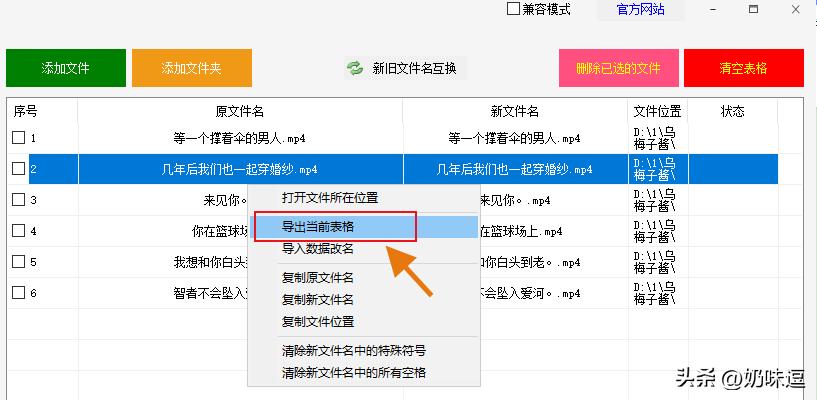
第四步,将其数据以导出表格的形式保存到电脑上并打开它,在“新文件名”一列中,一一输入指定的字母,比如加某个字的首字大写

第五步,确定全都修改完成之后,回到软件界面,单击“清空表格”清空当前数据,右击表格,选择下拉列表中的“导入数据改名”

第六步,弹出对话框,将刚才我们修改好的表格内容按原文件名、新文件名以及文件位置一列列对应的智能粘贴到框中

第七步,记得不能错行、串行或空行,确认无误后,单击“确定导入”按钮

第八步,即可将粘贴好的文件数据自动发送到主界面之中一一显示着

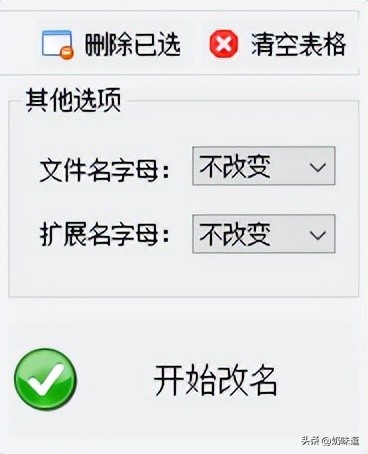
第九步,其他选项不需要更改,直接单击右下角的“开始改名”这个按钮
第十步,提示重命名成功了,打开文件夹查看,每个新文件名称都是指定字母+原名称组成
