
solidworks用3d草图画框架 (solidworks 3d草图画法)

solidworks用3d草图画框架,用solidworks建模3dmax渲染

solidworks用3d草图画框架,用solidworks建模3dmax渲染

此图是用SolidWorks2015建模,用KeyShot 8渲染,SW文件在2020年1月7日文件夹。

建模过程:

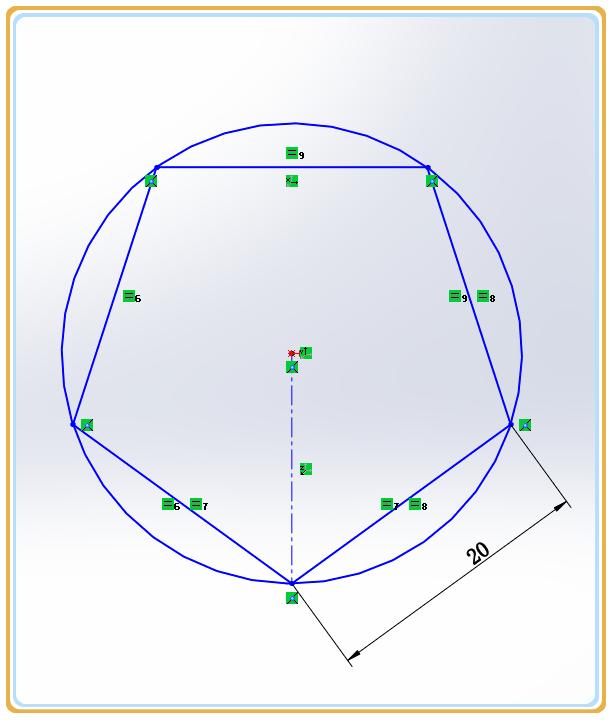
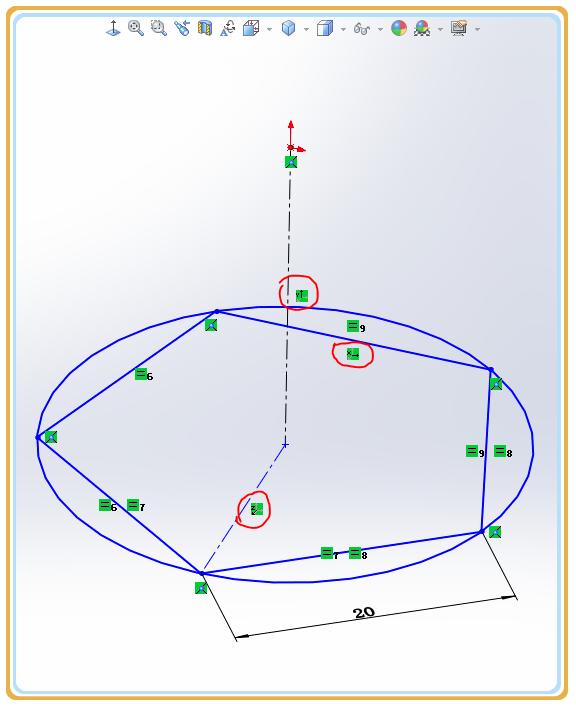
1.草绘3D草图。(注意三根直线沿XYZ方向约束)
solidworks用3d草图画框架,用solidworks建模3dmax渲染

1-1.从上视方向看草图。

solidworks用3d草图画框架,用solidworks建模3dmax渲染

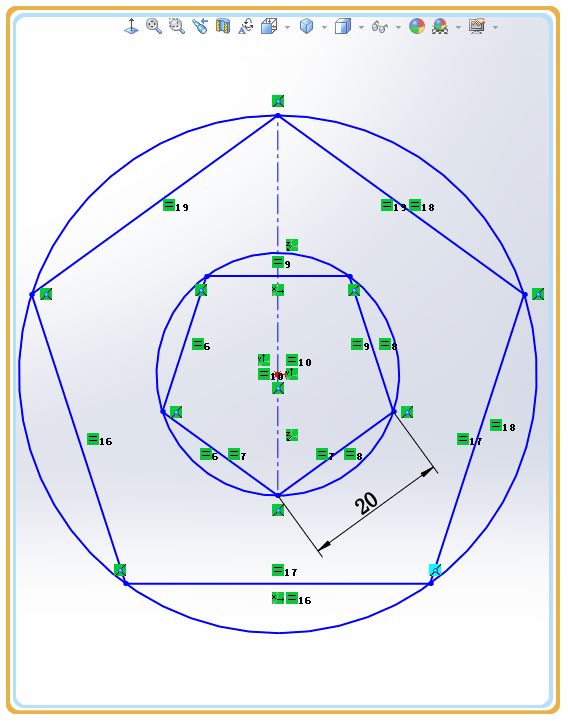
2.继续画圆和直线。(这也是上视图)

solidworks用3d草图画框架,用solidworks建模3dmax渲染

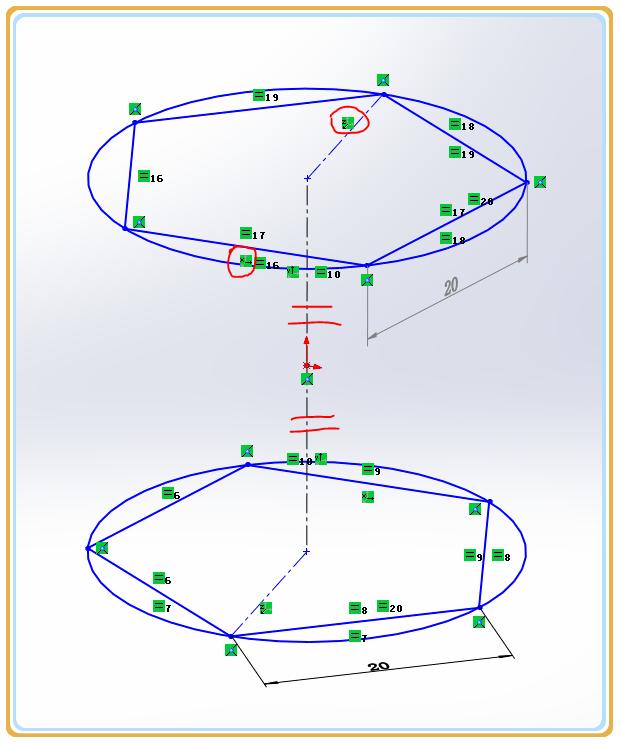
2-2.注意过原点的竖直中心线线,相等几何关系。

solidworks用3d草图画框架,用solidworks建模3dmax渲染

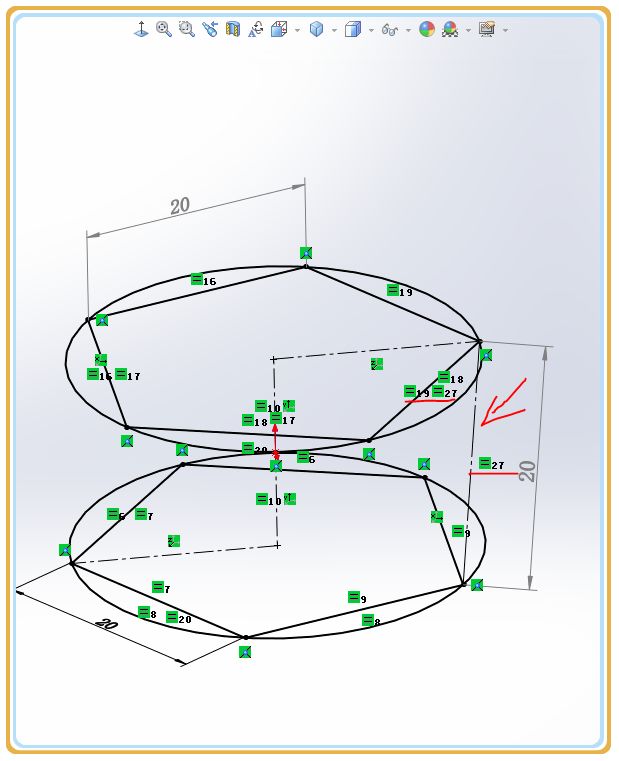
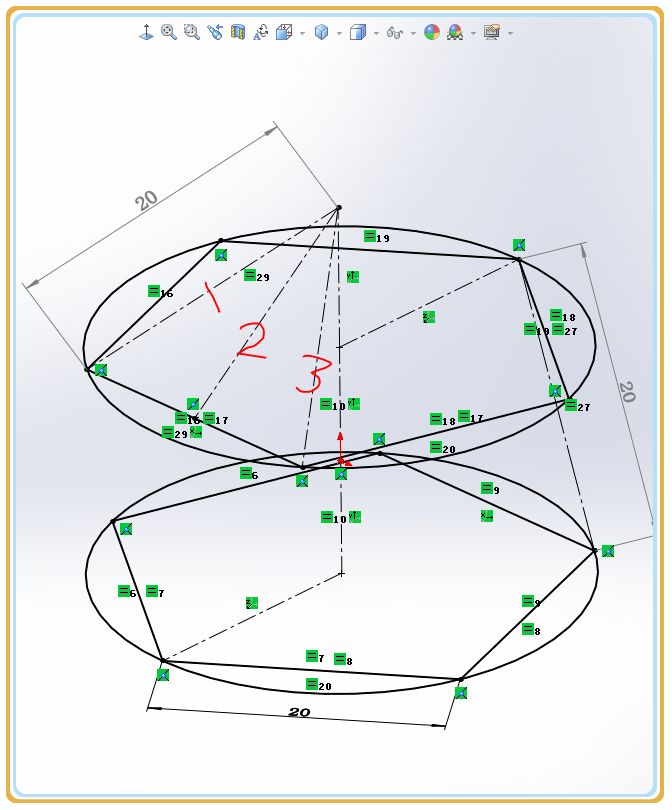
3.画一个直线,连接上下两个草图,添加相等几何关系,长度:20 。

solidworks用3d草图画框架,用solidworks建模3dmax渲染

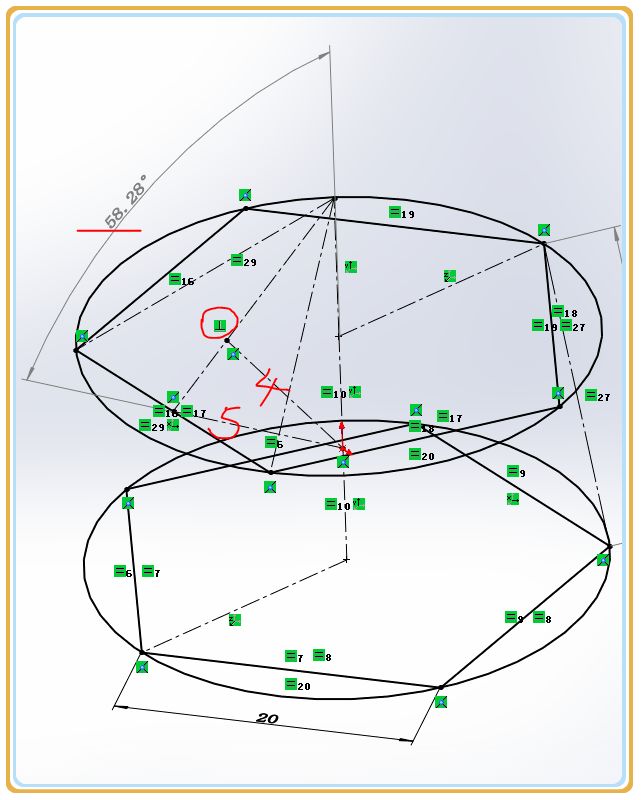
4.接着画1、2、3三根虚线,1和3与五边形等长。

solidworks用3d草图画框架,用solidworks建模3dmax渲染

5.过原点,画4、5两根直线,4与2垂直 。(标注58.28度的尺寸,阵列时要用)
solidworks用3d草图画框架,用solidworks建模3dmax渲染

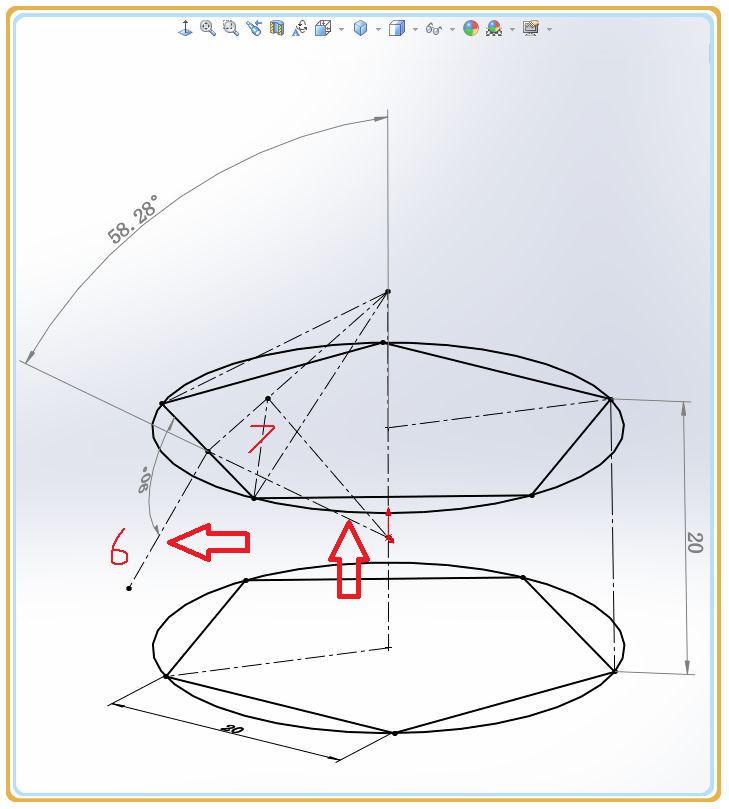
6.再画出直线6 ,直线6与直线5垂直 ,标注尺寸:90度 。(按住Ctrl键点直线和右视基准面——在面上)
solidworks用3d草图画框架,用solidworks建模3dmax渲染

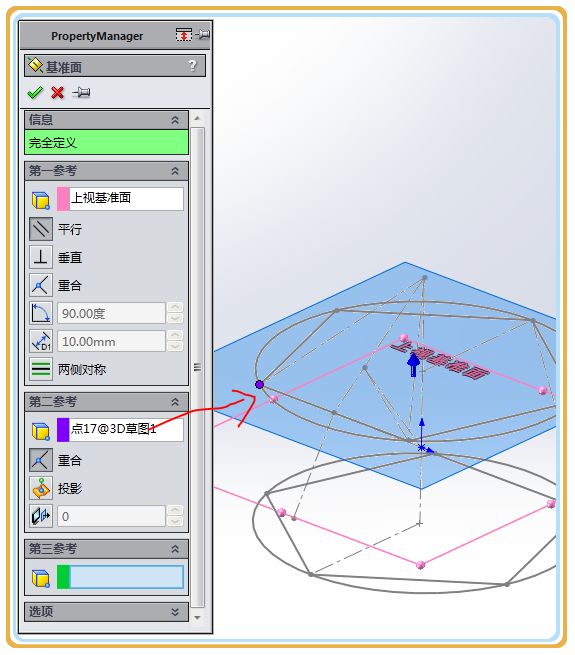
7.新建基准面,参考上视基准面和 端点。

solidworks用3d草图画框架,用solidworks建模3dmax渲染

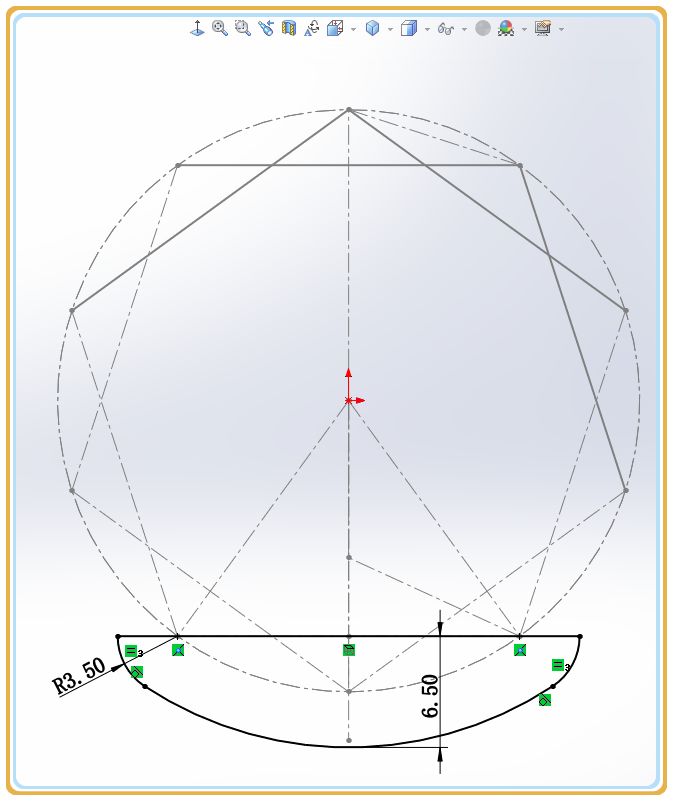
8.在新基准面上画草图。

solidworks用3d草图画框架,用solidworks建模3dmax渲染

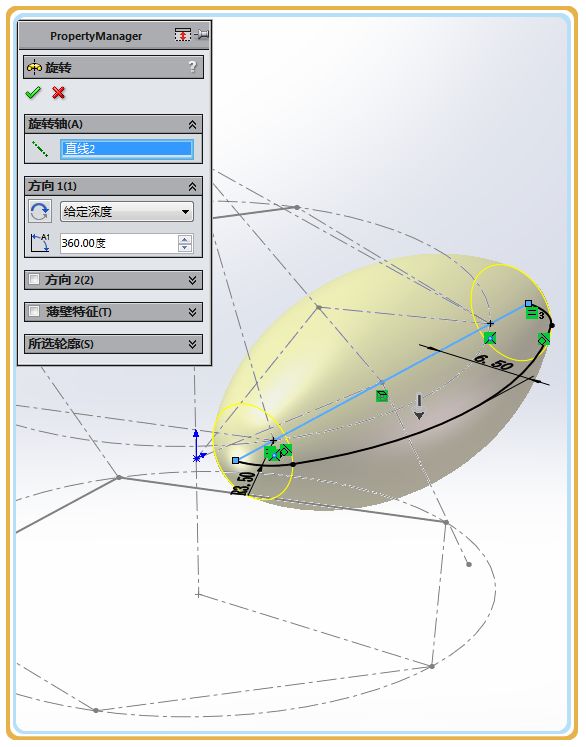
9.旋转。

solidworks用3d草图画框架,用solidworks建模3dmax渲染

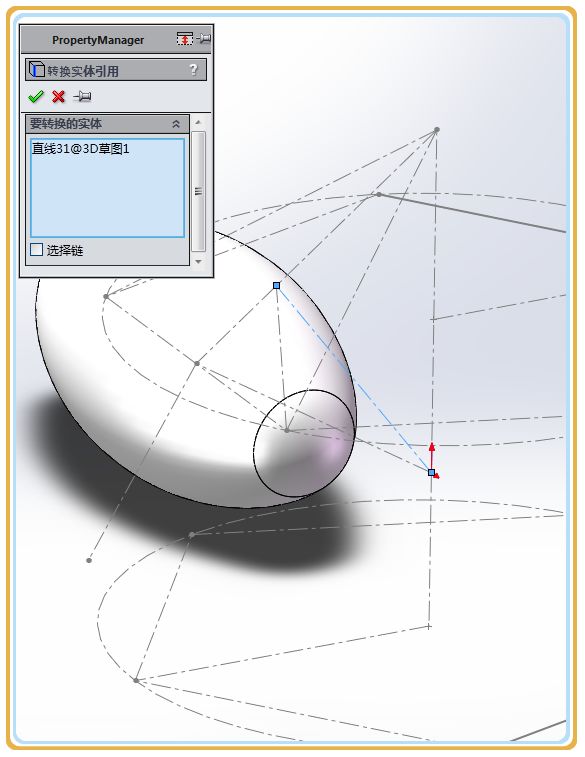
10.草绘3D草图,转换实体引用蓝色直线。

solidworks用3d草图画框架,用solidworks建模3dmax渲染

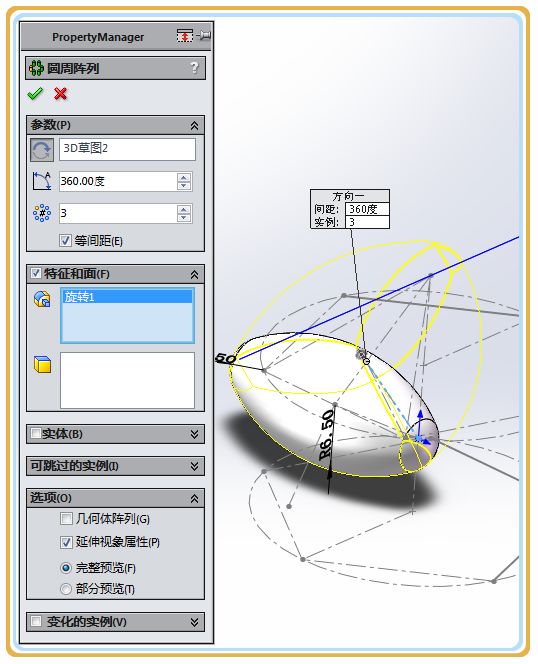
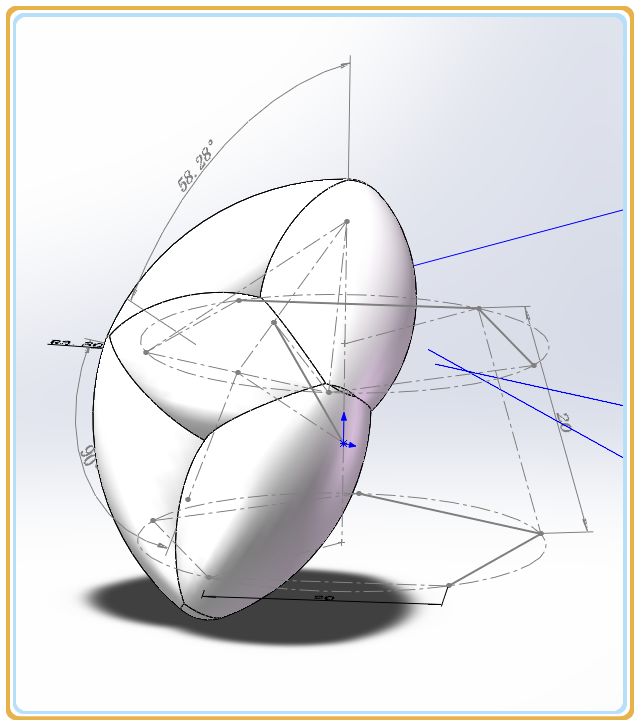
11.围绕转换的直线,圆周阵列:3个。

solidworks用3d草图画框架,用solidworks建模3dmax渲染

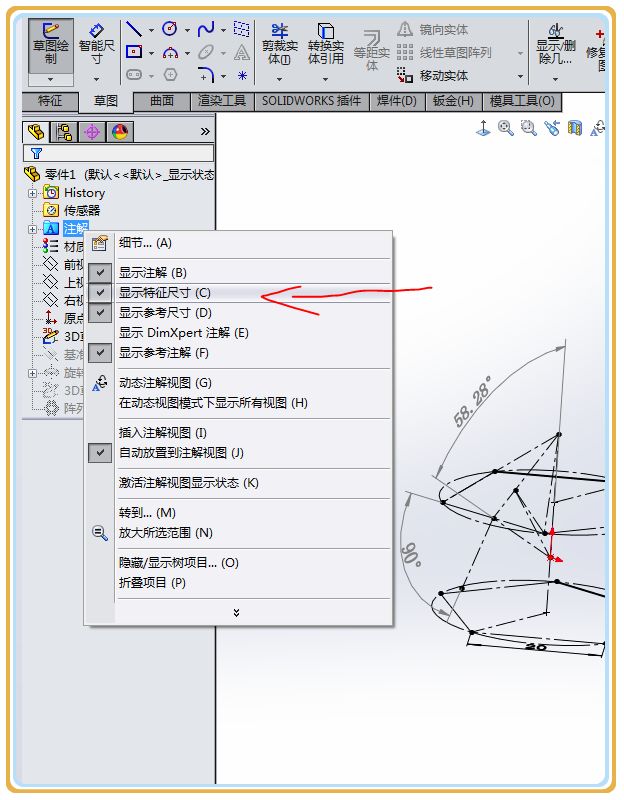
12.在注解上右键——显示特征尺寸。

solidworks用3d草图画框架,用solidworks建模3dmax渲染

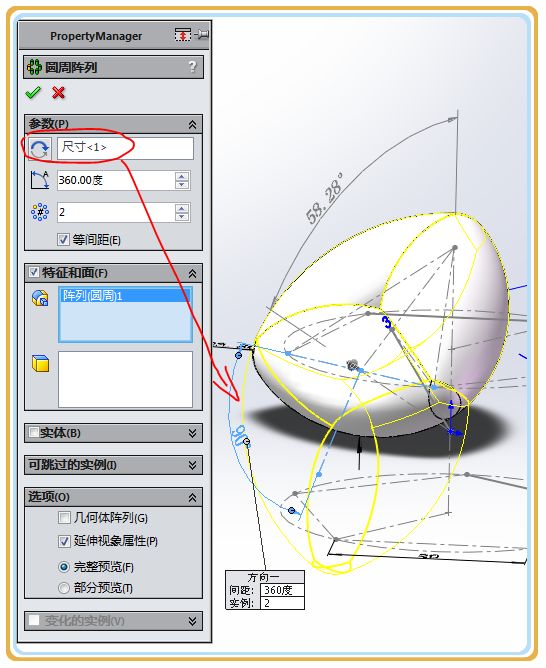
13.圆周阵列,阵列方向:90度的标注,阵列数量:2个。

solidworks用3d草图画框架,用solidworks建模3dmax渲染

solidworks用3d草图画框架,用solidworks建模3dmax渲染

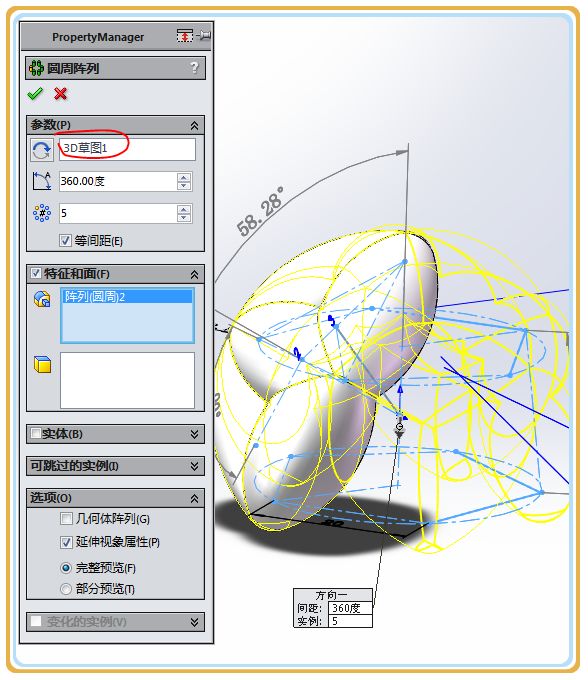
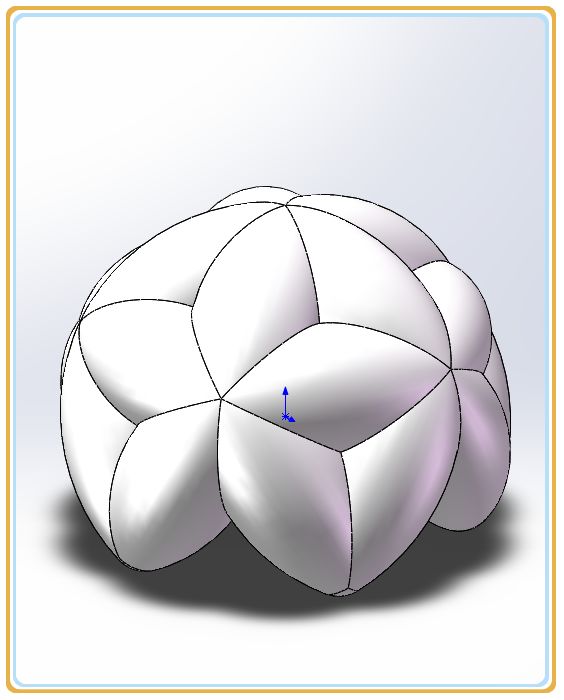
14.圆周阵列,阵列方向:第一步的3D草图,阵列数量:5个。

solidworks用3d草图画框架,用solidworks建模3dmax渲染

solidworks用3d草图画框架,用solidworks建模3dmax渲染

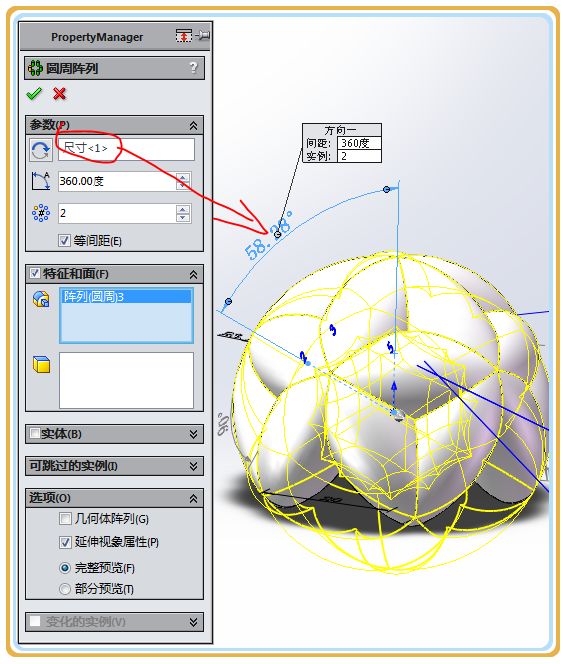
15.继续圆周阵列,阵列方向:58度的尺寸,阵列数量:2 个。

solidworks用3d草图画框架,用solidworks建模3dmax渲染

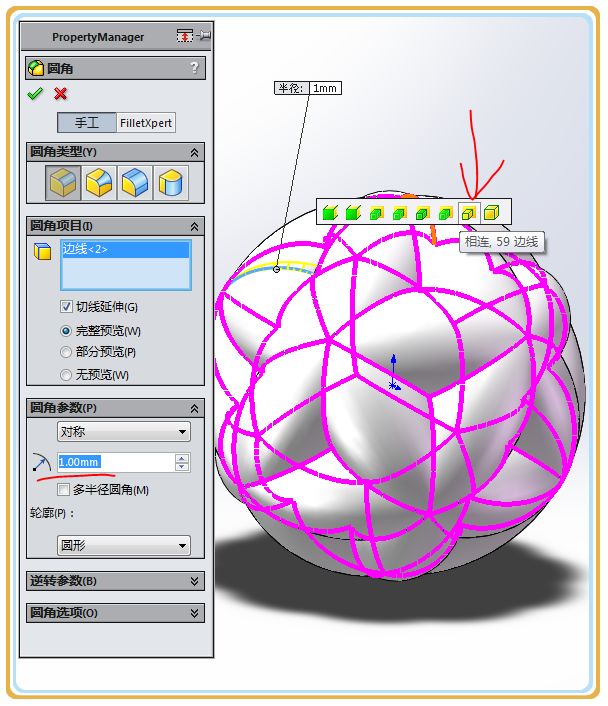
16.圆角,半径:1 。

solidworks用3d草图画框架,用solidworks建模3dmax渲染

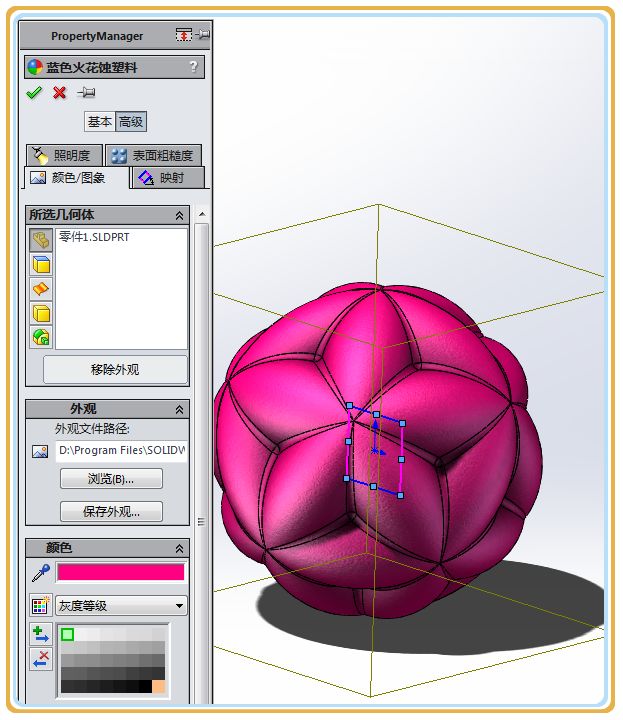
17.添加外观。

solidworks用3d草图画框架,用solidworks建模3dmax渲染

18.换个颜色。

solidworks用3d草图画框架,用solidworks建模3dmax渲染

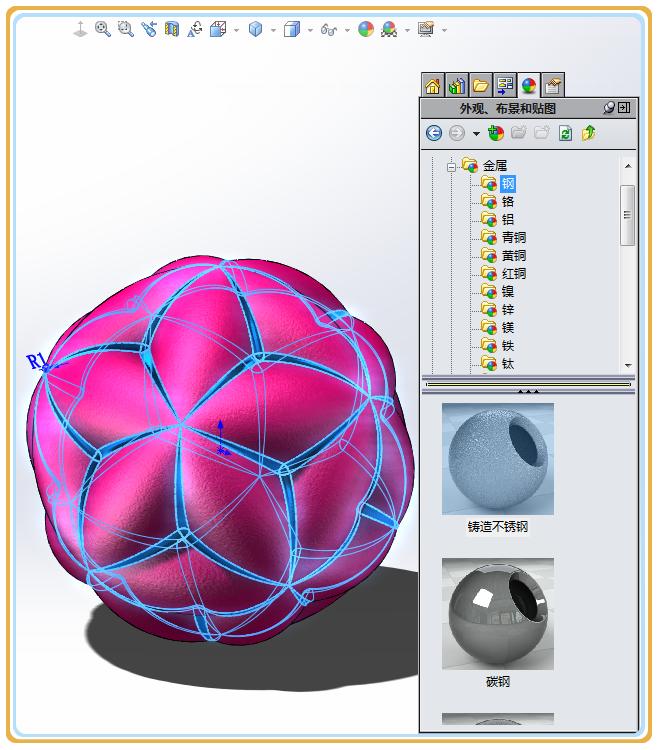
19.给圆角添加外观。

solidworks用3d草图画框架,用solidworks建模3dmax渲染

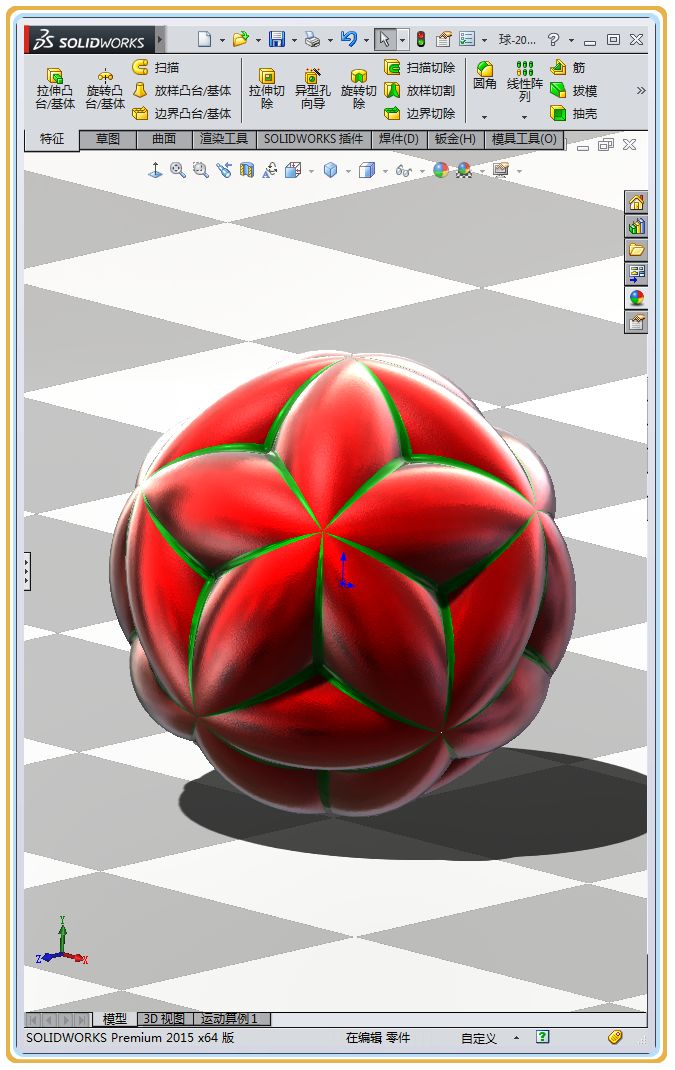
20.完成。

solidworks用3d草图画框架,用solidworks建模3dmax渲染

solidworks用3d草图画框架,用solidworks建模3dmax渲染