0.、前期准备
把实验项目文档保存在word文件中;并以教材的示意图例作为动画制作的参考样式;
在网上*载下**软件flash 8.0版本并安装在电脑,再在百度中找到一个可用的序列码,输入序列码后软件被激活;演示动画的结构分为,片头,文字说明,公式推导,课题的摸拟动画。
步骤1.、在软件中新建文档;
打开flash 8.0,新建一个flash文档,进入文档界面;
用鼠标点击“舞台”区域,在其属性面板设置它的大小为700X420;
帧速率默认值12;
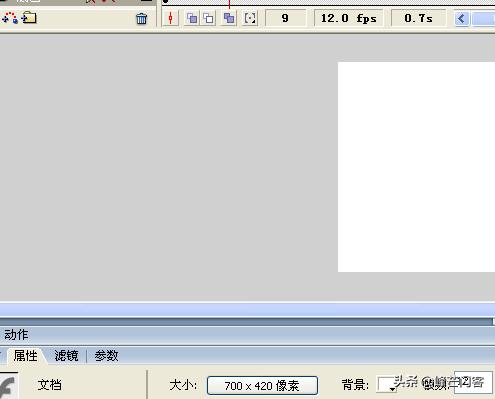
步骤2、把现有图层1的名称修改为“片名”,在此图层的帧上点击一下;
再在舞台中输入文字:“均匀磁场对平面载流线圈的作用”,
把文字的字体选择为“黑体”,大小为46,
点击文字(使文字为当前所选),然后在属性面板点击“滤镜”,再点击“+”,在弹出的选项目中找到“投影”,点击投影,然后调整模糊值和角度,使之合适;

图02
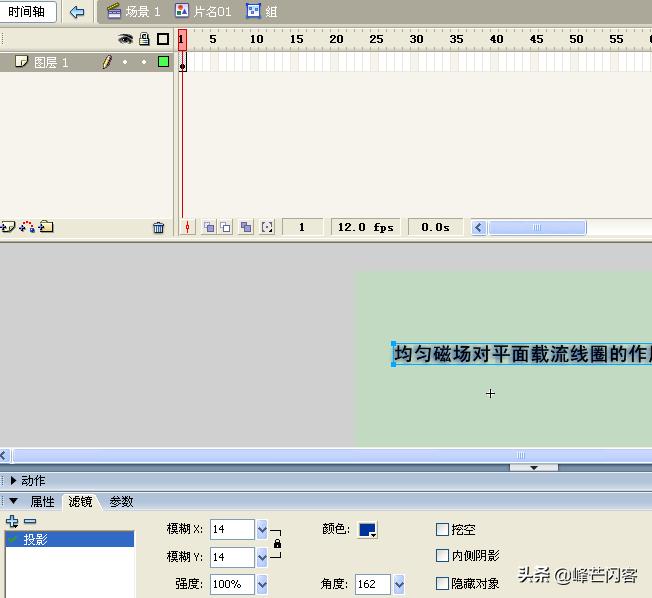
图3
步骤3、
下一步为片名制作动画效果,也就是使它从左到右运动出现;
制作动画之前要把动画元素转化为元件,
所以用鼠标拖拽全选住文字“均匀磁场对平面载流线圈的作用”,在全选文字之后保持选择状态,后按下鼠标右键弹出可选项,点击“转化为元件”,类型选择为“图形“,这样它就是一个图形元件了;
鼠标点击图层上的时间轴,
在第一帧处右键插入关键帧,再在第35帧处插入关键帧(后面插入的关键帧复制了前面的关键帧的内容),把第一帧的“元件“向右移出舞台外,再在第1帧和第35帧中间右键创建补间动画;让片头图层的帧在89帧处结束(把多出来的帧删去)
完成编辑的图层将“小锁”挂上(以防不小心误操作,需要再次编辑的时候再点开小锁);
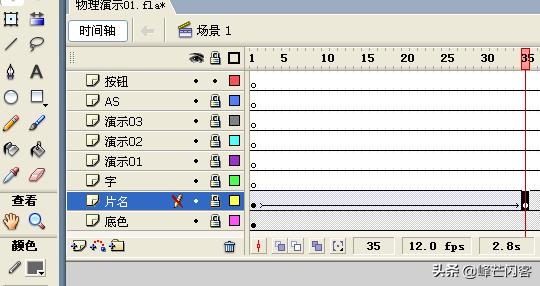
图4
步骤4、制作片头的背景
新建一个图层命名为“底色”,
并把此图层拖放在片名图层的下方(因为图层从上到下叠放相当于舞台从前到后排列);
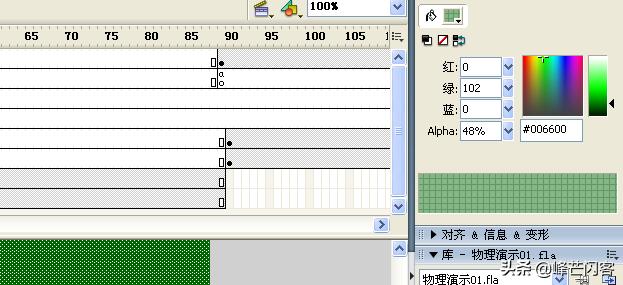
画出一个矩形,把填充色调为#006600,alpha透明度为48%;
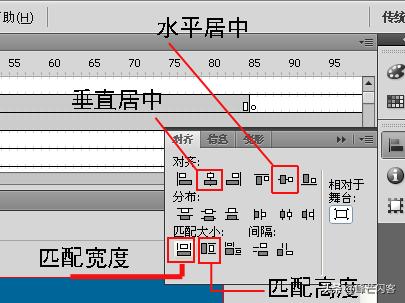
打开对齐面板,点击对齐到舞台,把矩形“匹配高度”再“匹配长度”,这样矩形就和舞台大小相等;然后再水平居中,再垂直居中,这样矩形就和舞台重合了;
完成编辑将图层的小锁挂上;
做完片头测试一下影片,按住ctrl+enter,弹出动画窗口,动画正常*放播**,则把文件保存起来;(并且接下来的过程中,每隔十分钟手动保存一次,以防计算机突然故障发生或者软件意外崩溃)
步骤5、正文文字的动画
在菜单中插入,新建元件命名为“文字01”,
把事先在word文档中写好的文字复制出来,粘贴在元件中(这时可以不作调整,等拖入舞台之后再来调整它的大小);
回到主场景,新建图层命名为“字”;
在第80帧处插入关键帧,让它从第90帧开始;一直到第511帧动画结束时才结束;
再在第126帧处和第210帧处插入关键帧,
在第210帧处将元件向上移动,并创建这两关键帧之间的补间动画;这样文字元件就有了一段从下向上运动的过程;
在“窗口”命令下找到并打开“库”面板;
再在库面板中把图形元件“文字01”拖拽到“舞台”中,
这时候发现有点小了,再在“窗口”中找到并打开“对齐面板”,
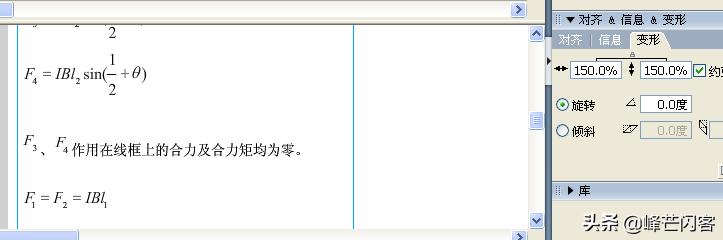
勾选约束,把“变形”的值按比例改为150%,也就是缩放了150%;
步骤6、线圈元件的制作
新建一个元件,命名为“直线运动”,
进入元件时间轴内,
在图层1中画出一条直线,长度为134;选择这条直线,再把它也转化为“图形元件”;
在对齐面板操作中,把直线对齐到舞台中央(水平居中加上垂直居中);
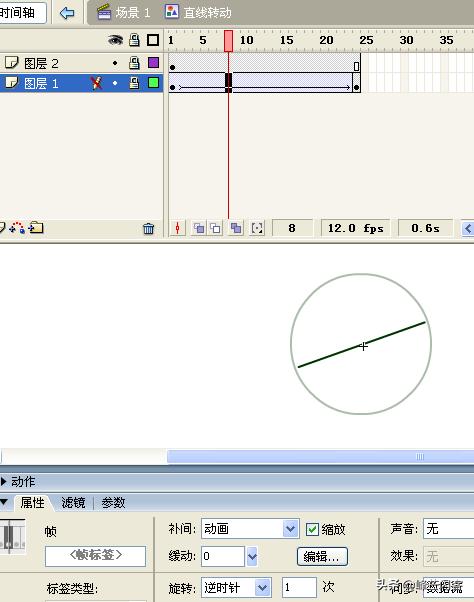
把图层1的帧延长到24,也就是在24帧处插入帧(现在图层上有了1到24帧);再在24帧所在处插入“关键帧”,在1和24帧中间点击鼠标右键创建补间动画,点击补间,在属性面板里,把“旋转”设置为逆时针1次(这样,在时间轴上拖动*放播**头,发现这条直线逆时镇针转了一次);
再新建一个图层2,用圆形工具画出一个直径为134的圆,居中到舞台后,圆就和直线对齐;
这样完成了“直线转动”这一个“动画元件”;
新建一个图形元件命名为“线圈”,
进入元件时间轴中,
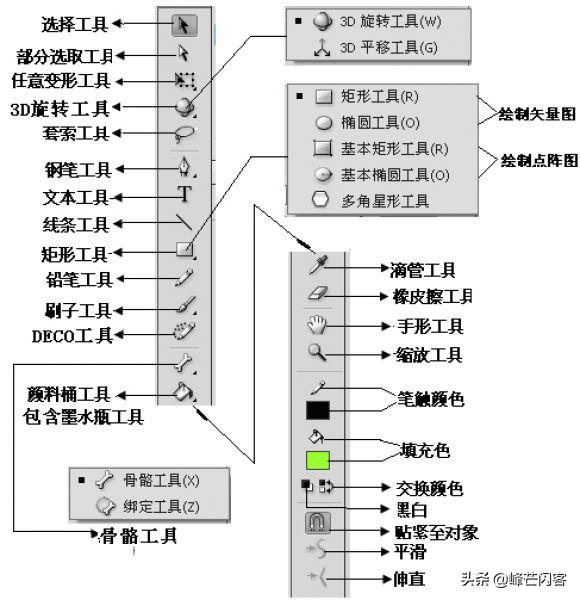
在图层1中画出一条直线,再用多边形工具画出一个三角形放在直线最右边;
把做好的箭头复制出6个出来;再在对齐面板中右对齐,平分垂直间隔;
新建图层2,把元件“直线转动”拖拽到舞台,
然后缩放变形,成为一个透视角度的对像(压扁之后,动画元件依然可以正常的运转,只是角度变了);再把它复制出一个,然后垂直对齐放在下方,这样就有了线圈轨迹的上下两个面;
新建图层3,使用“线条工具”,用逐帧的办法,把24个关键帧的两条边的动画画好,这样*放播**的时候,就成了一段连续的动画;
再新建其它图层,做好标注和辅助线,虚线同样使用线条工具画出,画出后再在属性面板中选择虚线;
回到主场景里;
新建图层命名为“演示02”
在第294帧处插入关键帧,在第326帧处再插入关键帧,把326帧处的元件调整在中间合适的位置,再把第294帧处的元件向上移动到舞台之外,在这两关键帧处创建补间动画,这样就有了线圈元件从舞台之上 向下移落下的动画过程;再在第419帧处和435帧处插入关键帧,把435帧处的线圈元件移动到舞台下方,在419帧和435帧处创建补间动画。
这样就有了线圈元件从上落下,静止一段时间后又下落的动画过程。
步骤7、
演示01
新建图形元件命名为“演示01”,
进入元件内部,
把图层1改名为底图,把线圈元件中的一箭头和两个圆圈复制后粘贴在这里;
画出一个小箭头转化为元件,
在这个效果中要用到引导层动画技术;
新建一图层命名为“导线”,右键选择为引导层;
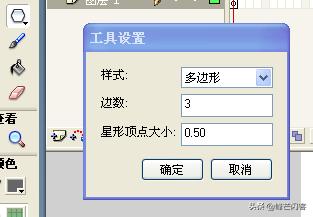
用矩形工具菜单中的“多角星形工具”画出一个等边三角形,在键盘中按着ALT不放,用鼠标再在三角形的底边中点拉出一个角,这样通过改变三角形的办法,画出了一个箭头的图形,把它转化为“图形元件”,命名为“小箭头”;
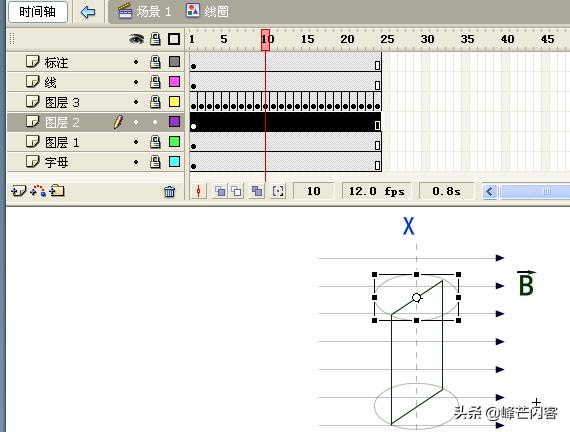
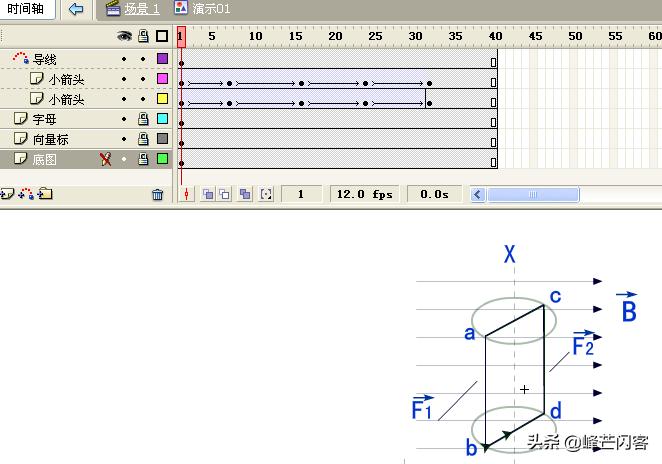
小箭头的图层中,每隔8个帧就插入一个关键帧(实际上每隔10个帧也可以);在这五个关键帧中分别移动箭头的位置,使其沿着引导层的线条前进,最后在关键帧之间创建补间动画;这样就有了箭头沿着线圈运动的动画过程;
再把小箭头的全部帧选中后复制,新建一个图层去粘贴,并在各个关键帧处把箭头的位置改变一下(向后移);
这样就有了两个箭头的运动动画,它们绕着线圈跑;
把两个小箭头的图层,通过直接拖拽的办法放置在引导层下面,软件会将它们识别为被引导层,如下图所示;

步骤8、动画演示3
新建“图形元件”命名为“演示03”,
在元件内部的时间轴里;
新建图层,命名为“底图”,把图形元件演示01中的底图复制过来;
再新建图层,用画圆工具和直线工具画出一截圆柱状物品;
新建图层命名为“动态箭头”,使用缩放工具把箭头倾斜,在28帧处插入关键帧,调整在最终的位置,再创建箭头的补间动画;
再新建图层,把word文档上的各个标注复制后粘贴过来,并调整好所在位置和字体的大小;
回到主场景时间轴;
新建图层命名为“演示03”,
在第422帧处插入关键帧,结束于511帧;
再把演示03元件拖入舞台中,再在440帧处插入关键帧,把422帧处的元件向上移动;
在422帧和440帧之间创建补间动画;
这样就有了元件从上往下下落的动画过程,而图层中的元件会自动*放播**其中的动画;
步骤9、
As2.0代码的写入
在主场景时间轴,新建图层命名为as;
在第89帧处插入关键帧,鼠标右键点击此关键帧,打开“动作”面板,
打开“脚本助手”选项;
在动作面板左边选择,“全局函数”/“时间轴控制”,双击“stop”选项,
在“脚本助手”模式下,让它自动写入完整的程序语句 stop( );
在as图层时间轴内的419帧和511帧处重复作同样的操作;
Stop( )命令可以控制移动到这一帧上面的*放播**头停止;在停止之后,可以再通过添加按钮启动*放播**;
按钮元件的添加
新建一个元件,“类型”选择为“按钮”,
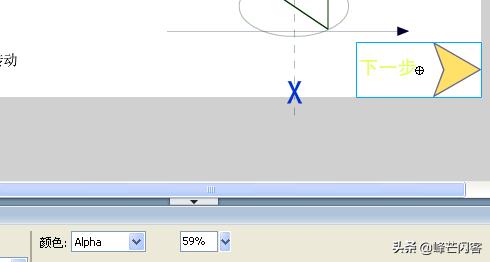
在按钮元件内中,输入文字“下一步”,字体选择为“黑体”并加粗使之显眼,把颜色选择为一种黄色,再多画出一个箭头符号,使之更容易被找到;
在主场景时间轴下,新建一个图层,命名为“按钮”,
把库中的按钮元件拖入到图层的舞台中,为了使动画中按钮不太抢镜,把元件的透明度alpha值调为59%(这个数值是任意取的,只要小于100%就会有透明感);
按钮不需要一开始就有,让按钮从第89帧出现,也就是在片头动画刚好结束的时候;所以在主场景中按钮图层的第89帧插入关键帧;让帧一直延长到动画结束,也就是按钮从片头结束后就一直存在;
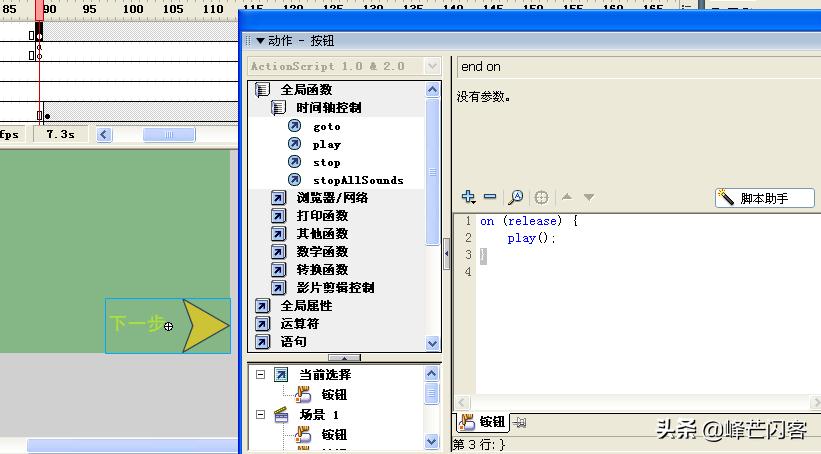
鼠标右键点击“按钮元件”,打开“动作面板”;
和上面写停止代码一样,
打开“脚本助手”选项;
在动作面板左边选择,“全局函数”/“时间轴控制”,
在“动作面板”中鼠标双击play选项,让它自动写入完整的代码
on (release) {
play();
}
这段完整代码的意思是,当该按钮被按下,则执行启动*放播**头的命令;
步骤10、
最终测试*放播**整个影片,确认影片动画流畅,虚拟按钮也达到正常的使用功能;
然后写下整个制作过程。
补充;
制作的实际过程并不是按照这个文档这样,一帆风顺又一次成型的做出来,
为了文档的简约和清楚,在这个文档中略去了许多次错误的尝试,也就是说,这个过程纪录是按照逆向推导来写的,所以看起来才没有拖泥带水的感觉。
比如“文字01”的缩放值,
一开始试了110%发现太小,然后又试了130%发现还是太小,然后试了180%又发现太大了超出了边界,推倒重来的试了许多次,最终才敲定在150%;不过在本文中,只是写“打开对齐面板,把“变形”的值按比例改为150%“这个最终的操作动作;篇幅所限,这些操作上的尝试过程没有全都写在这里,