简述:本文接上一篇 文章“ 银河麒麟系统安装(上) ” ,本文主要介绍系统安装过程。
三、系统安装
3.0 将上一文章中做好的启动盘插入主机USB口,按开机键开机后选择进BIOS界面( 各个主板品牌进BIOS的按键或快捷键各不相同,请根据实际情况操作!非品牌机按DEL或delete键 ),选择对应的U盘启动。
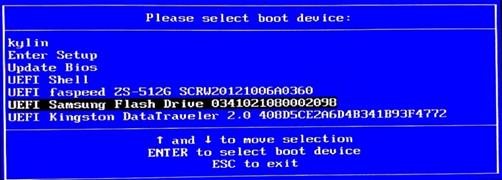
BIOS快捷启动界面
3.1 重启后自动进入U盘Ventoy,Ventoy启动后界面如下图,图中所示为U盘内的各个版本的系统,根据需求选择对应的系统并回车。
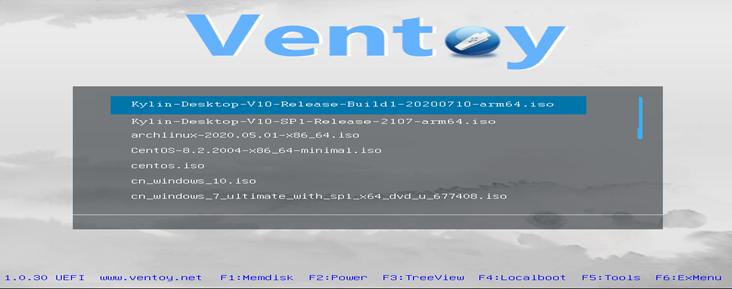
Ventoy启动界面
3.2 选择 ‘Install ***********’ 回车,系统会自动重启并进入安装界面。
注:Try Kylin-Desktop-v10 without installing 不安装体验Kylin-Desktop-v10系统
Install Kylin-Desktop-v10 安装Kylin-Desktop-v10版本系统( 安装选这个 )
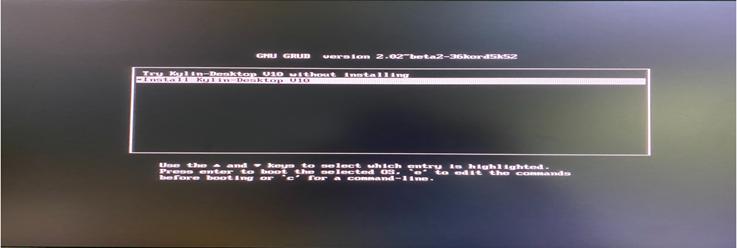
系统体验和安装选择界面
以下随机展示两款安装界面,供参考!

win10安装界面
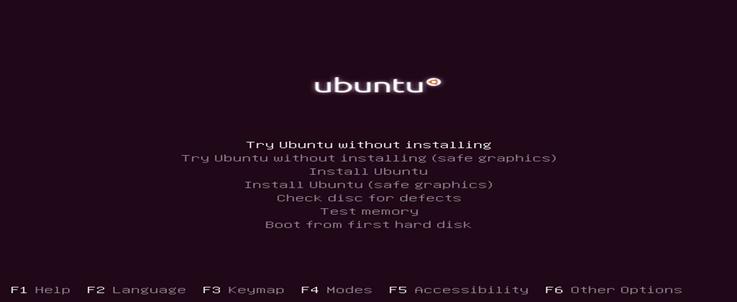
Ubuntu安装界面
3.3 选择安装系统的语言; 中文或英文
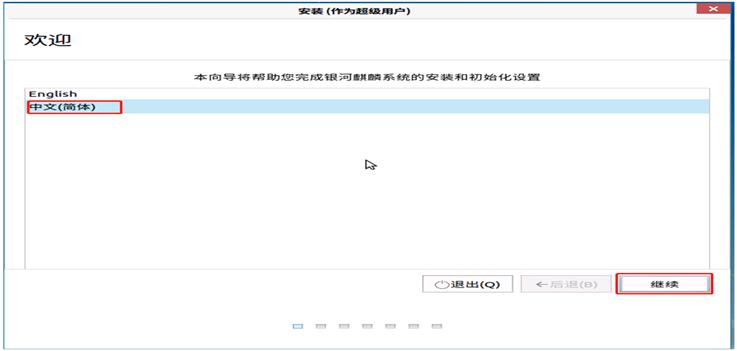
语言选择界面
3.4 勾选许可协议并继续。
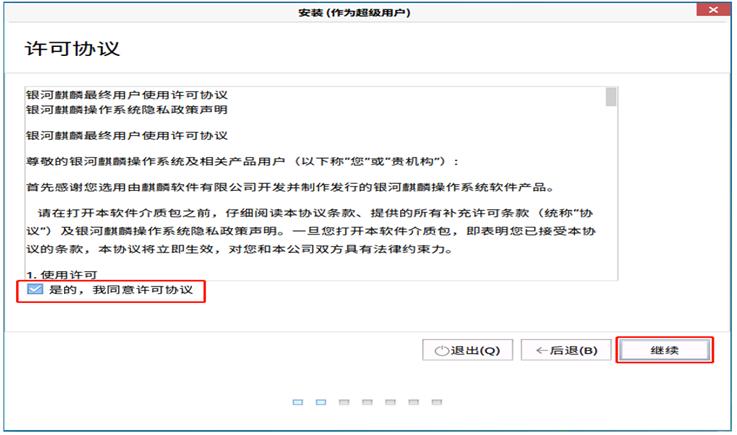
协议许可界面
3.5 选择 ‘从Live镜像安装’。如果系统是通过Ghost备份的镜像,则选择‘从Ghost 镜像安装’。
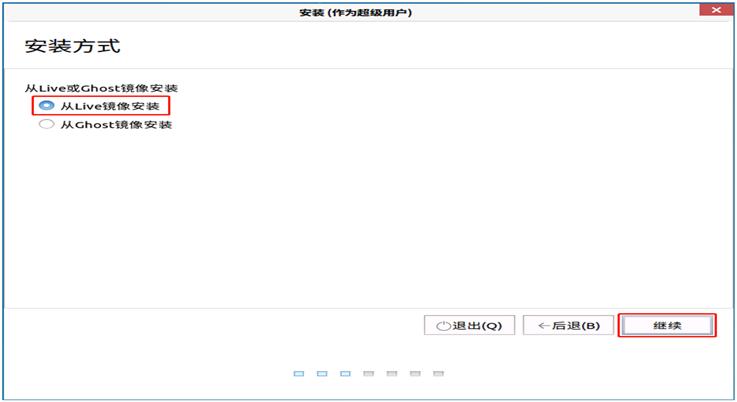
安装方式选择
3.6 安装类型;
以下选择用于安装多操作系统
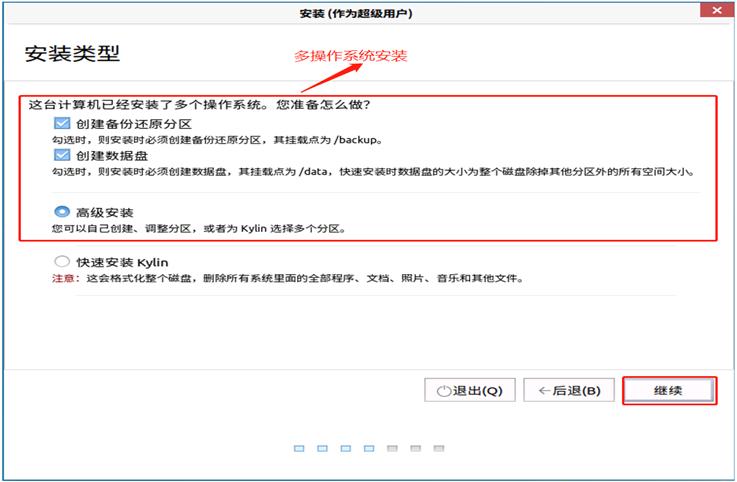
多系统安装选择
高级安装:根据硬盘大小创建各分区和对应分区的容量。 本次操作选择此项!
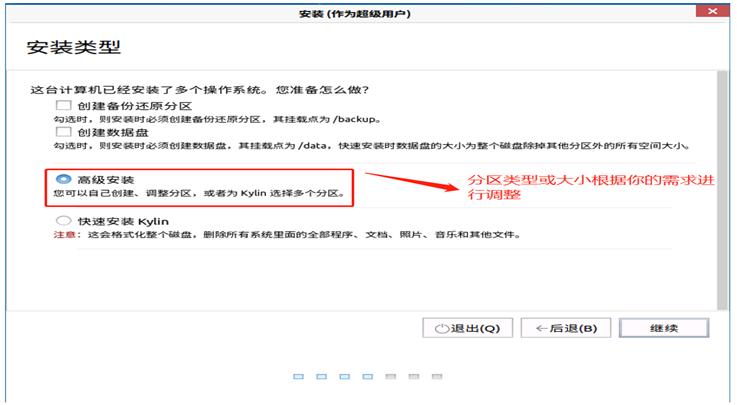
高级安装选择
快速安装Kylin:不用自己创建分区和分区大小,由系统默认进行。
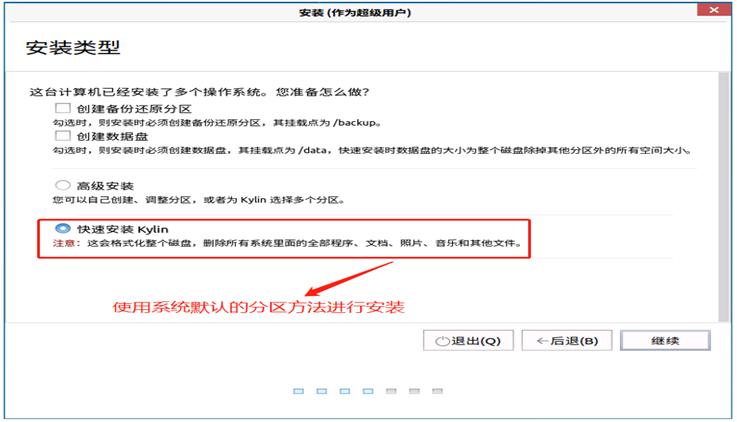
快速安装Kylin选择
温馨提示:前方图片很LOW!可能引起不适,请注意防护[听歌]!
主要是系统截图不支持了,手机拍的[翻白眼]
3.7 选择空闲硬盘并点击左下角‘+’创建分区。 -号左边那个+
注:这个怎么区分硬盘和U盘呢?将sda或 sdb空闲的大小分别除以1024,得出的结果即为该设备大小。如512110MB/1024MB≈500GB,注意存储设备标称容量和实际容量之间的误差,差不多就对了,不可能跟你设备标的一样!
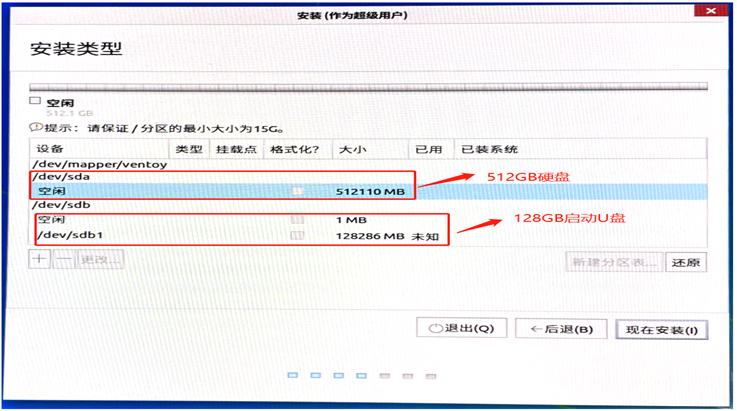
磁盘分区界面
3.8 创建 ‘EFI系统分区’,挂载点:无,大小:100MB,分区类型:主分区

EFI分区创建
3.9 创建‘Ext4日志文件系统’,挂载点:/boot,大小:1GB,分区类型:主分区
注:系统提示最少1GB,别整500MB。没用的!!!

boot分区创建
3.10 创建‘交换空间’,挂载点:无,大小:内存容量*1.5,分区类型:主分区。
注:内存容量*1.5 什么意思呢!就是你内存是多大的再乘以1.5倍就对了。举个栗子:内存4GB,交换空间就分6GB,4*1.5=6。
咩用?作用就是用硬盘的部分容量来代替内存容量,预防内存不足引起卡顿。意思就是个备胎……而且是个有用的备胎,屌不屌!
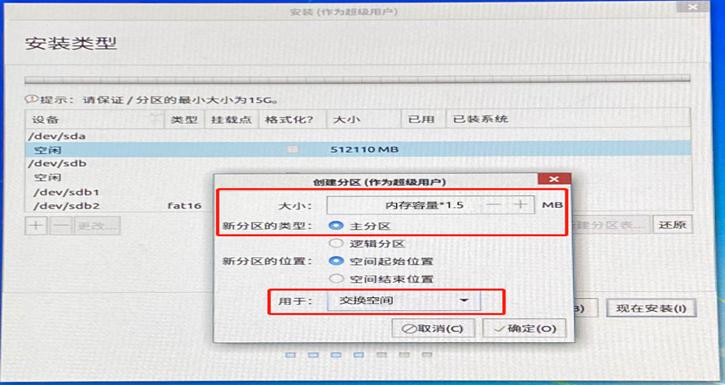
交换空间创建
3.11 创建‘Ext4日志文件系统’,挂载点:/ ,大小:最小15GB,分区类型:主分区
注:/ 根目录相当于C盘,大小根据硬盘大小和实际需求划分适当的容量即可,系统大小在 11GB左右。机械盘建议最大80GB(因为磁头要寻道,太大占用时间长),SSD120GB封顶。我分了100GB,主要是SSD硬盘够大……败家!

根目录创建
3.12 创建‘Ext4日志文件系统’,挂载点:/backup,大小:30-50GB,分区类型:逻辑分区
注:/backup是隐藏分区,主要用来存放系统备份镜像,也可以不用创建此分区。
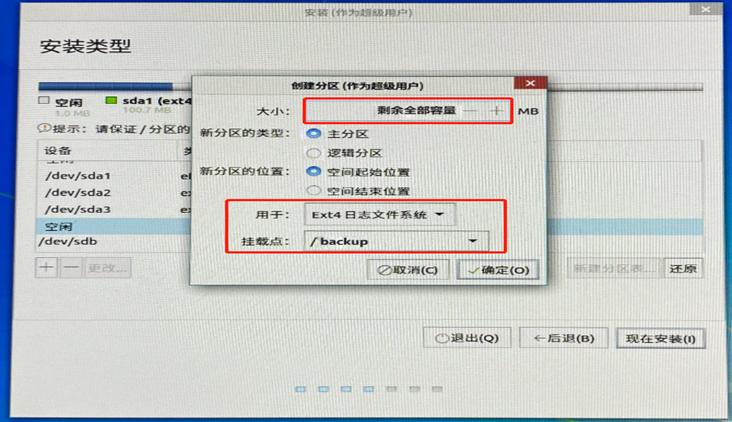
backup分区创建
3.13 创建‘Ext4日志文件系统’,挂载点:/data,大小:剩余全部容量,分区类型:逻辑分区
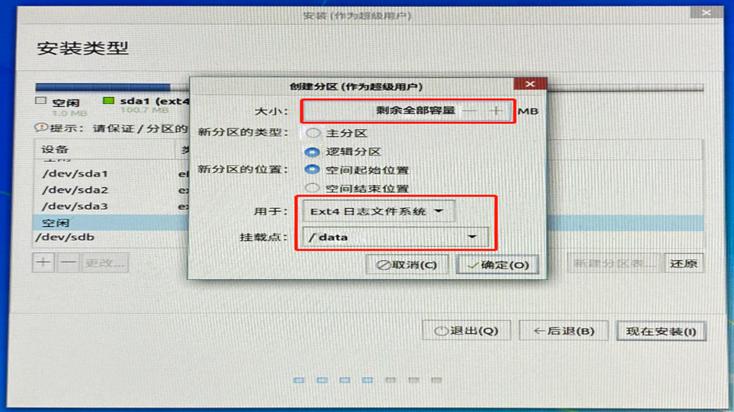
data分区创建
3.14 创建完成后整体如下图。

分区创建完成效果图
3.15 点击‘现在安装’在弹出的提示框中选择‘继续’
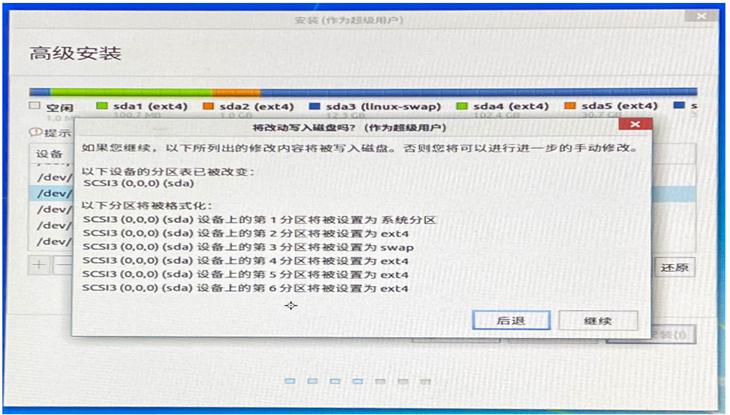
格式化提示
3.16 安装过程大概30分钟不到!时间越长可能配置一般般。

银河麒麟安装中
3.17 创建用户名和密码。 密码别整忘记了!忘了也能搞定,还是尽量不要忘得好!

账户创建选择界面

创建账户和密码
3.18 点击‘现在重启’,重启后输入用户密码,至此系统安装完成!

安装完成提示

开机登录界面

银河麒麟系统界面
附赠各分区使用情况:
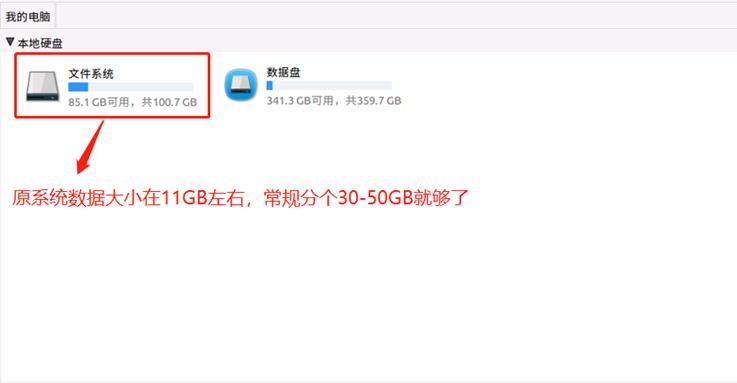
分区结果
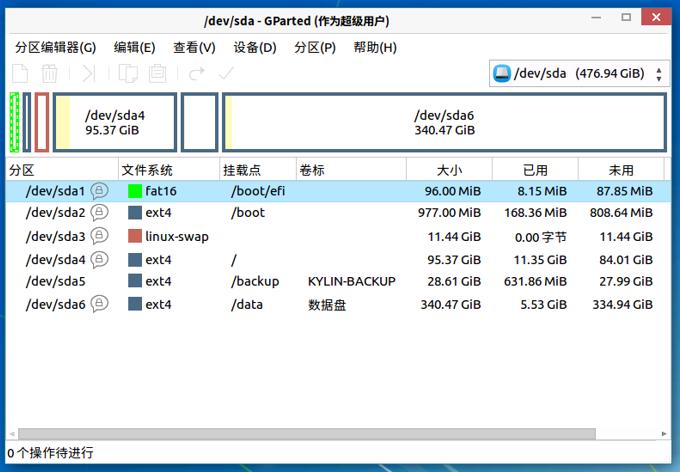
各分区装完系统后的实际使用情况
END!
感谢阅读
卷毛