一、分析与说明
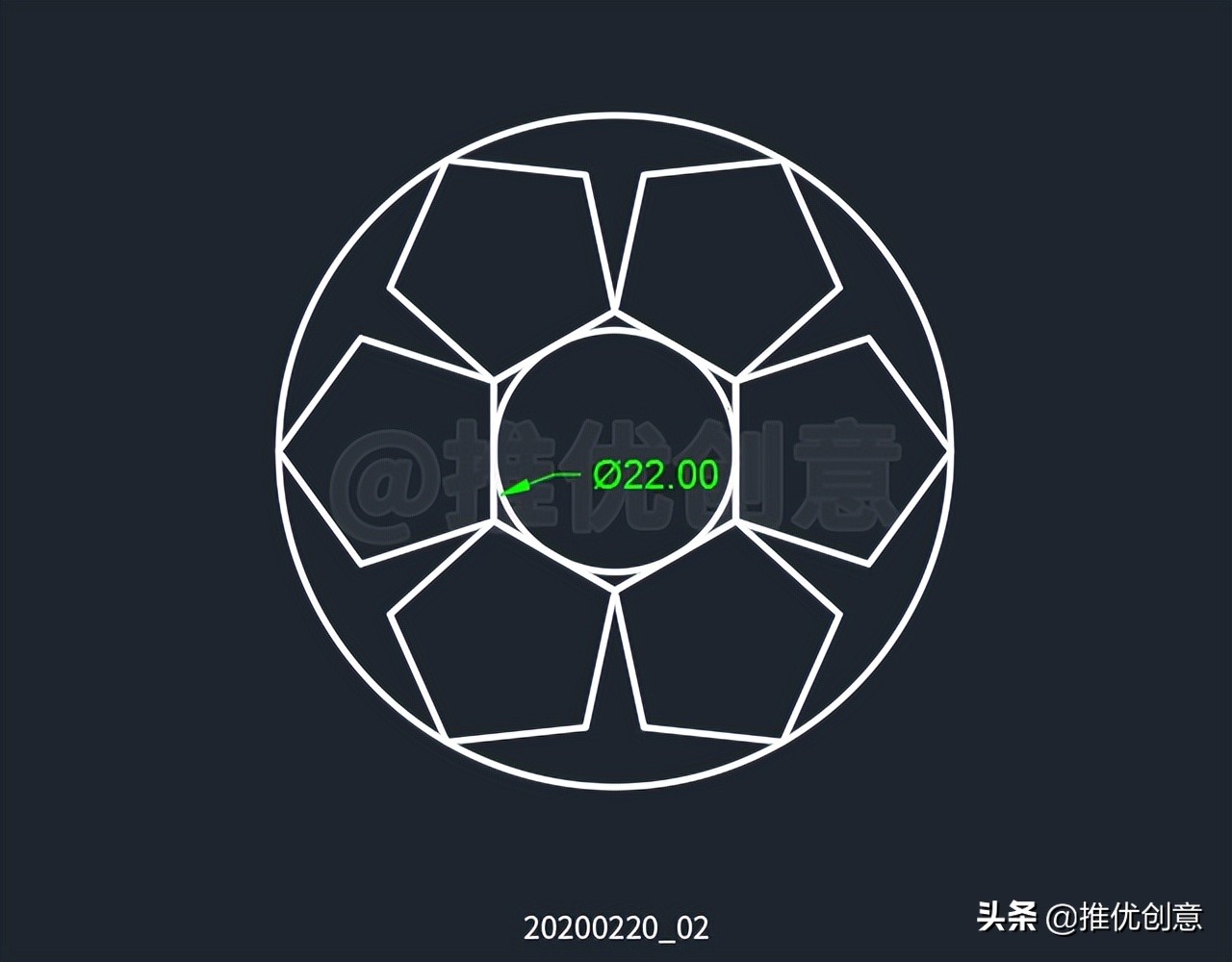
1.1、一个绘制圆、正多形的练习题。
1.2、在绘制正多边形时,好多人不知道是选择“内接于圆”的方式绘制,还是选择“外切于圆”的方式绘制,那就记好了,如果一个正多边形的中心点到其端点的距离已经给定,那么就选择“内接于圆”的方式绘制该正多边形;如果一个正多边形的中心点到其边的距离已经给定,那么就选择“外切于圆”的方式绘制该正多边形。
1.3、当一个正多边形的边长已经给定,那就首选指定边长方式绘制该正多边形。
1.4、绘制有规律排列的相同对象,首选“阵列”。
1.5、阵列的时候要特别注意:阵列数目包括用于阵列的源对象。
20200220_02
二、详细绘制步骤
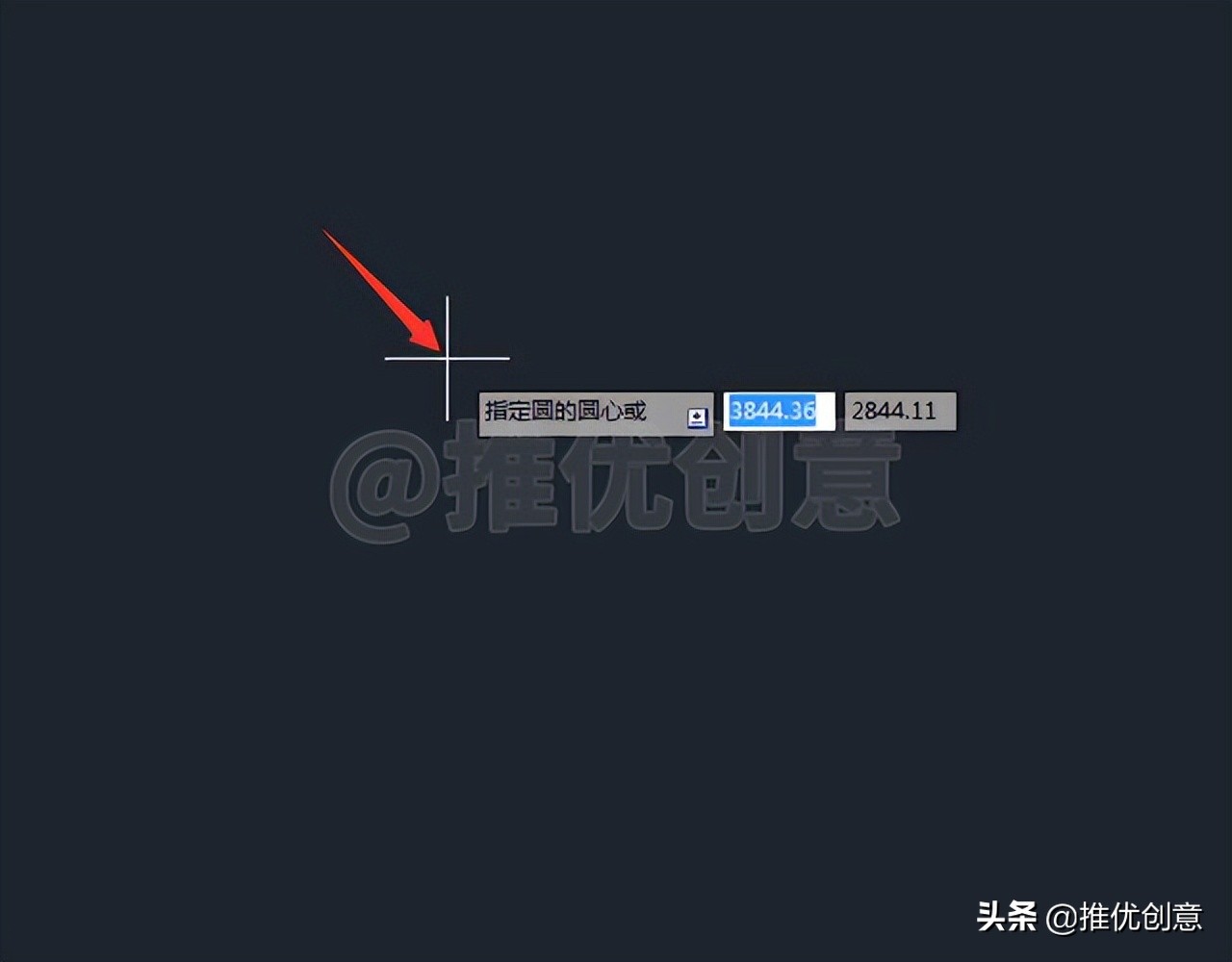
2.1、命令行输入“C”后回车,启用“圆”命令,在绘图区任意位置单击拾取一点作为圆心。
20200220_02
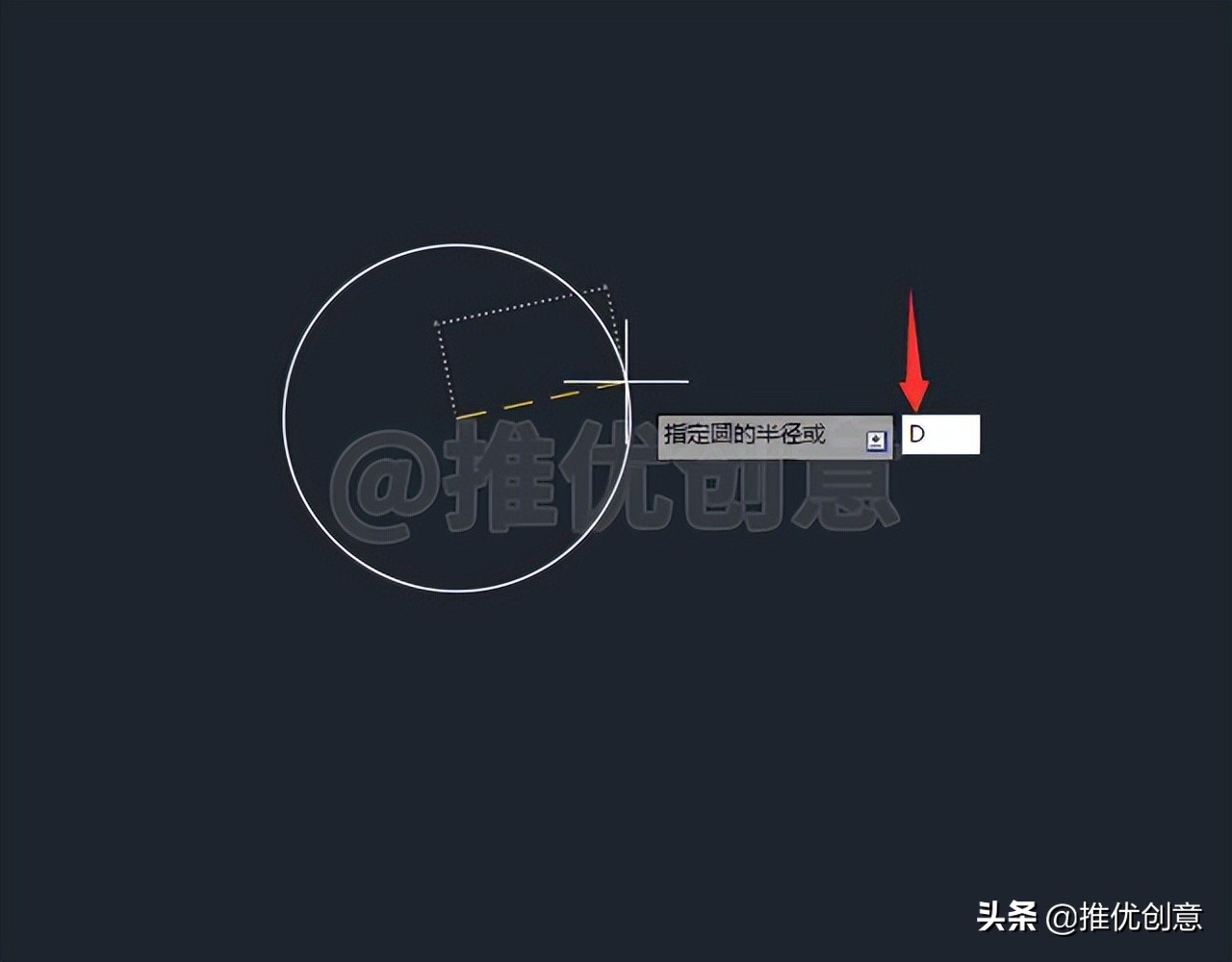
2.2、命令行输入“D”后回车,选择指定圆的直径。
2.3、输入圆的直径值“22”后回车。
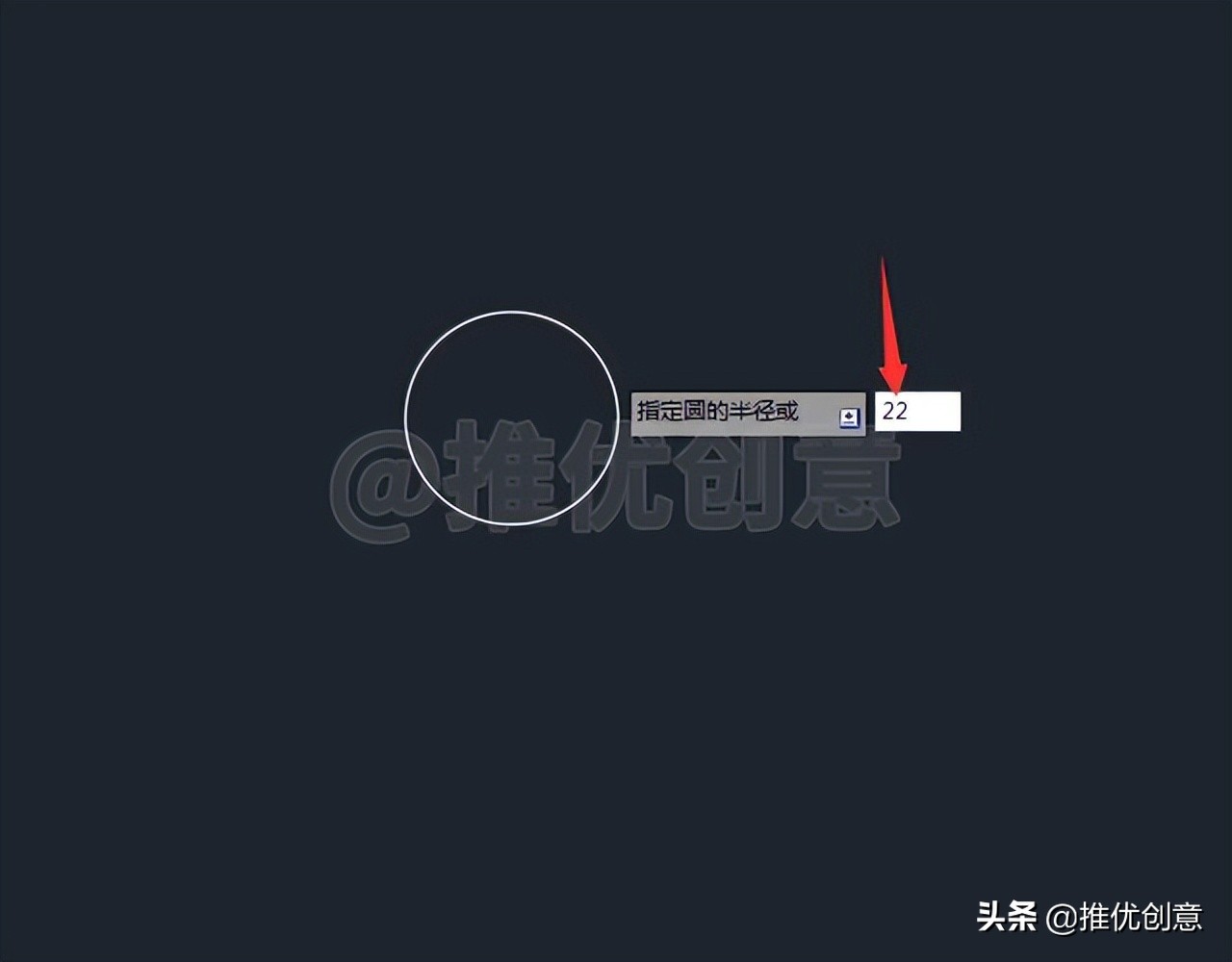
2.4、这样就绘制出了一个直径为22个单位的圆。
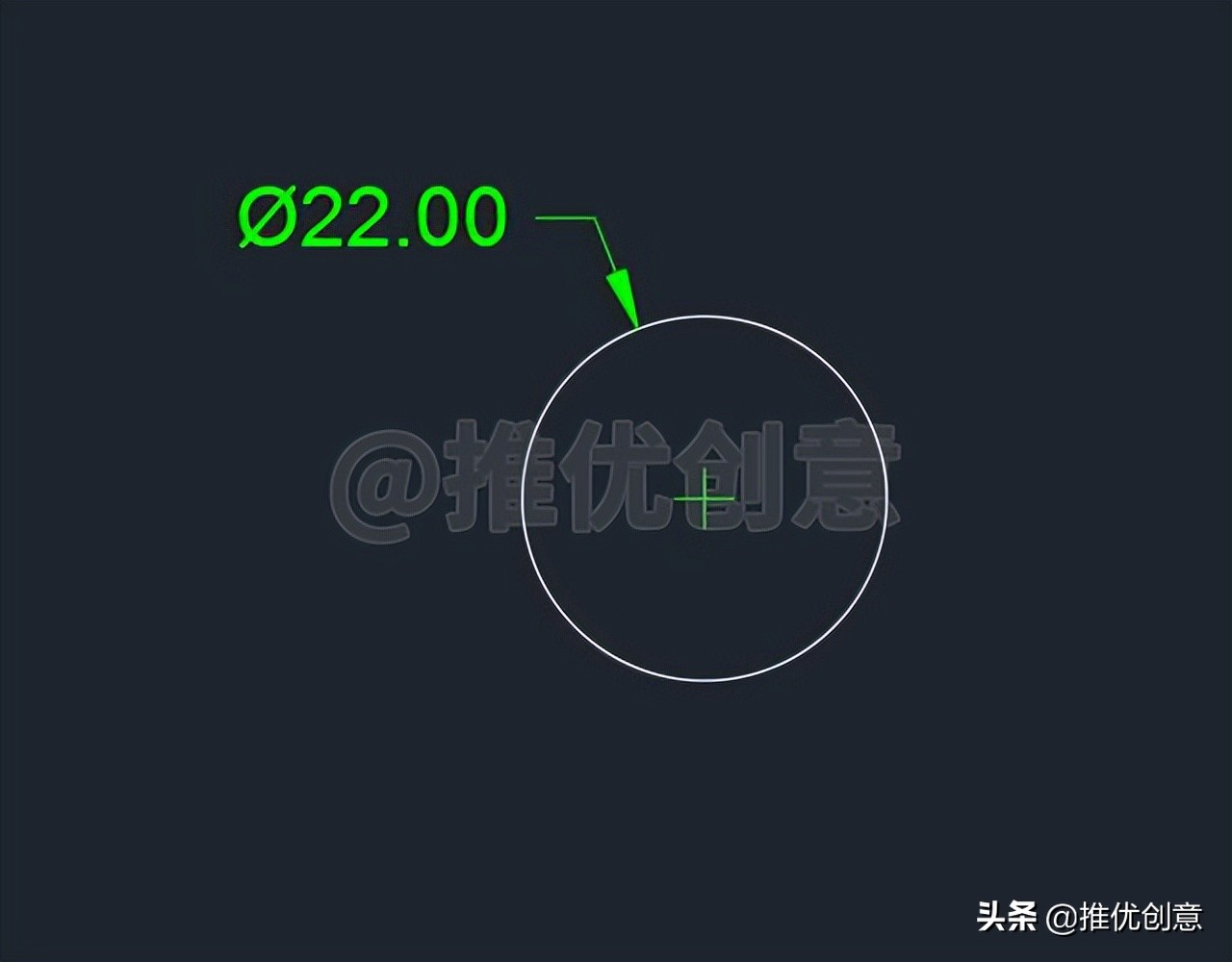
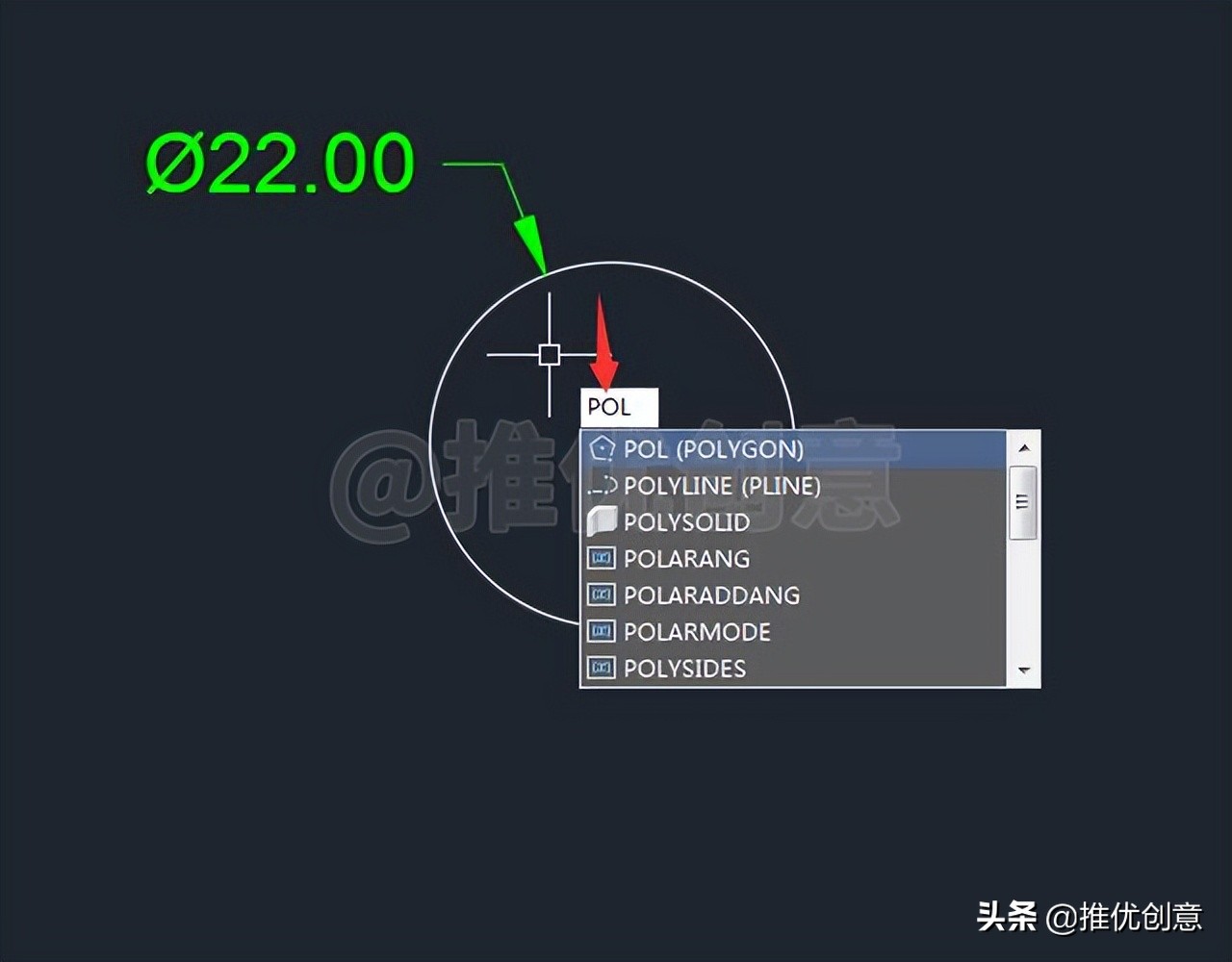
2.5、命令行输入“POL”后回车,启用“多边形”命令。
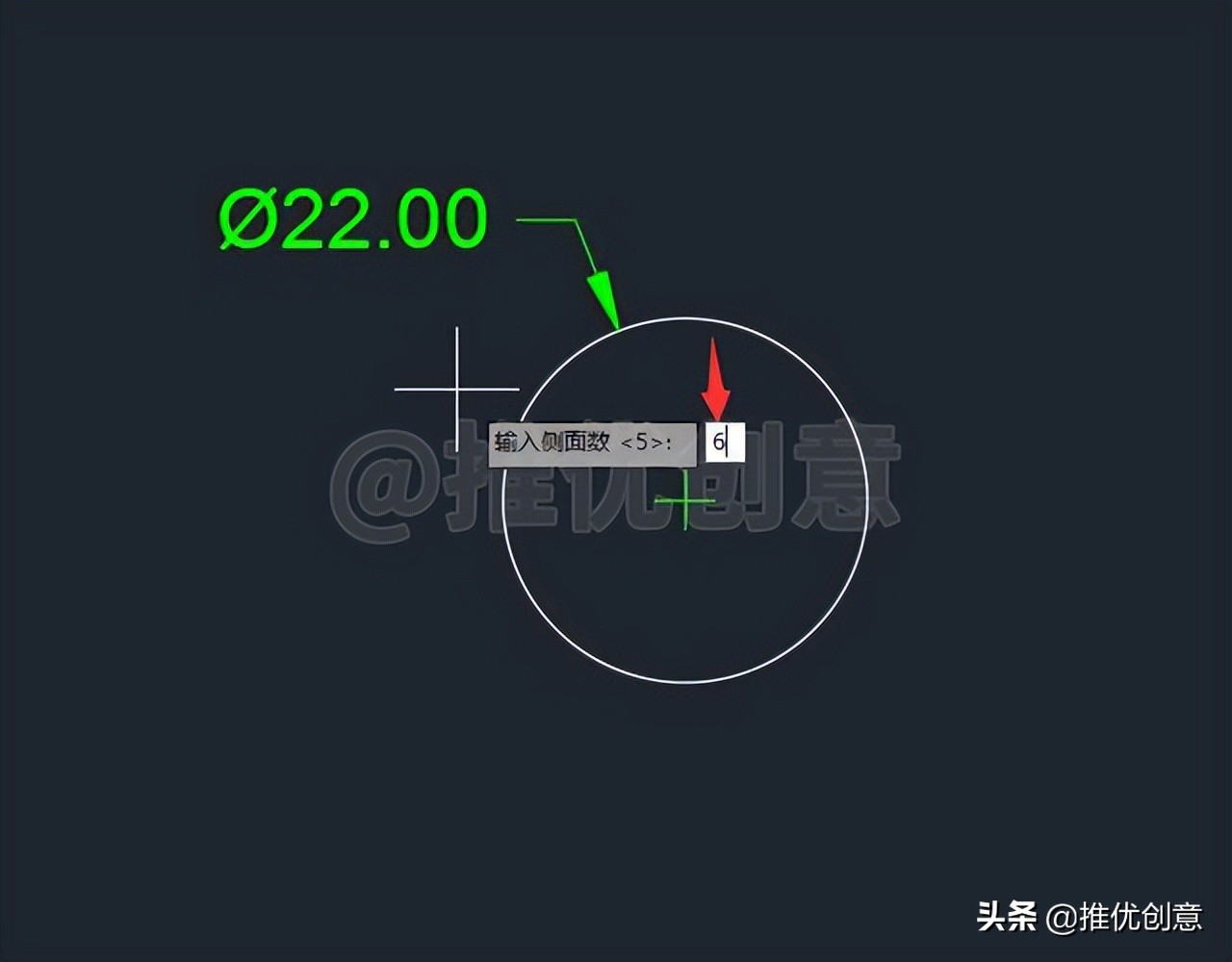
2.6、命令行输入“6”后回车,指定绘制正六边形。
2.7、命令行输入“CEN”后回车,启用捕捉“圆心”。
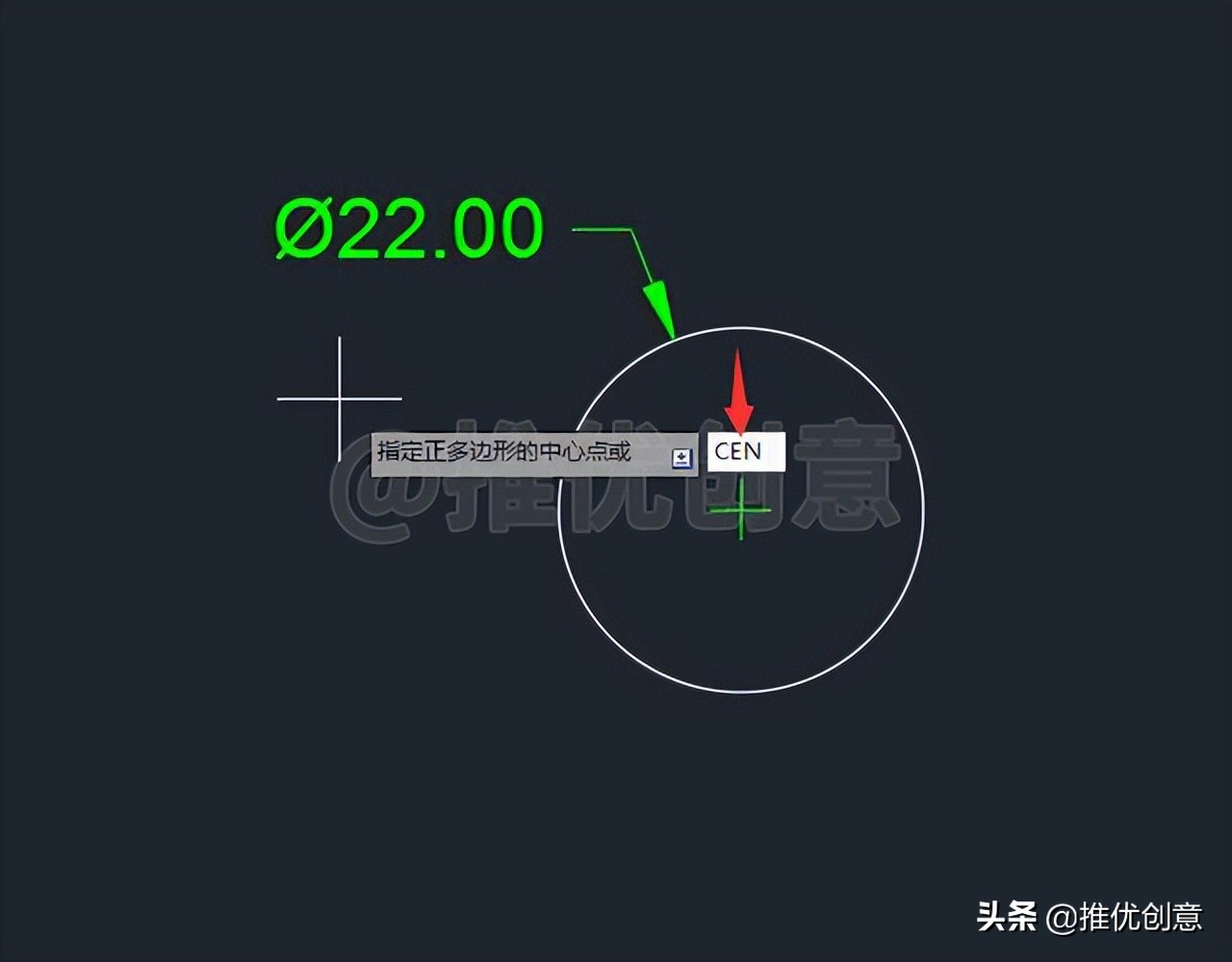
2.8、将光标移到圆上,当出现绿色“圆心”标识时,单击捕捉该圆心作为正多边形的中心点。
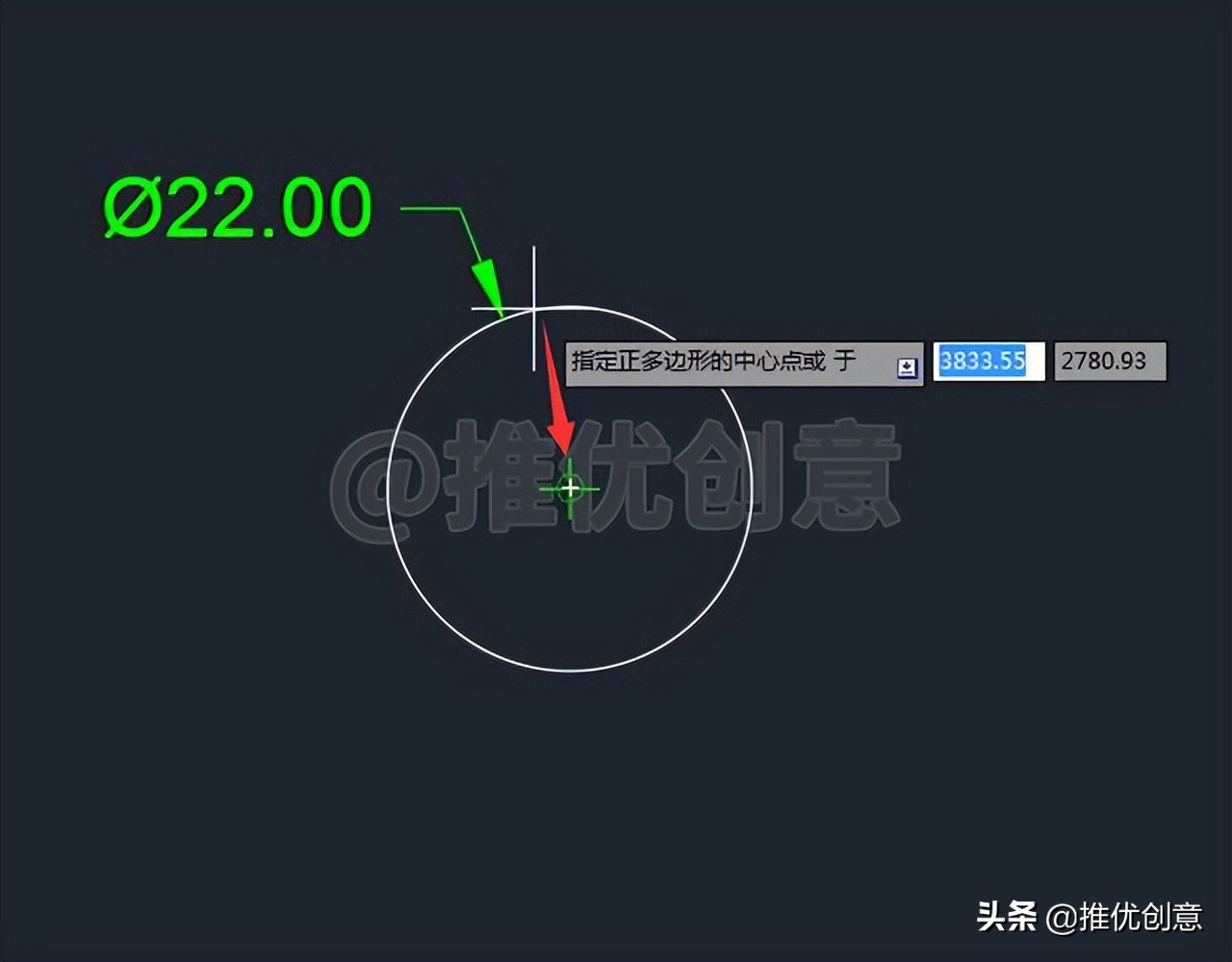
2.9、命令行输入“C”后回车,选择外切于圆的方式绘制正多边形。
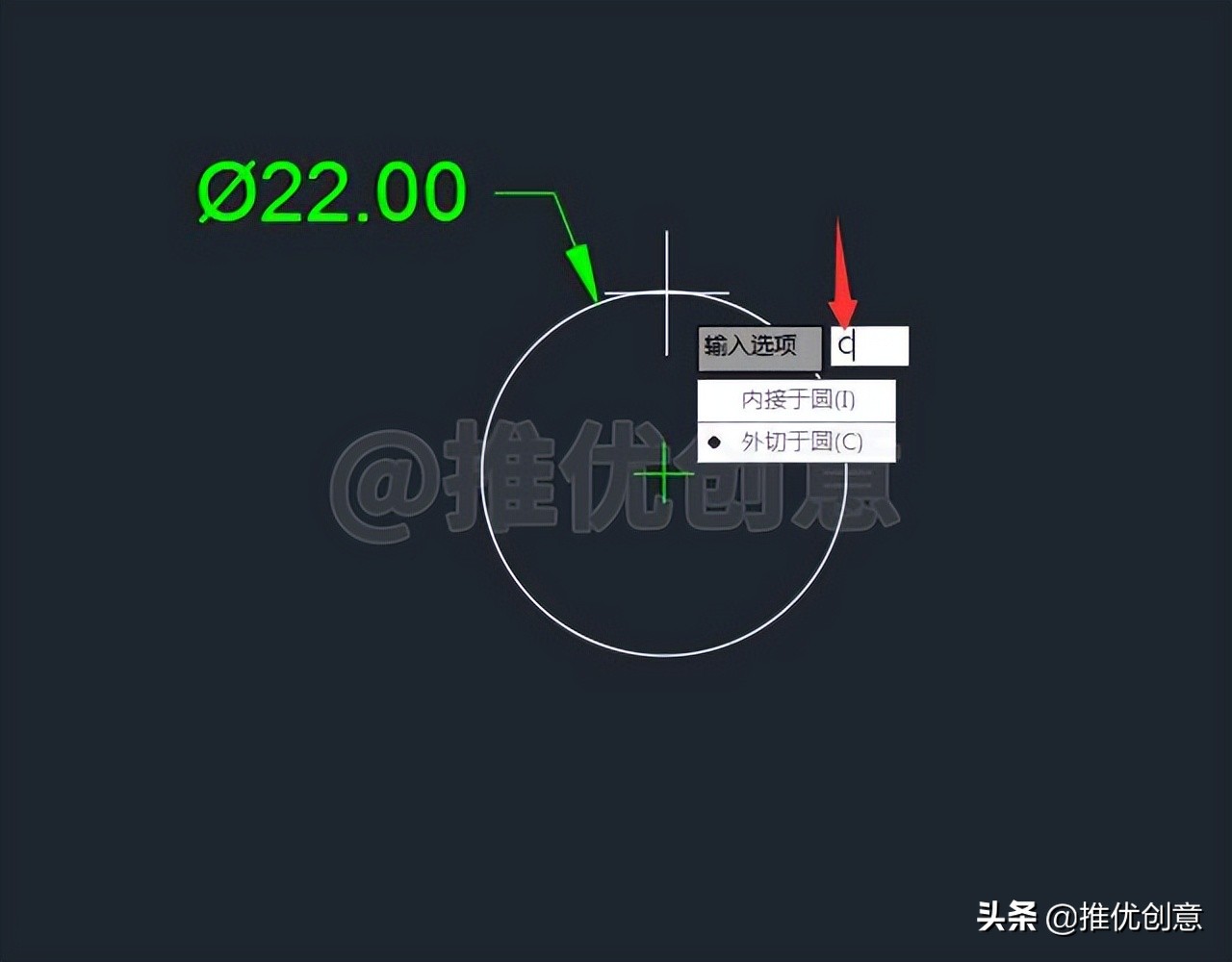
2.10、捕捉圆右边的象限点指定圆的半径。
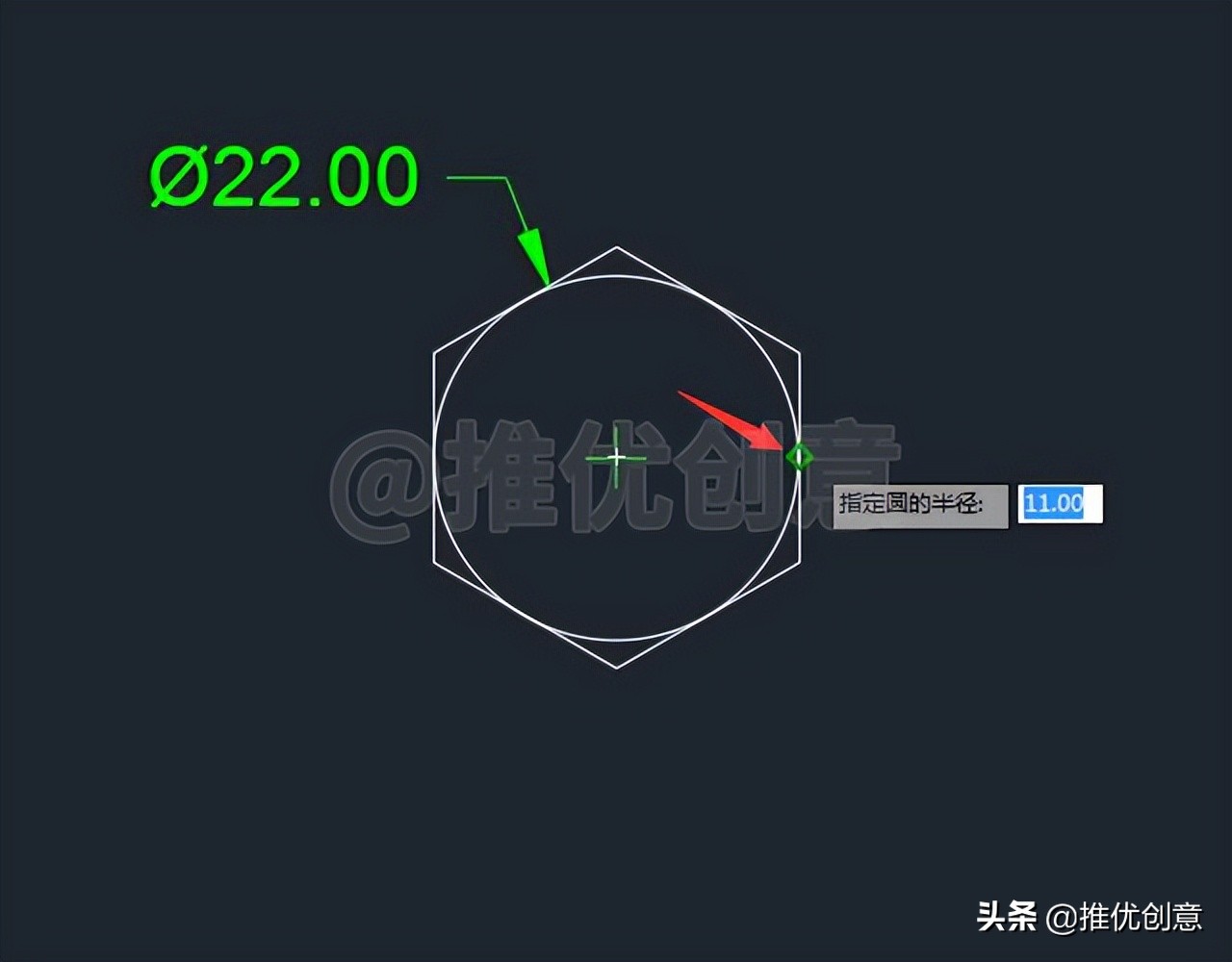
2.11、这样就绘制出了外切于圆的正六边形,设该正六边形的两个连续端点分别为点A、点B。
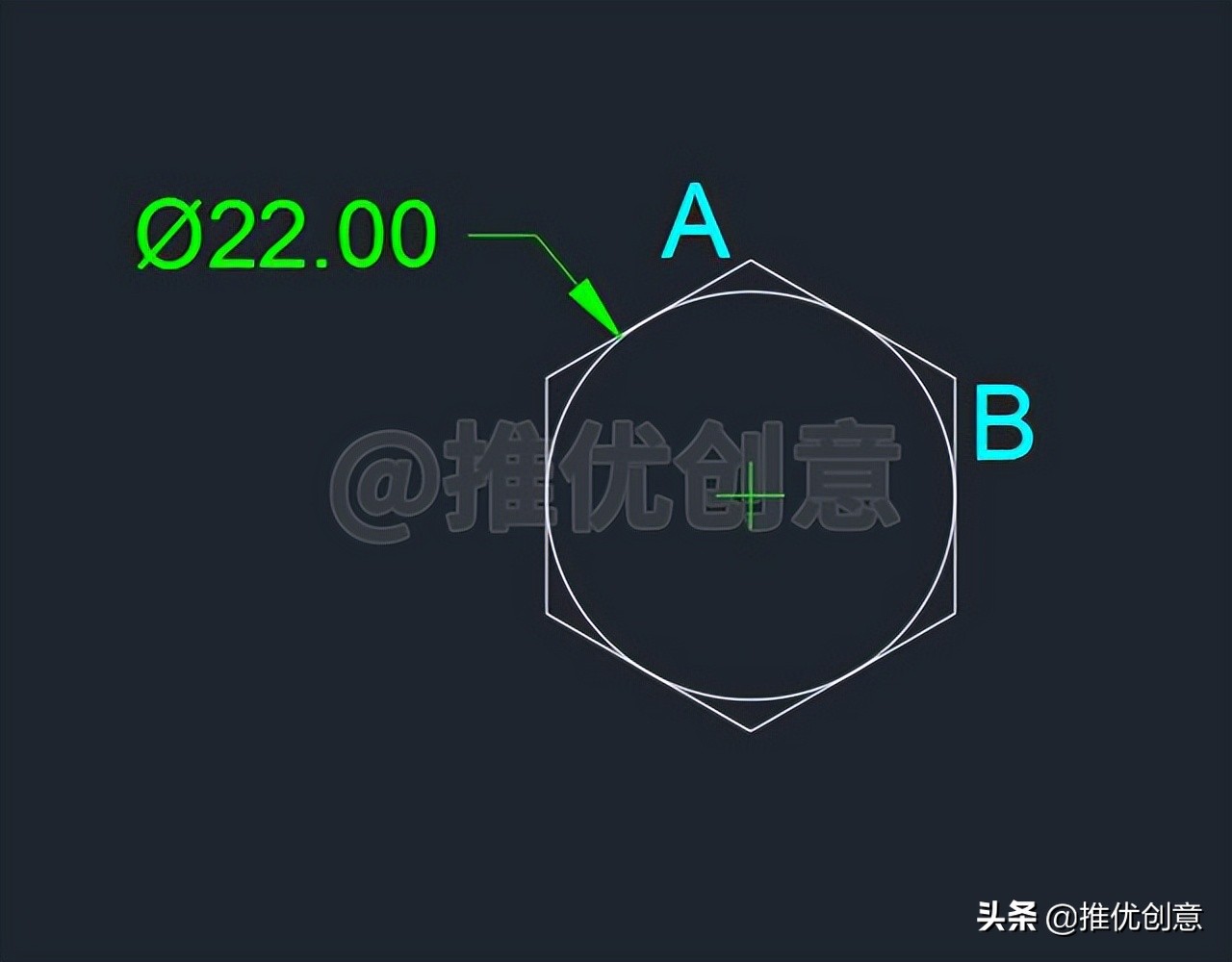
2.12、接下来开始绘制外围的六个正五边形。
命令行输入“POL”后回车,启用“多边形”命令。
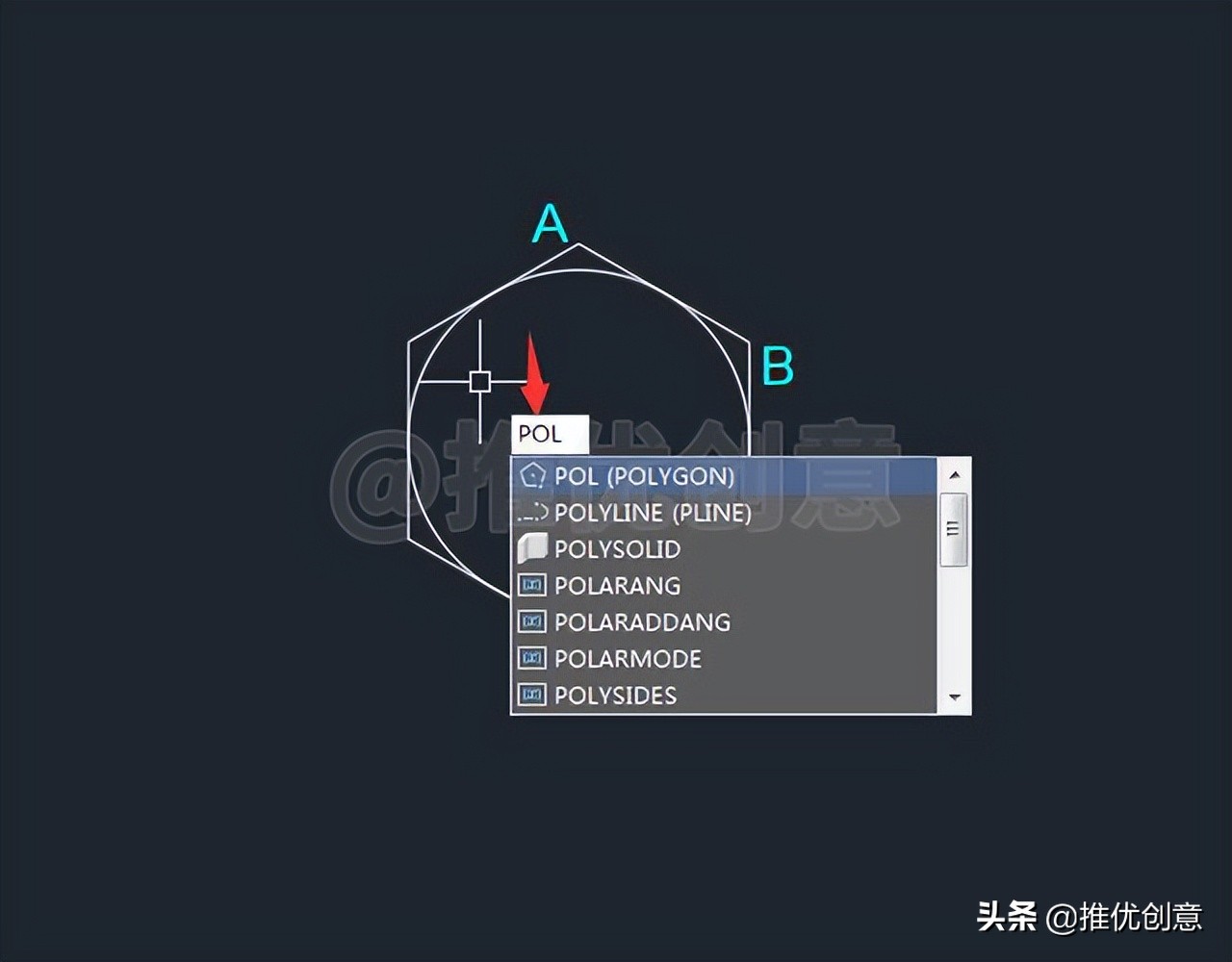
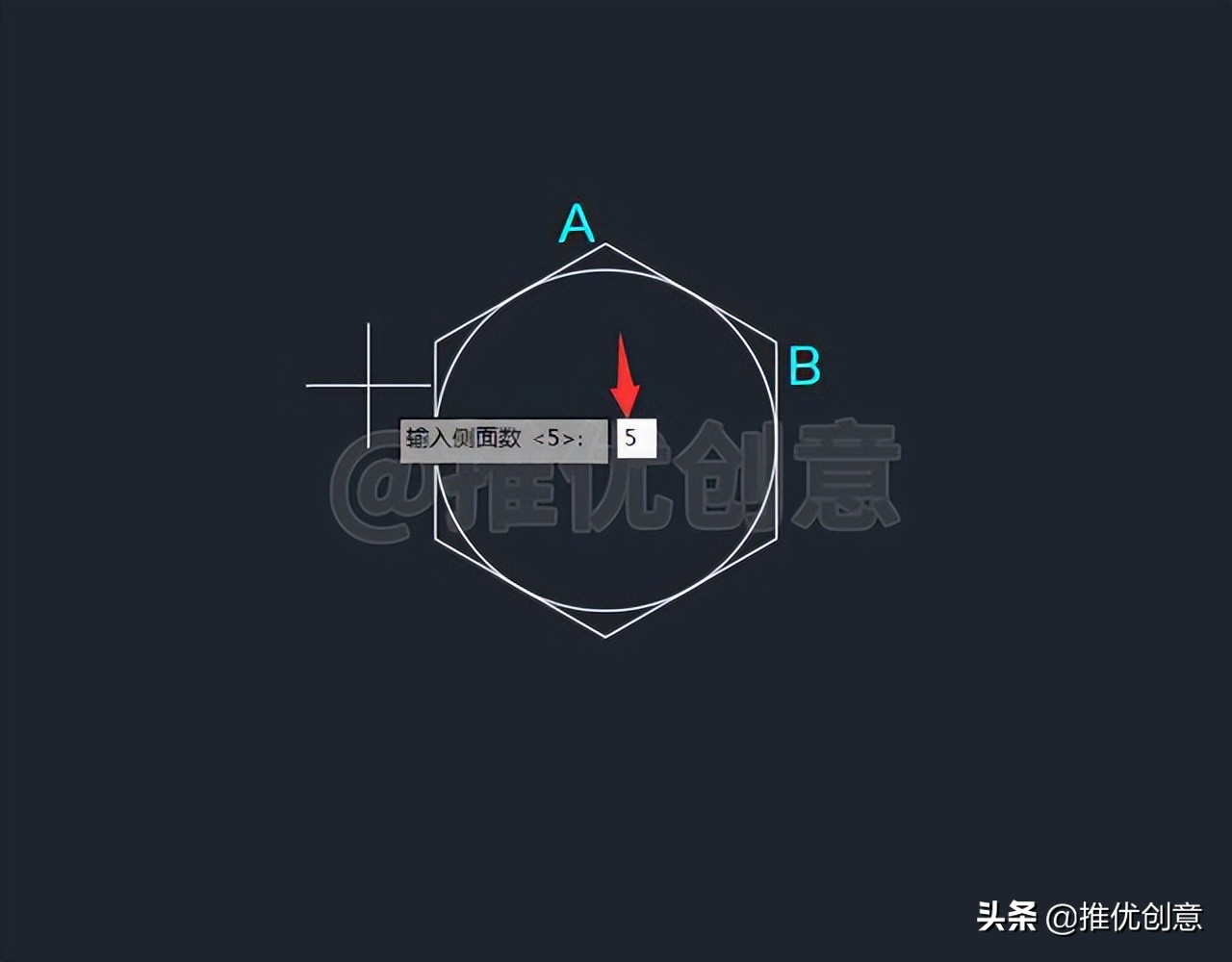
2.13、命令行输入“5”后回车,指定绘制正五边形。
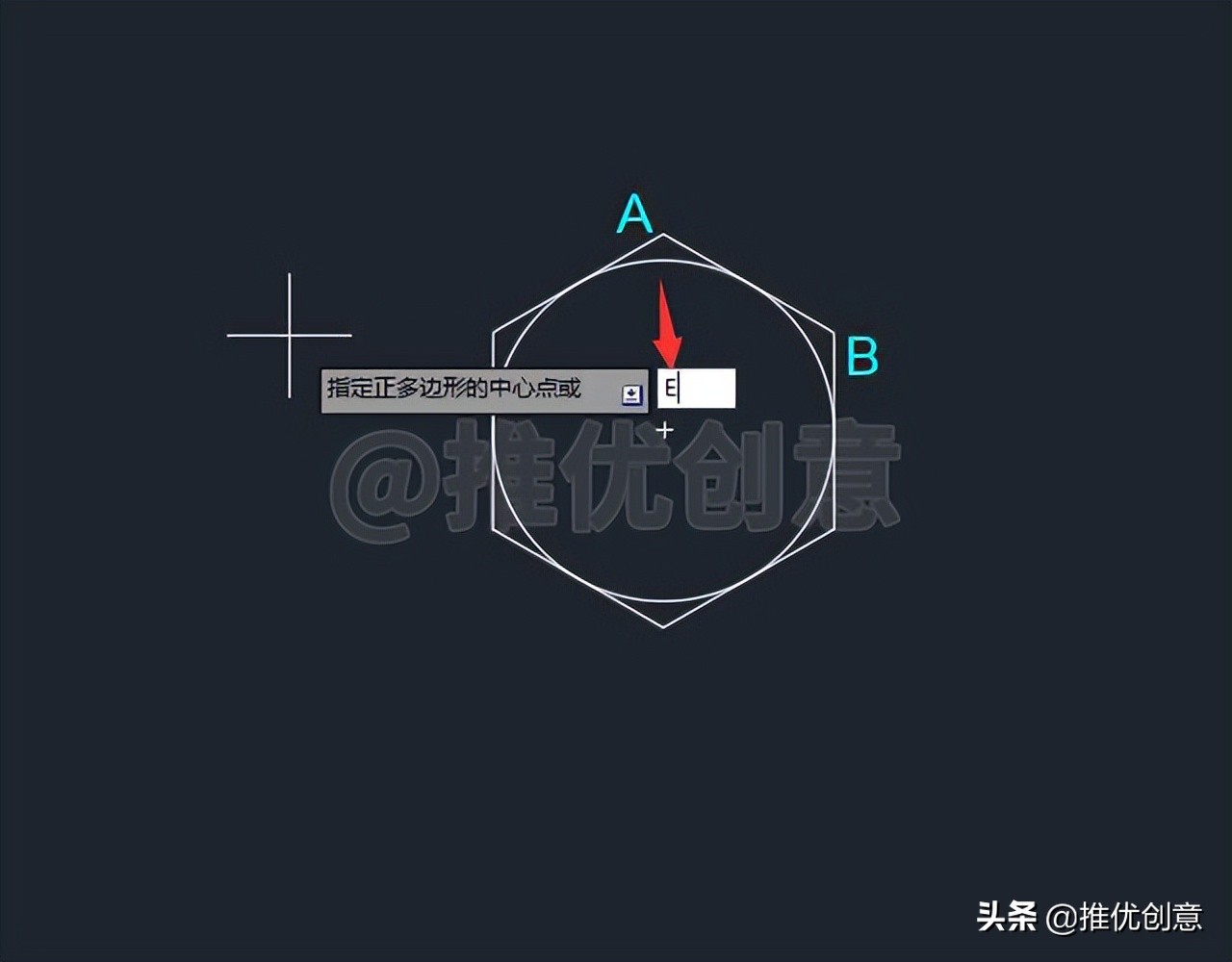
2.14、命令行输入“E”后回车,选择指定边长的方式绘制正多边形。
2.15、捕捉点A作为要绘制的正多形的边的第一个端点。
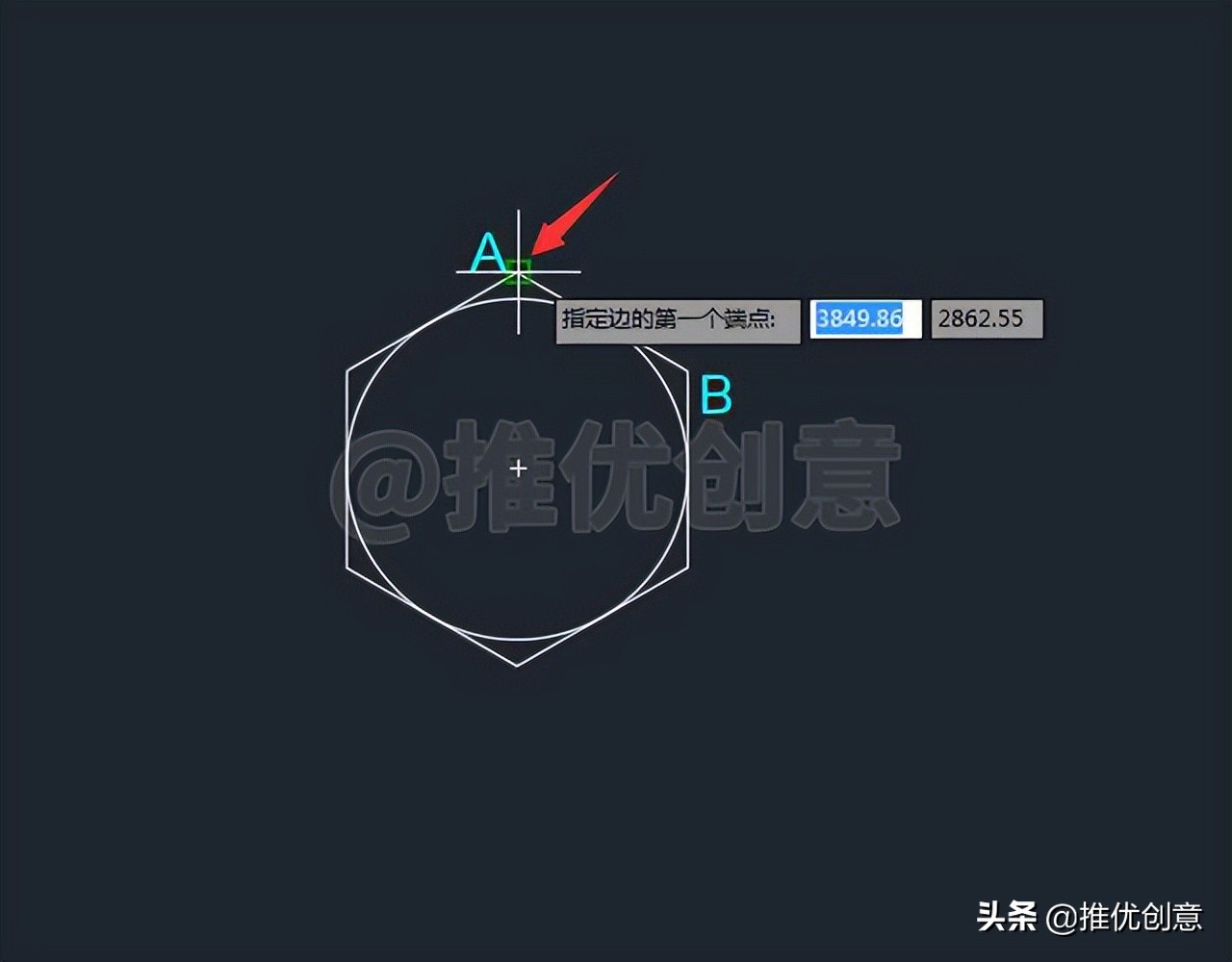
2.16、捕捉点B作为要绘制的正多形的边的第二个端点。
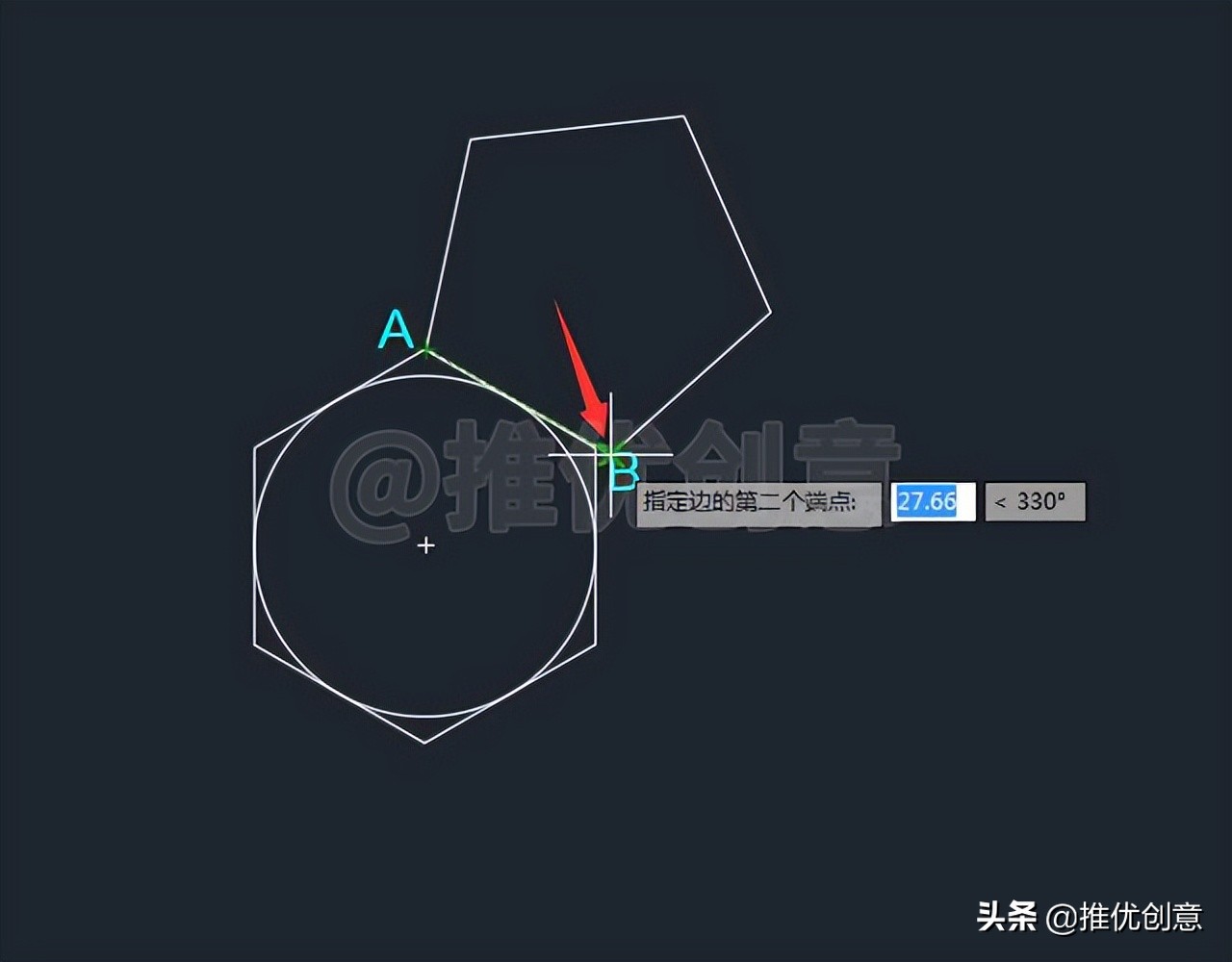
2.17、这样就通过指定边长方式绘制出了一个黄色正五边形。
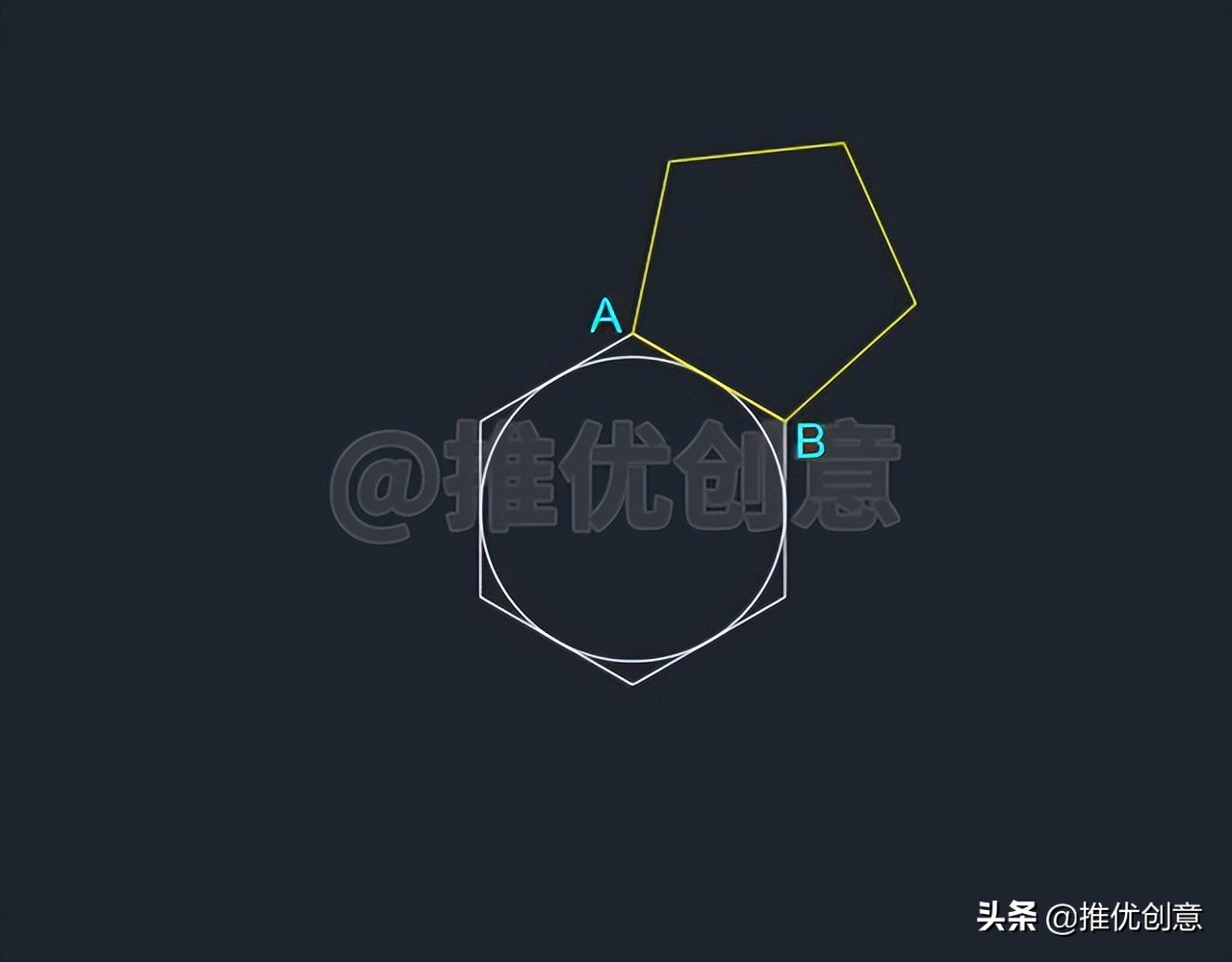
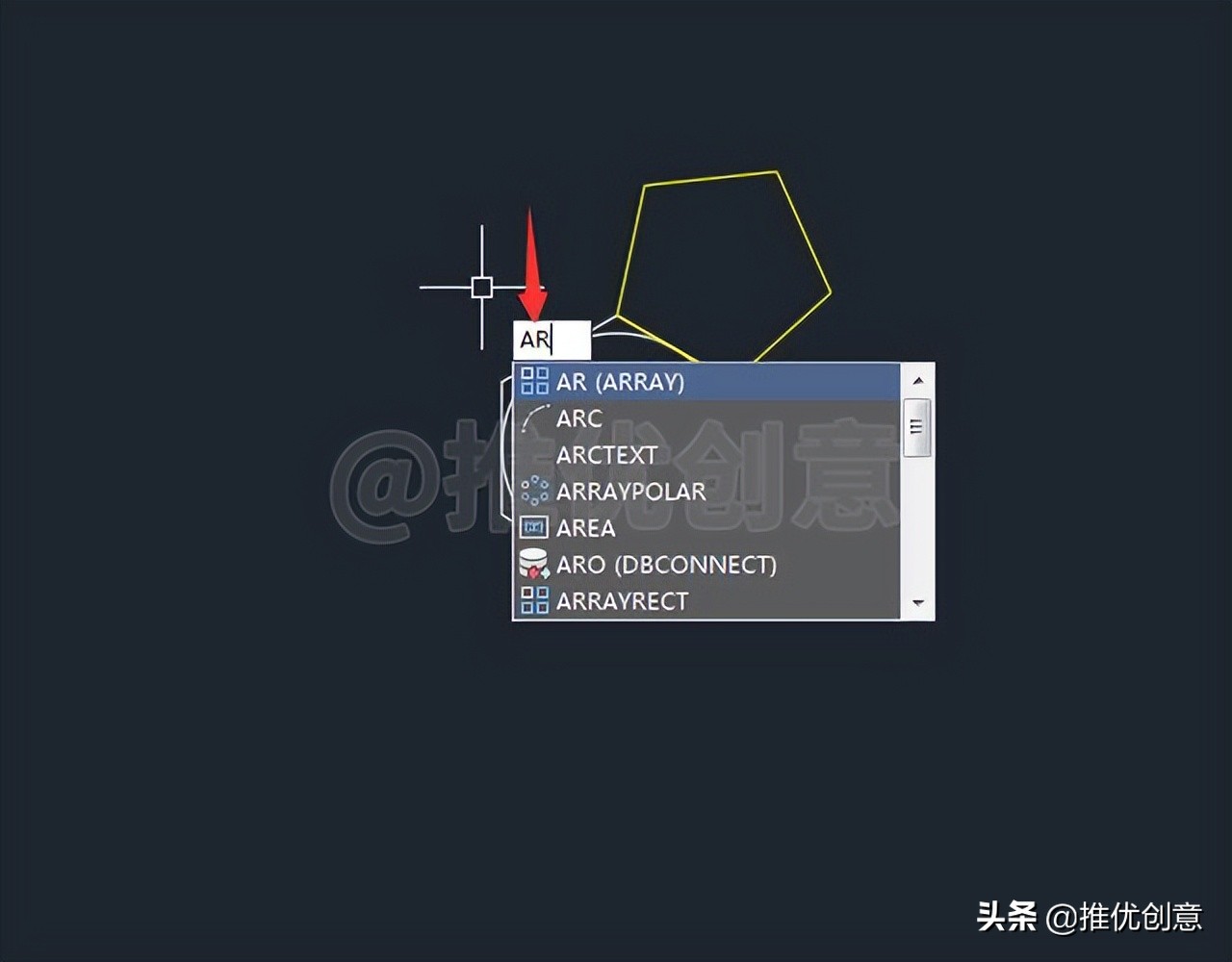
2.18、命令行输入“AR”后回车,启用“阵列”命令。
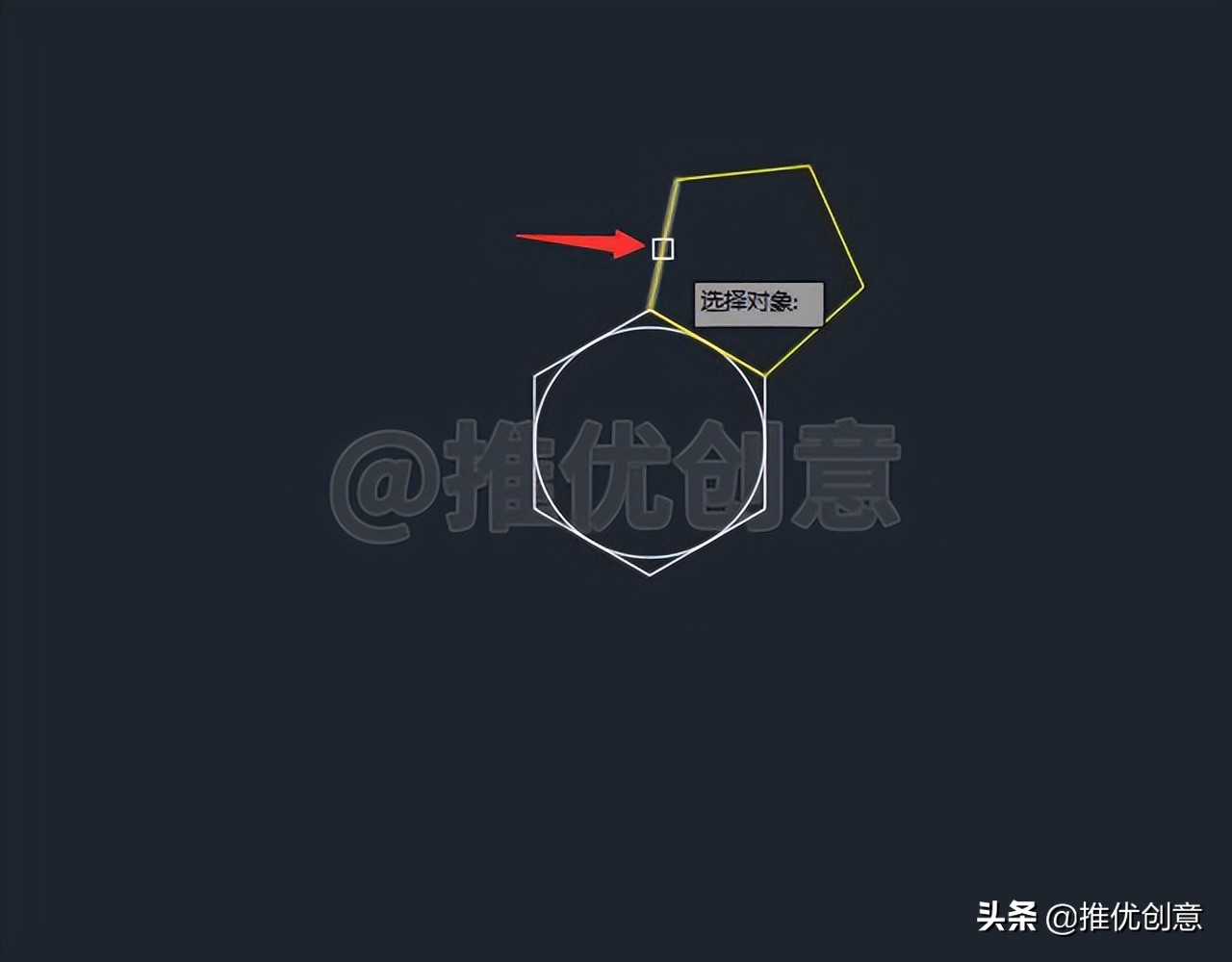
2.19、点选黄色正五边形作为要陈列的对象后回车。
2.20、命令行输入“PO”后回车,选择极轴阵列。
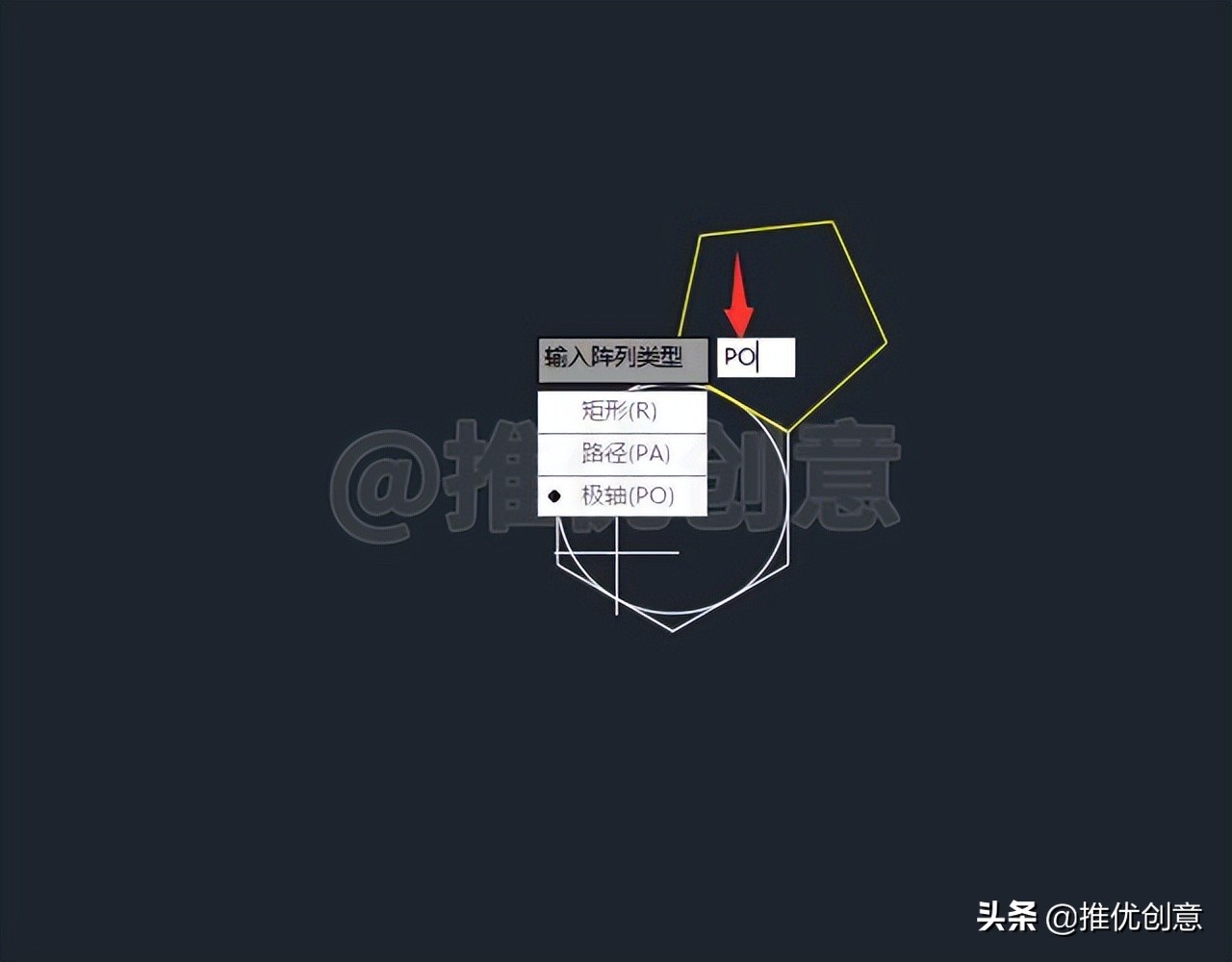
2.21、命令行输入“CEN”后回车,启用捕捉“圆心”。
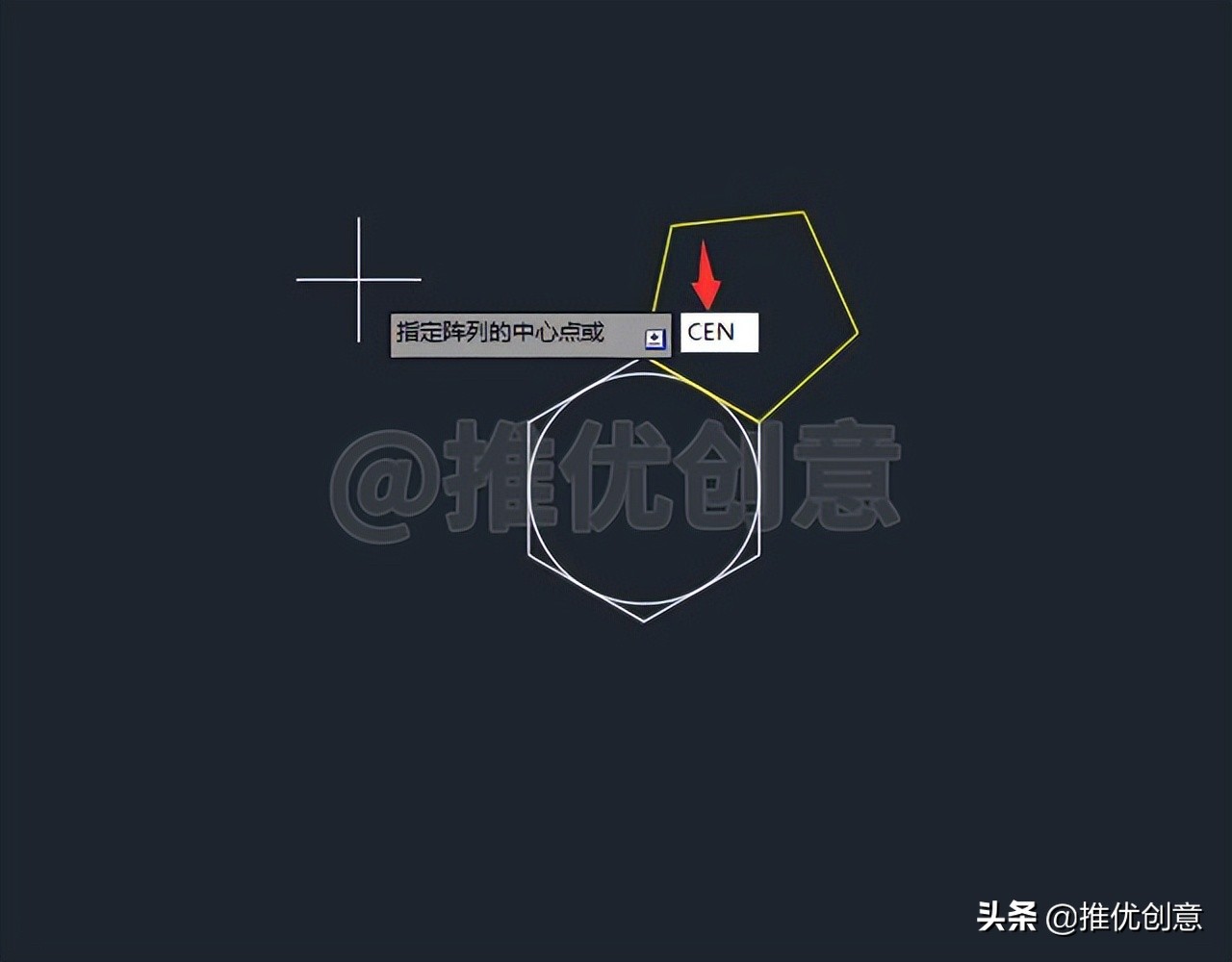
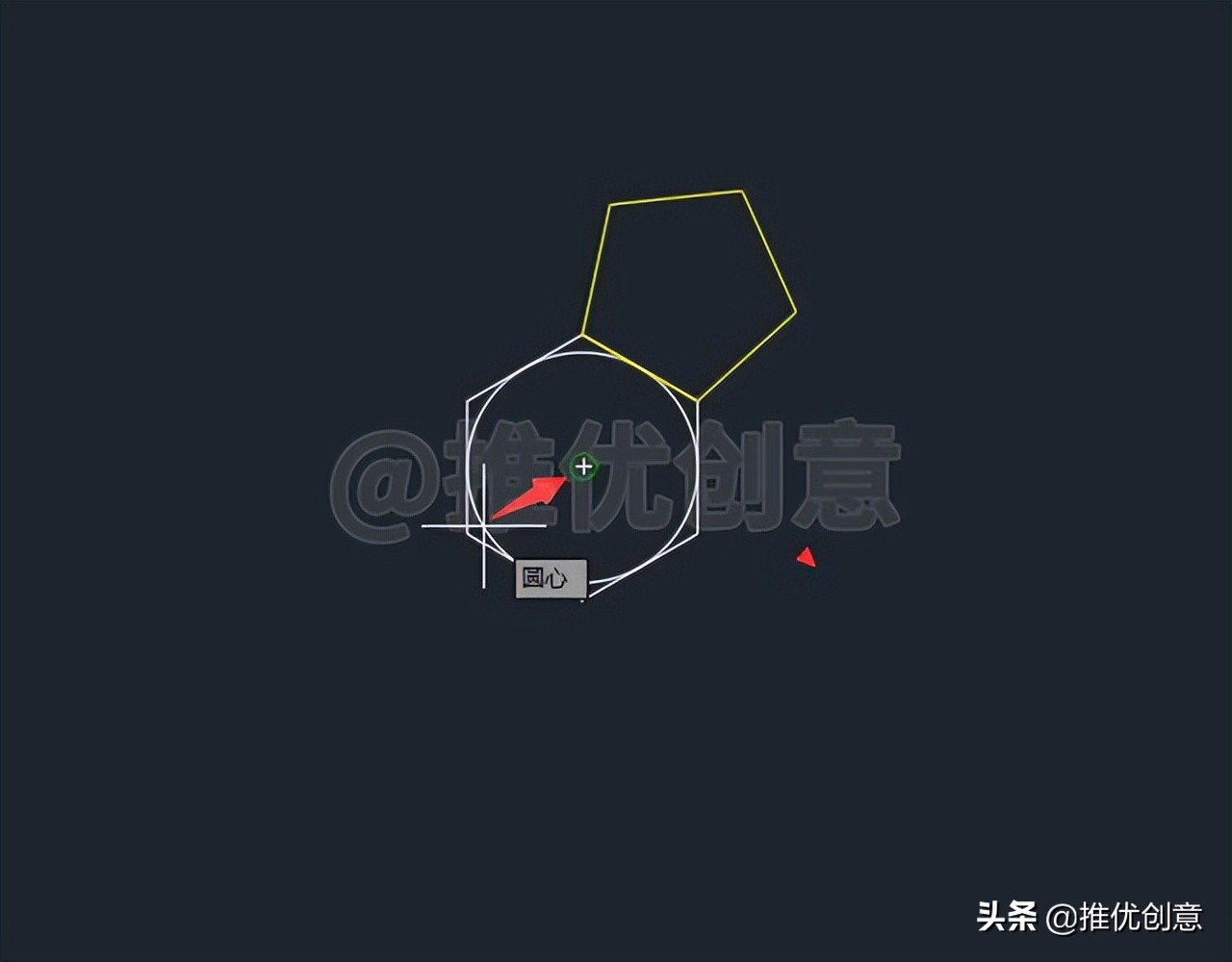
2.22、将光标移到圆上,当出现绿色“圆心”标识时,单击捕捉该圆心作为极轴阵列的中心点。
2.23、命令行输入“I”后回车,选择指定阵列数目。
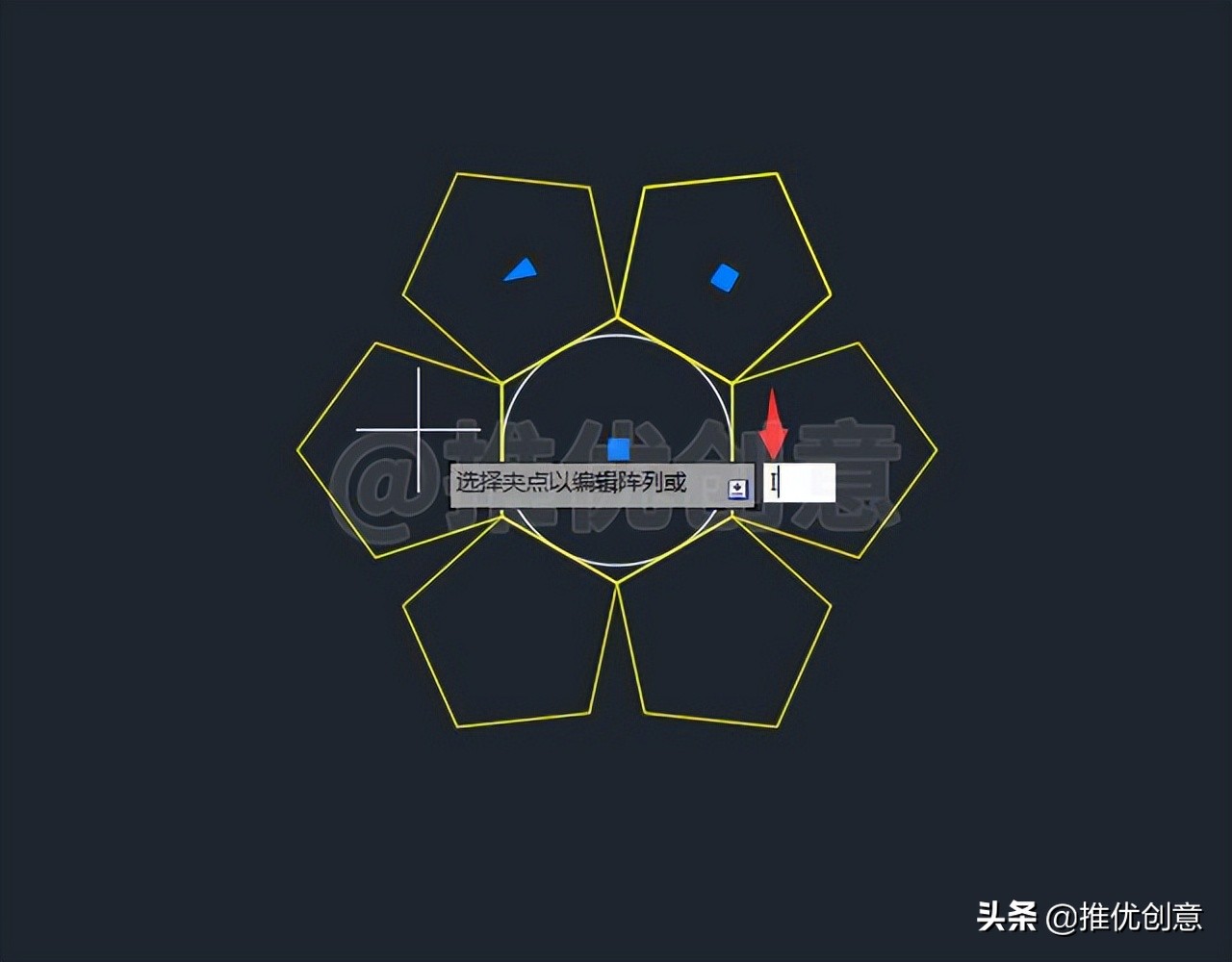
2.24、因为阵列数目包括源对象在内,所以这里输入阵列的数目“6”后回车。
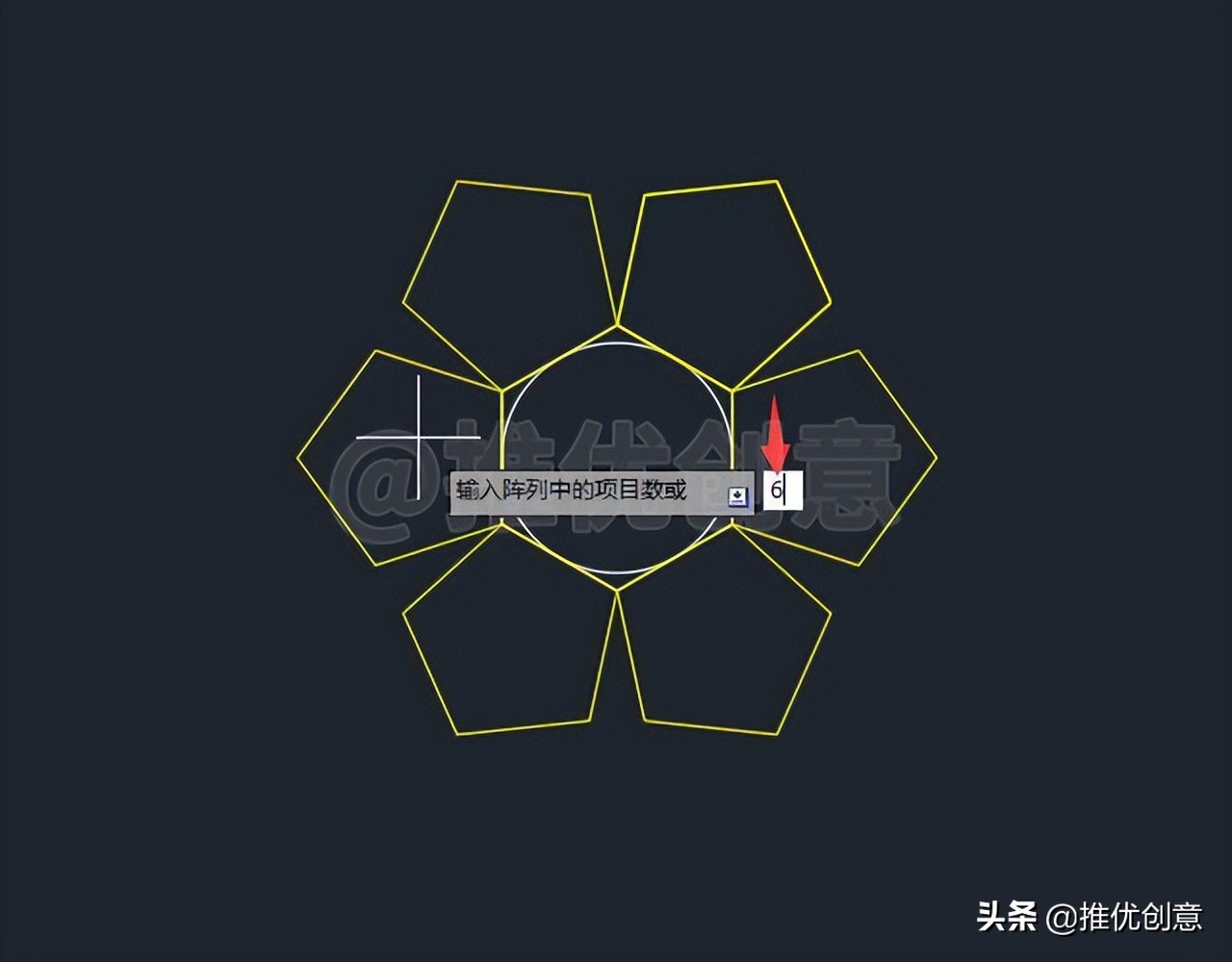
2.25、这样就通过极轴阵列绘制出了外围的六个正五边形。
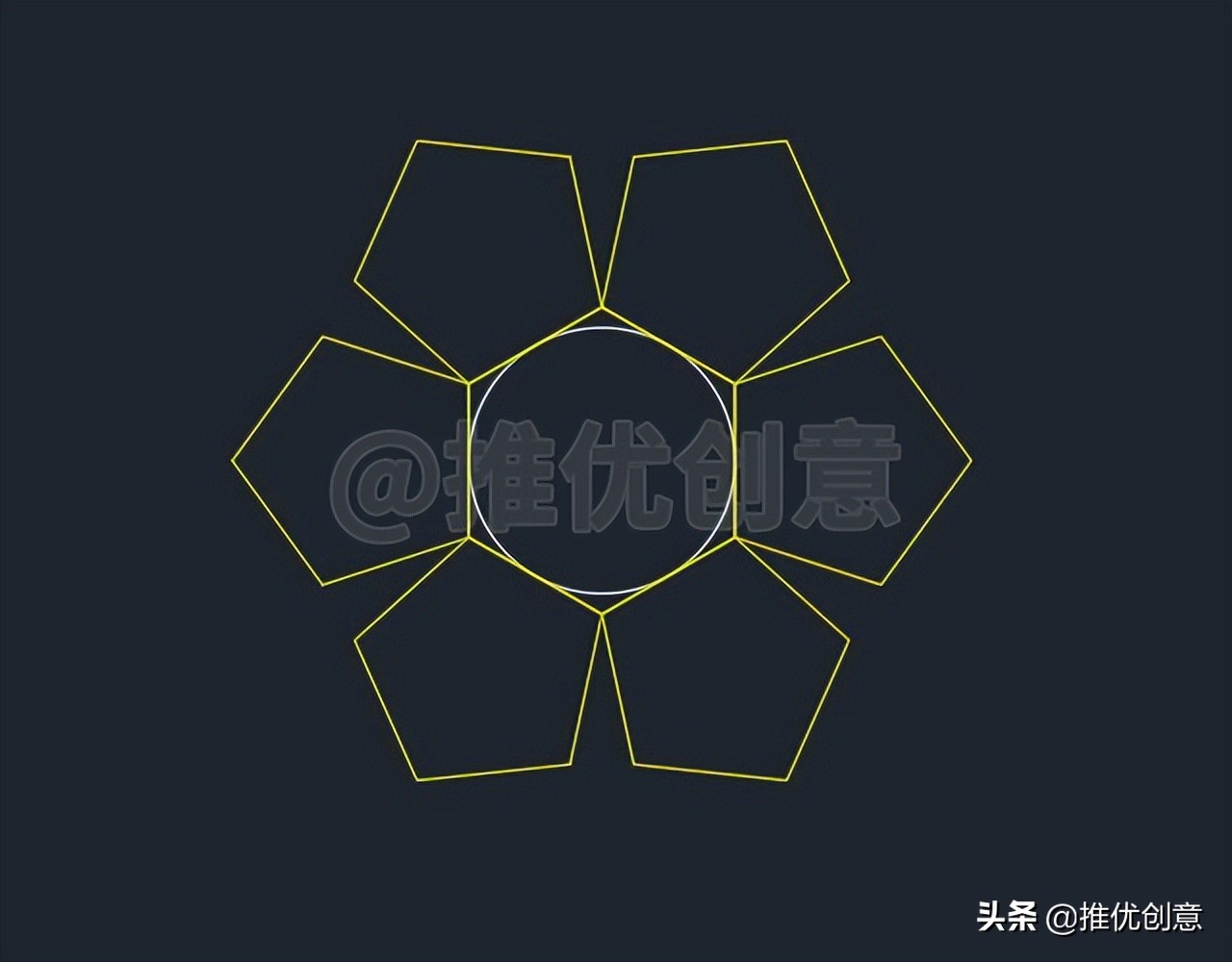
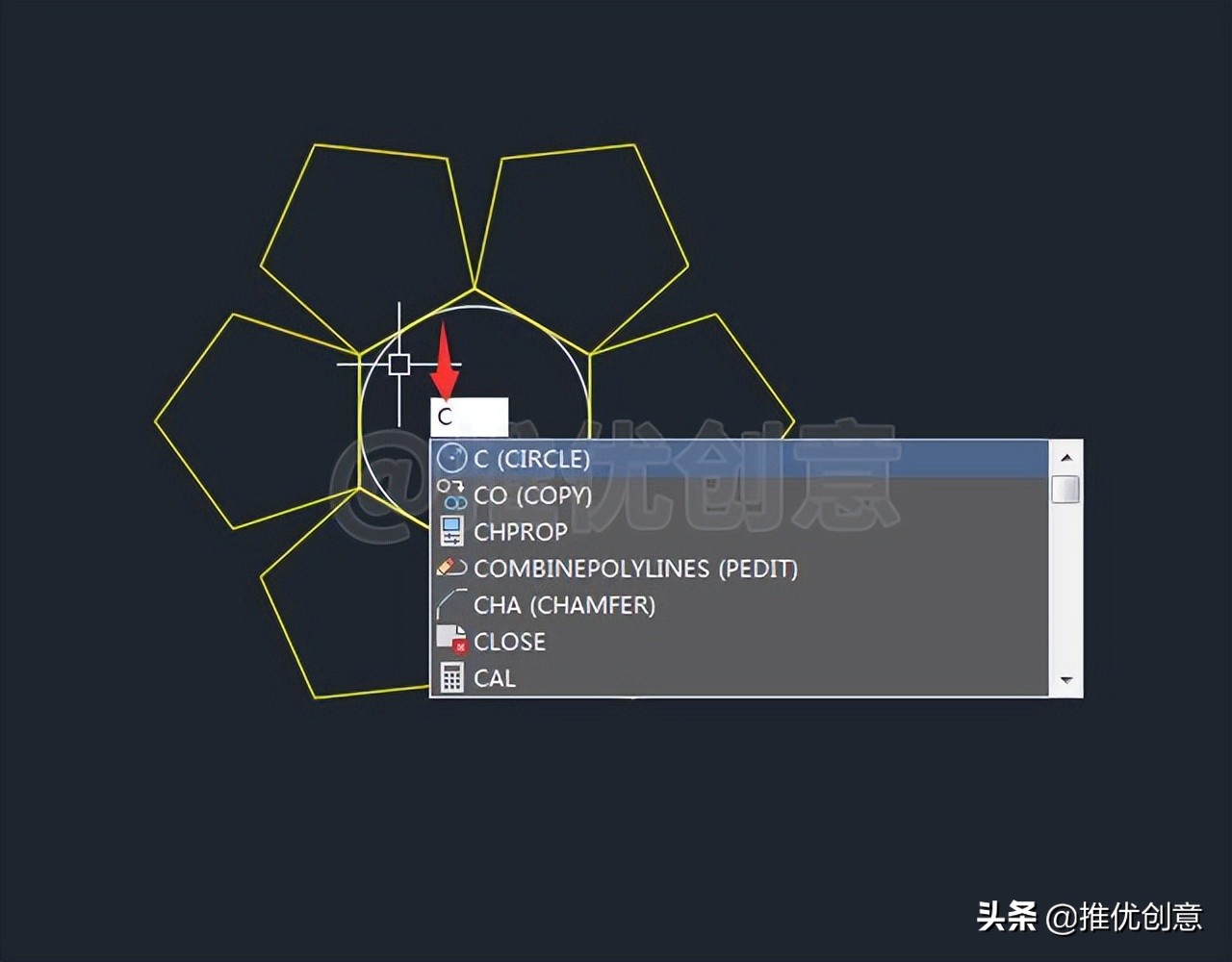
2.26、命令行输入“C”后回车,启用“圆”命令。
2.27、命令行输入“CEN”后回车,启用捕捉“圆心”。
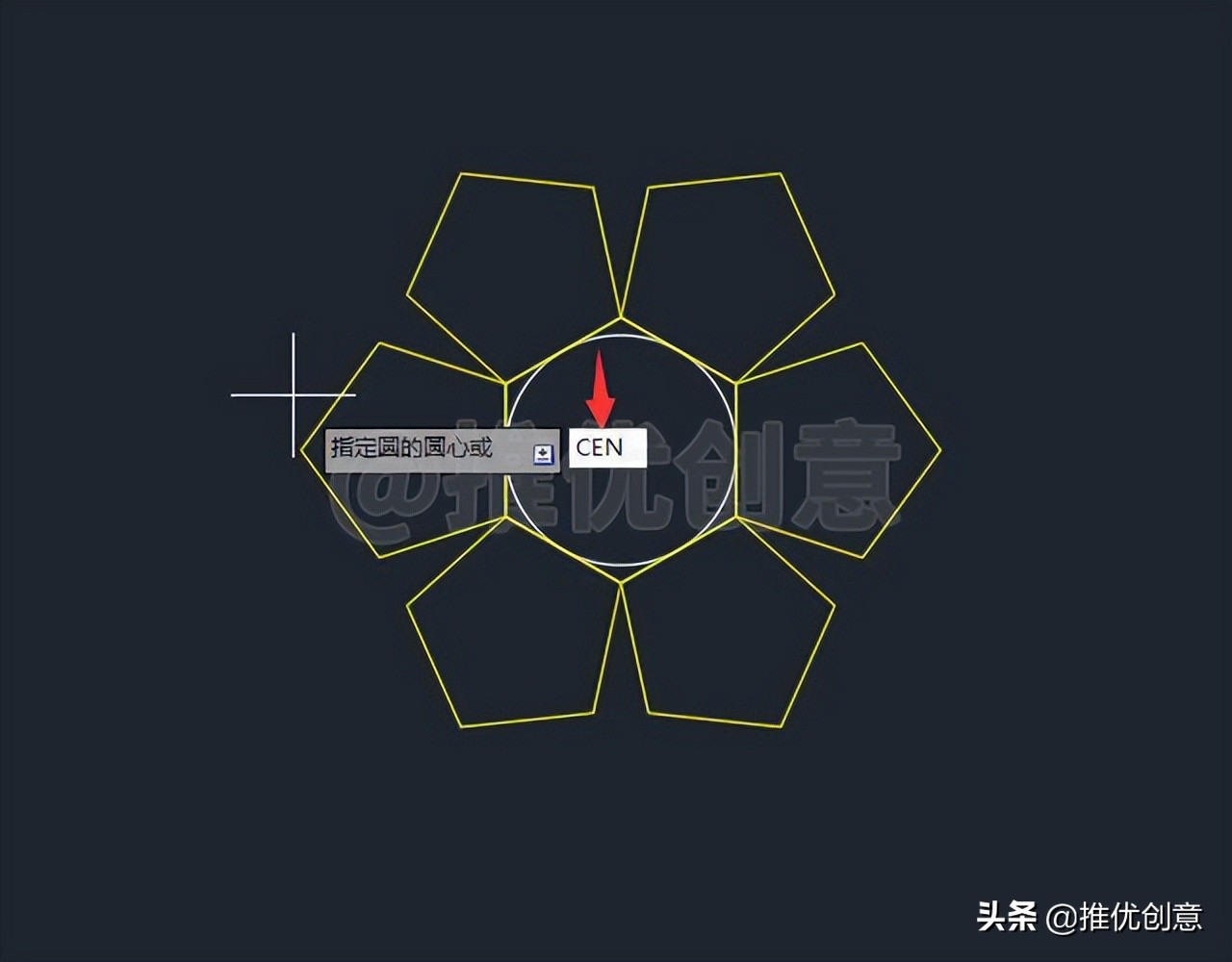
2.28、将光标移到圆上,当出现绿色“圆心”标识时,单击捕捉该圆心作为要绘制的圆的圆心。
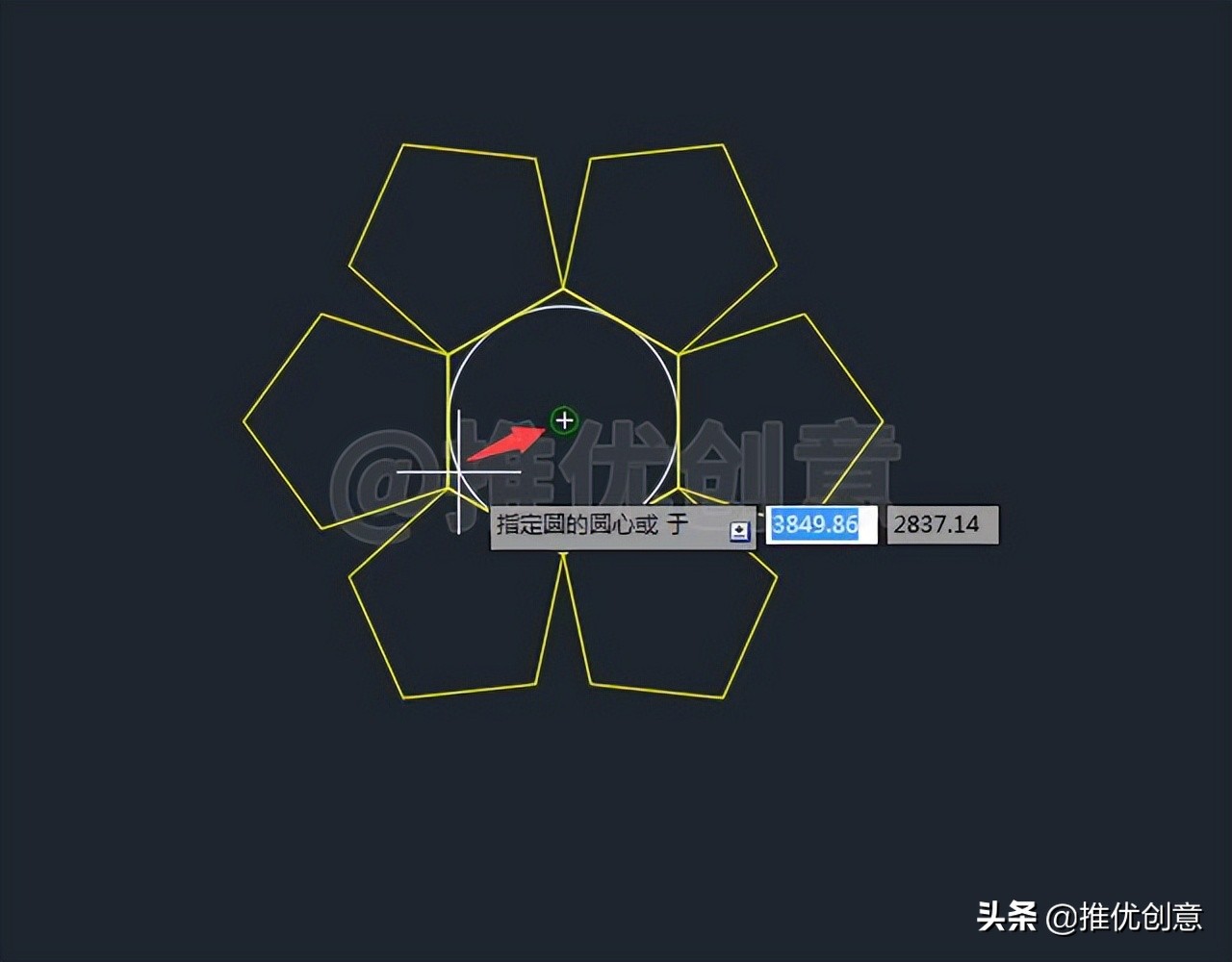
2.29、捕捉任意一个正五边形最外面的端点指定圆的半径。
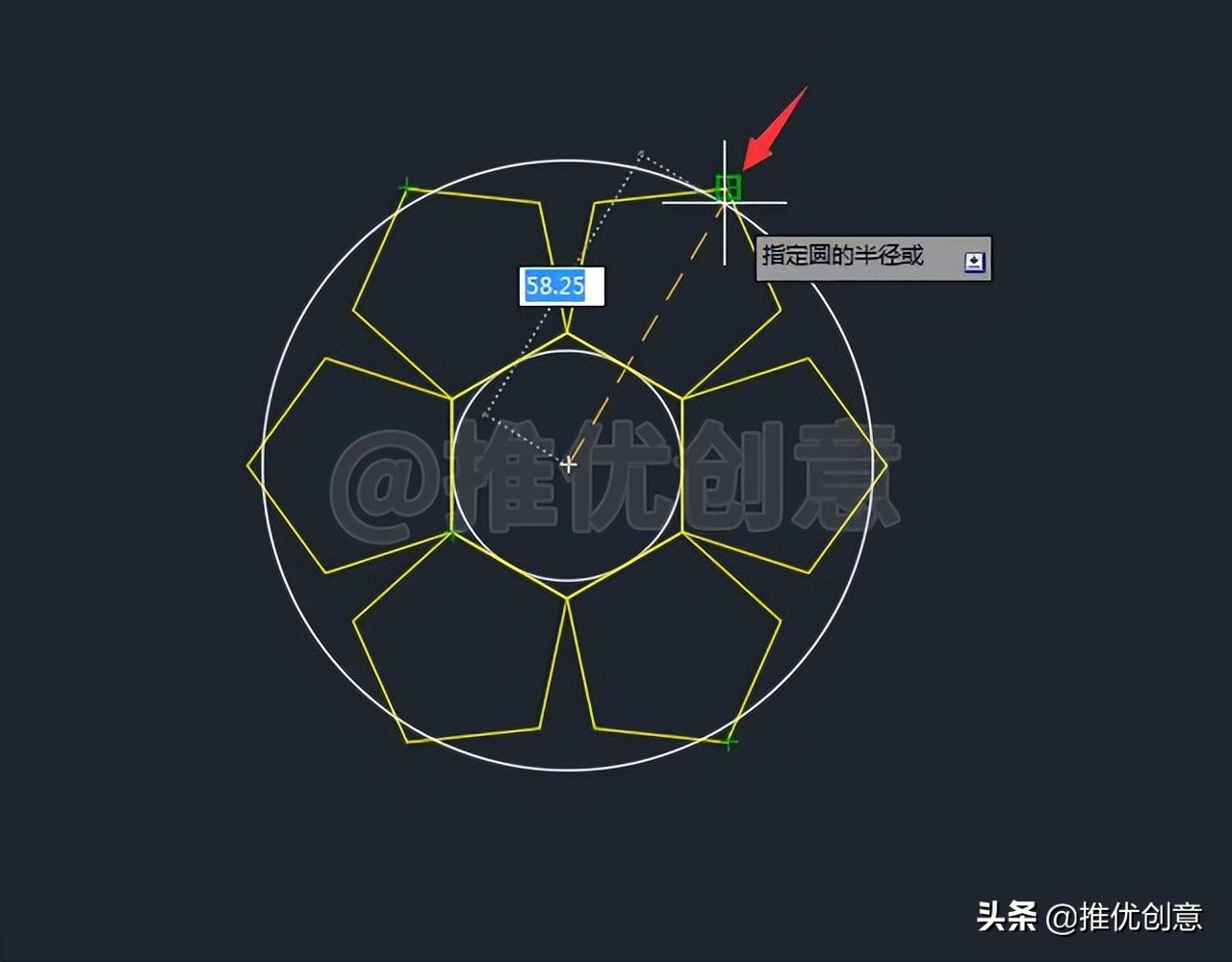
2.30、这样就绘制出了最外面的同心圆。
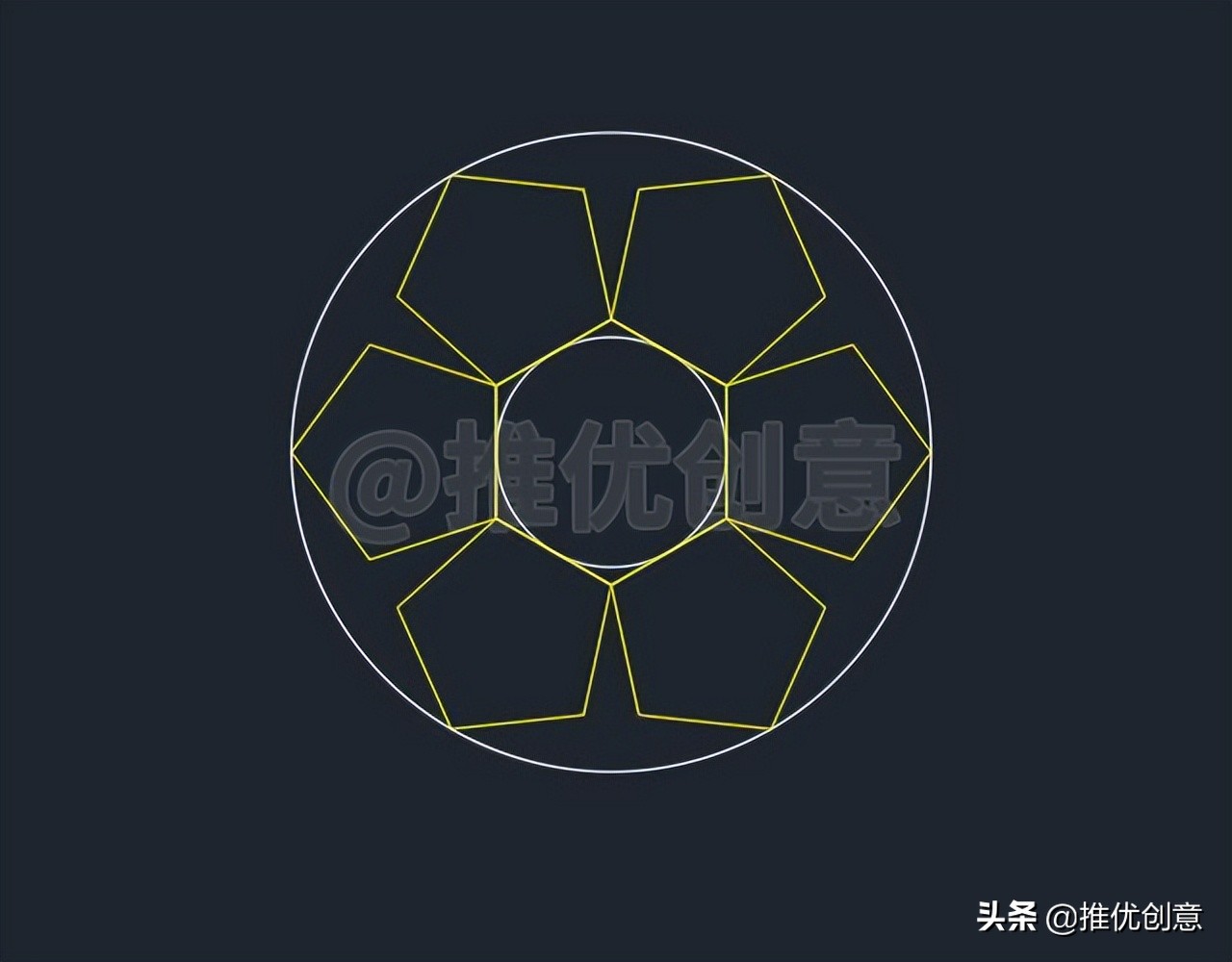
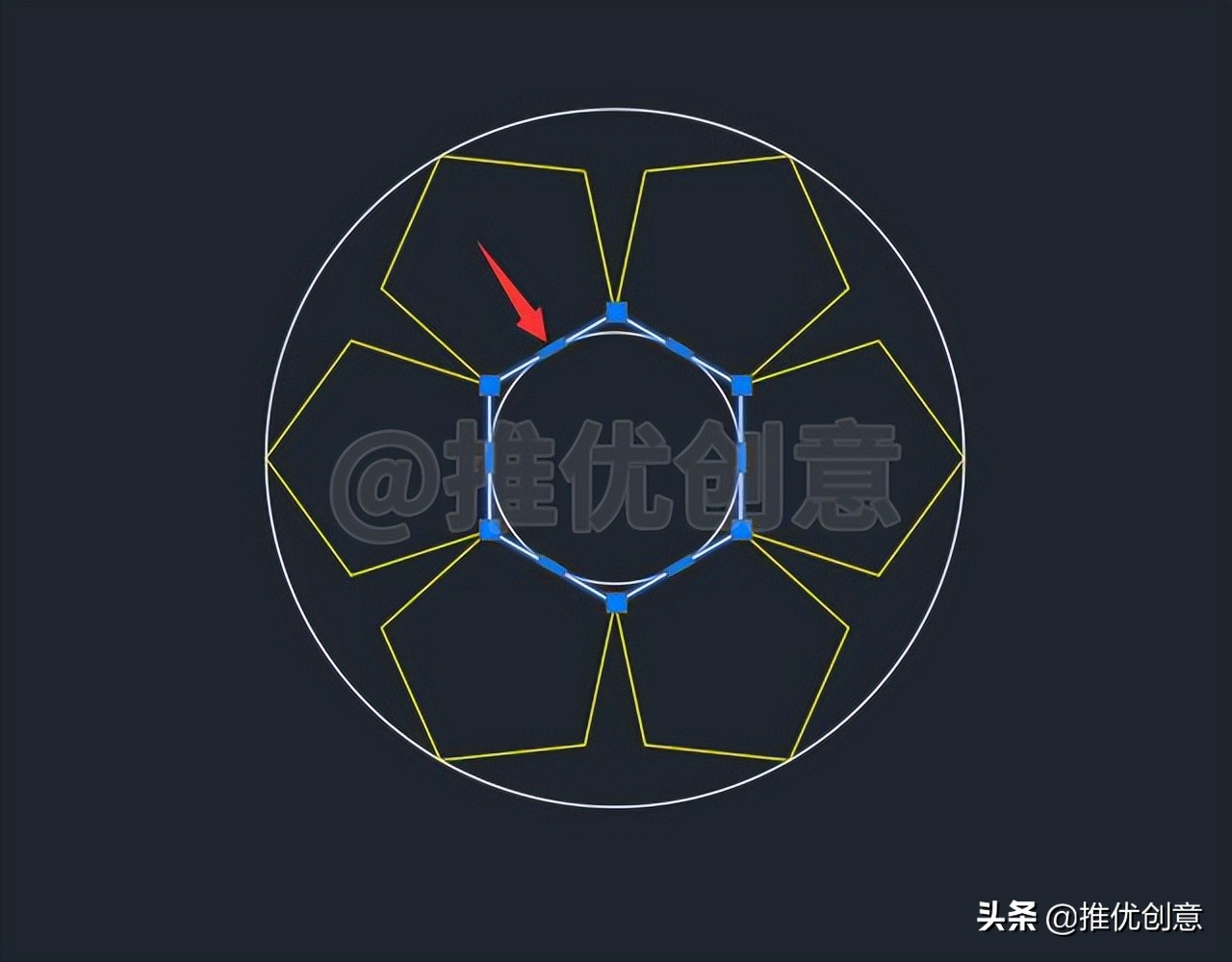
2.31、为了避免图形重叠,选中正中间的那个正六边形,命令行输入“E”后回车,启用“删除”命令,将该正六边形删除掉。
2.32、使用“图层”管理图形,标注尺寸,最终完成效果见下图。

20200220_02