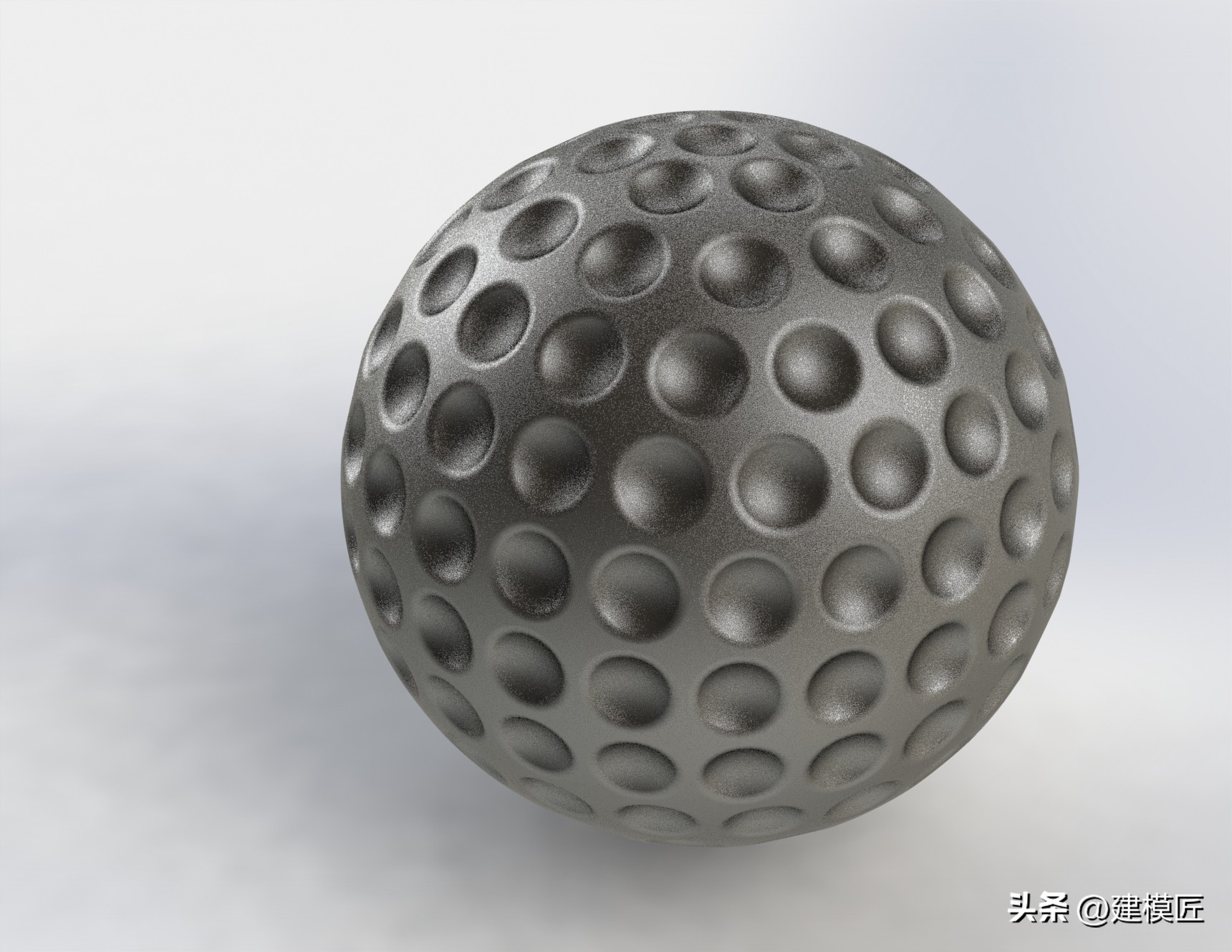
solidworks高尔夫球制作 (用solidworks如何画一个篮球)

solidworks高尔夫球制作,solidworks羽毛球绘制

solidworks高尔夫球制作,solidworks羽毛球绘制

solidworks高尔夫球制作,solidworks羽毛球绘制

建模步骤:

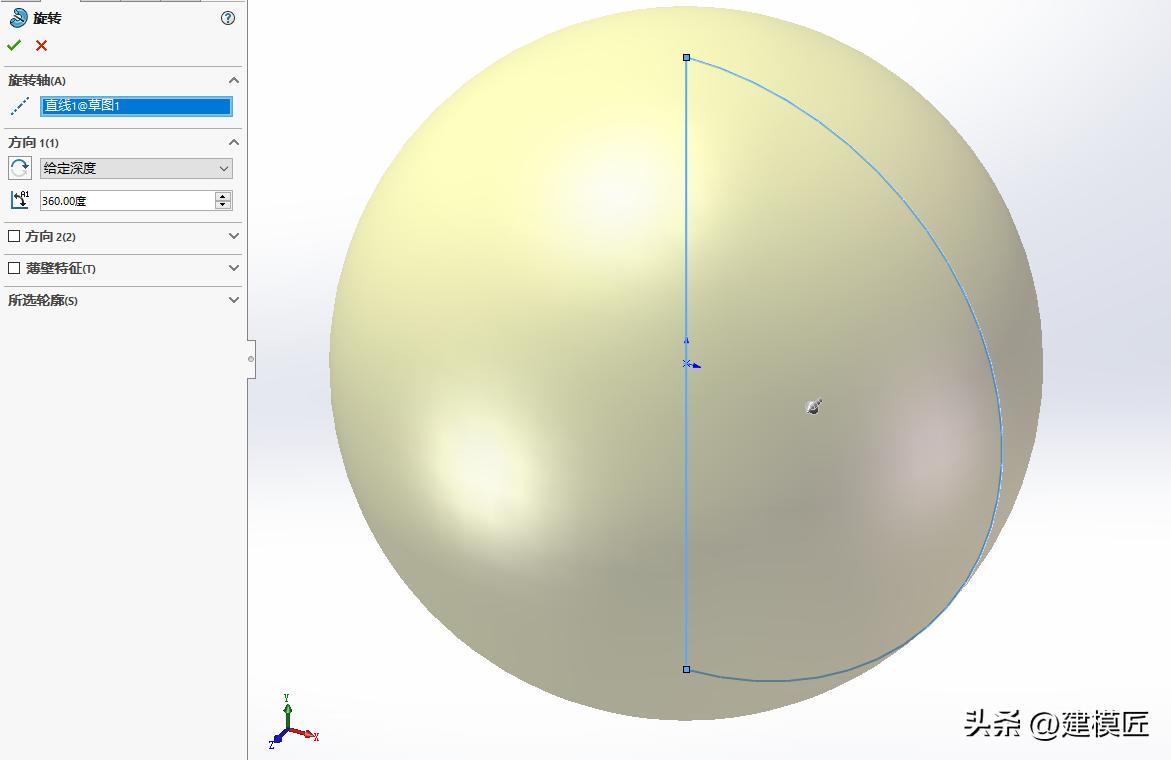
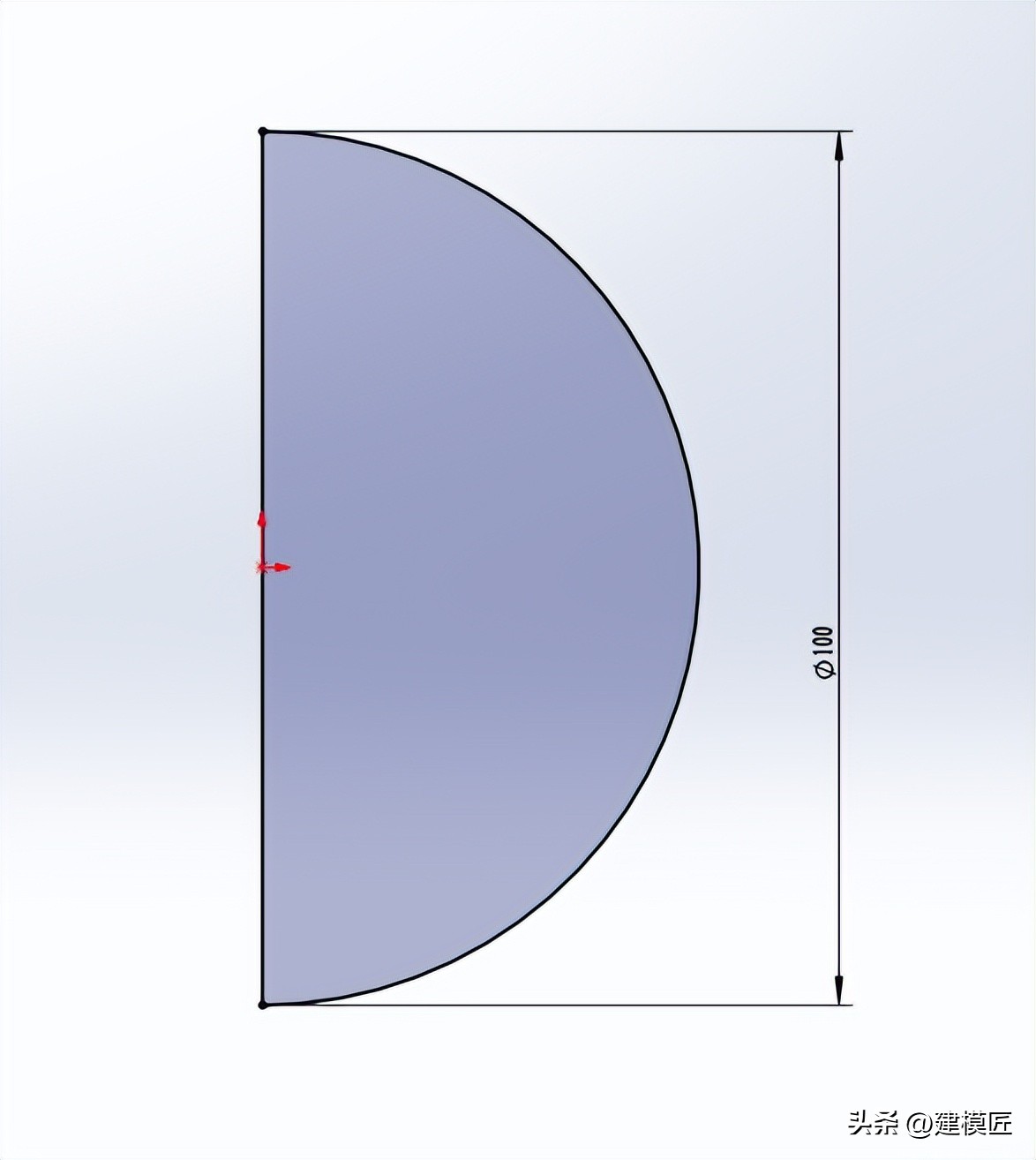
第一步,【前视基准面】,构造草图,φ=100。半圆中点与坐标原点重合。草图旋转成型。
solidworks高尔夫球制作,solidworks羽毛球绘制

solidworks高尔夫球制作,solidworks羽毛球绘制

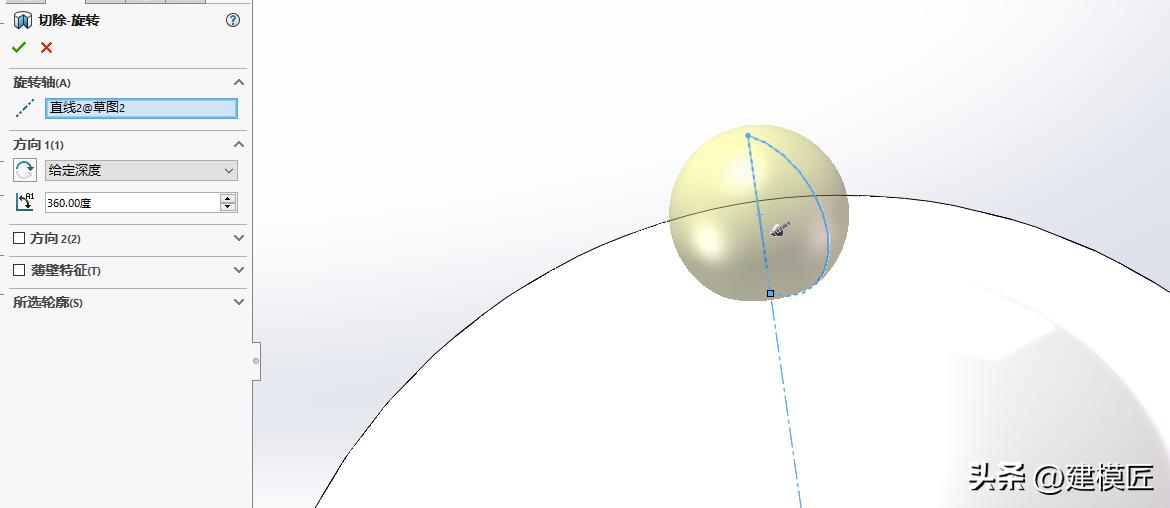
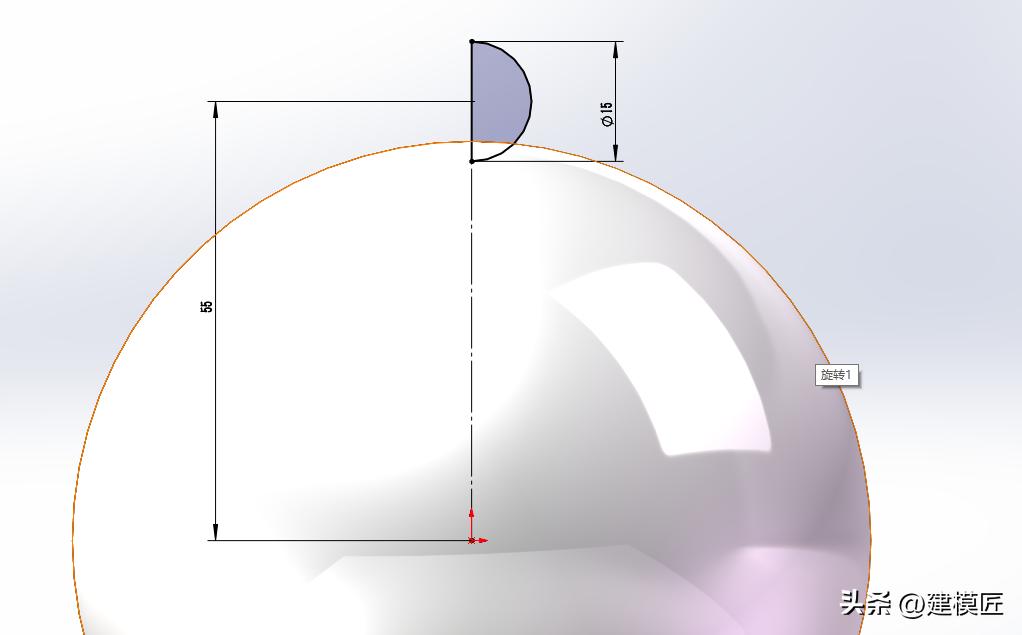
第二步,【前视基准面】,构造一个半圆草图。R=7.5mm,H=55mm。【旋转切除】命令。
solidworks高尔夫球制作,solidworks羽毛球绘制

solidworks高尔夫球制作,solidworks羽毛球绘制

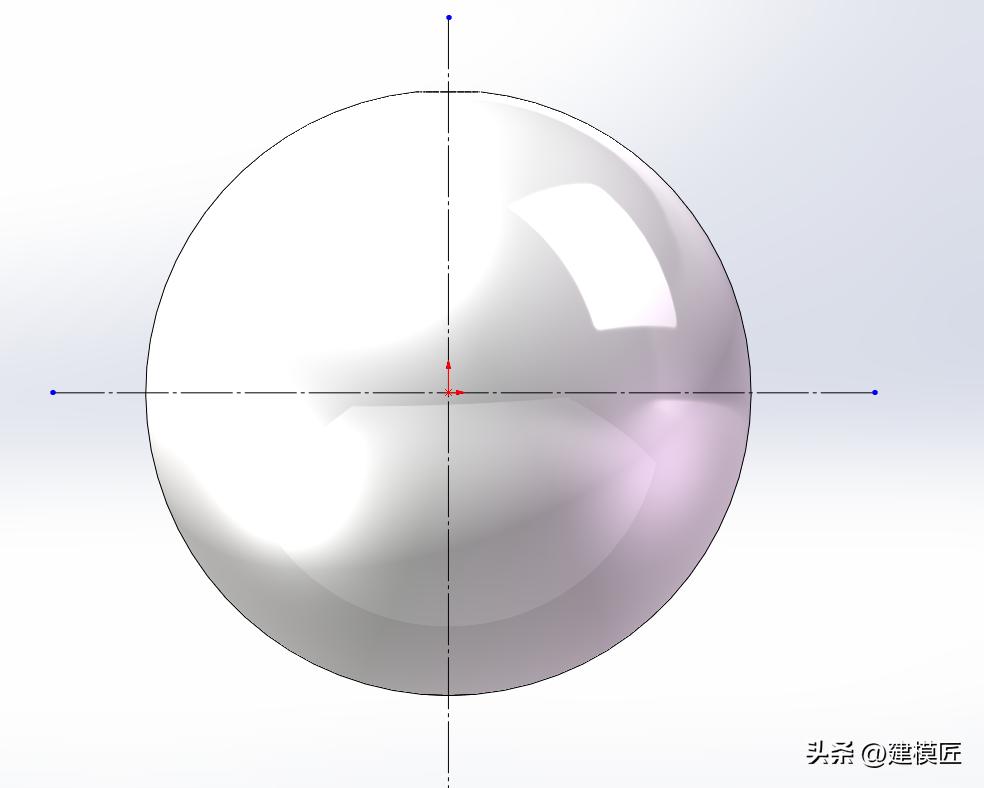
第三步,【前视基准面】,构造两条中心轴。

solidworks高尔夫球制作,solidworks羽毛球绘制

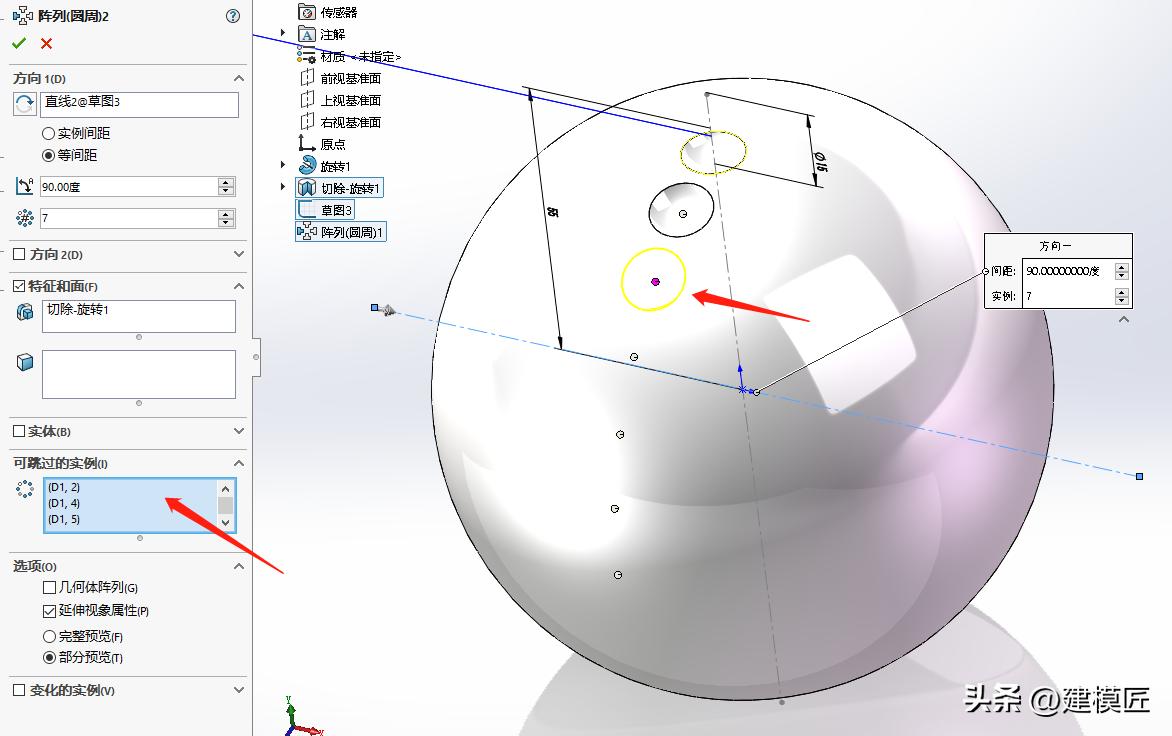
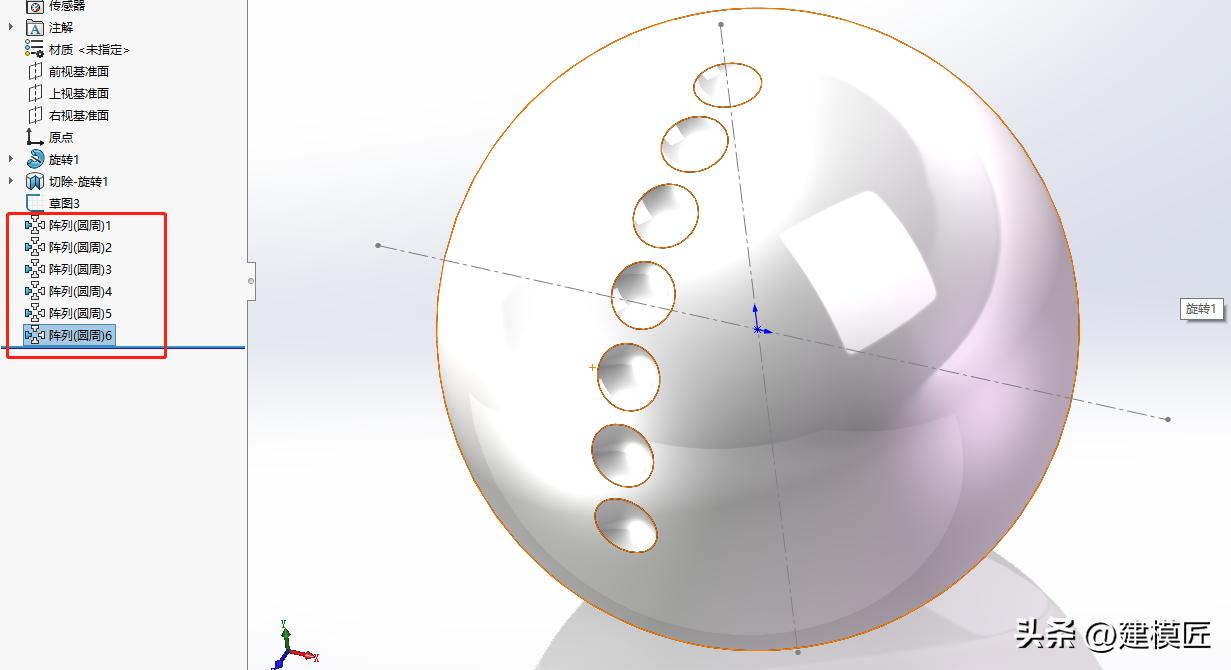
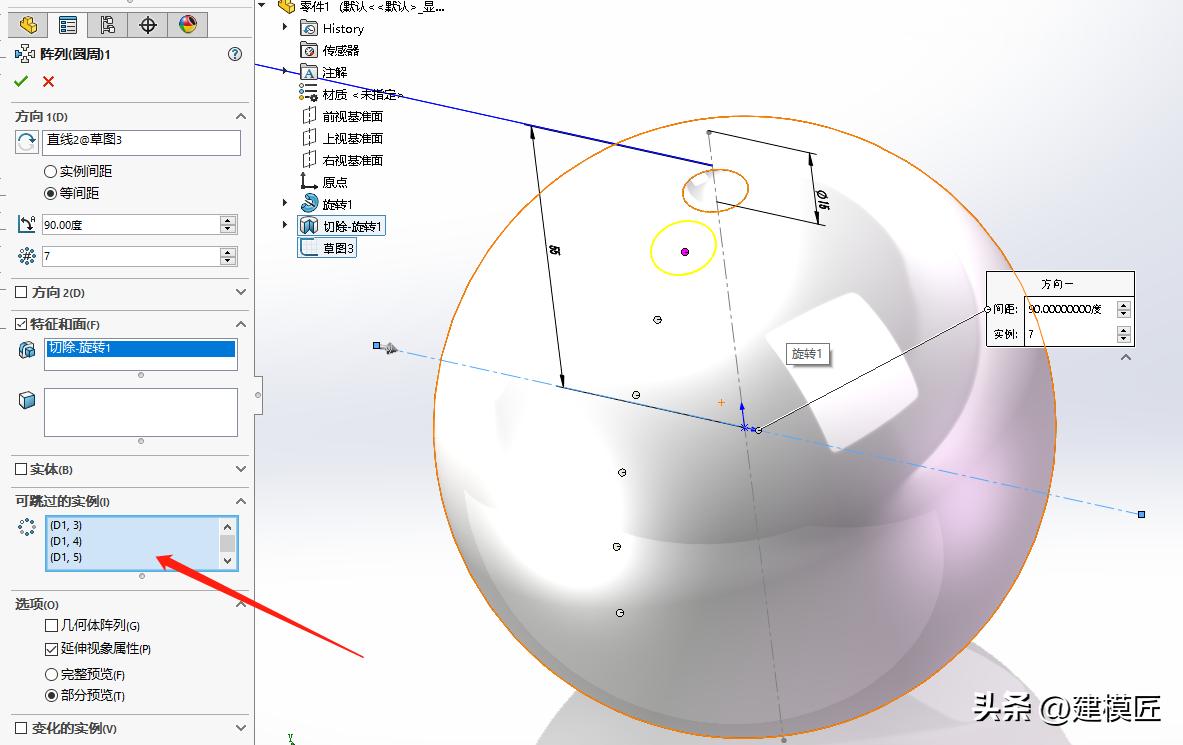
第四步,【圆周阵列】,将旋转切除特征延构造的中心轴阵列,角度=90°,数量=7。勾选可跳过的实例,依次阵列第2-7的拉伸切除特征。
solidworks高尔夫球制作,solidworks羽毛球绘制

solidworks高尔夫球制作,solidworks羽毛球绘制

solidworks高尔夫球制作,solidworks羽毛球绘制

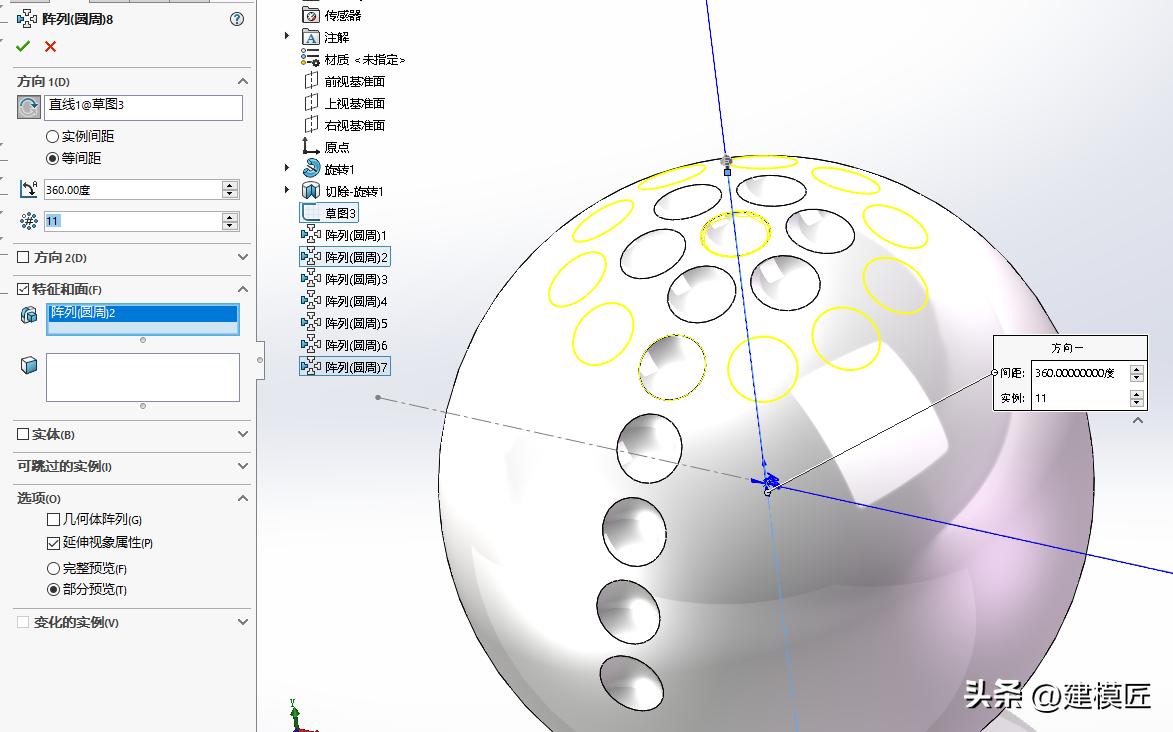
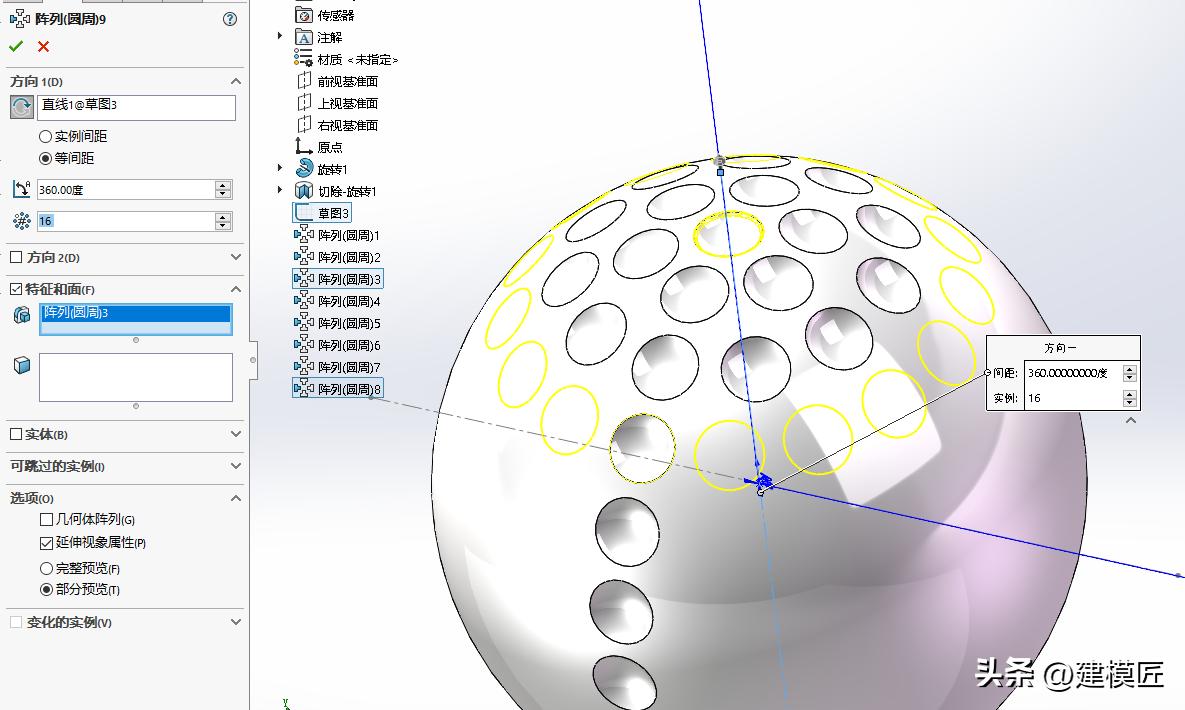
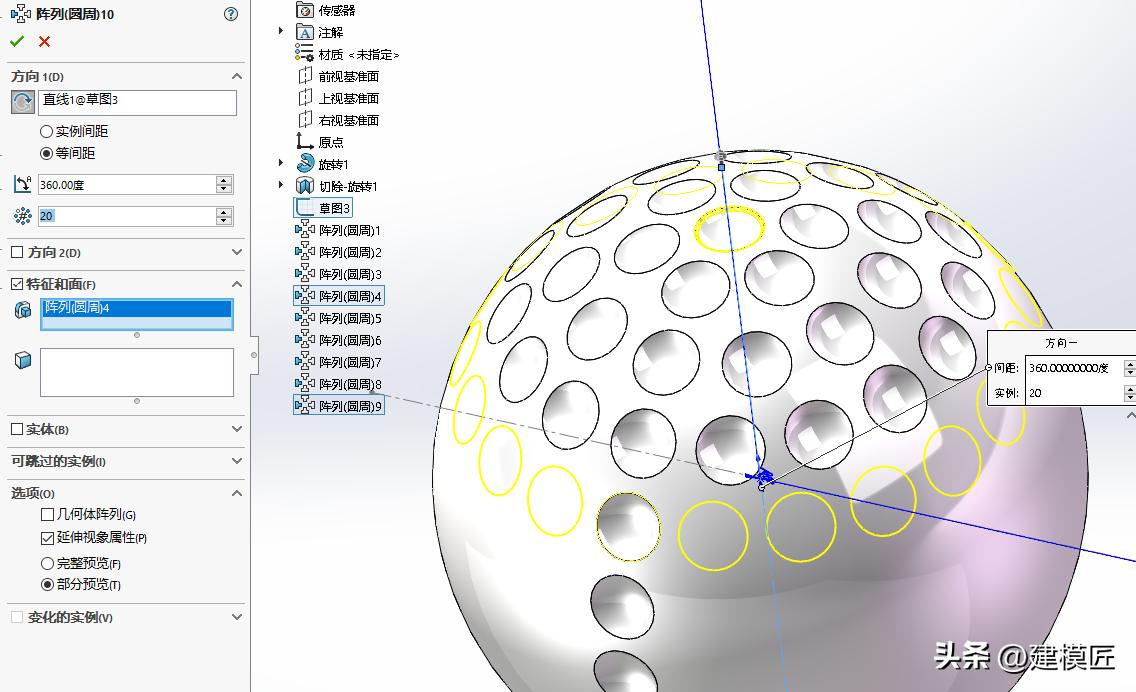
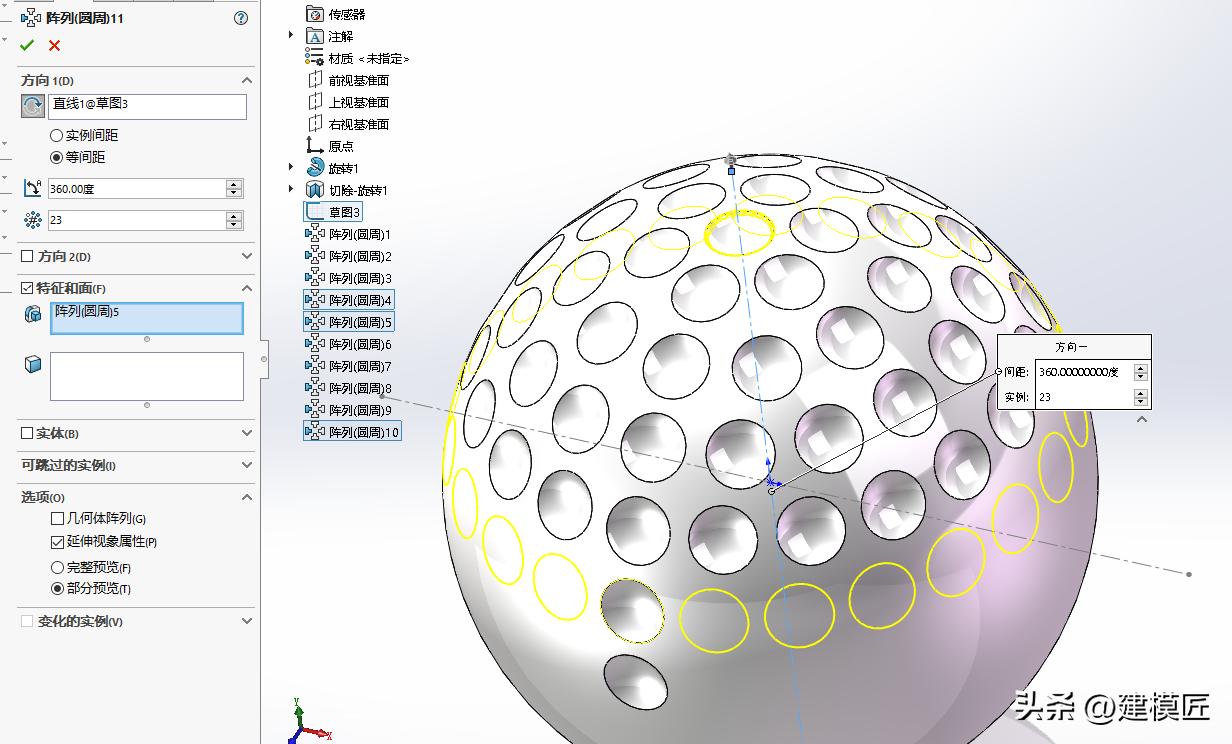
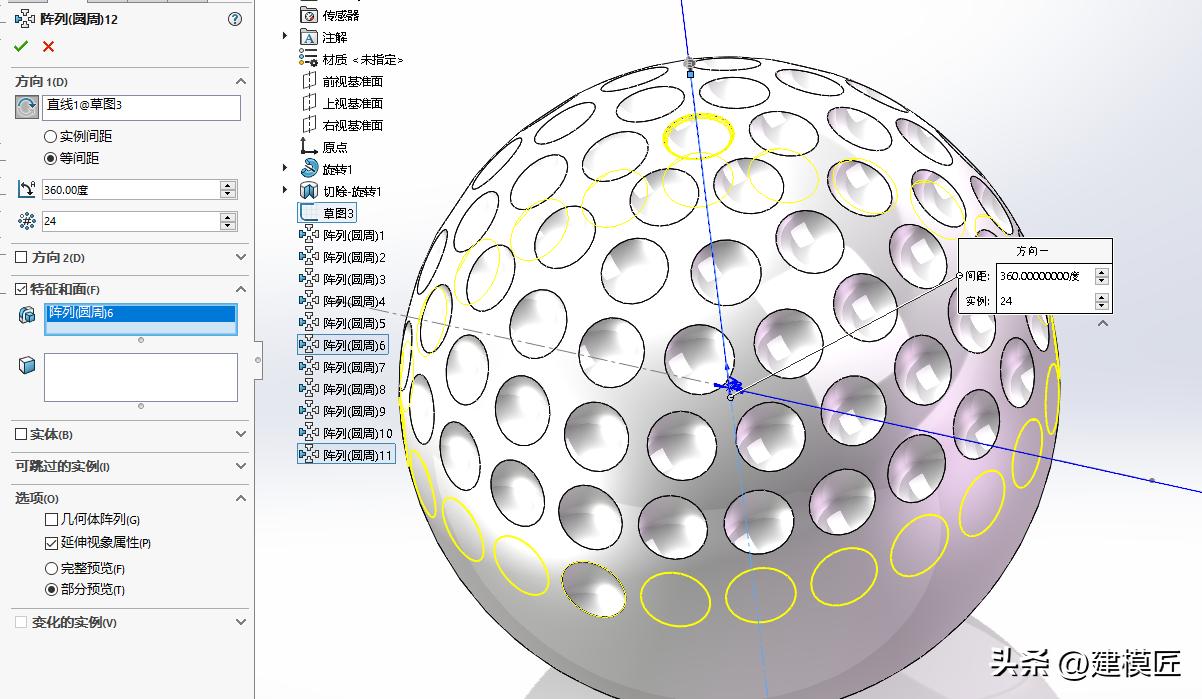
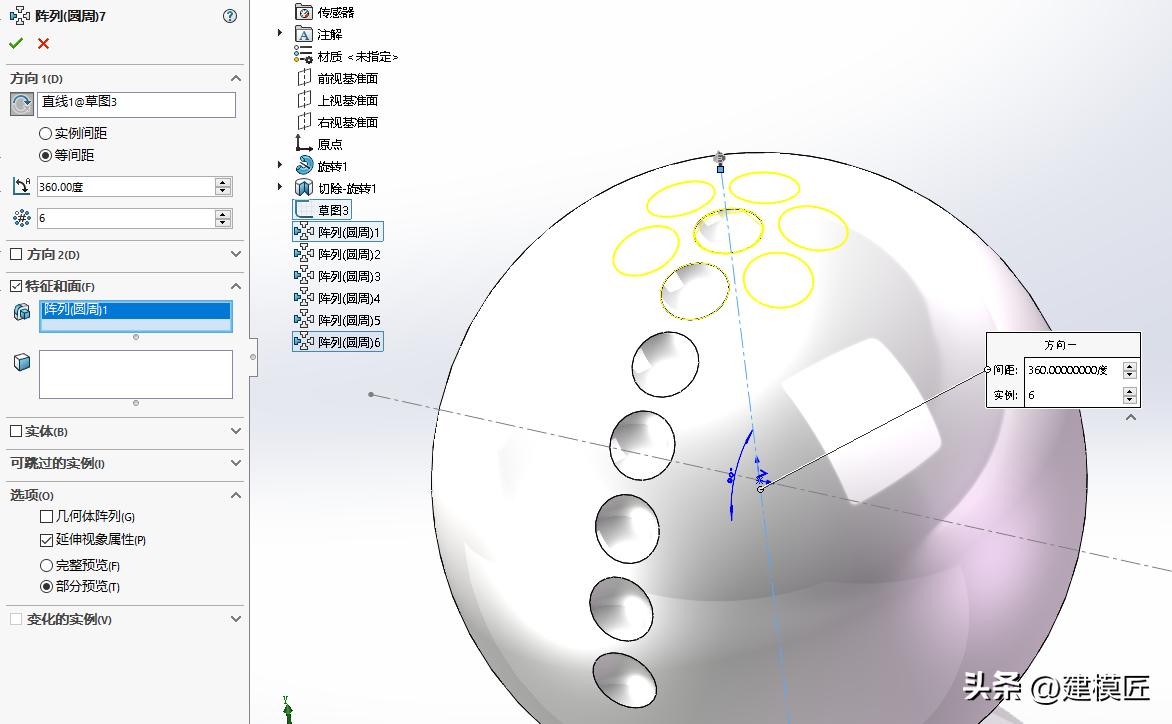
第五步,【圆周阵列】,将上一步形成的【阵列圆周】(1-6)分别进行阵列。角度=360°,数量对应为:6、11、16、20、23、24.
solidworks高尔夫球制作,solidworks羽毛球绘制

solidworks高尔夫球制作,solidworks羽毛球绘制

solidworks高尔夫球制作,solidworks羽毛球绘制

solidworks高尔夫球制作,solidworks羽毛球绘制

solidworks高尔夫球制作,solidworks羽毛球绘制

solidworks高尔夫球制作,solidworks羽毛球绘制

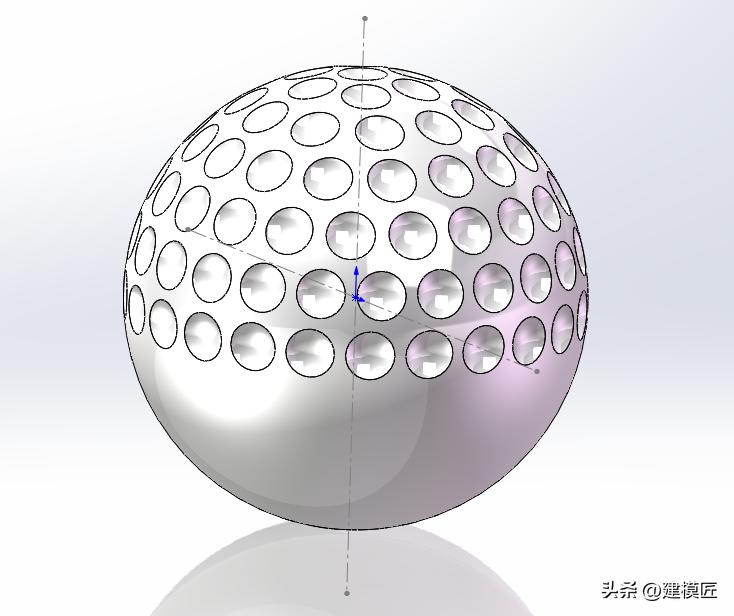
阵列后,即可形成高尔夫球的上半部,如下图:

solidworks高尔夫球制作,solidworks羽毛球绘制

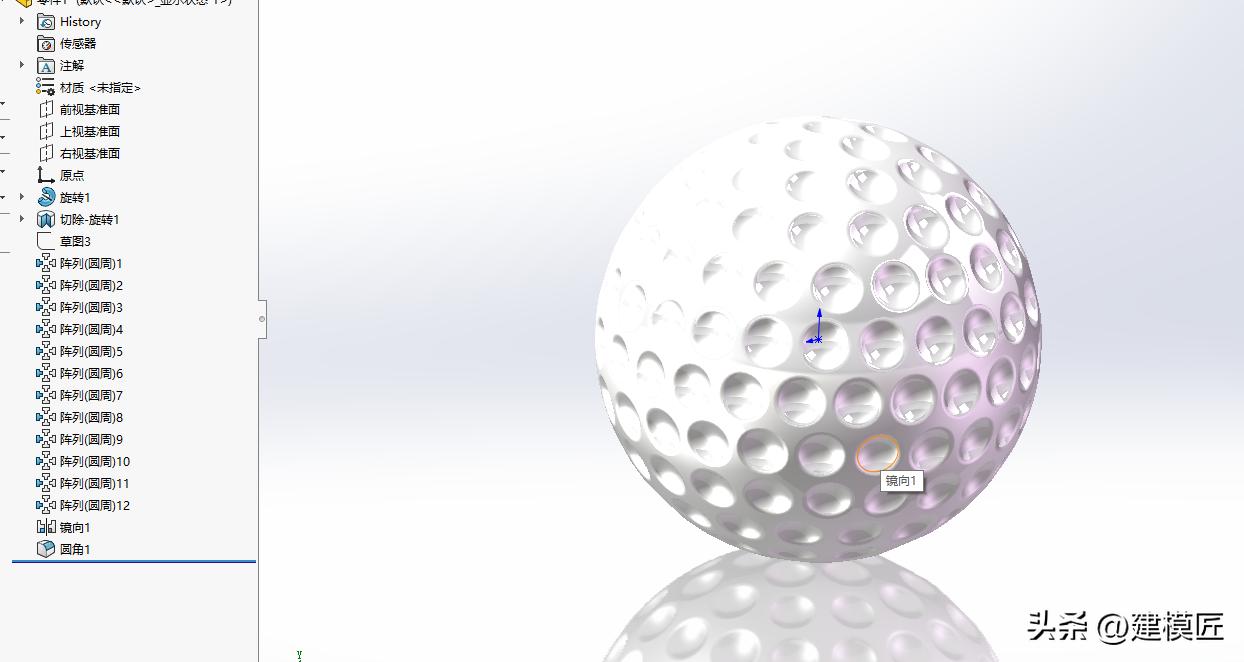
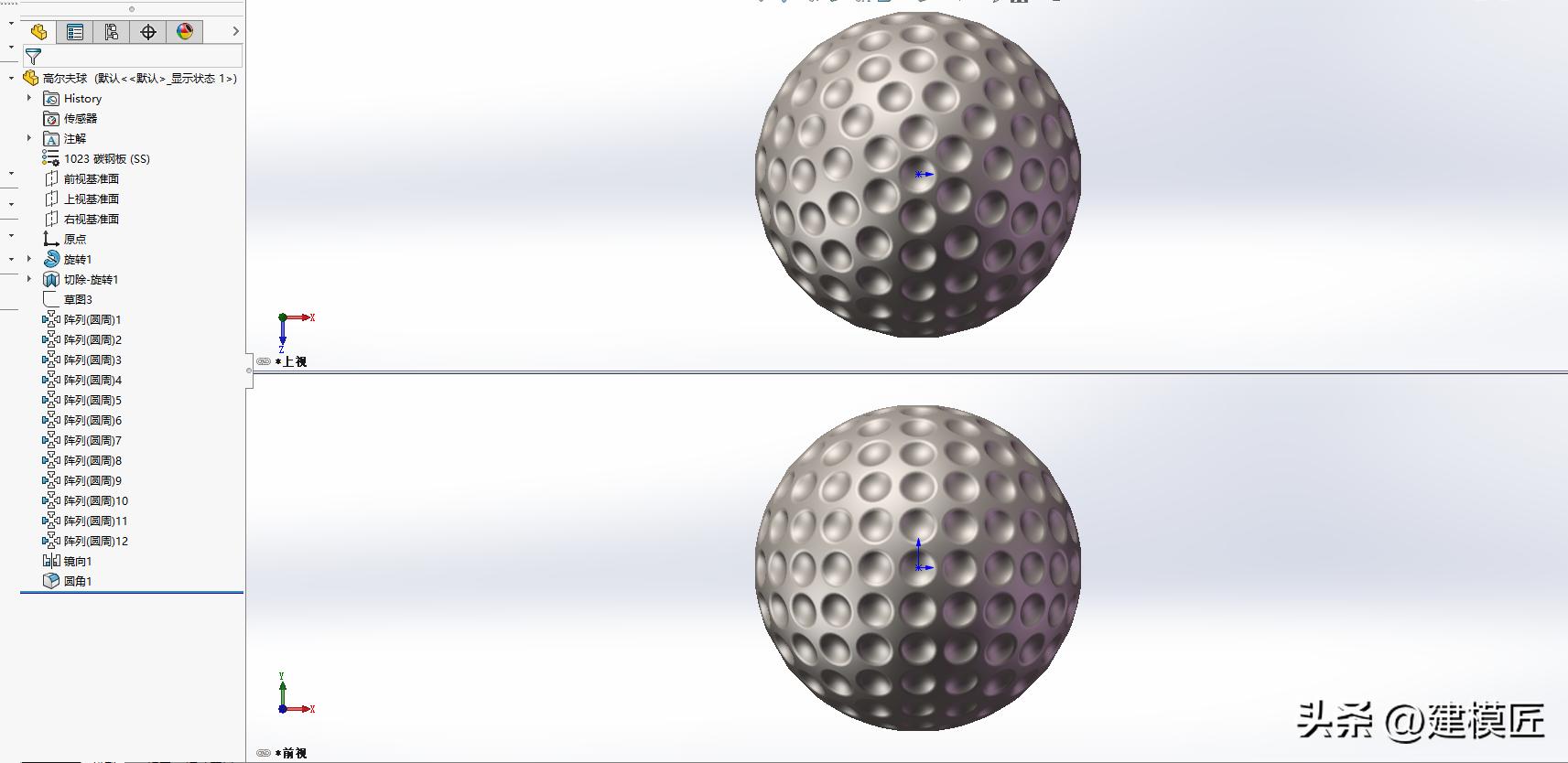
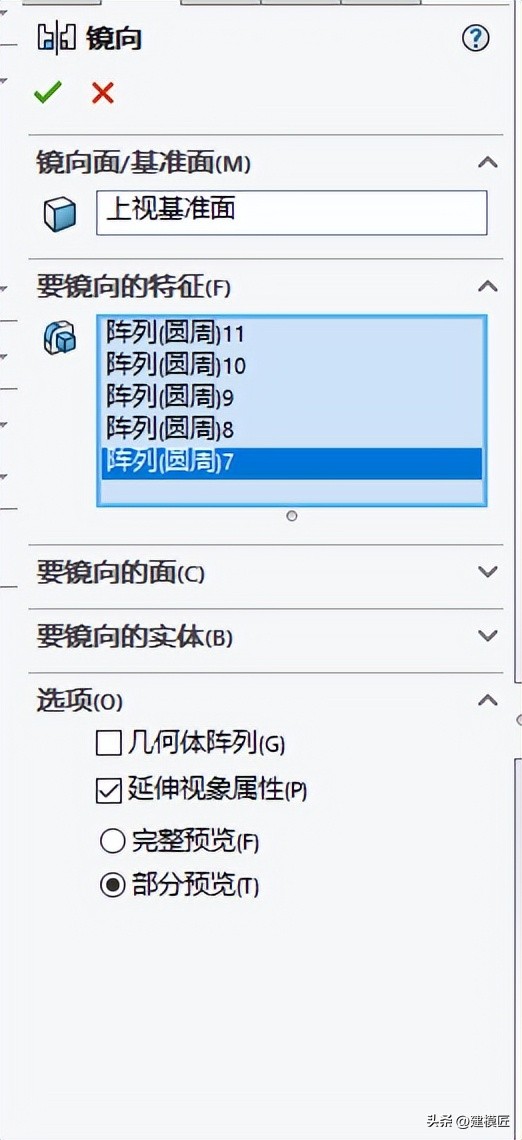
第六步,【镜像】命令,将第五步形成的【圆周阵列】以【上视基准面】镜像操作。
solidworks高尔夫球制作,solidworks羽毛球绘制

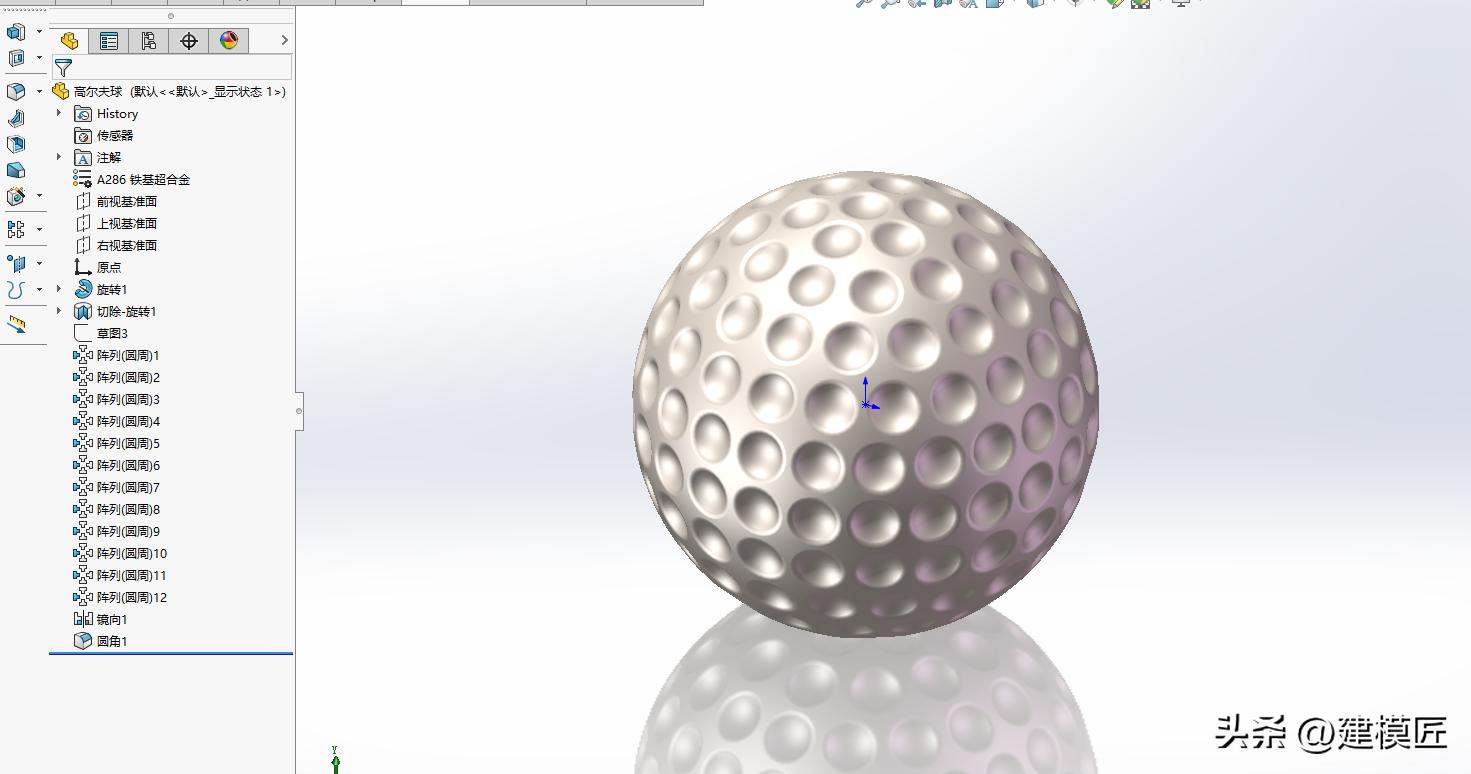
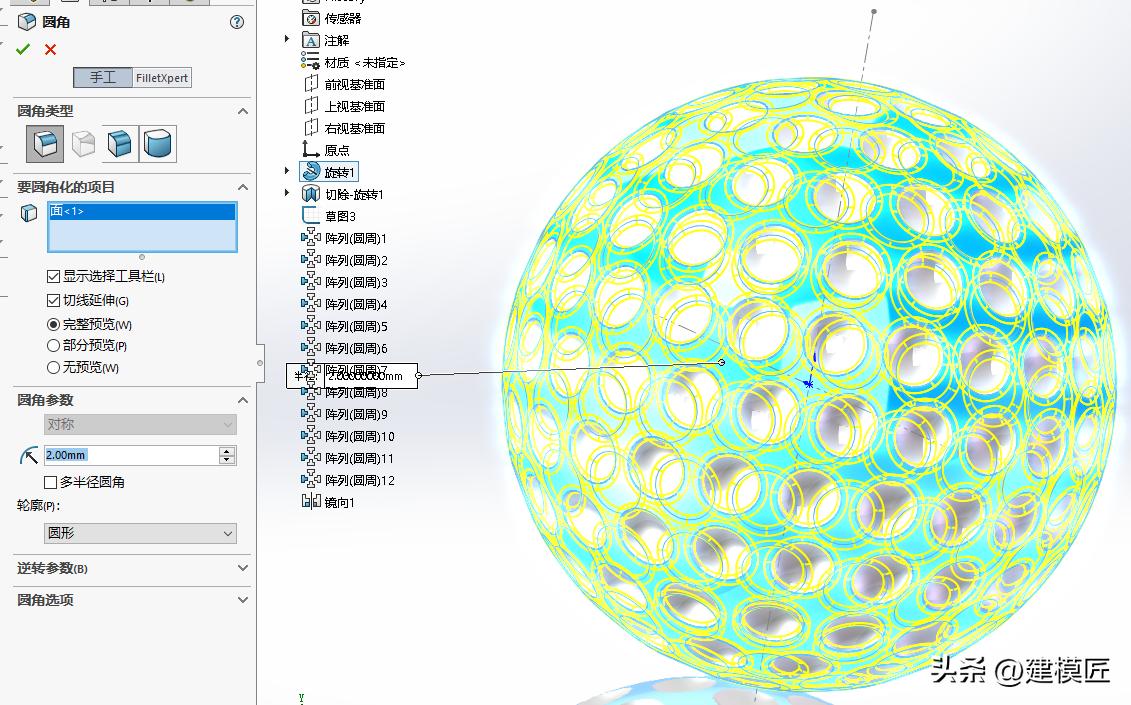
第七步,添加【圆角】命令,R=2mm。选择第一步旋转成型的球体表面,添加圆角。
solidworks高尔夫球制作,solidworks羽毛球绘制

第八步,隐藏不需要的草图,调整【显示样式】为【上色】。

solidworks高尔夫球制作,solidworks羽毛球绘制

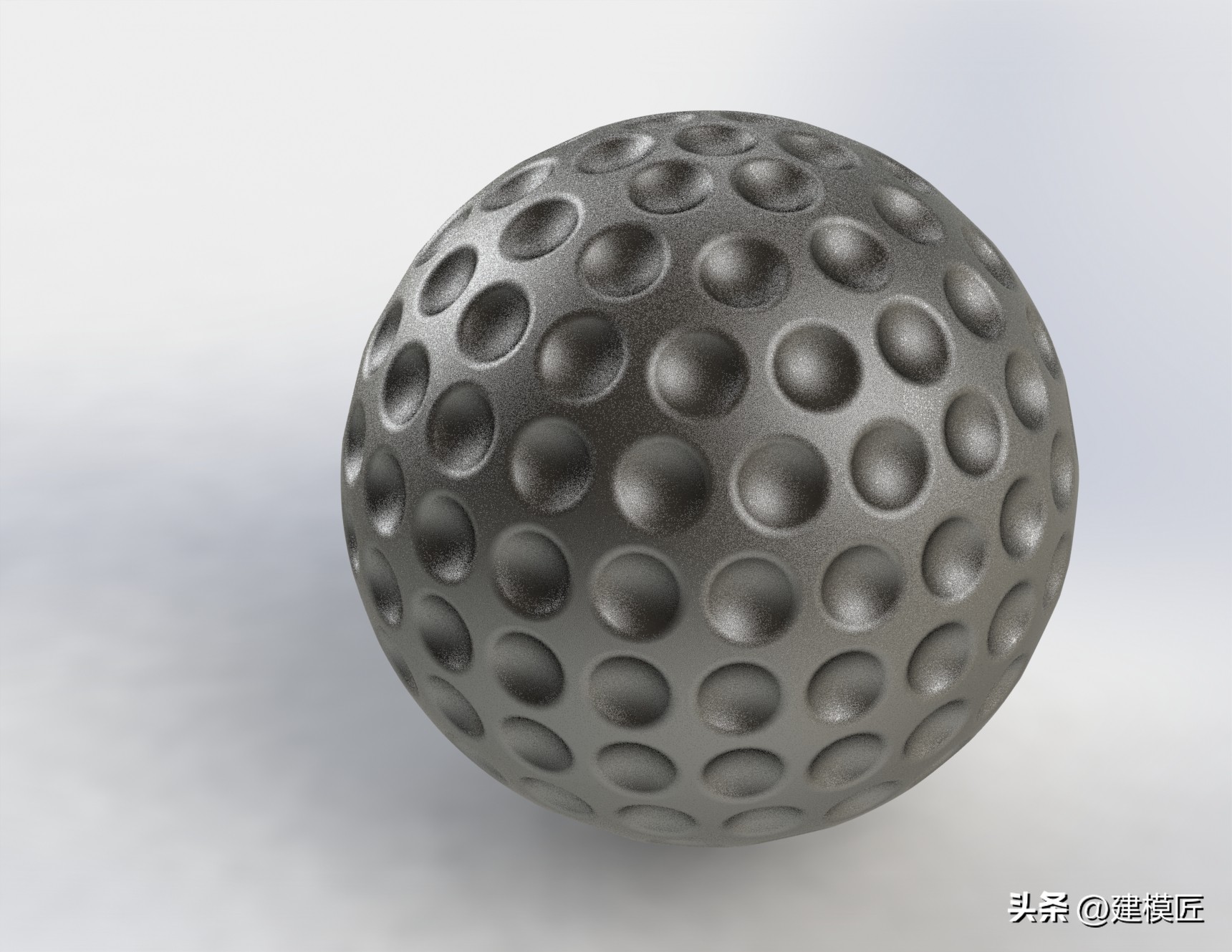
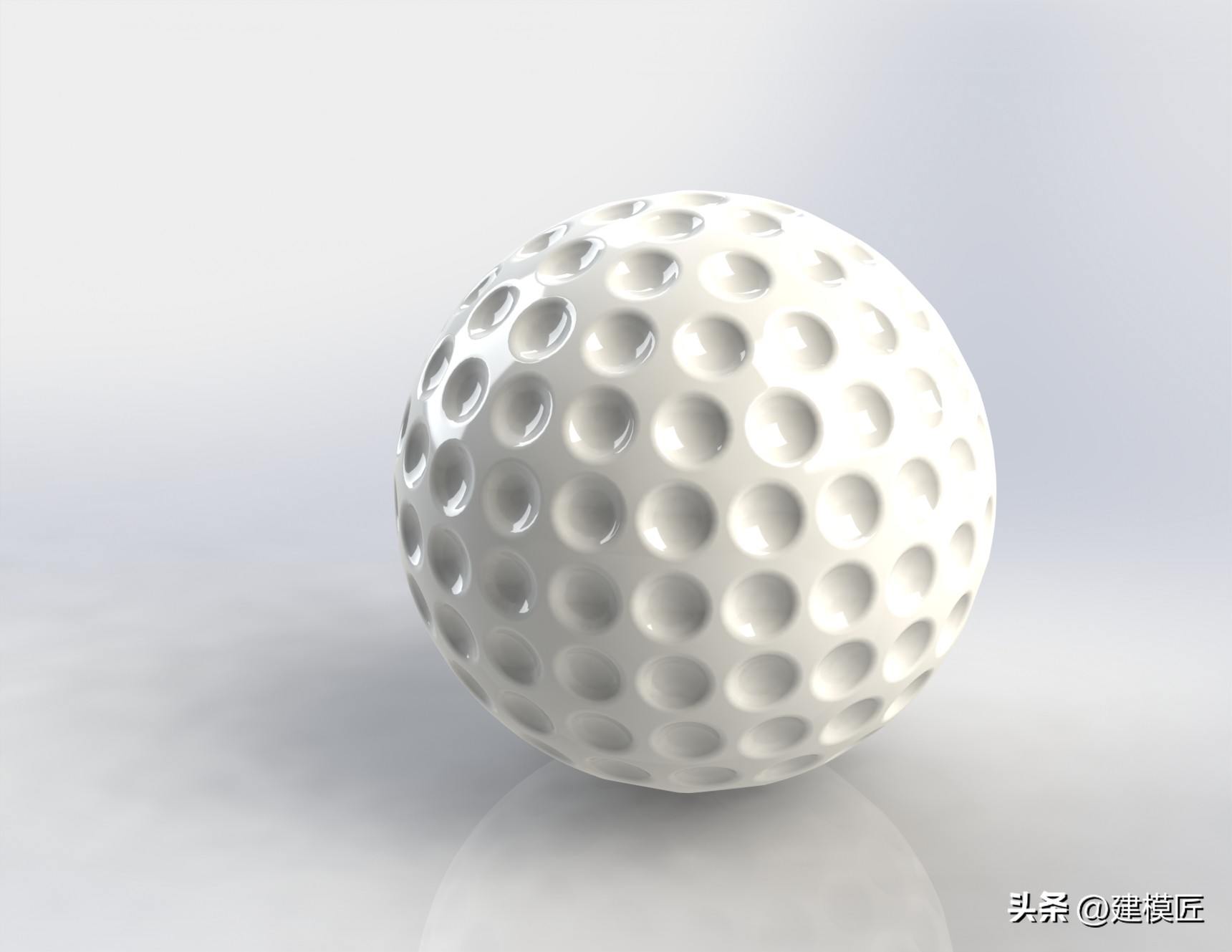
第九步,调整一下材质,渲染一下。

solidworks高尔夫球制作,solidworks羽毛球绘制

solidworks高尔夫球制作,solidworks羽毛球绘制