银河麒麟操作系统用户常用功能操作教程,详细为大家讲解查看系统信息、浏览器使用、U盘使用、光盘刻录使用、系统设置等常用基本操作。
作者简介
刘俊山:湖南长城科技PKS生态专家
陈思宇:湖南长城科技PKS生态专家
更多干货尽在PKS生态服务平台(www.ccyunchina.com)“云学院”栏目,请使用PC端访问哦!
银河麒麟操作系统如何使用浏览器?
将U盘插入设备的 USB 端口,双击桌面【我的电脑】图标则在【可移动存储设备】看到此U盘容量大小和所剩可用空间;双击则可打开使用此U盘。
1. U 盘卸载
备注:拔下 U 盘前请务必先弹出U盘,否则容易出现 U 盘数据异常的问题。
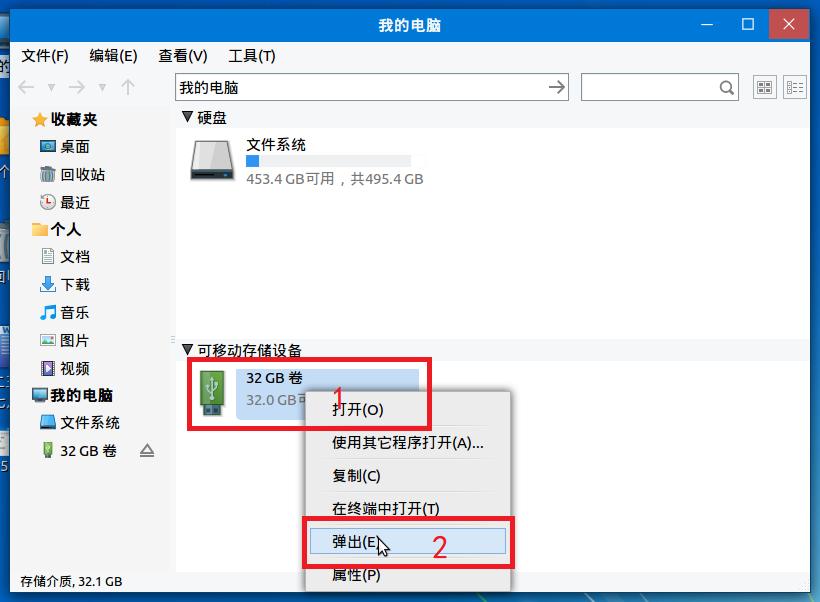
安全卸载则为右键点击(U 盘图标)点选【弹出】项移除 U 盘,如下图所示。
2. U 盘格式化
备注:U 盘格式化前必须确认盘内的数据已经做好备份,否则造成不可逆的数据丢失。
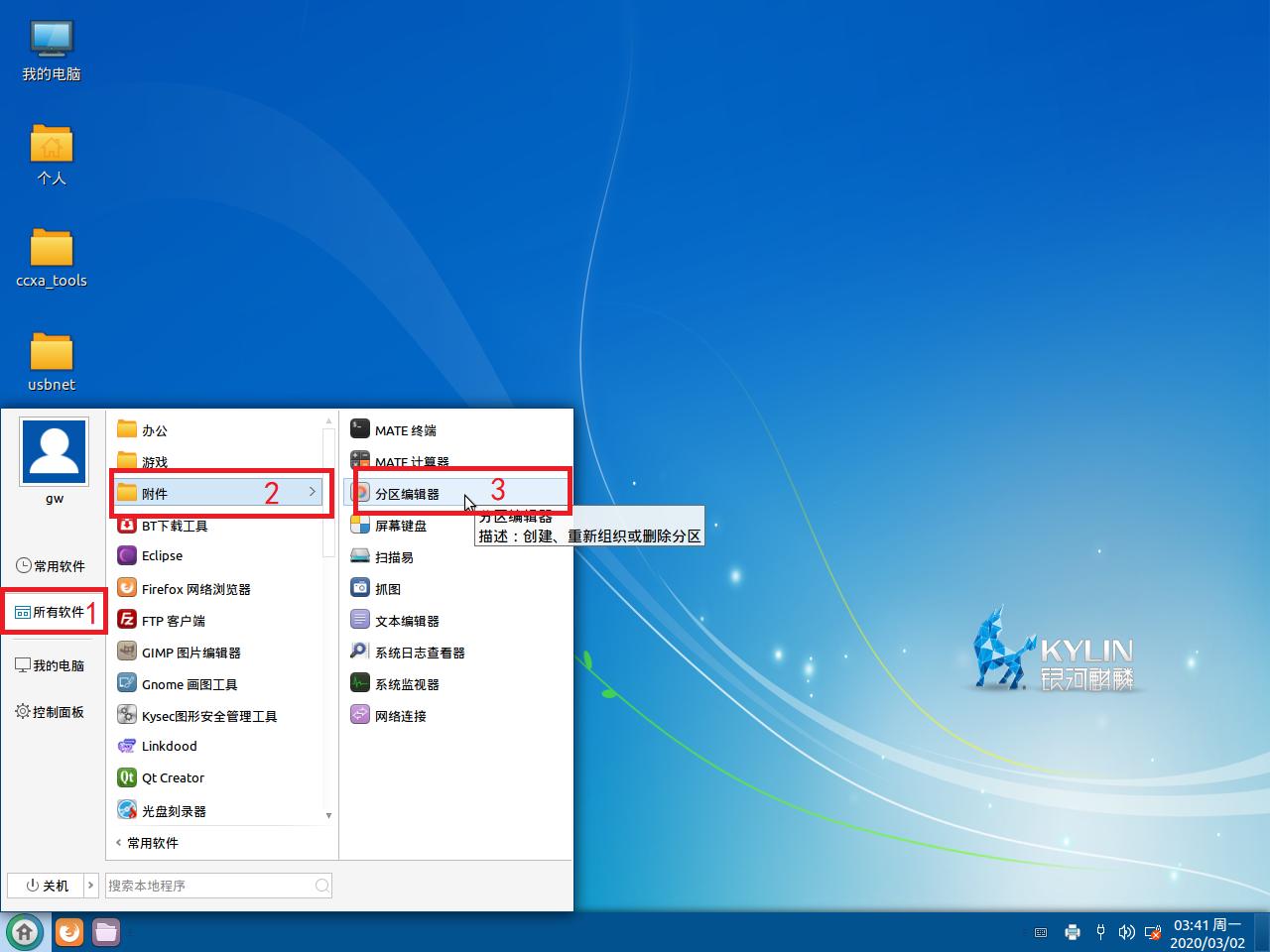
将U盘插入设备的 USB 端口,点击【开始菜单】-【所有软件】-【附件】-【分区管理工具】
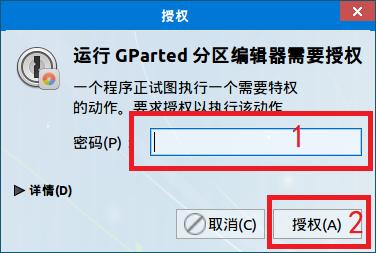
在弹出的授权窗口中输入用户密码并点击【授权】,则可运行分区编辑器工具。
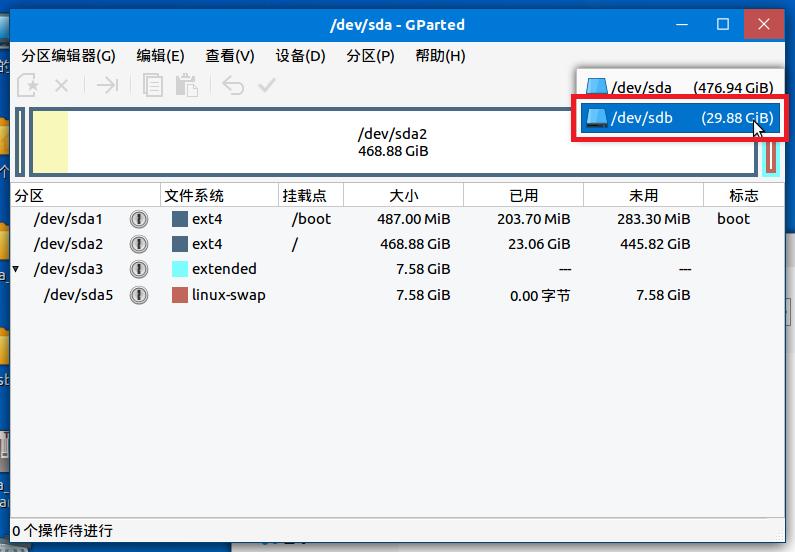
打开分区编辑器工具后选定需要格式化的 U 盘,直接点击分区编辑器工具右上角装置区选择需要格式化的【/dev/sd*】
备注:sda 默认为系统硬盘;可以通过容量来简单区分 U 盘。
格式化之前需要先卸载 U 盘,在下图所示【/dev/sd*】绿色虚线框区域点击右键选择【卸载】则卸载完成。
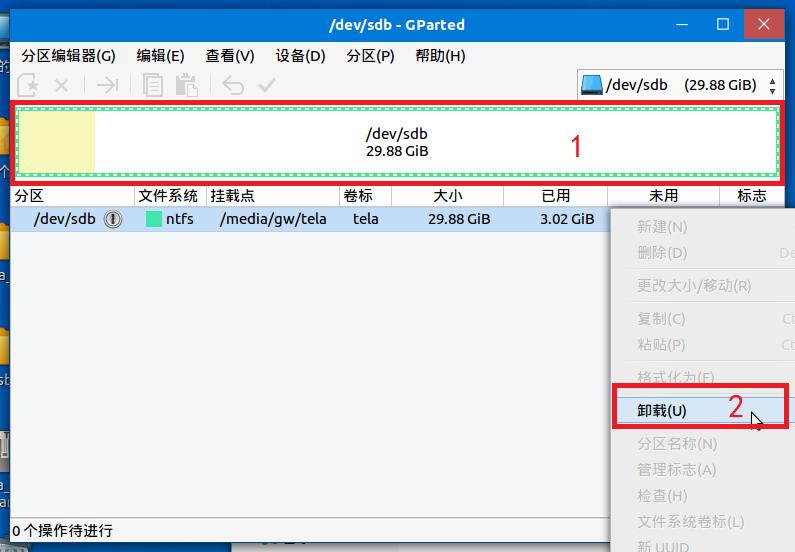
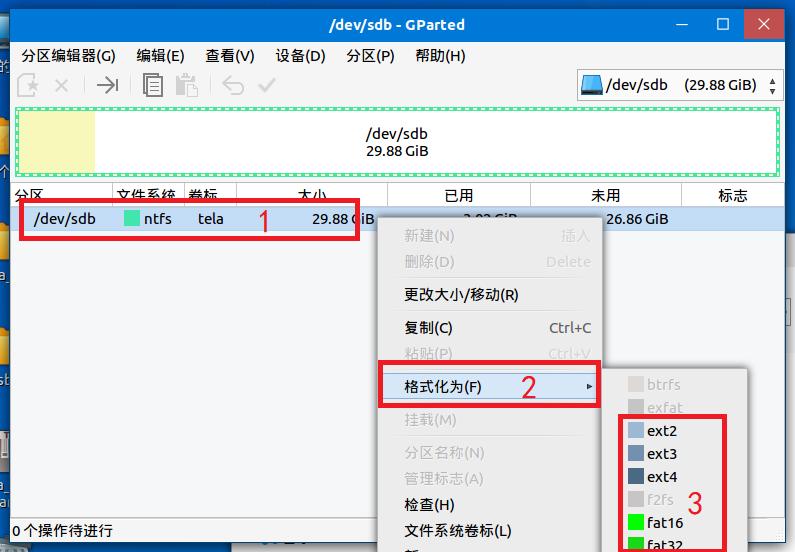
在下图所示【/dev/sd*】绿色虚线框区域点击右键选择【格式化为】再选择需要的格式化的格式。
备注:建议使用 fat32 或 ntfs 两种类型(兼容 windows 系统)进行格式化。
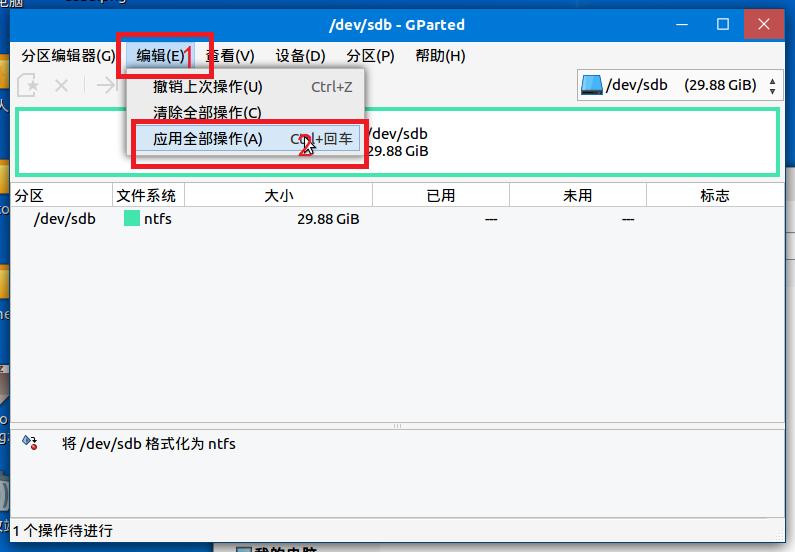
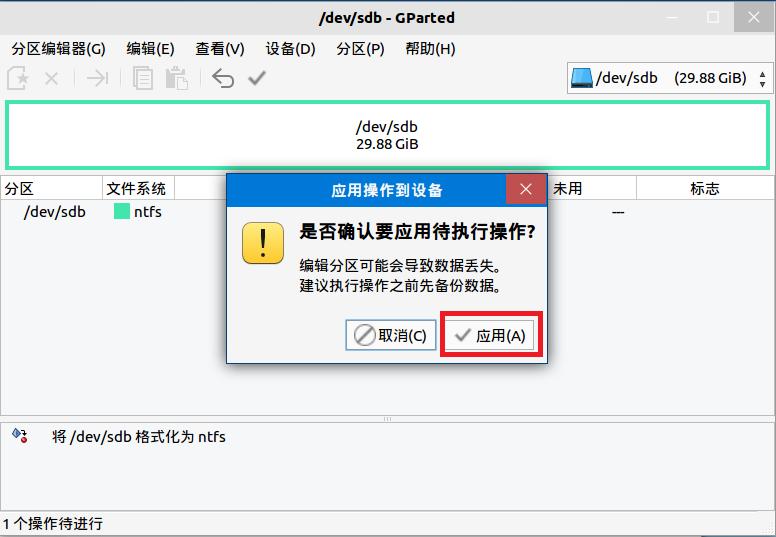
点击【编辑】-【应用全部操作】或者直接按快捷键【Ctrl+ 回车】在弹出的确认窗口中点击【应用】则开始格式化。
等待格式化完成,当弹出如下信息窗口时点击【关闭】则格式化完成。

欢迎大家关注“湖南长城科技”头条号,一起学习PKS生态体系知识,了解网信产业动态!