今天给大家带来的是难度较大的一次分享,估计有很多人都没有用过甚至没听过。
先说说这个特征模板有什么用吧,在很多情况下,有很多的命令需要我们大量的使用,简单重复的工作效率很低,而且对能力的提高没有任何帮助。比如,你要画几十根管路,不断的画中心线,建立中心线法平面,绘制圆,扫掠,加厚,这是不是太浪费时间了呢,学习了这一节,这些重复的工作将会节约你大量的时间。
For example:管路特征模板
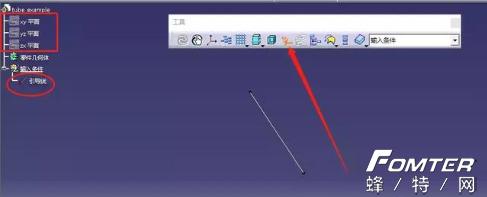
打开CATIA,进入创成式外形设计工作台,新建part1,改名为:tube_example,插入新建集合图形集,并改名为:输入条件,右键定义工作对象,将输入条件几何图形集置为当前,如下图所示

我们知道创建一根管路,有一条中心线和一个内外径长度就够了,因此输入条件为三个:中心线和外径以及壁厚。
以下所有的命名都是非必要的,只是为了便于区分。
首先建立中心线。建立中心线的时候,打开工具条:工具-创建基准,保持高亮状态,新建一个断参曲线(只要断参,直线就是广义曲线),建立曲线完成后,隐藏三个坐标平面,后续建模千万不要去用,以免模板失效(如果引用后断参则不受影响)。如下图所示
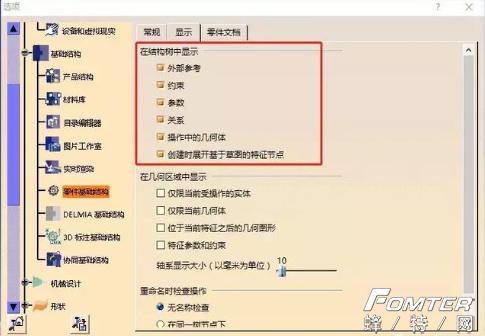
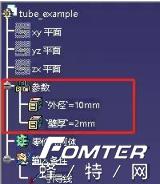
插入两个长度参数,赋予一个常用初始值,如果结构树没有参数可以根据下图方法打开,如下图所示
建好参数后如下图所示
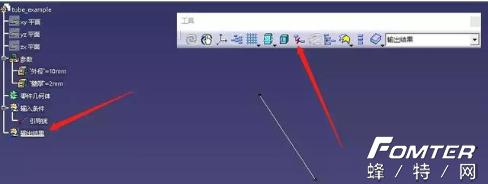
接下来就是新建几何图形集,命名为:输出结果,右键定义工作对象,将输出结果几何图形集置为当前,此集合图形几何的建模不断参设计,因此,打开工具条:工具-创建基准,保持灰显状态,如下图所示
接下来就是最基础的建模了,建立曲线的法平面,然后绘制圆,赋予参数,扫掠,加厚曲面(赋予厚度参数)即可,绘制圆的时候需要注意,如下图所示
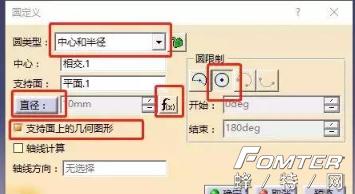
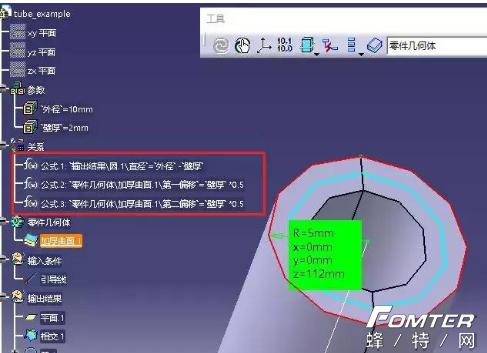
这里有一个技巧,由于单向加厚需要选择向内还是向外侧加厚,为了避免去判断方向,因此在赋予参数的时候进行技术处理,处理方法如下:将扫掠圆直径定为中性面直径,为外径减去壁厚,因此加厚的时候双向加厚,各厚度均为二分之一的壁厚。
最终结果如下图所示
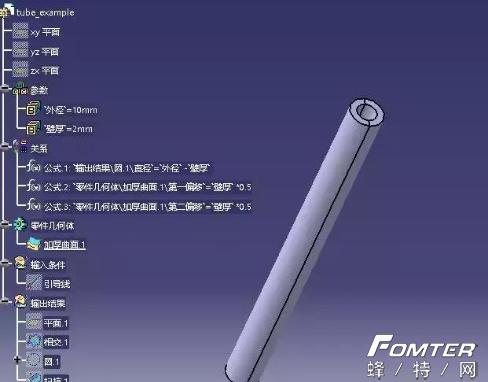
然后隐藏无用元素,如下图所示
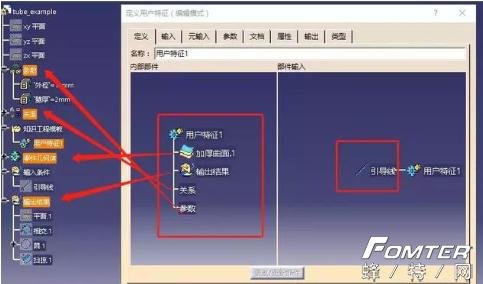
接下来就是关键操作了,插入-知识工程模板-用户特征,将输出的部分选入左边的对话框,剩下的部分会自动出现在右边的对话框,如下图所示
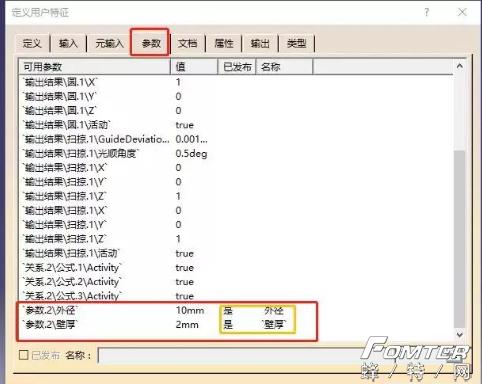
然后再进入参数对话框,双击外径和壁厚参数,将其激活发布,如下图所示,目的是调用该模板后该项保留,可以更改。
然后可以在属性对话框中为该特征模板选择一个图标,如下图所示
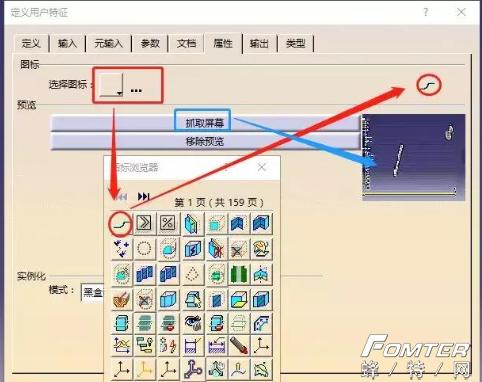
都选择完毕后,用户特征模板就算基本完成了。(后续可以做出一个命令嵌入进自定义工具条中),保存即可。
接下来需要对特征模板进行测试
1 在该模板没有关闭的情况下,如何调用?
新建part2,随便绘制一条曲线,然后将零件置为当前(重要),否则会无法进行调用,因为特征是实体,因此必须把零件集合体置为当前。如下图所示
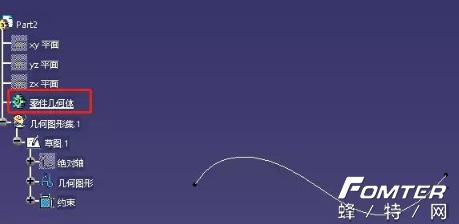
然后进行如下操作:插入-从选择实例化。然后从窗口切换到模板零件,选择知识工程模板-管路设计,如下图所示

选择后,会自动跳转到part2,如下图所示
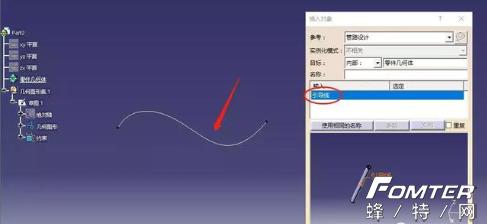
根据提示选择引导曲线确定即可,如下图,可以根据管径调整参数。
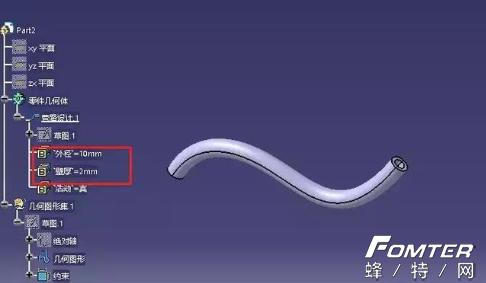
修改外径为12mm,壁厚为4mm,效果如下图所示
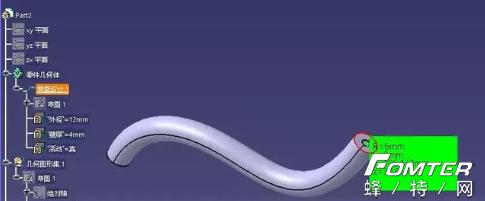
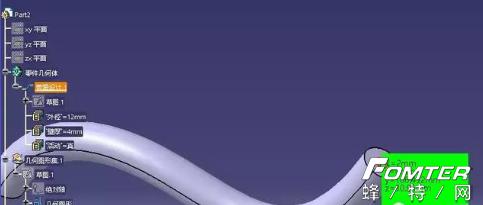
从测试来看,该模板已经成功了。