
正文共:1163字
预计阅读时间:4分钟
上节回顾
上节课猫叔教大家制作了一个简单的动画,让咱们的小熊猫在操场上来回地奔跑。
这节课猫叔给咱们的小熊猫找来了一个小伙伴,让他和小熊猫一起踢足球,想知道怎么做吗?来听猫叔给你们讲解吧!
本节内容
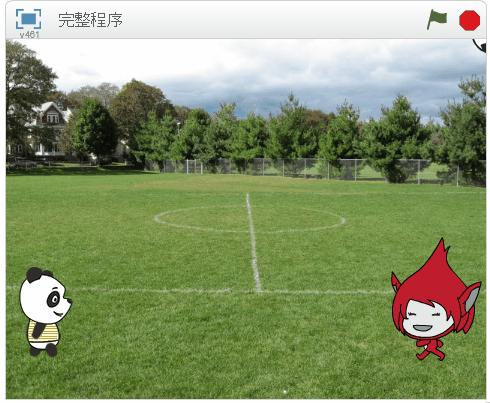
本节课动画
剧本:
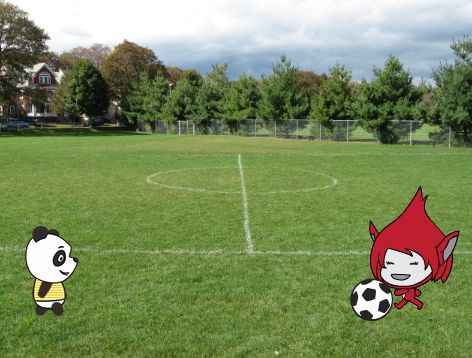
小熊猫和小红毛在足球场上互相传球,重复三次后,小熊猫一下把球踢出了球场。
演出嘉宾:

小熊猫

神秘人
演出道具:

足球
演出背景:
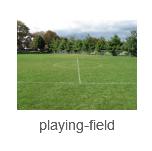
足球场
台词:
小熊猫传球给小红毛时说“小红毛接球”。
小红毛传球给小熊猫时说“小熊猫接球”。
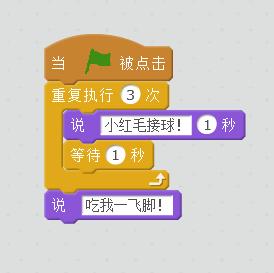
最后一次小熊猫把球踢出场外的时候说“吃我一飞脚”。
然后小红帽说:“你好厉害!”
来吧,让我们开始一场精彩的足球比赛。
猫叔逻辑分析时间
第一步:搭建舞台背景,请出演出嘉宾。(上节课猫叔已经讲过如何设置背景和添加角色,这节课就不再讲了)
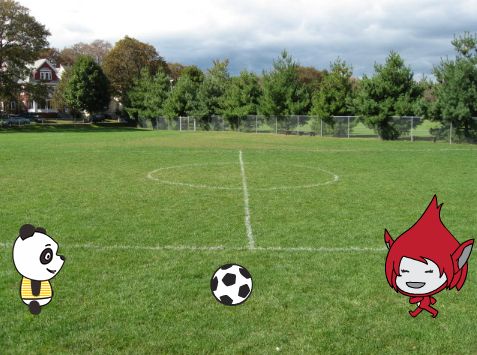
第二步:移动足球到小熊猫的脚下,记录足球的位置。
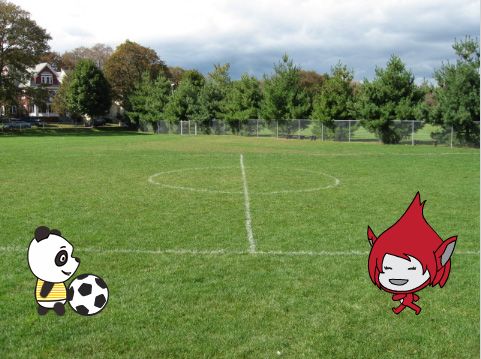
选择“足球”角色,在指令区的运动指令下,会发现“移到……”指令,后面的X,Y的信息正好就是目前足球的位置。
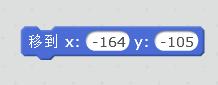
将上面这条指令拖到脚本区。这一行代码的主要目的是为了在程序开始的时候设置足球的位置到小熊猫的脚下。
补充知识:Scratch中的坐标
Scratch舞台坐标系的大小为(-240,-180)到(240,180),面积共480*360大小。
因为平面上任何一点都对应唯一的一组数字(x,y),而任何一组数字(x,y)都对应平面上唯一一点,因此整个平面可以通过坐标系来表示。
第三步:小熊猫踢球给小红毛,小红毛再把球传给小熊猫。
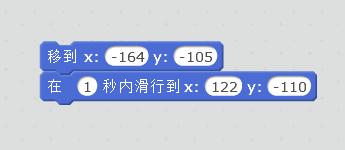
现在需要实现足球从小熊猫移动到小红毛,我们需要用到“1秒内滑行到……”这条指令。这条指令可以控制足球一秒钟移动到指定位置。
再次拖动“1秒内滑行到……”指令到脚本区,与之前的指令连接,将坐标信息修改为小熊猫脚下的坐标。

第四步:小熊猫和小红毛相互踢三次球。
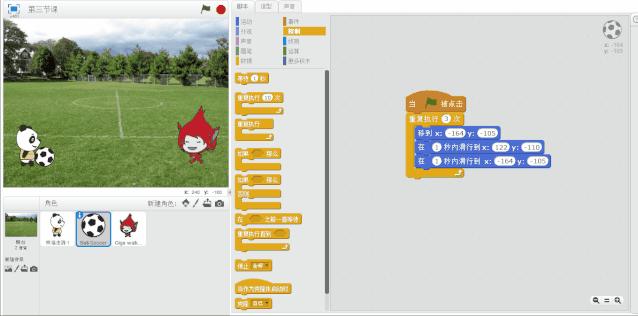
上节课猫叔和大家讲了一个指令“重复执行”,今天我们就可以派上用场了。只需要添加一个“重复执行3次”就可以实现小熊猫和小红毛之间传球3次。
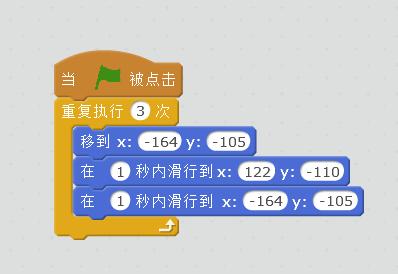
第五步:小熊猫把球踢出舞台。
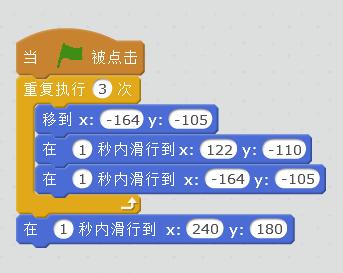
在代码的最后再次添加“在1秒内滑行到……”指令,将坐标改为“240,180”。
第六步:给小熊猫配上台词。
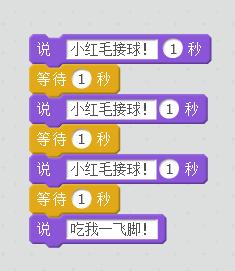
大家看,咱们前三行代码是一样的,所以在这里,我们又可以使用“重复执行”指令!
小熊猫的指令设置好了,那么小红毛的指令如何设置呢?大家思考一下,自己编写代码,猫叔会在下节课的时候公布答案!
下节预告
Scratch只能制作动画吗?当然不是!!
下节课猫叔带大家做一款经典的小游戏,具体是什么游戏就先不告诉大家了。
下周咱们不见不散。