一直以来对屏幕截取工具较熟悉,平常工作都会用到,但也写过一些屏幕录影工具介绍,其中我有用过的Screencastify是Chrome扩充功能,只要透过 浏览器 就能录影录音,不用额外安装软体更为方便,除此之外,之前介绍过「 YouTube 线上录萤幕视讯画面,免*载下**软件自动转影片上传」也很有用,透过YouTube协助使用者录制影片和视讯画面,直接上传转为影片网址,不用安装任何软体非常方便。
本文要介绍的「RecordScreen.io」是一个很强大的线上录影工具,直接从浏览器就能录制屏幕画面,甚至不用额外*载下**、安装任何软件或扩充功能,RecordScreen.io 不会储存或传送使用者录制的影片到服务器,因为影片的处理都是在浏览器上完成,也不用注册或登入帐号,隐私及安全性都很可靠,录影后直接将影片汇出存档,就是这么简单。
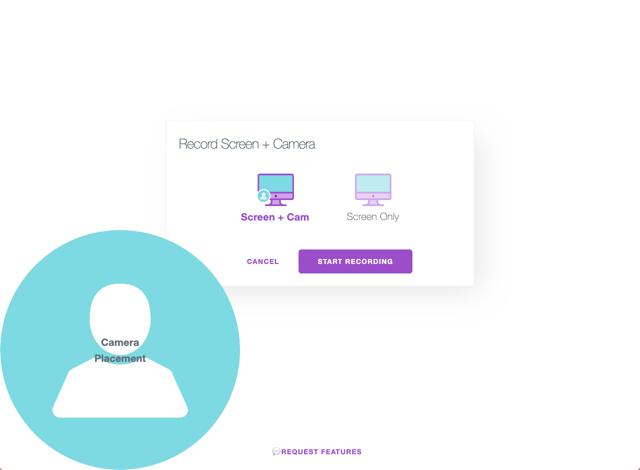
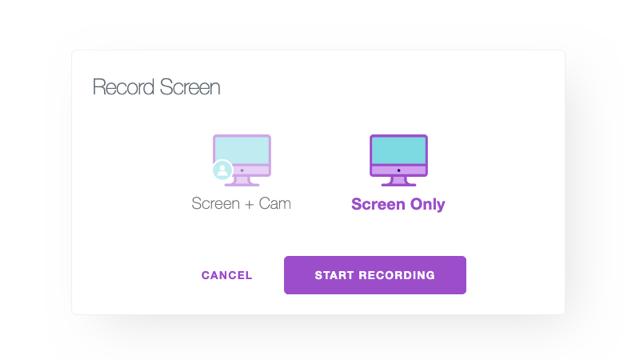
RecordScreen.io 录影模式分为两种:屏幕+ 摄影机或仅有屏幕画面,如果选择前者,摄影机的镜头画面会显示于左下角,就跟一般我们常看到的直播类似;若要单纯录制屏幕,可以选择仅有屏幕画面的选项,RecordScreen. io 也会利用麦克风来同步录制声音。
录影后产生的档案格式为.webm,可直接上传至YouTube 或其他影音空间,产生分享链结或是使用影片编辑工具进行编辑,以下我会示范RecordScreen.io 操作方式,如果不知道这个屏幕录影工具有没有符合自己的需求,或许可以参考下方撷图和我录制的范例影片。
网站名称:RecordScreen.io
网站链结:https://recordscreen.io/
使用教学
STEP 1
以浏览器开启RecordScreen.io 网站,点选中间的「Record !」开启录影功能。
录影模式分为两种,一种是有加上摄影机镜头,或是单独只录制屏幕,点选后会出现不同的画面让使用者参考,选好后按下「Start Recording」进入下一步。
STEP 2
第一次使用时浏览器会跳出权限要求, RecordScreen.io 需要分享屏幕画面和麦克风权限,如此一来才能进行屏幕和声音录制,在这里点选「允许」让网站可以使用麦克风权限。

在「分享屏幕画面」提示出现后,可以选择要分享整个桌面画面、应用程序视窗或Chrome 分页三种,若你使用多屏幕环境,在这里还能选择不同的屏幕。
如果要录制的主要部分都是停留在网页操作上,可以选择Chrome 分页就不用担心录到其他不需要的部分,当然你可能会想录制软件或应用程序的操作实况,也可选择录制应用程序视窗。在选择这些画面时都是即时呈现,使用者可以判断出自己需要的范围为何。

STEP 3
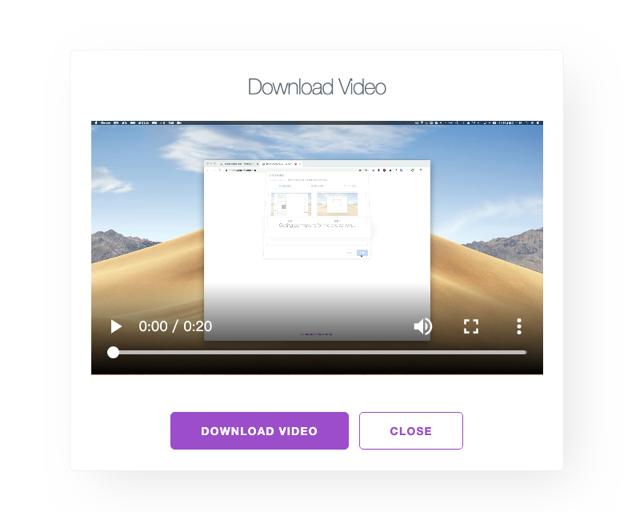
录影完成后返回 RecordScreen.io 按下停止会出现*载下**影片按钮,点选「Download Video」即可将影片另存为 .webm 格式,而上方*放播**器显示的就是使用者刚才录制的内容。
STEP 4
如果你想编辑或分享屏幕录影画面,打开YouTube将RecordScreen.io 产生的影片档上传,设定一下就可获取影片链结。
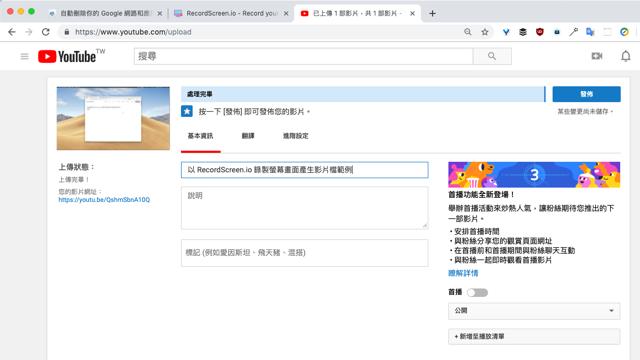
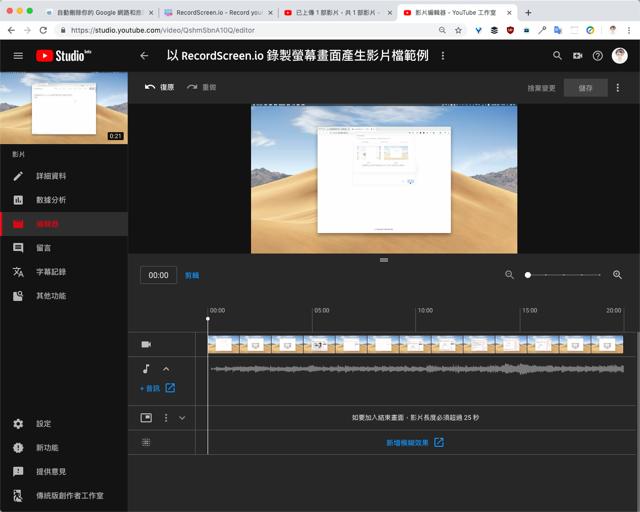
想编辑影片吗?没软件也没关系,将影片上传到YouTube 直接使用内建影片编辑器,还能顺便加入背景音乐(YouTube 推出全新音轨库,免费*载下**高音质MP3 背景音乐),我在录制屏幕画面后加上一段轻快的背景音乐,避免大家只听到我点击鼠标的声音。
值得一试的三个理由:
1.透过浏览器进行屏幕录制,免*载下**安装软件
2.可单独录制桌面或加入摄影机画面
3.无需注册或登入,所有工作都在浏览器上完成