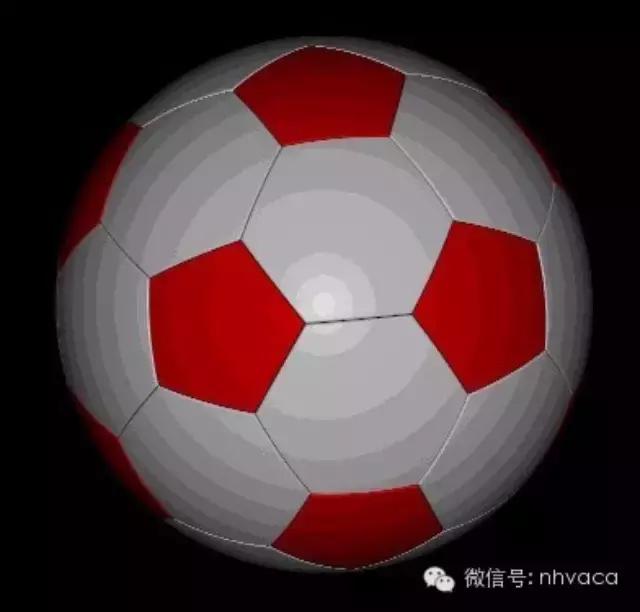
预备知识:先要学习cad的平面制图和三维的基本操作,方可进入此练习。
注意:在CAD的三维建模中,某一个模型的建立方法不一定是唯一的;就像在二维制图里一样,画某一个图形的方法可以有多种;只要能达到目的,你尽情的想出简单的办法完成任务;只有这样,才算把CAD学到家了。
先看一下此楼模型的最终结果图:
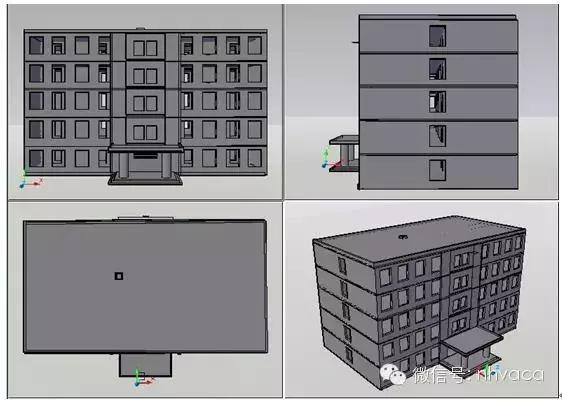
启动CAD,
一:先制门厅主体
1:建立几个图层:辅助线层,门厅踏步层,门厅柱子层,门厅顶盖层等;分别设置其线的颜色,以便于区别;
2:选择辅助线图层,在(三维导航控制台)选择‘俯视’,切换到【俯视图】如下图所示:
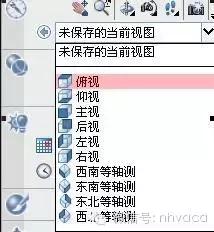
切换到【俯视图】后,
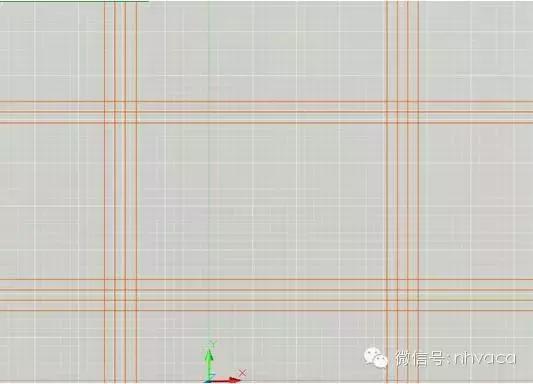
A:利用【构造线】在制图区域根据设计尺寸画出四条参考线;
B:利用【偏移】命令---偏移300,作出(踏步平台)的参考线;如下图:
C:在(图层)选择面板里选择(门厅踏步)图层,利用【矩形】工具,以参考线为基准画一个最大的矩形,然后利用【偏移】工具向内偏移300,执行两次,总共得到三个矩形,然后分别把内部矩形的上部调整到同一条水平线上,如下图所示:
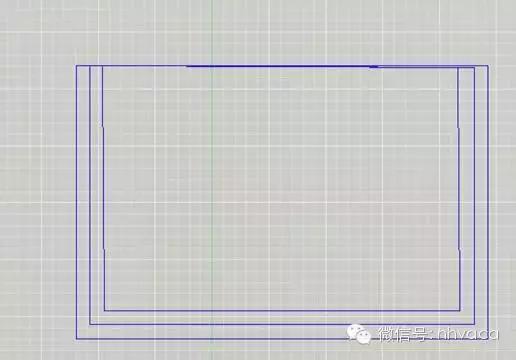
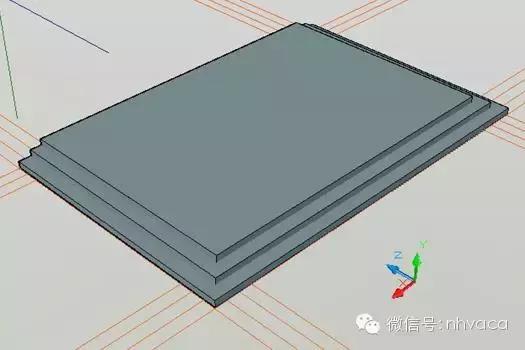
D:利用【拉伸】命令分别对三个矩形(从外向内)进行拉伸(150;300;450);得到门厅踏步的实体模型,{在【视觉样式】里选择(概念)样式,在(三维导航控制台)里选择(东南等轴测图)。}【注意:利用三维导航控制台观察一下,如果得到的模型正确,则删除多余的参考线】如下图:
3:制作(柱子)
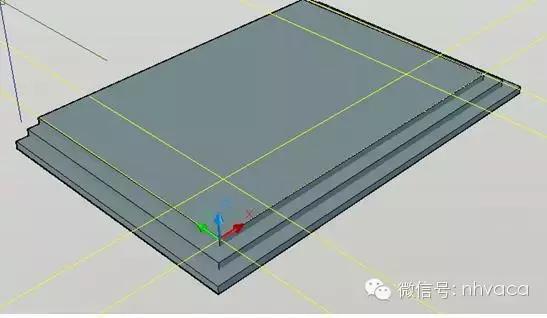
A:打开【UCS】面板,选择(原点),把坐标原点移动到门厅踏步最上面的一个角;选择(参考线图层-临时用),用【构造线】命令画出三条线,再用【偏移】工具向内偏移1200,作为(柱子)的参考中心线;如下图:
B:关闭其它图层;只留下参考线和柱子图层,切换到(俯视图),利用【画圆】命令,在柱子中心线画两个圆,如下图:
C:利用【拉伸】命令分别对两个圆拉伸3500(柱子高度),如下图:
4:制作门厅顶盖:
删除黄色参考线,利用【构造线】命令,分别在下图中的A,B,C,F点分别画出需要的参照线,利用偏移命令分别对需要的线向上偏移3950,形成顶盖参考线,如下图所示:
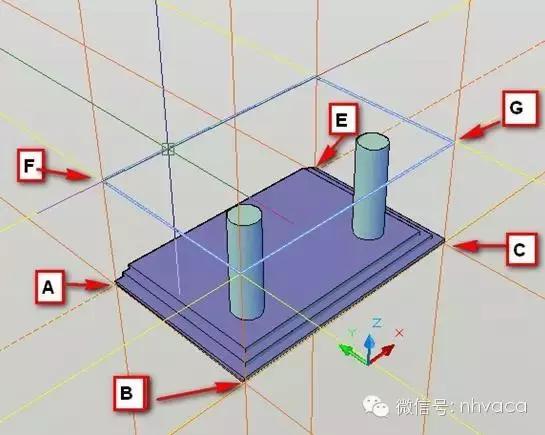
D:选择(厅顶盖图层);利用【矩形】命令以为F点,*点G**为终点画一个矩形;利用【拉伸】命令,把刚画的矩形向上拉伸150(厚度),从而形成门厅上顶盖模型,如下图所示:
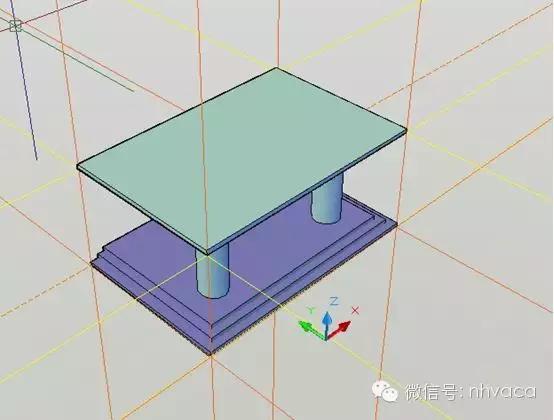
5:制作门厅顶盖女儿墙
利用【多段体】命令,在命令栏内的提示下:分别对(h—高度,设置成需要的高度(我用450);(w—宽度,-----我用100),(J---对正,我用L---左对正)进行相关设定,然后沿顶盖的边缘画出多段体,从而形成翻檐的模型,如下图所示:
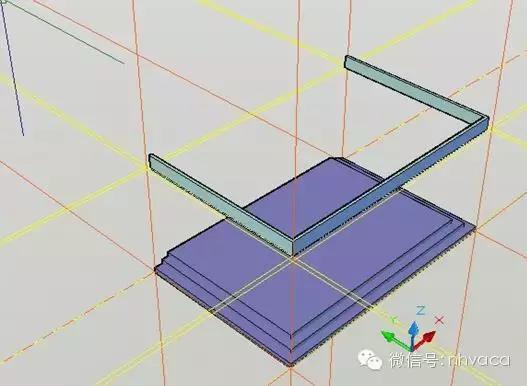
E:删除不必要的参考线,开启关闭的图层,利用三维导航控制台观察效果,如下图所示:
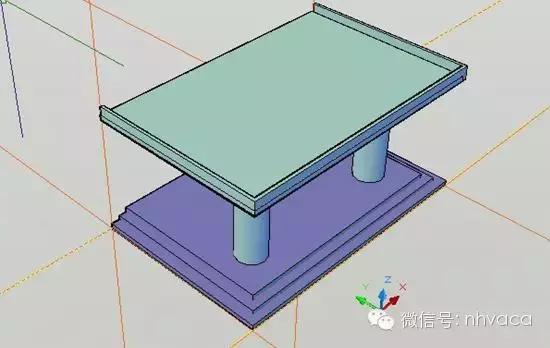
到此门厅模型制作完毕。
二:制作第一层部分墙体:
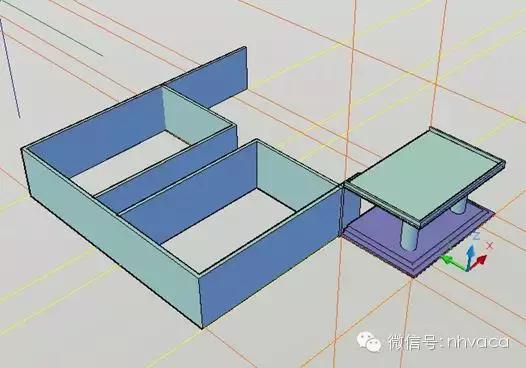
A:立好的模型图层【但要留下柱子图层---以此作为大门的参考】,俯视图,利用【偏移】命令分别把参考线向上、向左、向右偏移相应的设计尺寸,从而形成主要墙体参考线;(练习者可以随意想象需要的尺寸);如下图所示:
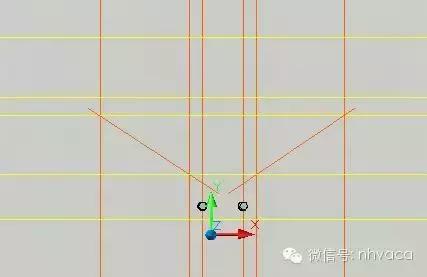
B:建立各个部位墙体的图层;切换到【南轴测图】,利用【多段体】命令,别在相应部位画出墙体;如下图所示:
三:制作一层地面。
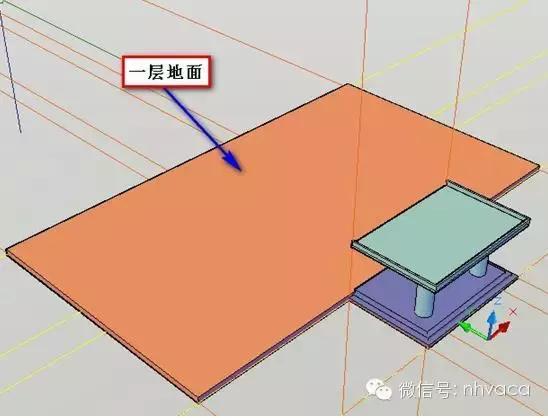
A:因为门厅踏步为450,室内地坪高度应该与之相等,暂且定为正负0.00,室外地坪为-450;
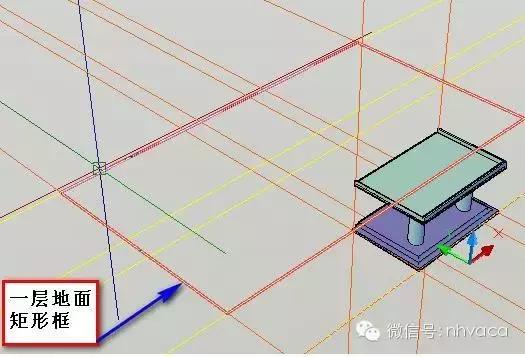
关闭所有墙体图层,建立(一层地面图层),选择此图层,用【矩形】命令在相应位置画一个和一层楼大小的矩形,如下图所示:
B:用【拉伸】命令将此矩形向上拉伸400;(留50作为画装饰部分用),如下图所示:
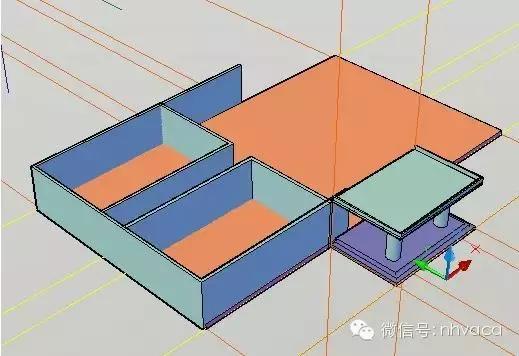
C:开启墙体图层,观察效果以及位置是否正确;如下图所示:
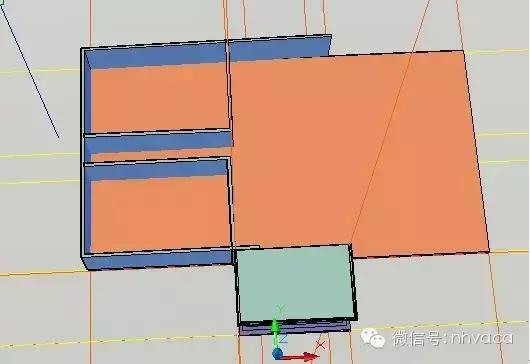
四:开门窗洞口
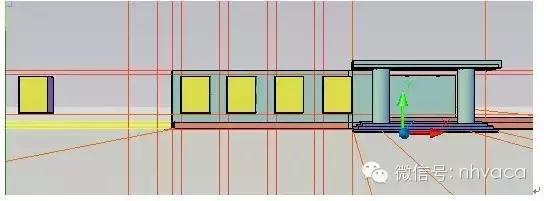
A:开窗洞口
确定窗户的位置,画出参考线;并确定位置;然后画出一个和窗户一样大小的矩形,利用拉伸命令将矩形拉伸合适,【图层可以选择一个临时图层】;然后用【复制】命令复制多个到相应位置,如下图所示:
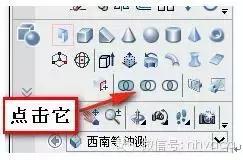
选择墙体后并按一(空格)键,再分别点击窗户这个小矩形,然后回车,即已经开好窗户的洞口;如下图所示:
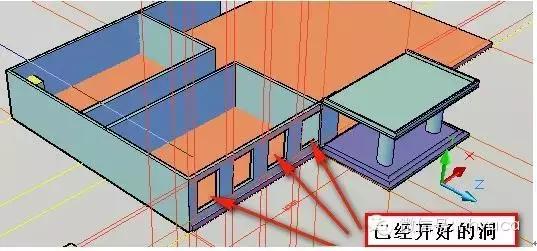
C:利用与上列相同的方法,分别在相应的地方开出其它的窗户和门洞口;如下图所示:
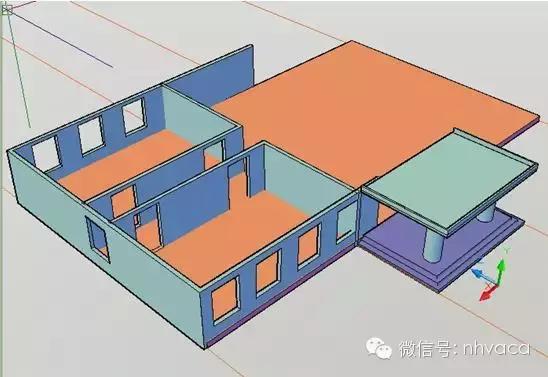
上图是已经开完的洞口。
五:制作第一层墙体的另一半:
A:画一条门厅中心线,准备(镜像)另一半图形;如下图:
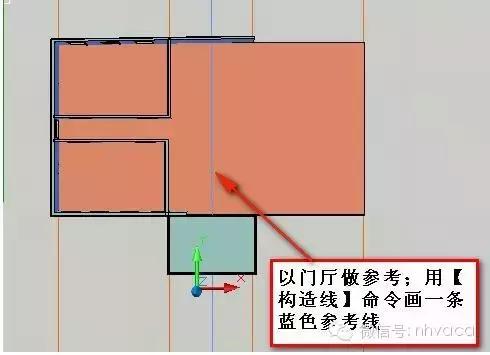
B:用【镜像】命令.点选所有墙体后,按一下(空格)键,以刚画的蓝色中心线作为镜像点,点击两下;回车;在命令行内输入N----不删除原对象,回车后得到一层全部墙体图形;然后用三维导航控制台分别观察图形的正确性;如下几幅图:
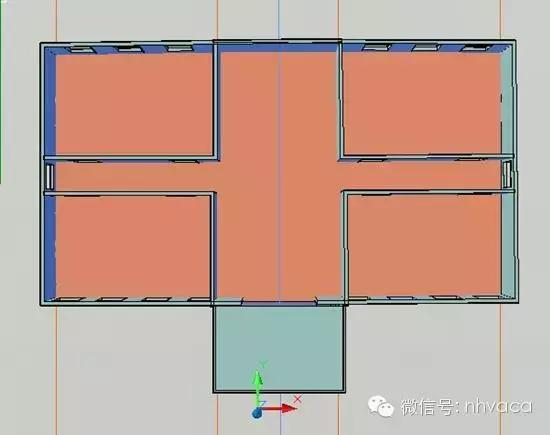
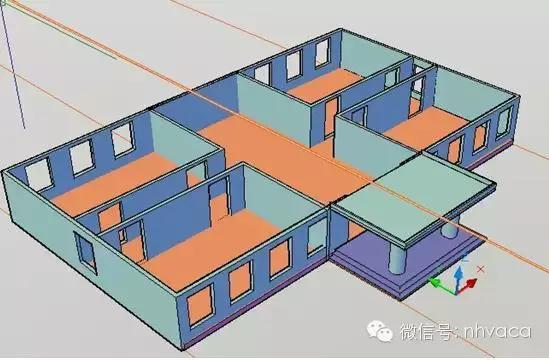
六:制作一层顶盖模型
A;选择一个临时图层画一个矩形,作为楼梯间减掉的部分;
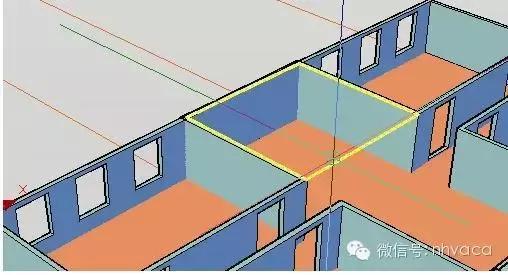
B:拉伸命令将其拉伸到一定高度(可以任意选择,但必须超过顶盖厚度;我选500)
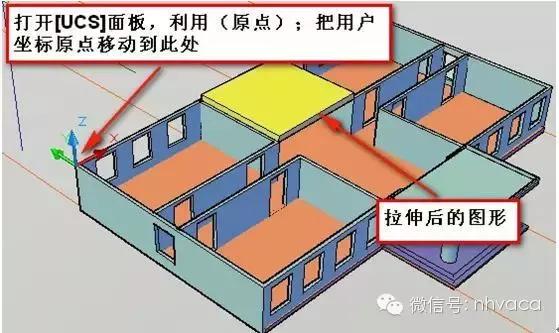
C:建立一个图层—命名为一层楼盖;在其图层上再画一个与楼面一样大的矩形;
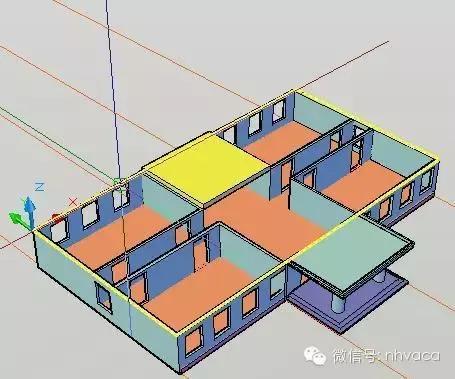
把上图中的黄色矩形线框;用【拉伸】命令将其拉伸得到楼盖;【拉伸—--150---楼盖厚度】;如下图;:
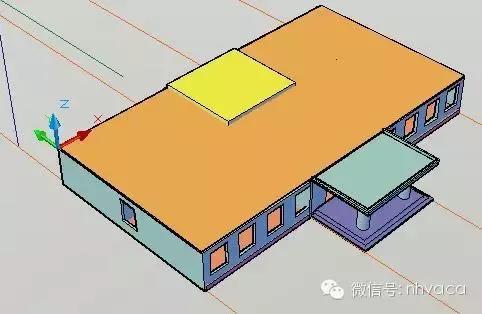
D:用【差集】命令减去上图中的黄色小矩形,得到一层整体楼盖,如下图:
七::制作一层楼梯
A:打开【UCS】面板,利用(原点)命令,把原点调整到下图位置,用【矩形】工具画一个矩形,作为休闲平台参照线框,如下图:
B:用【拉伸】命令把刚才画的矩形拉伸—150;作为休闲平台模型,如下图:
C:用【移动】工具把拉伸的平台模型向下移动1800(一个踏步300*150---一坡12个,则H=12*150=1800);关闭和锁定不需要的图层,把视图调整到一定方向,如下图:
D:用【多段线】命令画出楼梯踏步,一坡上,一坡下,如下图:
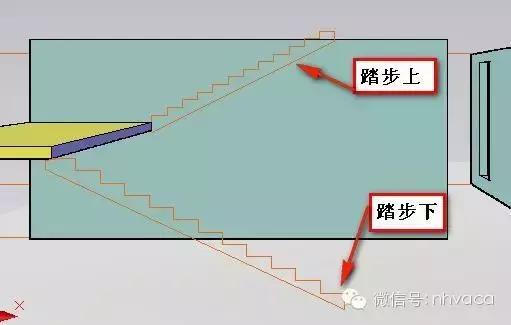
E:用【拉伸】命令对其分别拉伸2000和4200;调整到俯视图后用【复制】命令把踏步上再复制一坡,调整到合适位置,然后用三维导航控制台观察位置和效果,如果正确,楼梯模型的制作就算结束。如下图:
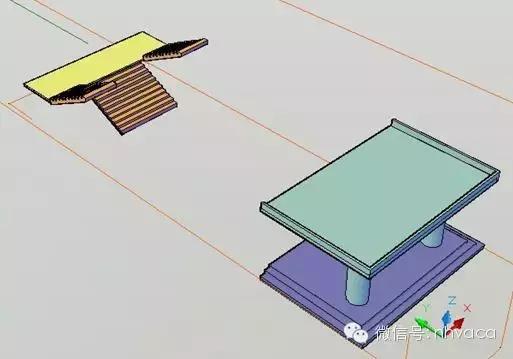
到此,楼体的三维建模已经完成。下一步的工作是;做装饰装修建模。
到此,关于建模是否可以总结为:
1:先要有想要建立模型的总体概念,然后有局部概念;即从整体到局部;
2:分别逐个建立各个部位的视图;然后用CAD的工具建立成模型;
3:随时注意USC功能的利用,注意随时切换视图
4:从局部逐个建立起局部模型,最后形成整体模型。
1、画平面图
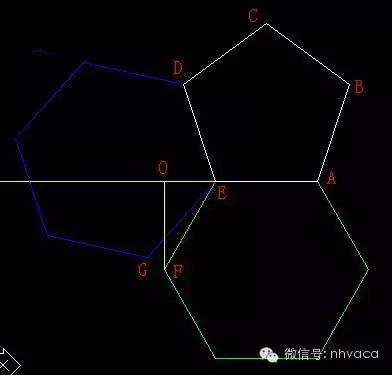
2、我们需要蓝色六边形绕DE旋转,绿色六边形绕AE旋转,直到G、F两点重合时停止。为此,需要以OF为直径画一个F点旋转的轨迹圆。
在画转迹圆前需要把UCS轴的Z轴方向,把视图切换为东南轴测图,打开UCS工具栏,点击Z轴矢量按钮,选择OE为Z轴矢量,然后以O为圆心,OF为半径画黄色圆。
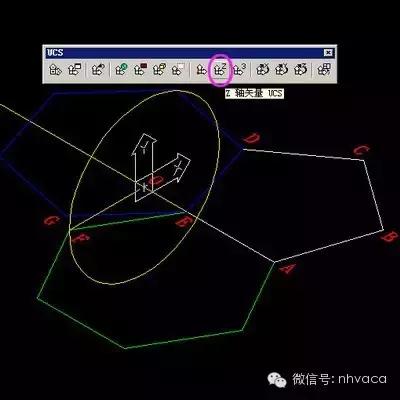
3、兰色六边形也需要画一个轨迹圆,不过可以用镜像法求得,在选择镜像线时捕捉E、BC中点,紫色圆就是兰色六边形的轨迹,两圆交点为H。
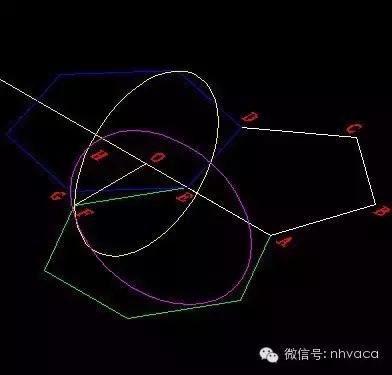
4、把绿色六边形旋转到如图位置,注意不要输入角度,要用参照选项。
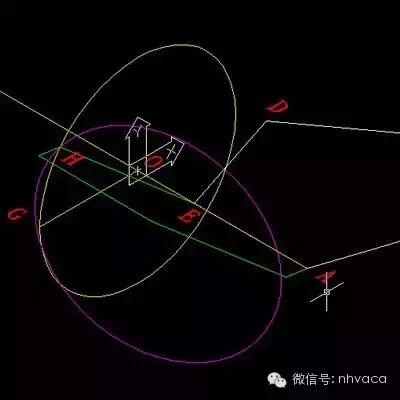
5、删除其它辅助线,在五边形、六边形中心画红色垂线。
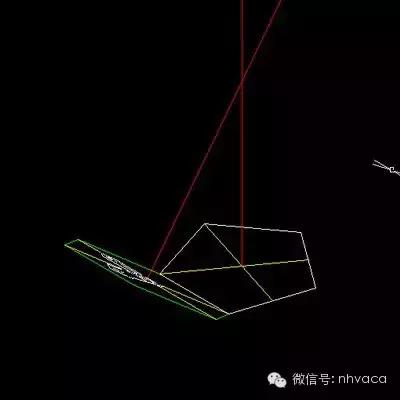
6、拉伸五边形,获得黄色柱体。
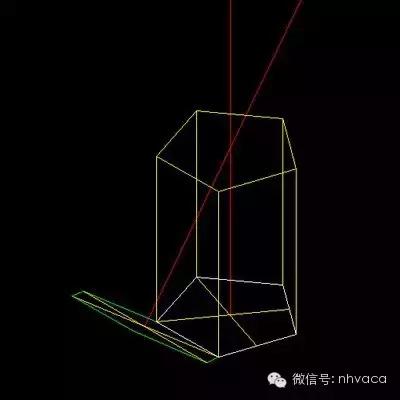
7、用三点法把柱体切割五次,每一次选择底部五边形的一条边加红色交点。
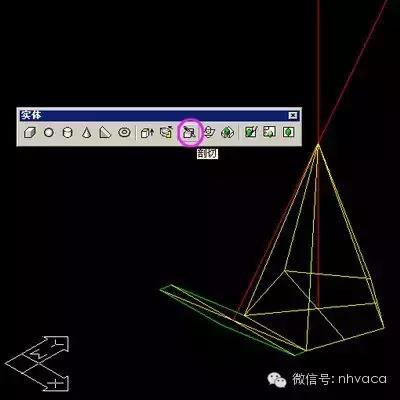
8、以红色交点为圆心,底部五边形中心为半径,画球体,然后把球体和黄色椎体进行交集运算,获得如图锥体。
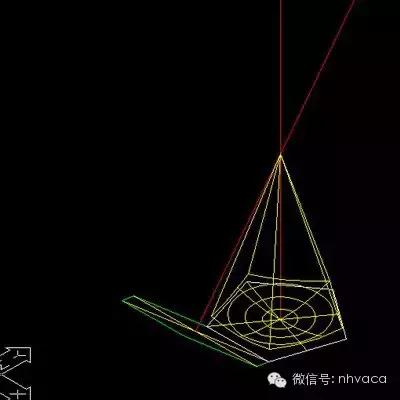
9、视图切换为西北轴测图,改变UCS,拉伸六边形,切割,画一个和上一步同样大小的球体,交集运算,获得如图白色锥体,为了看得清楚些,可以先把不需要的紫色锥体隐藏。
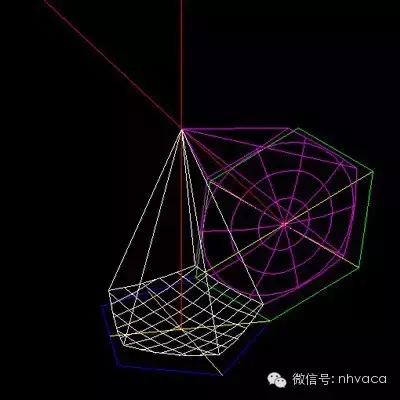
10、倒圆角,互相剪切两条中心线,并把中心线外向延长一点,着色,把UCS移到顶点。为了便于选择,先用group命令把轴和锥体组合。
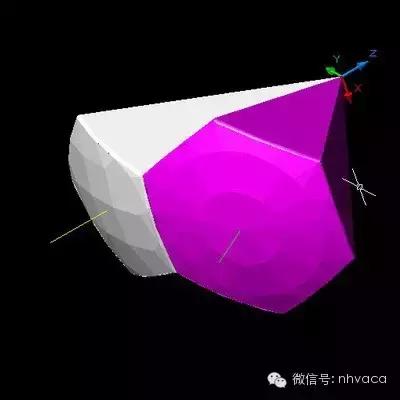
11、三维阵列紫色锥体,旋转轴选择黄色直线。
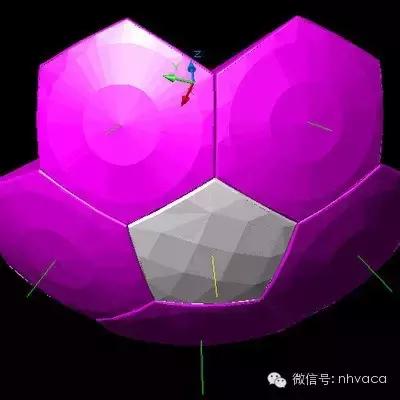
12、三维阵列白色锥体,旋转轴为绿色直线。
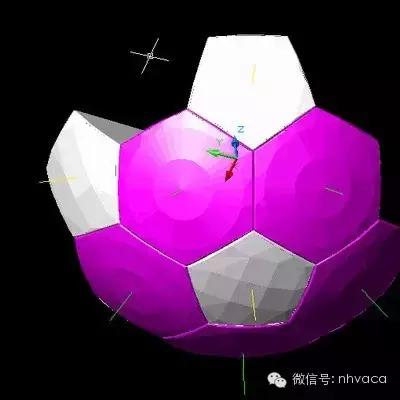
13、再次阵列锥体。
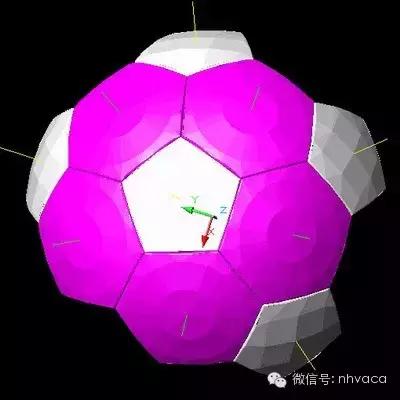
14、继续干吧,如果要改颜色,只要改一下图层颜色就可以了。
欢迎您加入暖通南社学习交流互动社区:
| QQ 群群号 | 主要功能 | 目前人数 |
| 127278380 | 注册暖通及资深设计、甲方居多; | 999人 |
| 162504281 | 以施工、设计技术人员居多 | 994人 |
| 161153868 | 施工、暖通空调造价人员居多 | 293人 |
| 191232844 | 土建、建筑施工人员居多 | 875人 |
| 194045991 | 主要以吸收南方工程技术人员 | 267人 |
| 189417984 | 纯设备群,初建 | 21人 |
| 365552966 | 加各类不能明确的技术人员,待以后再行分配 | 37人 |
| 235204658 | 以注考为主的群 | 258人 |
| 184579553 | 以厂商技术研发人员、维保人员为主的群 | 991人 |
| 145754593 | 以加施工人员为主的群 | 233人 |
| 338391569 | 专为求职人员设立的群 | 331人 |
| 168494112 | 以洁净空调和各特色专业设立的群 | 863人 |
| 241676445 | 专业设计群,为新手们准备 | 375人 |
| 171780399 | 南社唯一允许自由广告的推广群 | 340人 |
| 170823423 | 综合交流群 | 994人 |
| 492479546 | BIM专业交流群 | 231人 |
| 303891401 | 以暖通空调自控、家居系统集成为主的群 | 260人 |
| 167899477 | 吸收以北方工程技术人员为主的群 | 309人 |
| 其他各QQ群请百度:“暖通南社QQ群”查找。本QQ群所有群均为实名加群,加群请注明:“地区-姓名-专业”方能加群成功,每个人最多可加两个群,恶意加群者拉黑。所有群现在实行更替制,即新加人同时踢出最后一个发言的人。加各地区微信群,请注明:“地区-姓名-专业”加微信号:1114325507。高级专业技术人员可加QQ:13301898699,可获取南社认可的“南社工程专业技术人员俱乐部”证书。推广及商务合作,请加QQ:13301898699或微信号:1114325507 |
本次更新信息:2016年12月3日。微信公众号:nhvaca
加我个人微信号: 1114325507 ,拉你进暖通南社各片区和专业微信群。