
给你一个div,你能用CSS绘制一个正三角形、正方形、正五边形、正六边形、正七边形、正八边形吗?
今天我们来玩一个有趣的CSS实验,想象下,只用一个div,你能用CSS绘制一个正三角形、正方形、正五边形、正六边形、正七边形、正八边形吗?今天笔者带着大家一起动手实践下这个有趣的联系,由于正多边形用到不少三角函数计算,为了方便计算,这里正多边形统一设定为100px,为啥只做到正八边形?因为就一个div最多只能做到正八边形。
正三角形
正三角形不需要用到伪元素,只需要设定div本身的边框宽度即可产生,先来看一下正三角形的边长与中线,若边长为100px,则中线四舍五入就是87px ( 100 x sin(60) = 87 )。
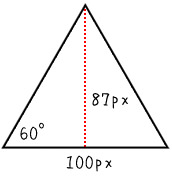
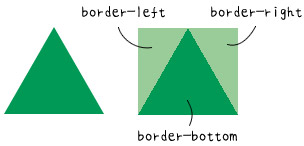
因此我们要将div的长宽都设为0,接着把底部border的宽度设为87px,左右的border宽度设为50px (颜色设为透明transparent ),就可以做出一个漂亮的三角形。
width:0;
height:0;
border-width:0 50px 87px ;
border-style:solid;
border-color:transparent transparent #095;
正方形
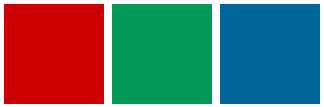
正方形应该是最简单的,只要设定长宽设定为同样数值就可以了,不过其实还有另外两种方法,第一种你可以把长宽设为0,把上下左右的border设为50px也可以,第二种则是高度设为0,宽度设为100px,然后某个边宽也设为100,都是可以的。
.a{
width:100px;
height:100px;
background:#c00;
}
.b{
width:0;
height:0;
border-width:50px;
border-style:solid;
border-color:#095;
}
.c{
width:100px;
height:0;
border-width:0 0 100px;
border-style:solid;
border-color:#069;
}
正五边形
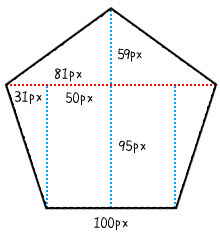
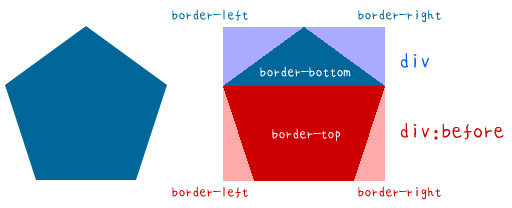
正五边形就需要进入基本的三角函数领域了,其实知道了原理还是蛮简单的。让我们先把正五边形分解,用原本的div作为上方的三角形,然后用一个伪元素制作下方的梯形,因为正五边形每边的夹角为108度,所以可以藉由三角函数计算出上方三角形的高度为59px ( 100 x cos(54) ),宽度为192px ( 100 x sin(54) x 2 ),下方梯形的高度为95px ( 100 x sin(72) ),长边的宽度跟上面的三角形一样都是192px。
了解原理之后,就可以利用伪元素来搭配制作啰!
.a{
 position:relative;
 width:0;
 height:0;
 border-width:0 81px 59px;
 border-style:solid;
 border-color:transparent transparent #069;
}
.a:before{
 position:absolute;
 content:"";
 top:59px;
 left:-81px;
 width:100px;
 height:0;
 background:none;
 border-width:95px 31px 0;
 border-style:solid;
 border-color:#069 transparent transparent;
 }
正六边形
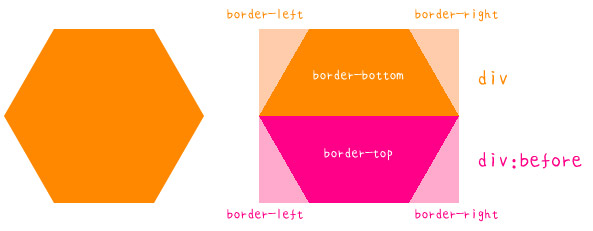
正六边形的每个夹角是120度,如果以纯CSS的方向来看的话,就是把正五边形上面的三角形改变一下,就可以做出正六边形,也就是变成上下两个梯形的组合而已,梯形的长边为200px ( 100 x cos(60) x 2 + 100 ),梯形的高度为87px ( 100 x sin(60) )。
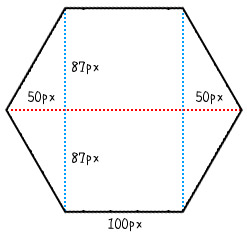
所以只要把正五边形的CSS稍作修改就可以做出正六边形了。
.a{
 position:relative;
 width:100px;
 height:0;
 border-width:0 50px 87px;
 border-style:solid;
 border-color:transparent transparent #f80;
}
.a:before{
 position:absolute;
 content:"";
 top:87px;
 left:-50px;
 width:100px;
 height:0;
 background:none;
 border-width:87px 50px 0;
 border-style:solid;
 border-color:#f80 transparent transparent;
 }
正七边形
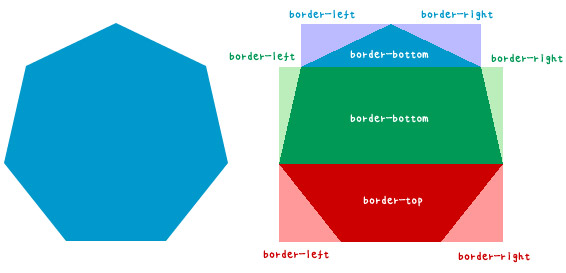
正七边形开始就必须再使用after 这个伪元素了,因为正七边形必须要拆解为三个区块,分别是用原本的div 作为上面的三角形,一个伪元素作为中间的梯形,然后另一个伪元素作为底部的梯形,正七边形的夹角比较特殊不是整数,而是128又4/7 度,大概取到小数第二位是128.57,所以计算起来结果就如下图所示,重点就是必须要清楚地知道长宽是多少。
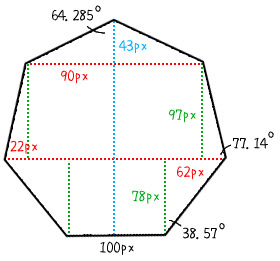
有了长宽之后,就开始用CSS来写啰!
.a{
 position:relative;
 width:0;
 height:0;
 border-width:0 90px 43px;
 border-style:solid;
 border-color:transparent transparent #09c;
}
.a:before{
 position:absolute;
 content:"";
 top:140px;
 left:-112px;
 width:100px;
 height:0;
 border-width:78px 62px 0;
 border-style:solid;
 border-color:#09c transparent transparent;
 }
 .a:after{
 position:absolute;
 content:"";
 top:43px;
 left:-112px;
 width:180px;
 height:0;
 border-width:0 22px 97px;
 background:none;
 border-style:solid;
 border-color:transparent transparent #09c;
 }
正八边形
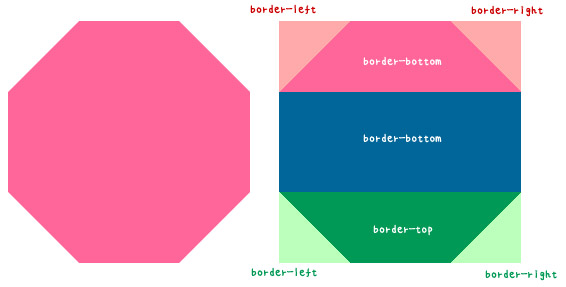
正八边形其实就是把正七边形上面的三角形变成梯形,然后中间的梯形变成矩形就搞定了,正八边形的夹角为135 度,计算出来的各个区域长宽如下图。
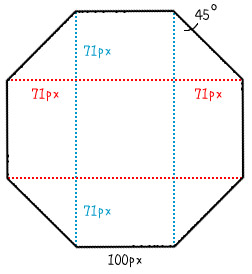
同样的了解原理,CSS做起来就简单多啰!
.a{
 position:relative;
 width:100px;
 height:0;
 border-width:0 71px 71px;
 border-style:solid;
 border-color:transparent transparent #f69;
}
.a:before{
 position:absolute;
 content:"";
 top:171px;
 left:-71px;
 width:100px;
 height:0;
 border-width:71px 71px 0;
 border-style:solid;
 border-color: #f69 transparent transparent;
 }
 .a:after{
 position:absolute;
 content:"";
 top:71px;
 left:-71px;
 width:242px;
 height:0;
 border-width:0 0 100px;
 background:none;
 border-style:solid;
 border-color:transparent transparent #f69;
 }
加点料:动起来!
以上就是纯粹利用CSS做出来的单一div的正多边形变换,是不是很好玩,一个div能做出来这么多形状,是不是很过瘾,不过瘾的话,我们加点料来点动画,其实加上动画效果,就可以做出像下面范例这个样子的变换动画啰!不过下面的范例笔者再最外层另外用一个div进行包裹,避免因为大小的变换造成衔接处的不自然,大家可以参考看看喔!
css部分
 body{
 margin:100px;
 }
 .s{
 position:absolute;
 -webkit-animation:s 5s infinite linear alternate;
 }
 .a{
 position:relative;
 width:0;
 height:0;
 border-width:0 50px 87px ;
 border-style:solid;
 border-color:transparent transparent #095;
 -webkit-animation:a 5s infinite linear alternate;
 }
 .a:before,.a:after{
 position:absolute;
 content:"";
 border-width:0;
 border-style:solid;
 }
 .a:before{
 -webkit-animation:ab 5s infinite linear alternate;
 }
 .a:after{
 -webkit-animation:af 5s infinite linear alternate;
 }
 @-webkit-keyframes a{
 0%,5%{
 width:0;
 height:0;
 border-width:0 50px 87px ;
 border-color:transparent transparent #095;
 }
 23%{
 width:0;
 height:0;
 border-width:0 50px 0 ;
 border-color:transparent transparent #c00;
 }
 42%{
 width:0;
 height:0;
 border-width:0 81px 59px;
 border-color:transparent transparent #069;
 }
 61%{
 width:100px;
 height:0;
 border-width:0 50px 87px;
 border-color:transparent transparent #f80;
 }
 80%{
 width:0;
 height:0;
 border-width:0 90px 43px;
 border-color:transparent transparent #09c;
 }
 95%,100%{
 width:100px;
 height:0;
 border-width:0 71px 71px;
 border-color:transparent transparent #f69;
 }
 }
 @-webkit-keyframes ab{
 0%,5%{
 top:87px;
 left:-50px;
 width:100px;
 height:0;
 background:#095;
 border-width:0;
 border-color:#095 transparent transparent;
 }
 22.99%{
 top:0;
 left:-50px;
 width:100px;
 height:100px;
 background:#c00;
 border-width:0;
 border-color:#c00 transparent transparent;
 }
 23%{
 top:0;
 left:-50px;
 width:100px;
 height:0;
 background:none;
 border-width:100px 0 0;
 border-color:#c00 transparent transparent;
 }
 42%{
 top:59px;
 left:-81px;
 width:100px;
 height:0;
 background:none;
 border-width:95px 31px 0;
 border-color:#069 transparent transparent;
 }
 61%{
 top:87px;
 left:-50px;
 width:100px;
 height:0;
 border-width:87px 50px 0;
 border-color:#f80 transparent transparent;
 }
 80%{
 top:140px;
 left:-112px;
 width:100px;
 height:0;
 border-width:78px 62px 0;
 border-color:#09c transparent transparent;
 }
 95%,100%{
 top:171px;
 left:-71px;
 width:100px;
 height:0;
 border-width:71px 71px 0;
 border-color: #f69 transparent transparent;
 }
 }
 @-webkit-keyframes af{
 0%,61%{
 top:87px;
 left:-50px;
 width:200px;
 height:0;
 border-width:0;
 background:none;
 border-color:transparent transparent #f80;
 }
 80%{
 top:43px;
 left:-112px;
 width:180px;
 height:0;
 border-width:0 22px 99px;
 background:none;
 border-style:solid;
 border-color:transparent transparent #09c;
 }
 95%,100%{
 top:71px;
 left:-71px;
 width:242px;
 height:0;
 border-width:0 0 100px;
 background:none;
 border-style:solid;
 border-color:transparent transparent #f69;
 }
 }
 @-webkit-keyframes s{
 0%,5%{
 -webkit-transform:translateX(0) translateY(0) scale(1);
 }
 23%{
 -webkit-transform:translateX(-15px) translateY(-10px) scale(.9);
 }
 42%{
 -webkit-transform:translateX(-50px) translateY(-20px) scale(.8);
 }
 61%{
 -webkit-transform:translateX(-70px) translateY(-25px) scale(.7);
 }
 80%{
 -webkit-transform:translateX(-80px) translateY(-25px) scale(.6);
 }
 95%,100%{
 -webkit-transform:translateX(-100px) translateY(-25px) scale(.5);
 }
 }
html部分
<div class="s">
 <div class="a"></div>
</div>
小节

今天的内容就到这里,我们的确用一个div,再结合三角函数的相关知识,一口气绘制完了正三角形、正方形、正五边形、正六边形、正七边形、正八边形,是不是很有趣呢。你不妨按照上述示例,亲自动手试试哦。