3d五星足球模型:使用SolidWorks2014绘制;
点击文章末尾的了解更多,观看视频讲解过程。

绘制过程:
1、在前视基准面上绘制草图 五边形:边长50;中心与原点重合;

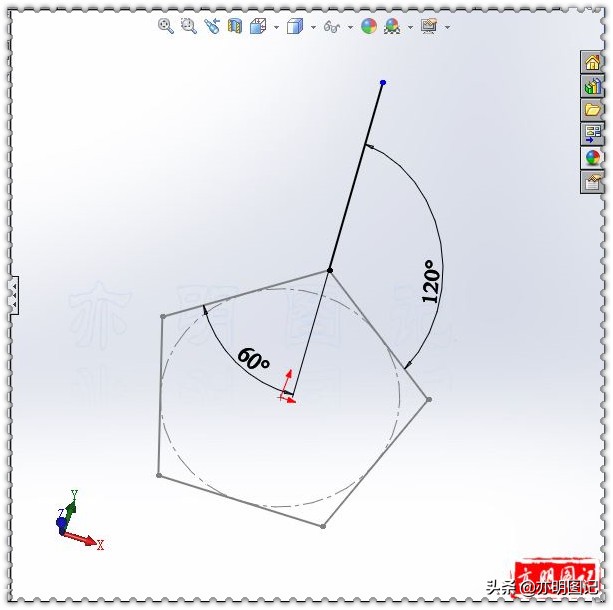
2、绘制3D草图 直线:直线与五边形两条边的夹角分别是60°、120°;
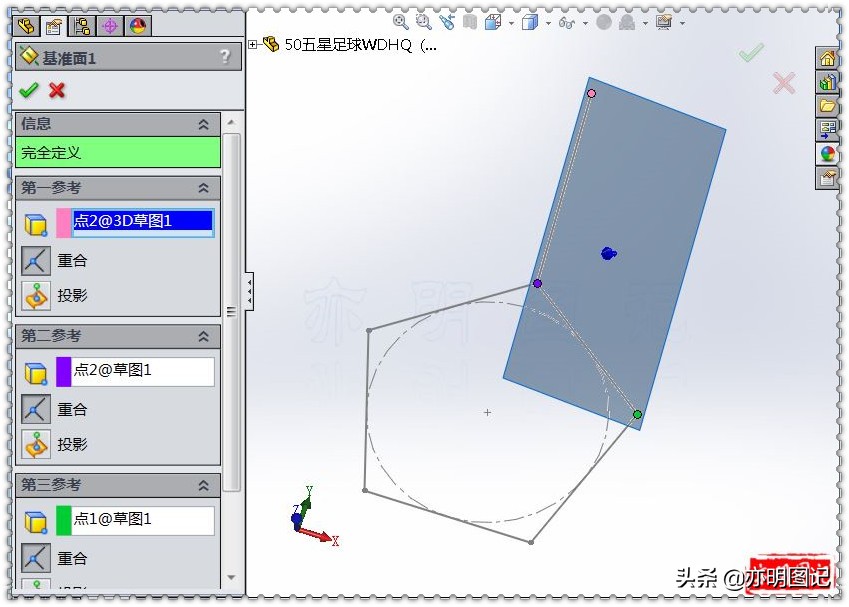
3、新建基准面:三个参考分别选择直线的端点、五边形边的两个端点;
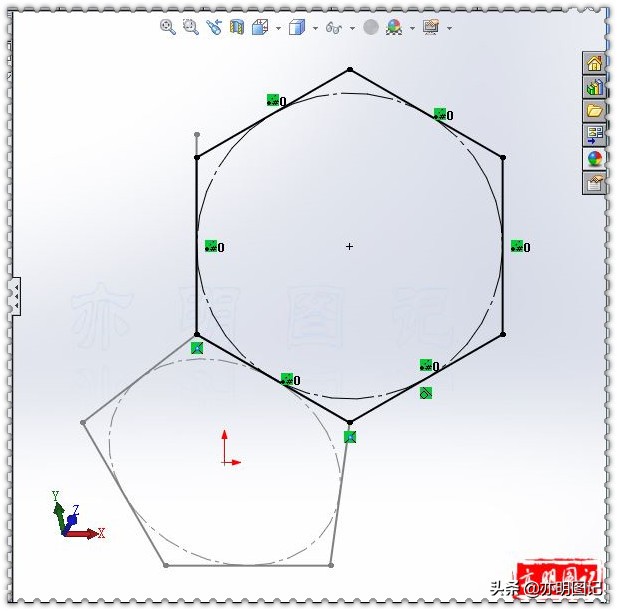
4、在新建的基准面上绘制草图 六边形:边长与五边形边长相等;
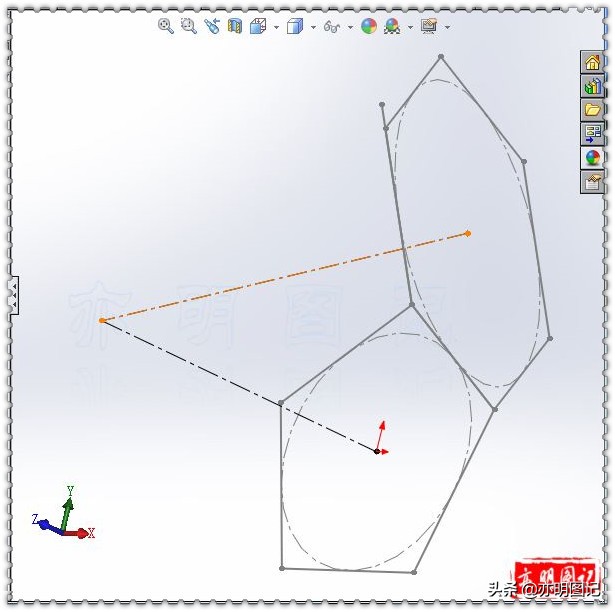
5、绘制3D草图 两条中心线:两条中心线的一个端点重合,另一个端点分别与五边形、六边形的中心点重合;两条中心线分别与前视基准面、新建的基准面垂直;
6、绘制3D草图 用直线连成三角形:三角形的三个端点分别与六边形边的中点、五边形边的中点重合;
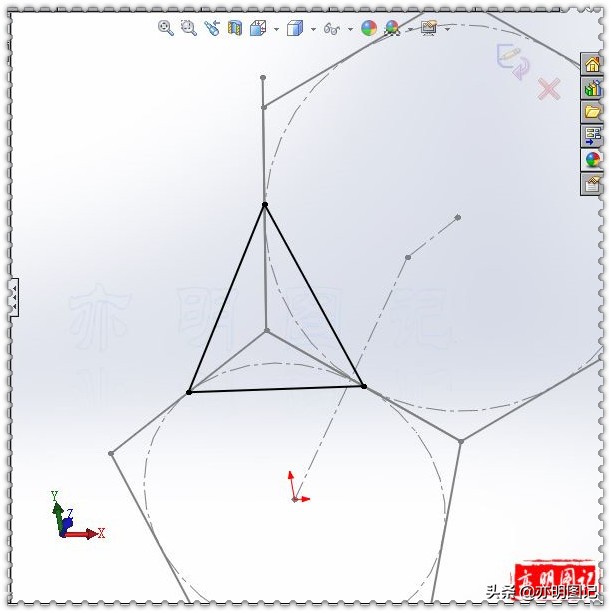
7、绘制3D草图 点:点与两条中心线的交点重合;
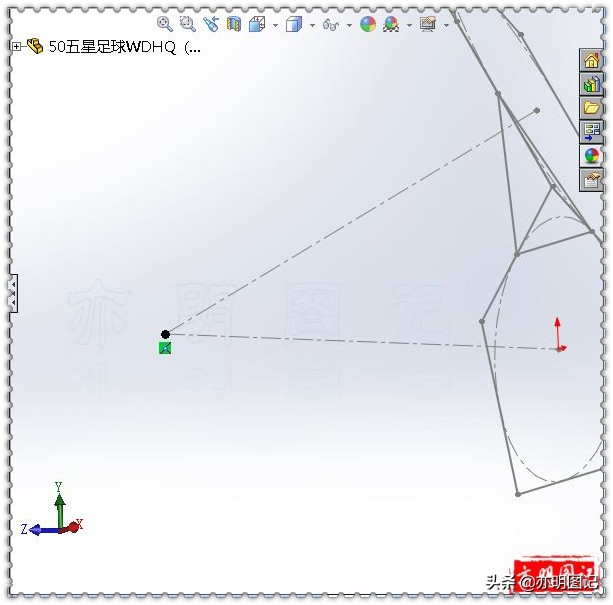
8、放样凸台:轮廓选择3D草图 三角形和3D草图 点;
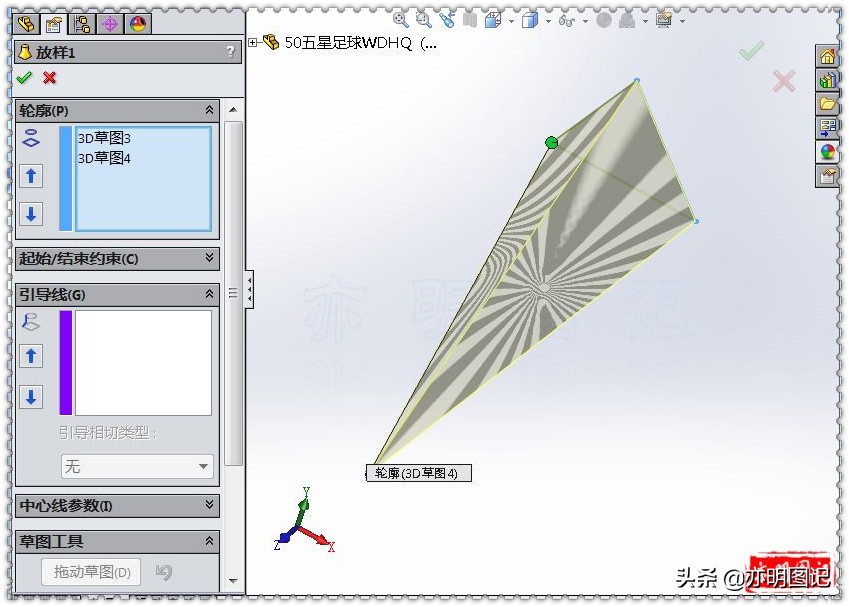
9、新建基准轴1:参考实体选择穿过五边形中心的中心线;
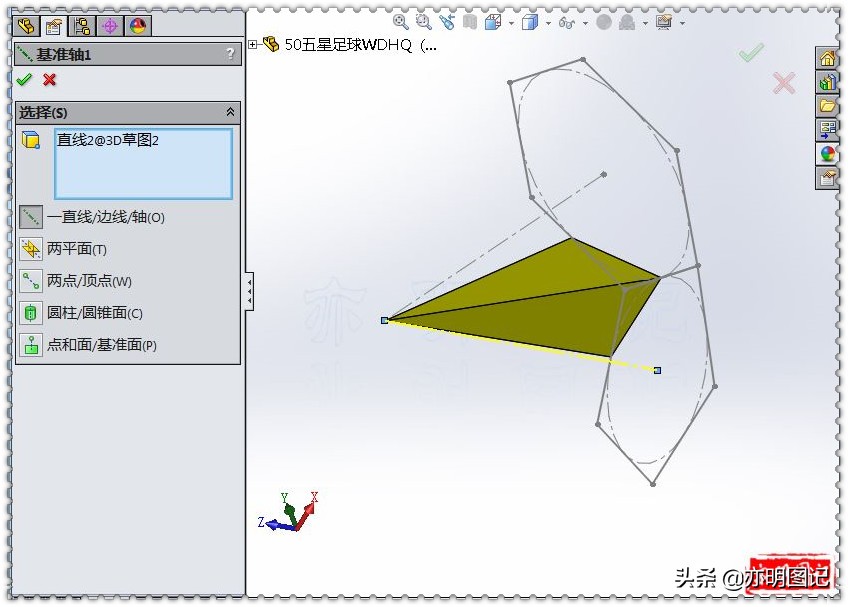
10、新建基准轴2:参考实体选择穿过六边形中心的中心线;
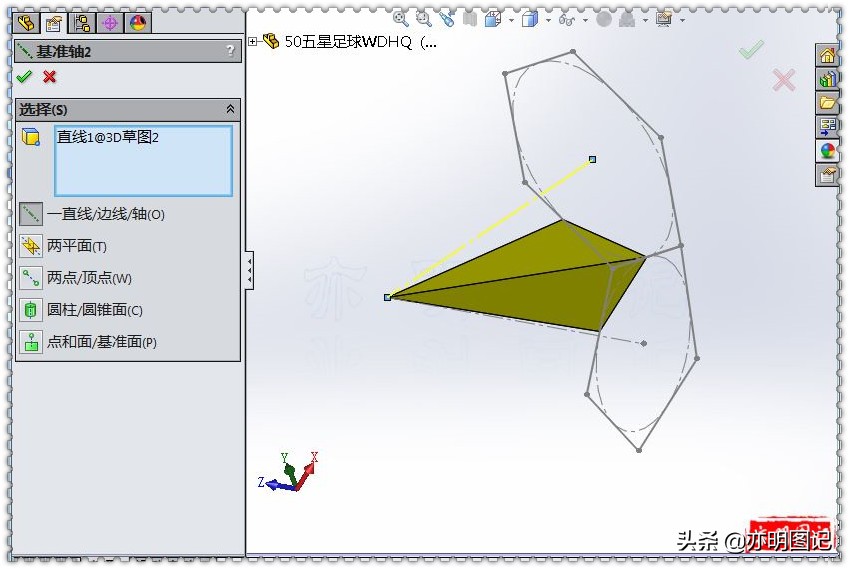
11、圆周阵列:阵列轴选择基准轴1;数量5;
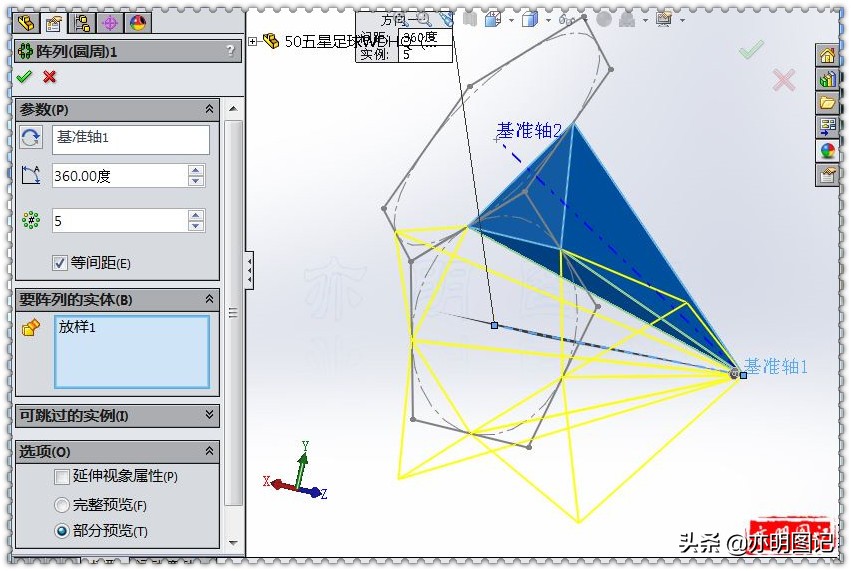
12、放样凸台:轮廓选择闭合组(围成的五边形的放样凸台实体的边)和3D草图 点;勾选合并结果;
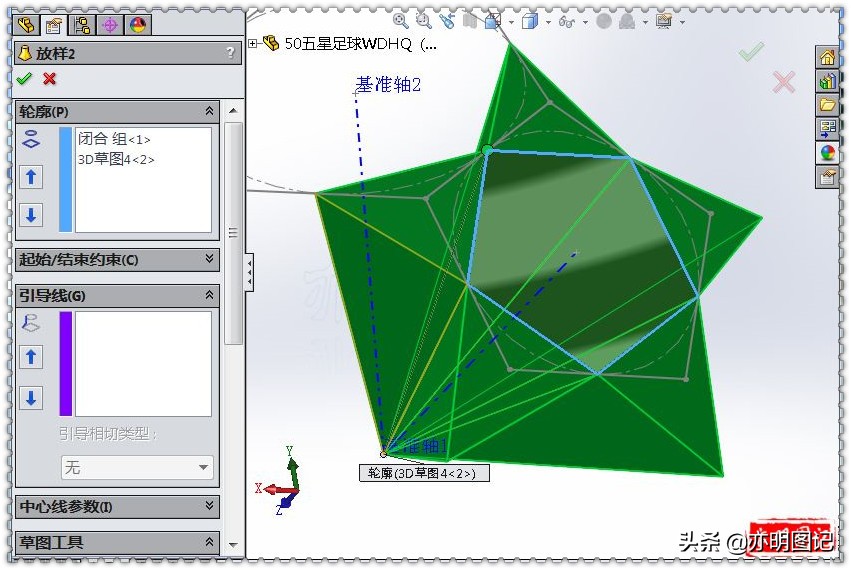
13、绘制3D草图 连接六边形边的中点绘制新六边形;
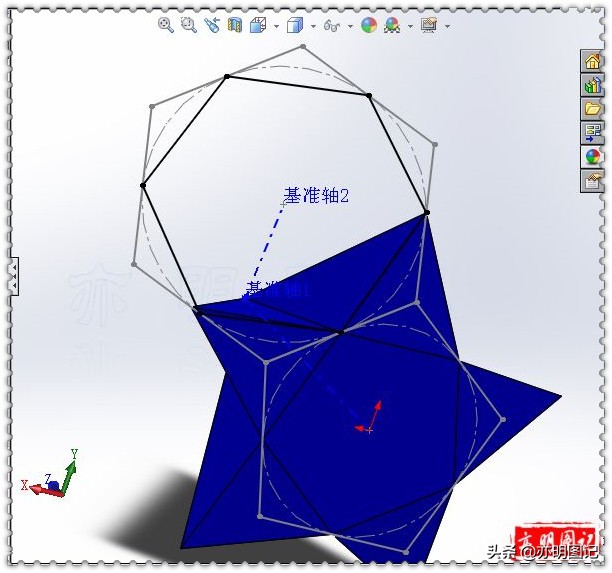
14、放样凸台:轮廓选择3D草图 六边形和3D草图点;取消合并结果;
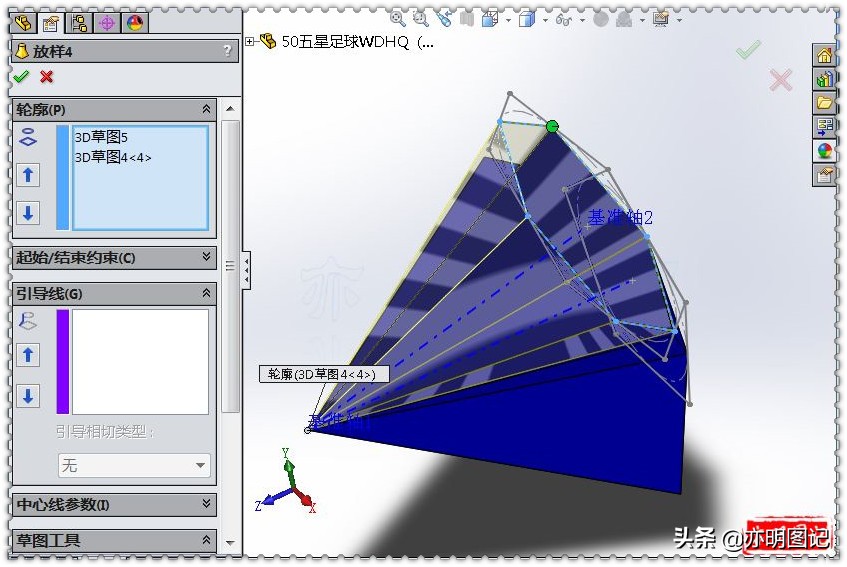
15、在前视基准面上绘制草图;
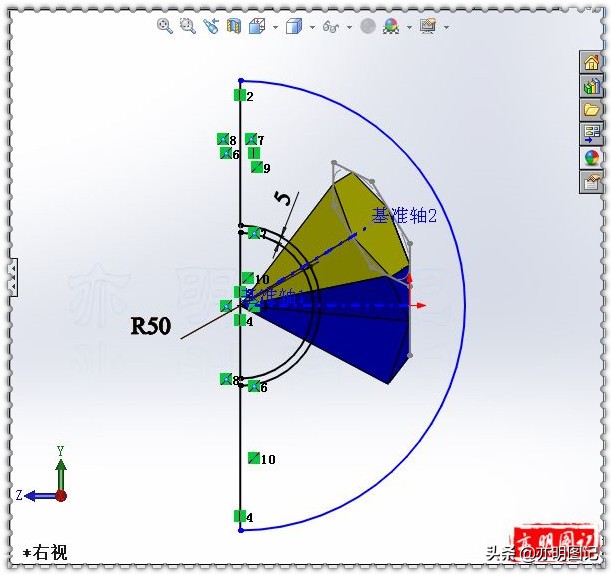
16、旋转切除;
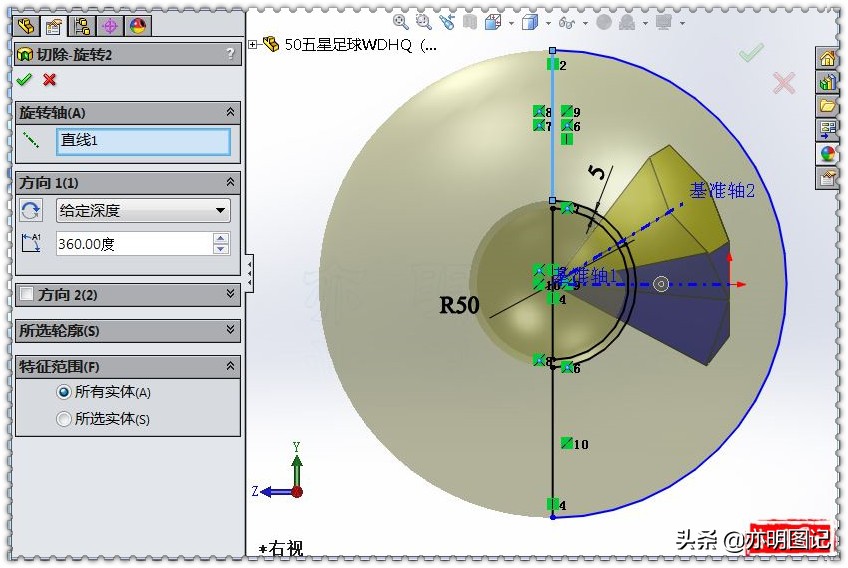
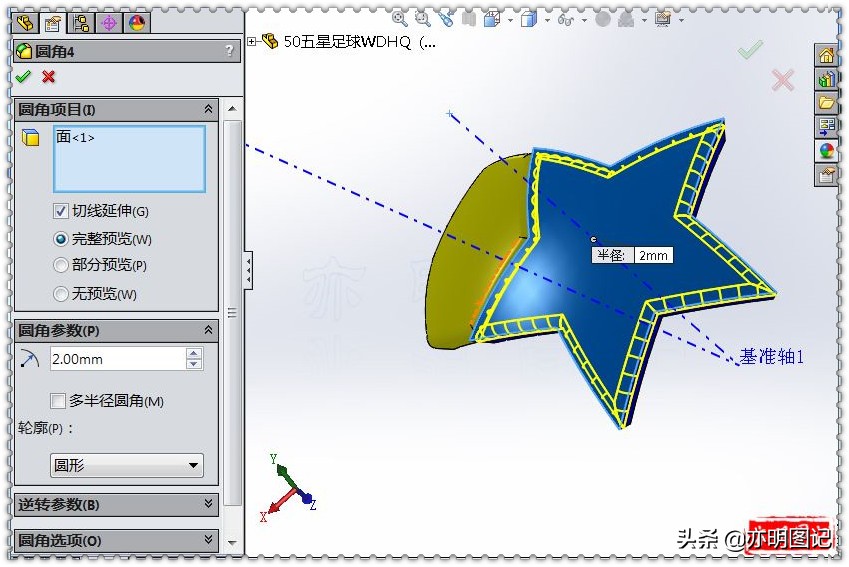
17、到圆角:选择六边形球面;圆角半径2;
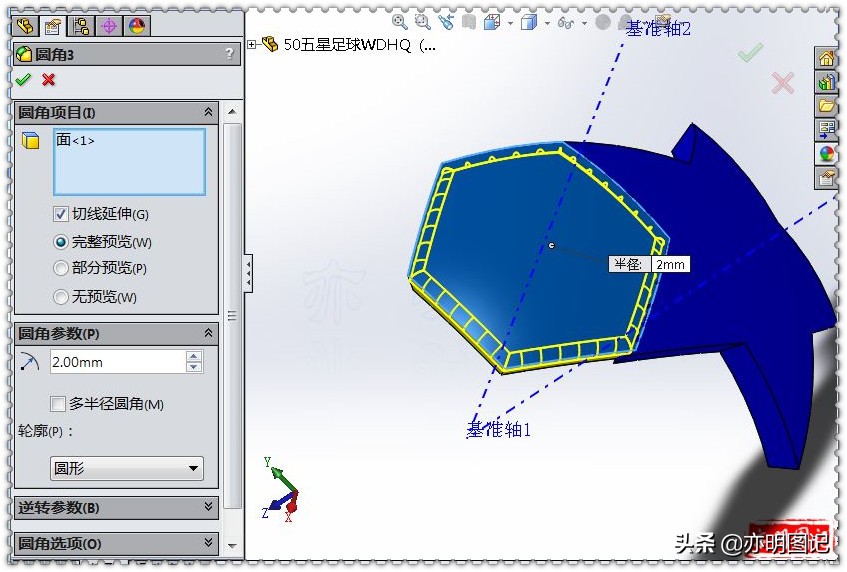
18、到圆角:选择五角星球面;圆角半径2;
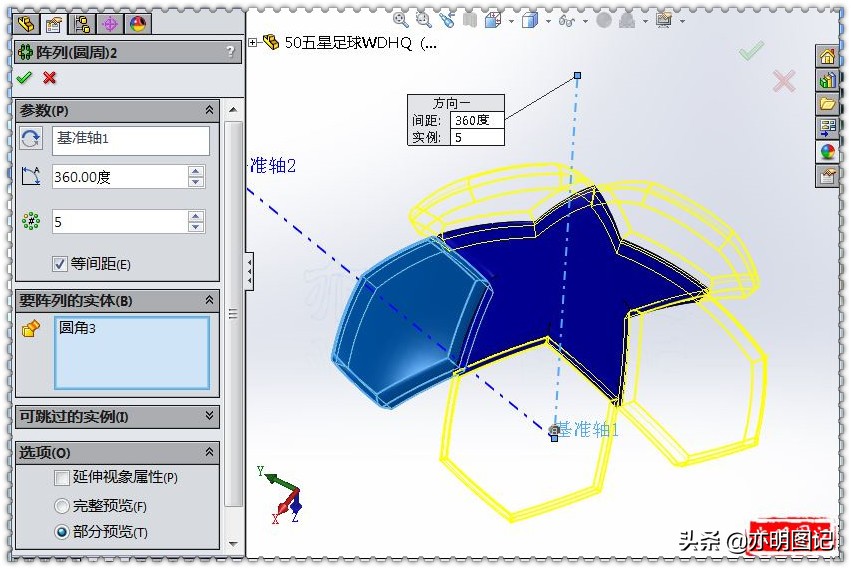
19、圆周阵列:阵列轴选择基准轴1;阵列数量5;要阵列的实体选择六边形实体;
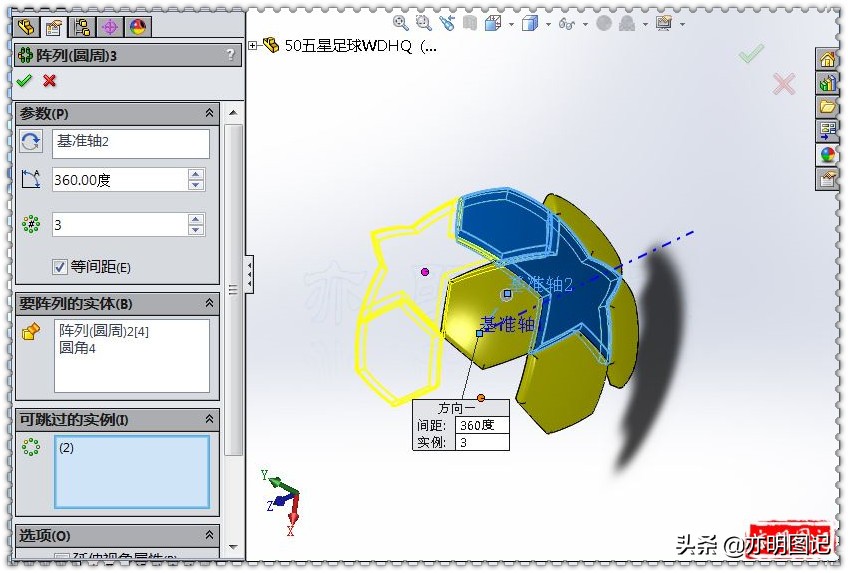
20、圆周阵列:阵列轴选择基准轴2;阵列数量3;要阵列的实体选择一个六边形实体和五角星实体;可跳过的实例选择第(2)个实例;
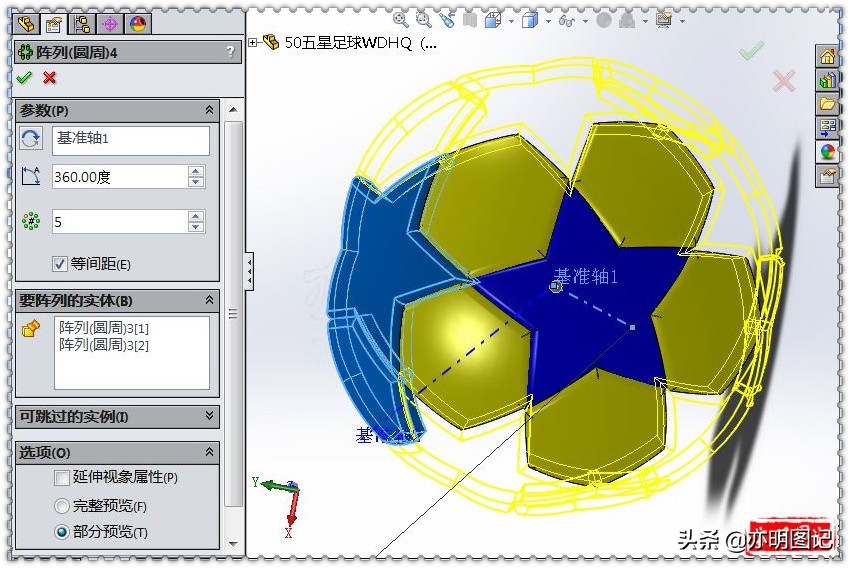
21、圆周阵列:阵列轴选择基准轴1;阵列数量5;要阵列的实体选择一个六边形实体和一个五角星实体(如图最外缘的两个实体);
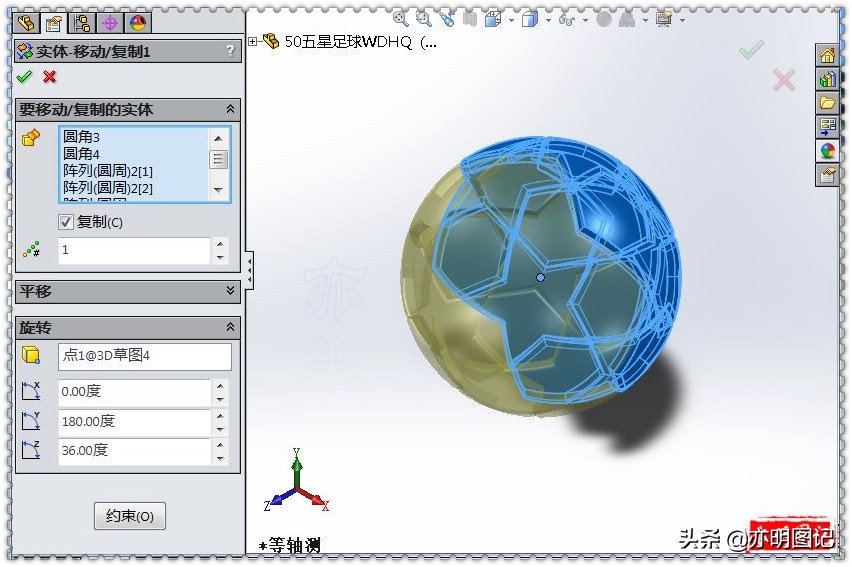
22、选择移动/复制命令:要移动/复制的实体选择所有的实体;勾选复制;数量1;旋转参考选择3D草图点;Y轴选择角度180°;Z轴旋转角度36°;
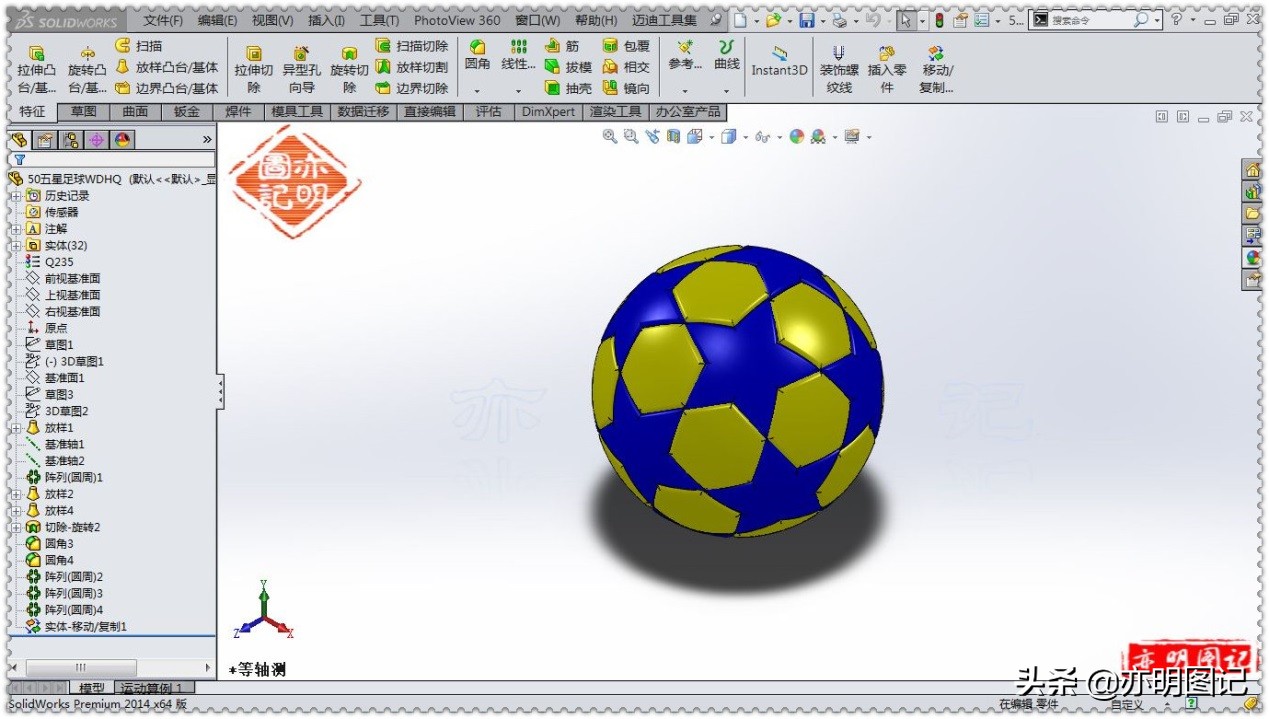
23、完成。
点击关注@亦明图记 进入主页观看更多精彩内容。
精彩回放:
☞分享SolidWorks绘制小技巧,将数字1-6画到六边形柱体的六个面上
☞分享用SolidWorks绘制的棒铣刀,将刀刃画完后,扭转一下即完成
☞分享用SolidWorks绘制3D海螺的过程,看看你能画出来吗
☞亦明图记:SolidWorks绘制的蛇形弹簧,使用投影曲线生成扫描路径
☞分享用SolidWorks绘制的水杯模型,旋转+扫描,做出完美外形
点击"了解更多",观看绘制该模型的视频讲解。↓↓↓