3d耳机模型:使用SolidWorks2014绘制;
点击文章末尾的了解更多,观看视频讲解过程。

绘制过程:
1、在上视基准面上绘制草图 圆:直径16;

2、新建基准面:第一参考选择上视基准面 距离5;
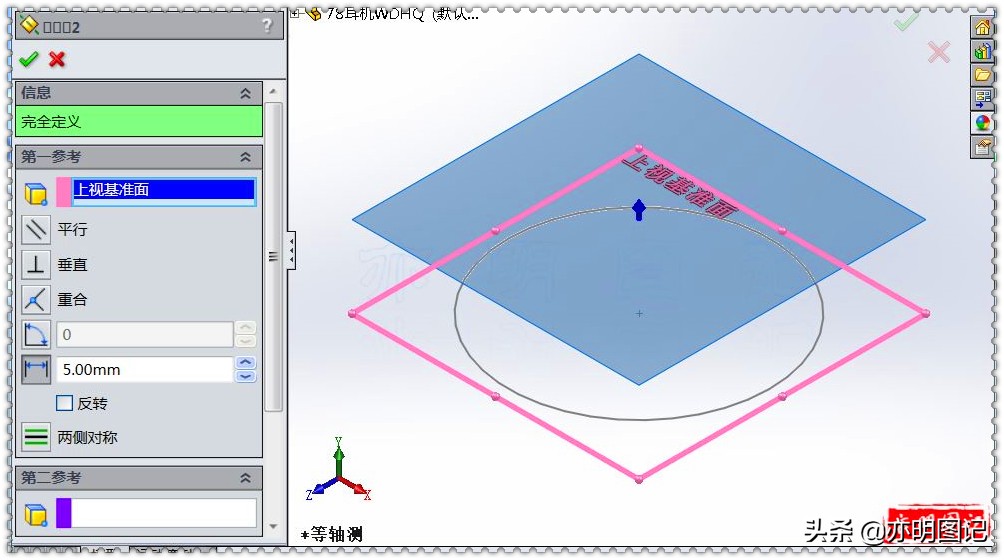
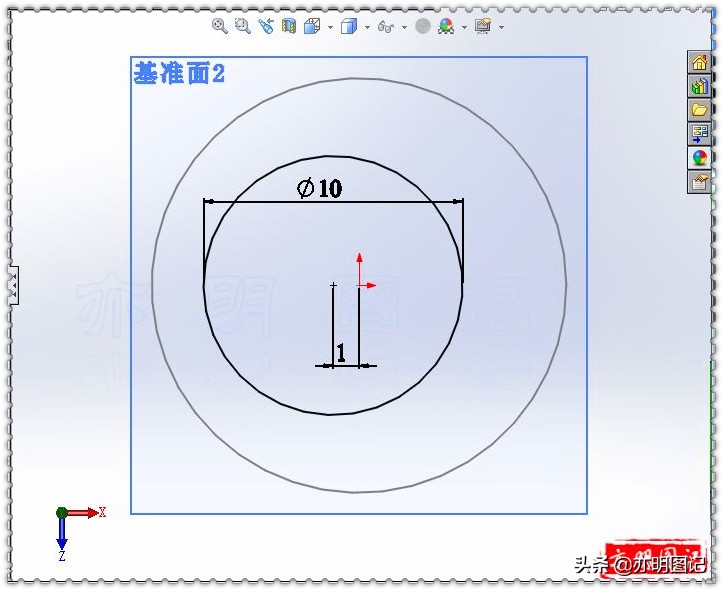
3、在新建的基准面上绘制草图 圆:直径10;
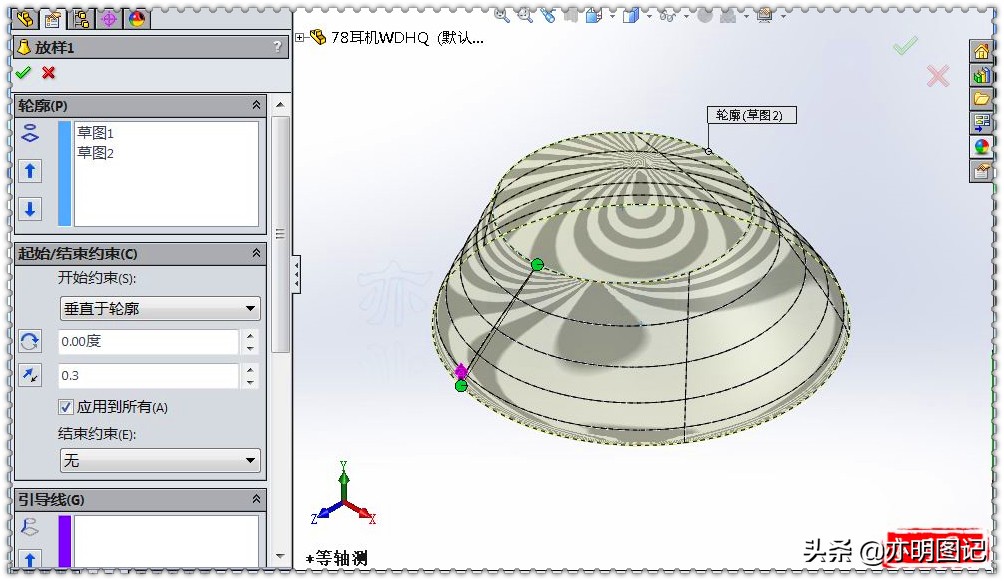
4、放样凸台:轮廓选择两个草图 圆;开始约束选择垂直于轮廓;起始处相切长度0.3;
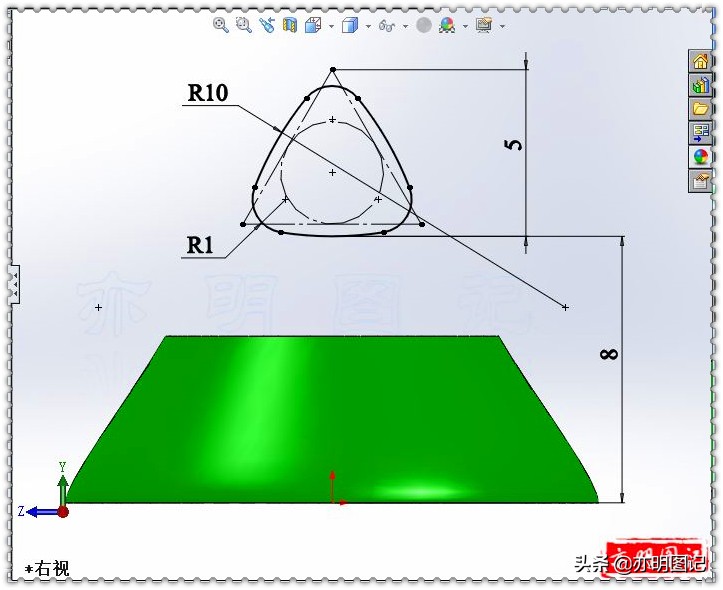
5、在右视基准面上绘制草图;
6、拉伸凸台:开始条件,反向,等距9;结束条件,反向,给定深度20;拔模1°;
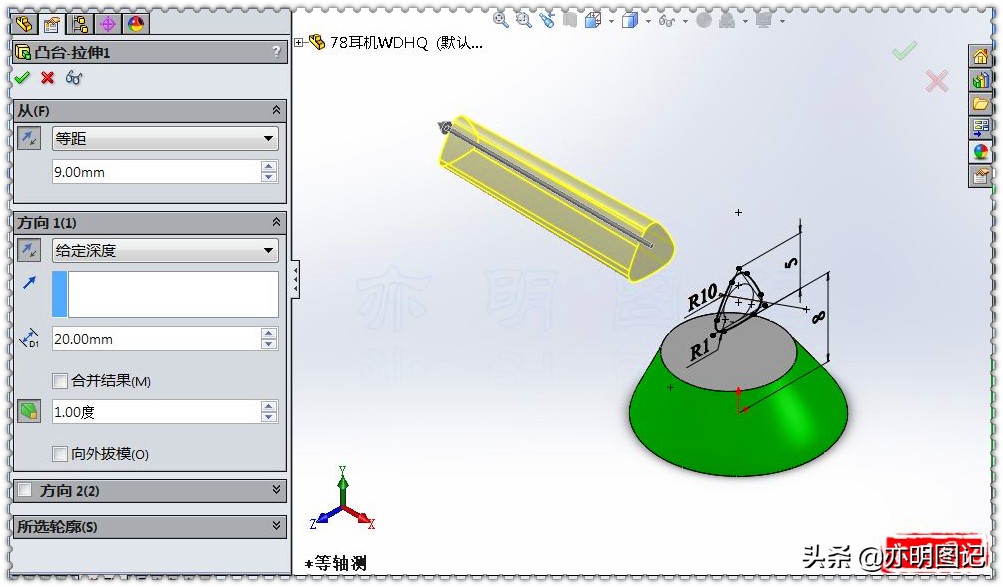
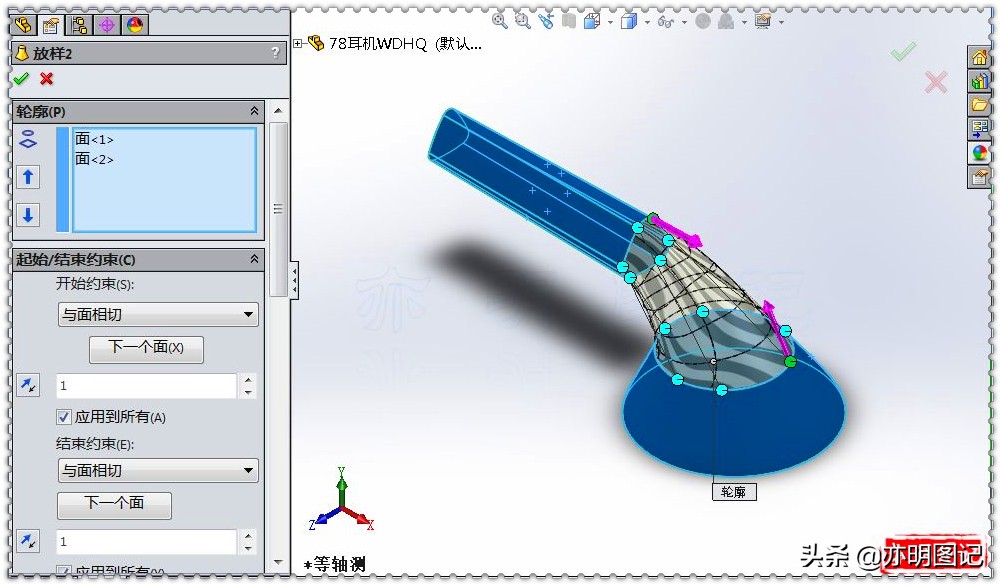
7、放样凸台:轮廓选择第一个放样的顶面和拉伸凸台的前端面;开始约束,与面相切,起始处相切长度1;结束约束,与面相切,结束处相切长度1;
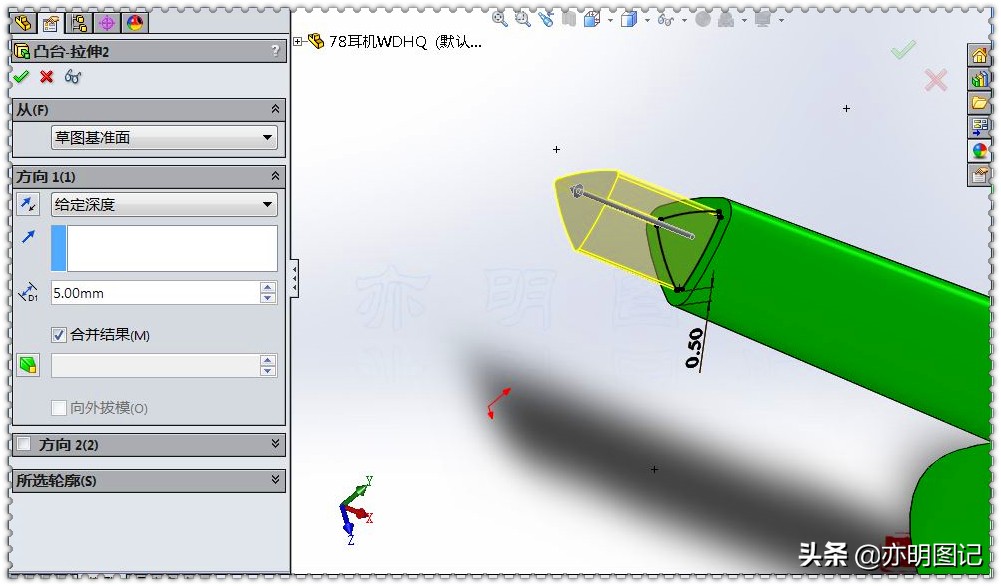
8、在拉伸凸台的后端面绘制草图(使用等距实体生成);

9、拉伸凸台:给定深度5;
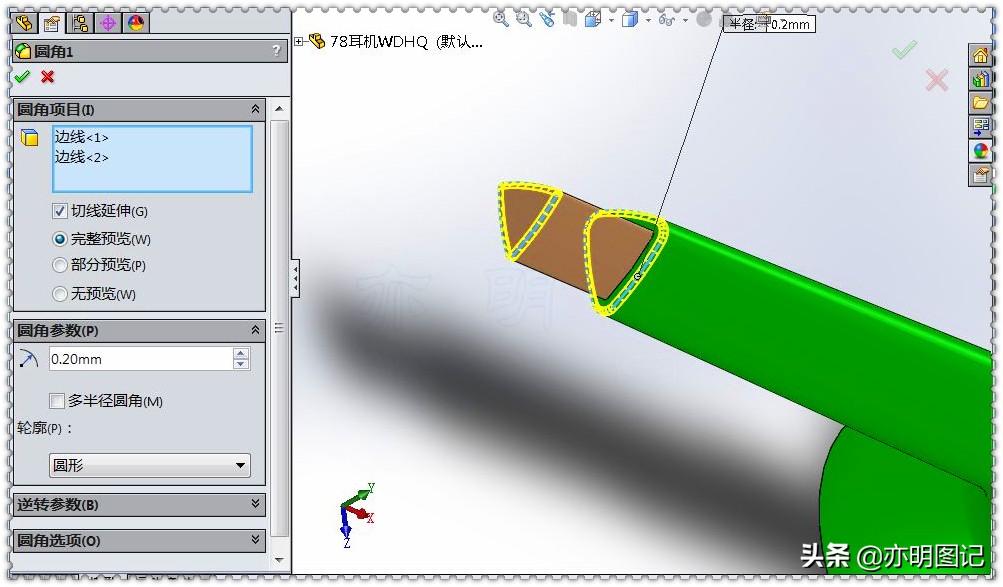
10、倒圆角:半径0.2;
11、圆顶:距离3;勾选椭圆圆顶;
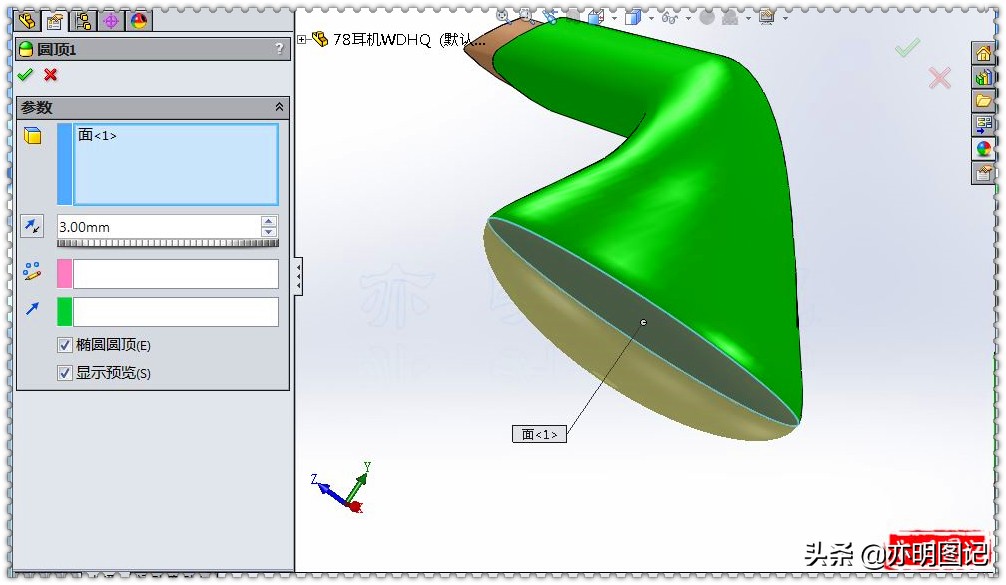
12、选择上视基准面上的草图 圆拉伸凸台:反向,给定深度5;取消合并结果;
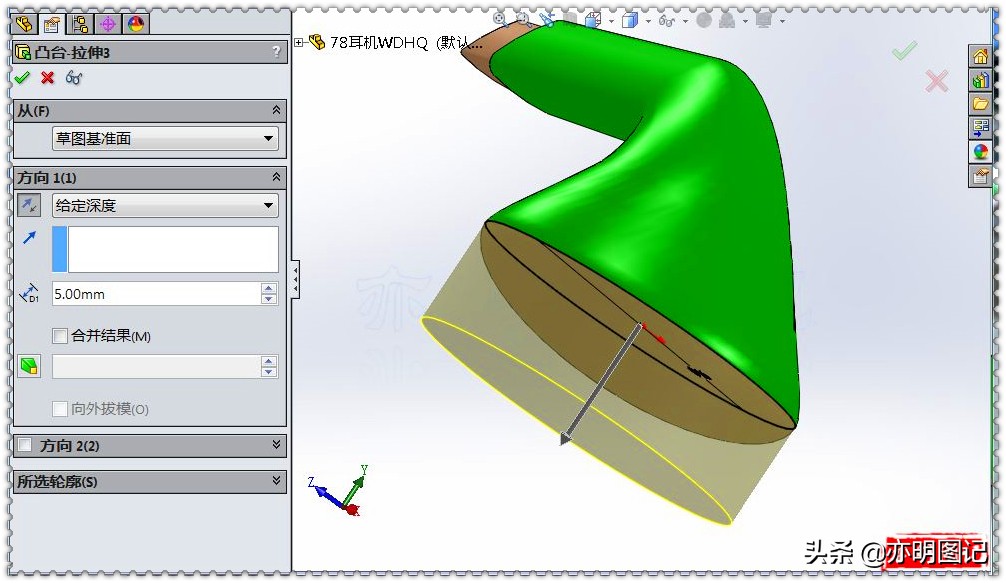
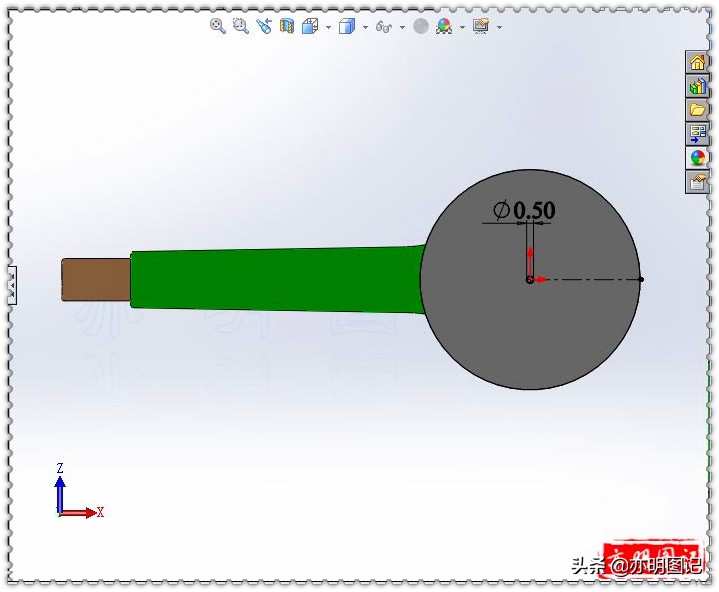
13、在拉伸凸台实体的顶面绘制草图 圆+中心线;
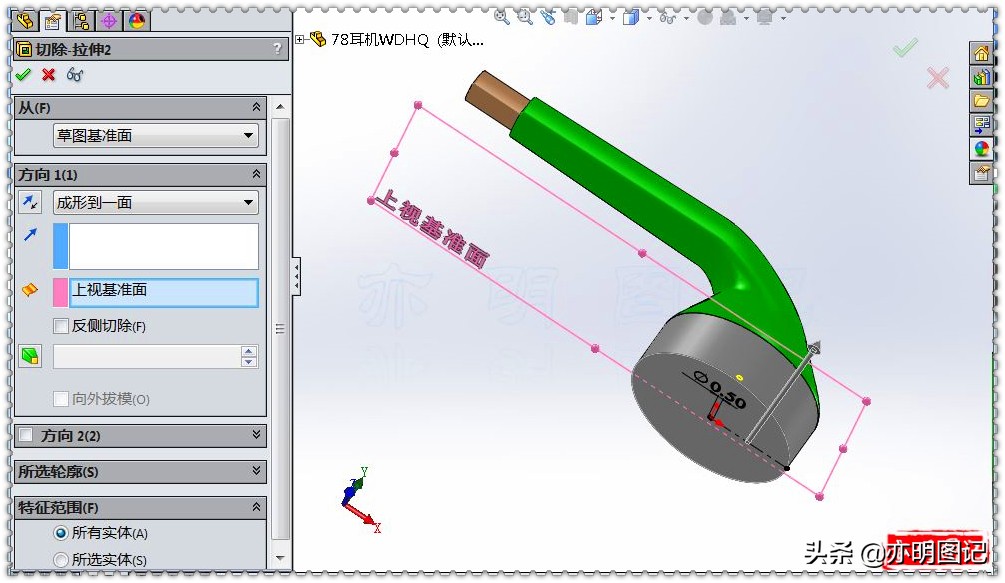
14、拉伸切除:成形到一面;选择上视基准面;特征范围选择所有实体;
15、填充阵列:填充边界选择拉伸凸台实体的顶面;阵列布局选择圆周;环间距1.5;实例间距1;边距1;阵列方向选择草图中心线;所选特征选择拉伸切除特征;特征范围选择所有实体;
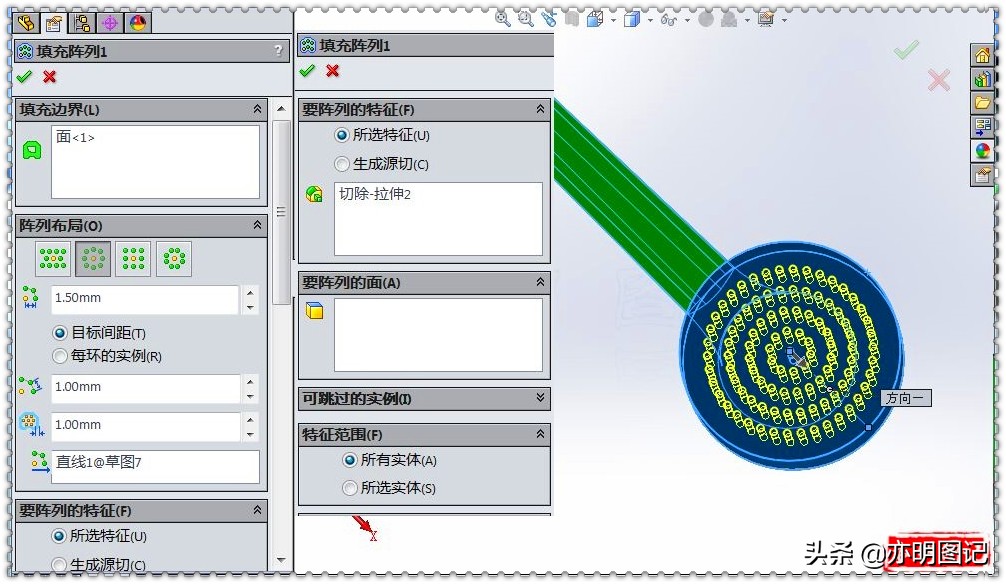
16、删除实体:要删除的实体选择拉伸凸台实体;
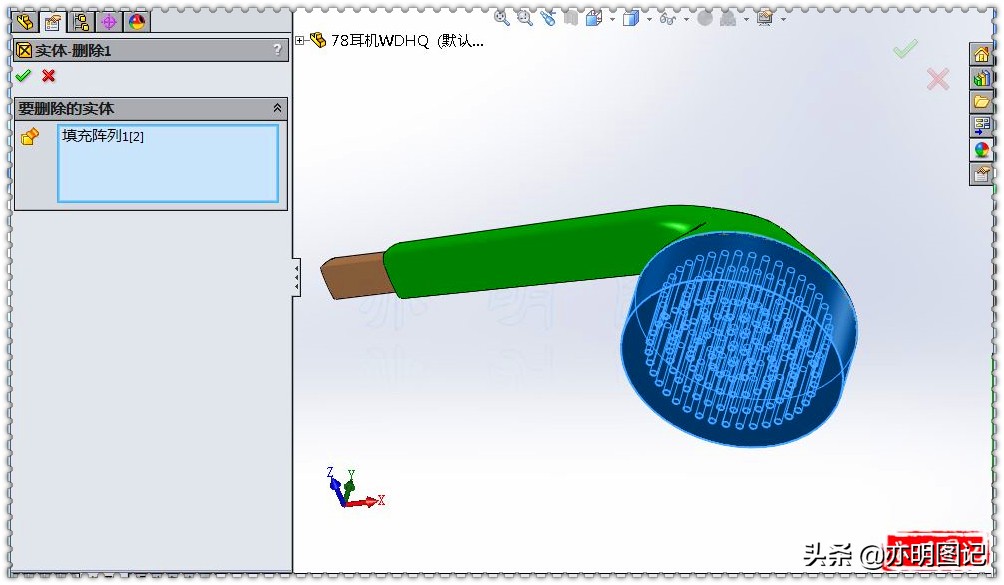
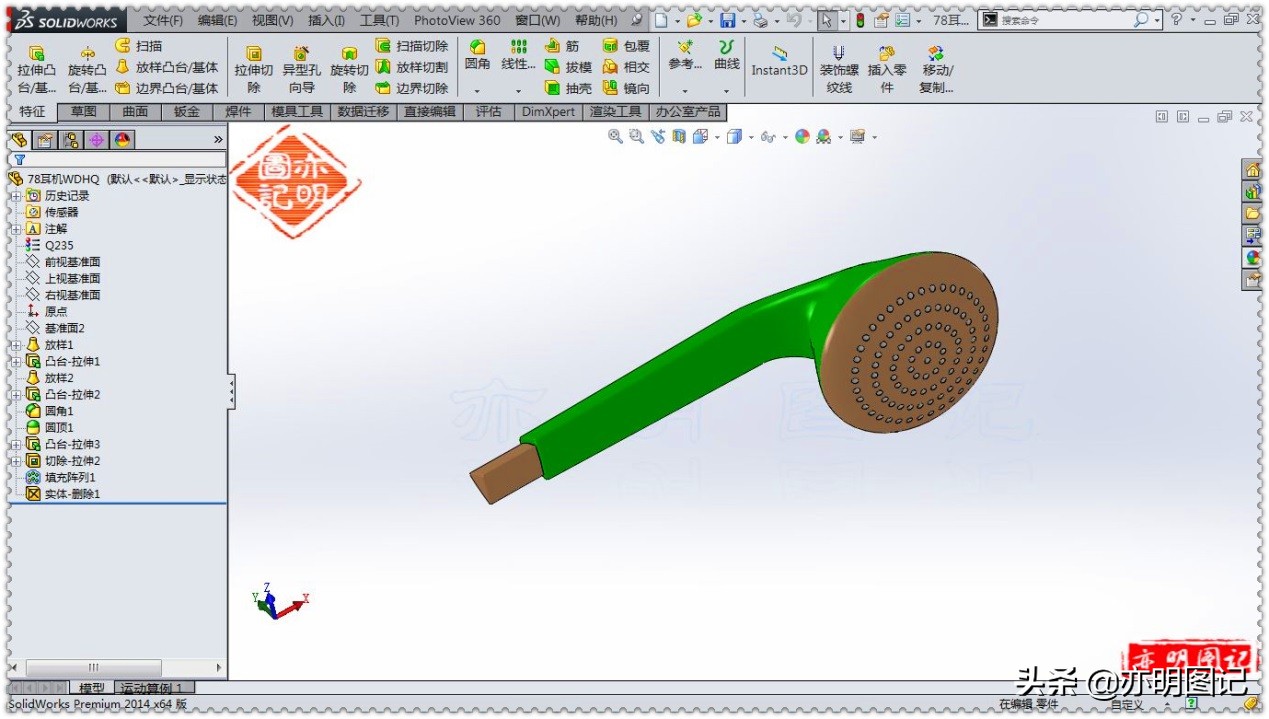
17、完成。
点击关注@亦明图记 进入主页观看更多精彩内容。
精彩回放:
☞亦明图记:SolidWorks绘制花边果盘,如何绘制花边轮廓?投影曲线
☞亦明图记:SolidWorks绘制花边碗,扫描命令引导线的应用实例
☞亦明图记:SolidWorks绘制三孔球体,无法用拉伸切除,可以这样做
☞亦明图记:SolidWorks绘制环扣手环,绘制一个实体后阵列弯曲完成
☞分享3d足球的绘制过程,最后几个步骤需要认真操作
点击"了解更多",观看绘制该模型的视频讲解。↓↓↓