3d玫瑰花模型:使用SolidWorks2014绘制;
点击文章末尾的了解更多,观看视频讲解过程。

绘制过程:
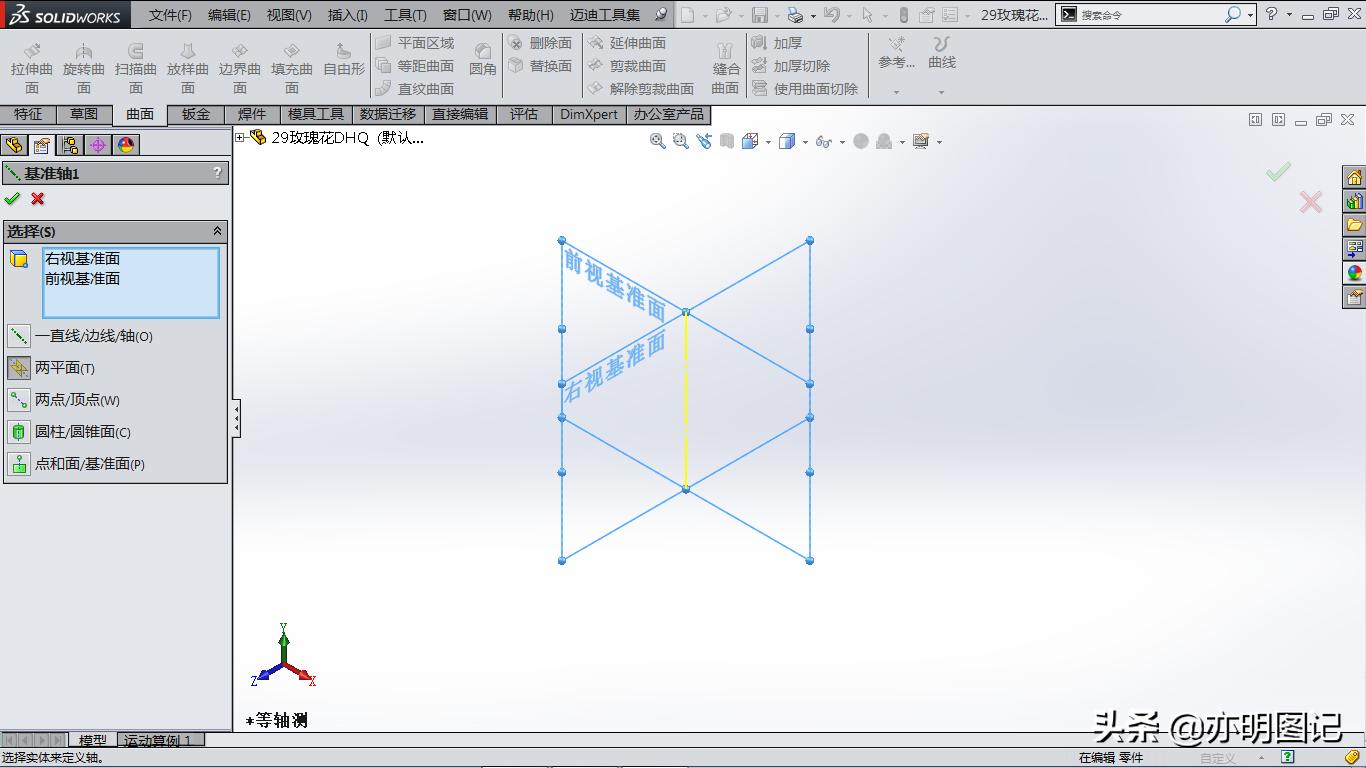
1、新建基准轴1:两平面选择右视基准面和前视基准面;
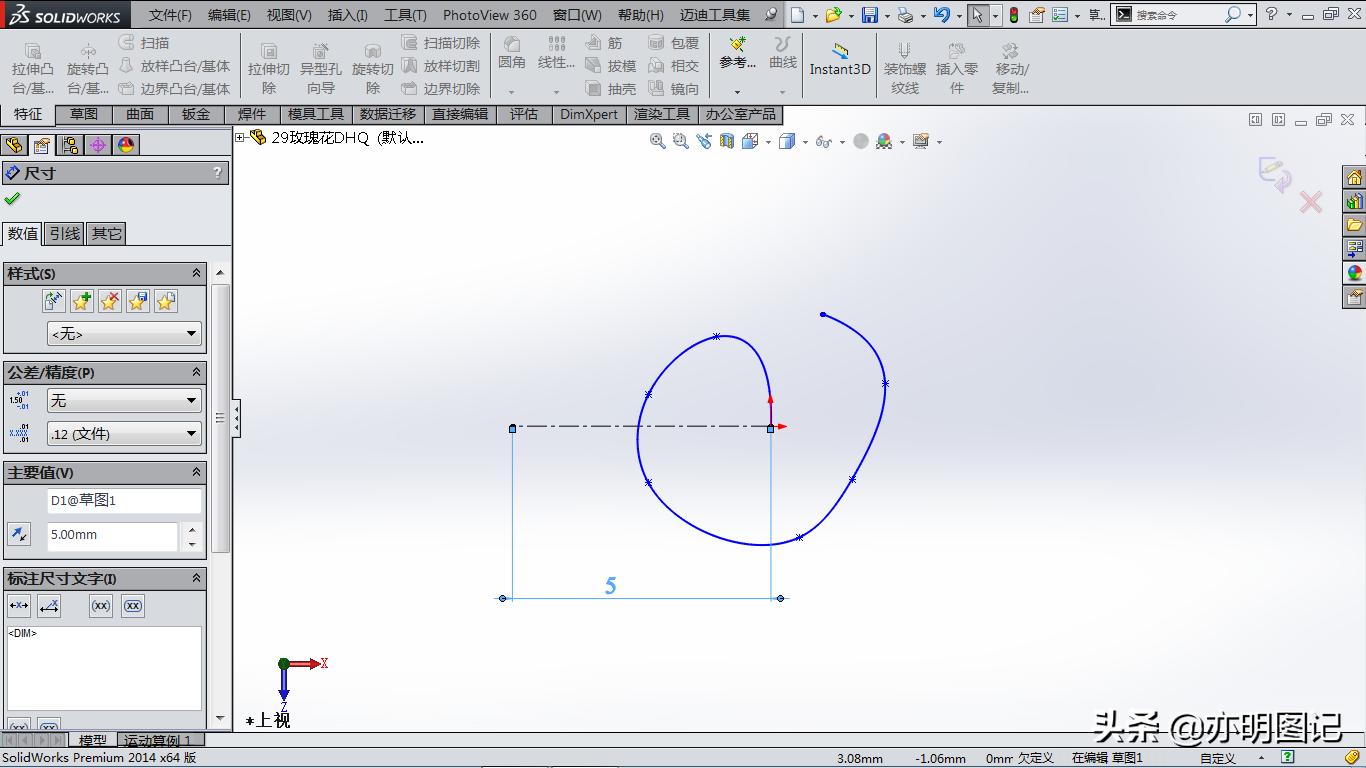
2、在上视基准面上绘制草图 样条曲线(中心线作为尺寸参考);
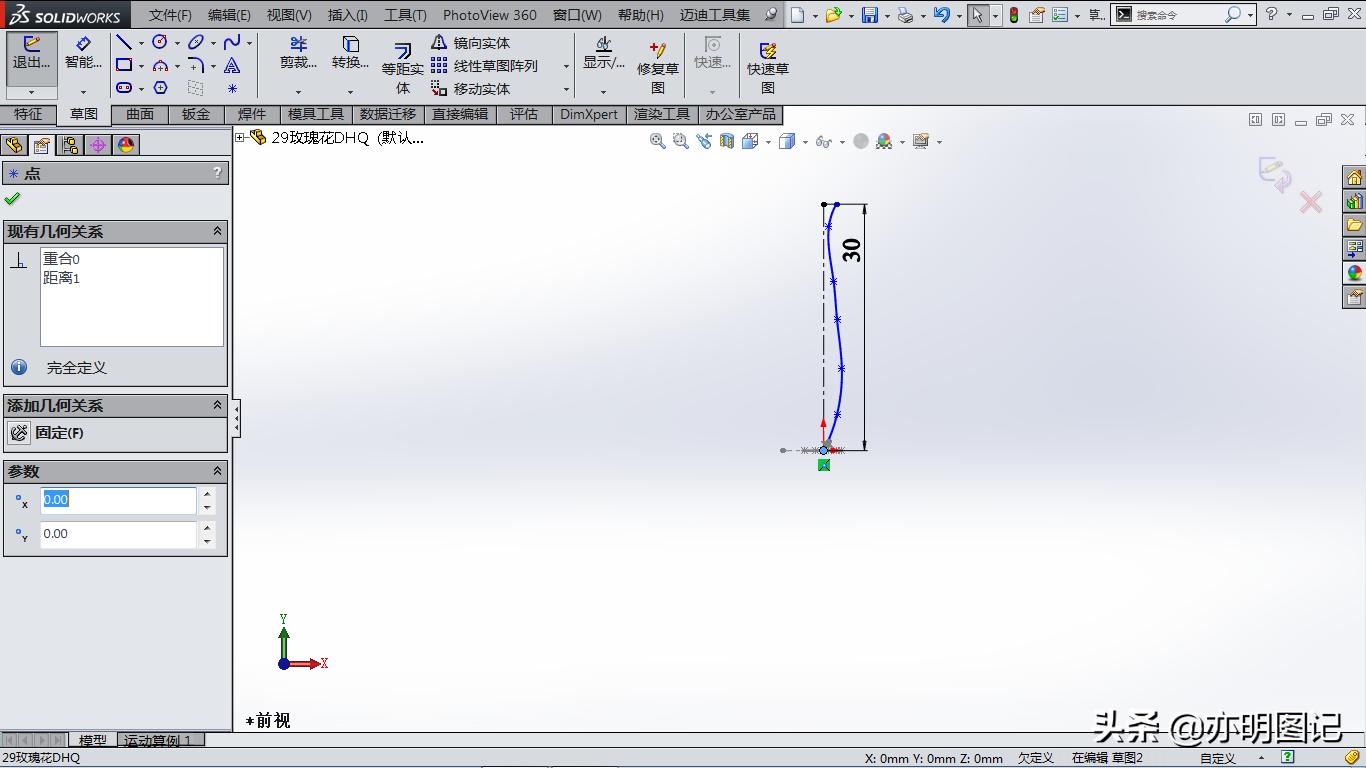
3、在前视基准面上绘制草图 样条曲线(中心线作为尺寸参考);
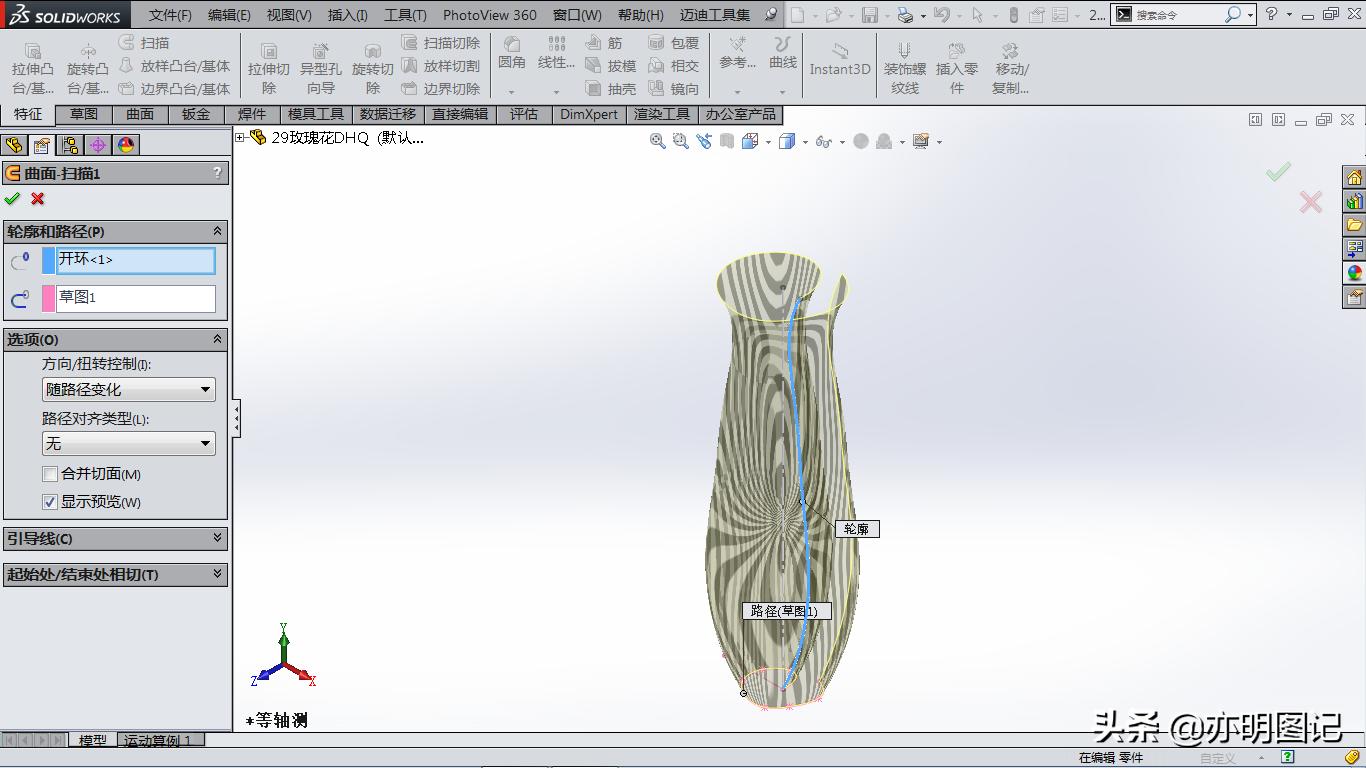
4、扫描曲面生成花芯:轮廓选择前视基准面上的草图 样条曲线;路径选择上视基准面上的草图 样条曲线;
5、在上视基准面上绘制草图 样条曲线:一个端点与原点重合;
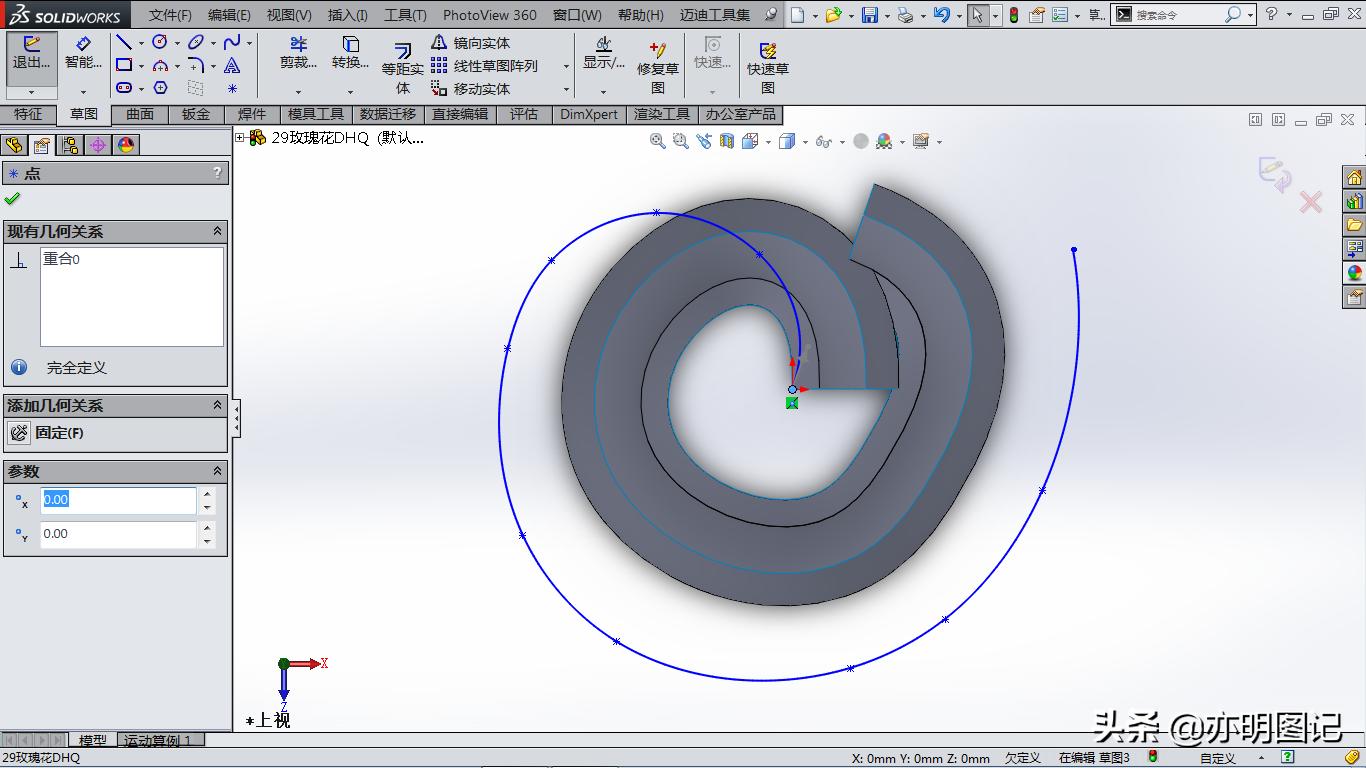
6、在前视基准面上绘制草图 绘制3条样条曲线:下端点与原点重合;
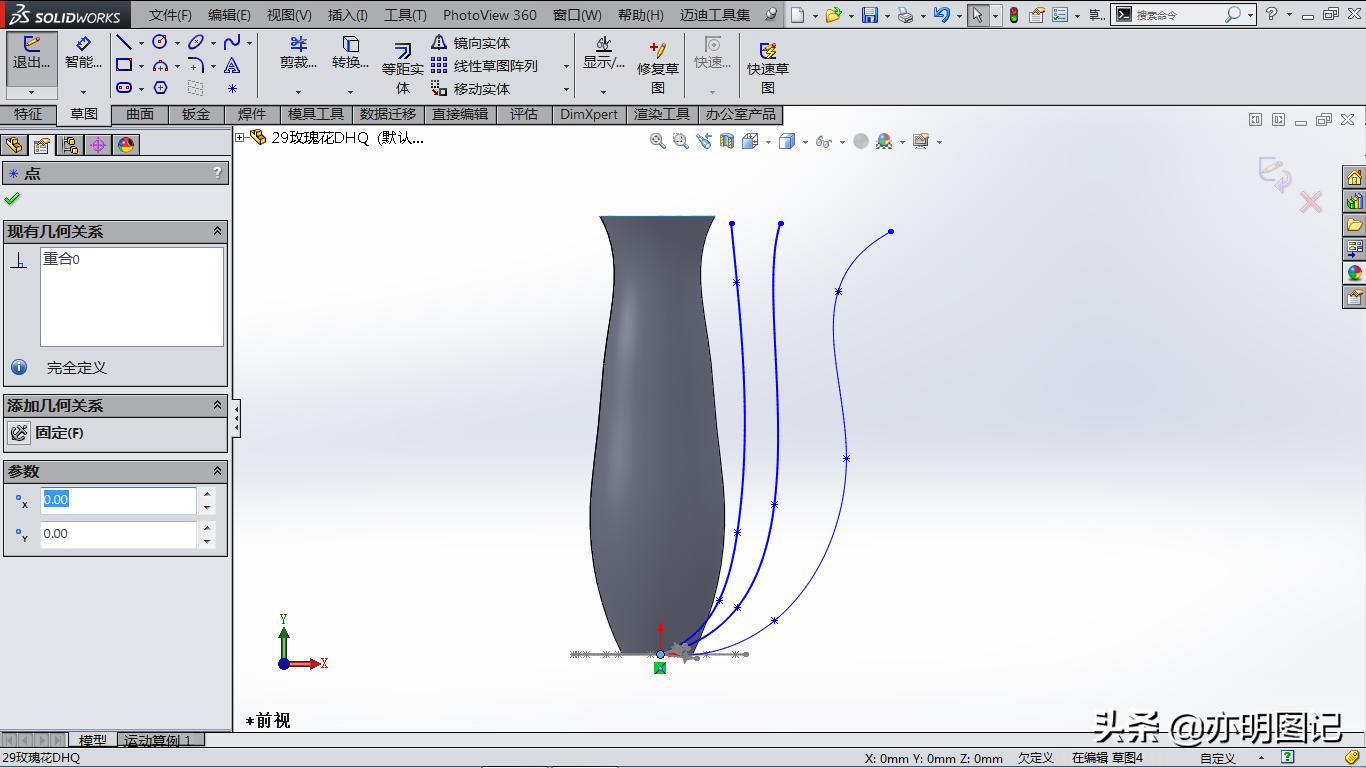
7、扫描曲面生成内层花瓣:轮廓选择前视基准面上草图左边的样条曲线(空白处单击鼠标右键选择SelectionManager弹出对话框选择开环,左键点选样条曲线确定);路径选择上视基准面上绘制的第二个草图 样条曲线;
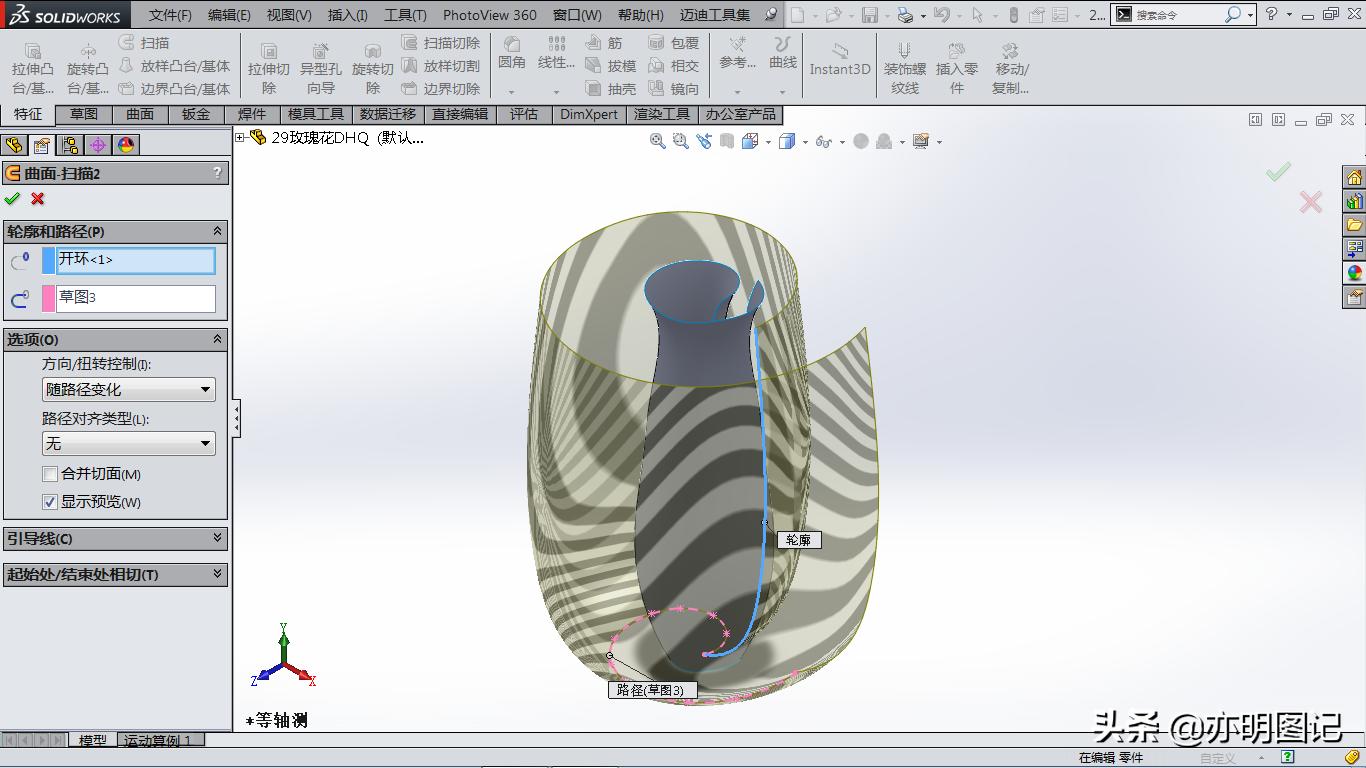
8、扫描曲面生成中间层花瓣:轮廓选择前视基准面上草图中间的样条曲线(空白处单击鼠标右键选择SelectionManager弹出对话框选择开环,左键点选样条曲线确定);路径选择上视基准面上绘制的第二个草图 样条曲线;
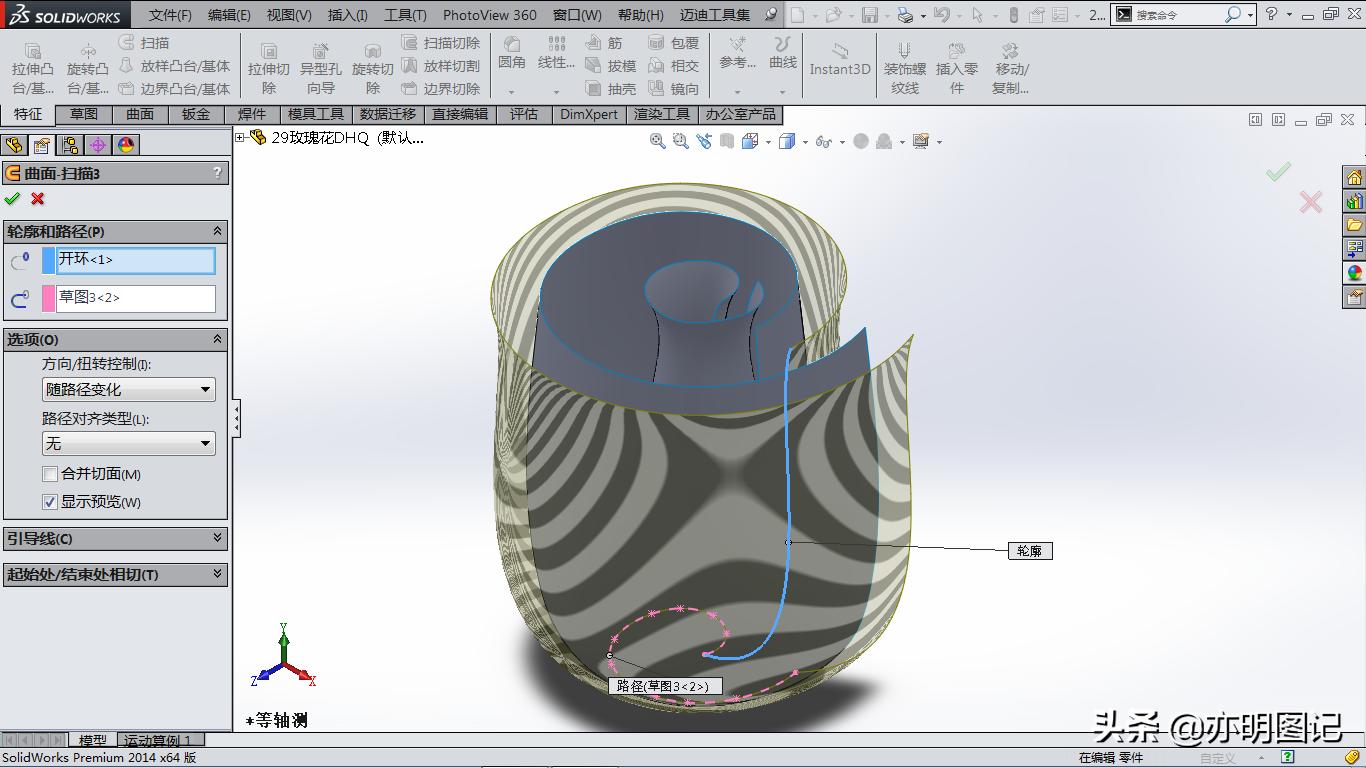
9、扫描曲面生成外层花瓣:轮廓选择前视基准面上草图右边的样条曲线(空白处单击鼠标右键选择SelectionManager弹出对话框选择开环,左键点选样条曲线确定);路径选择上视基准面上绘制的第二个草图 样条曲线;
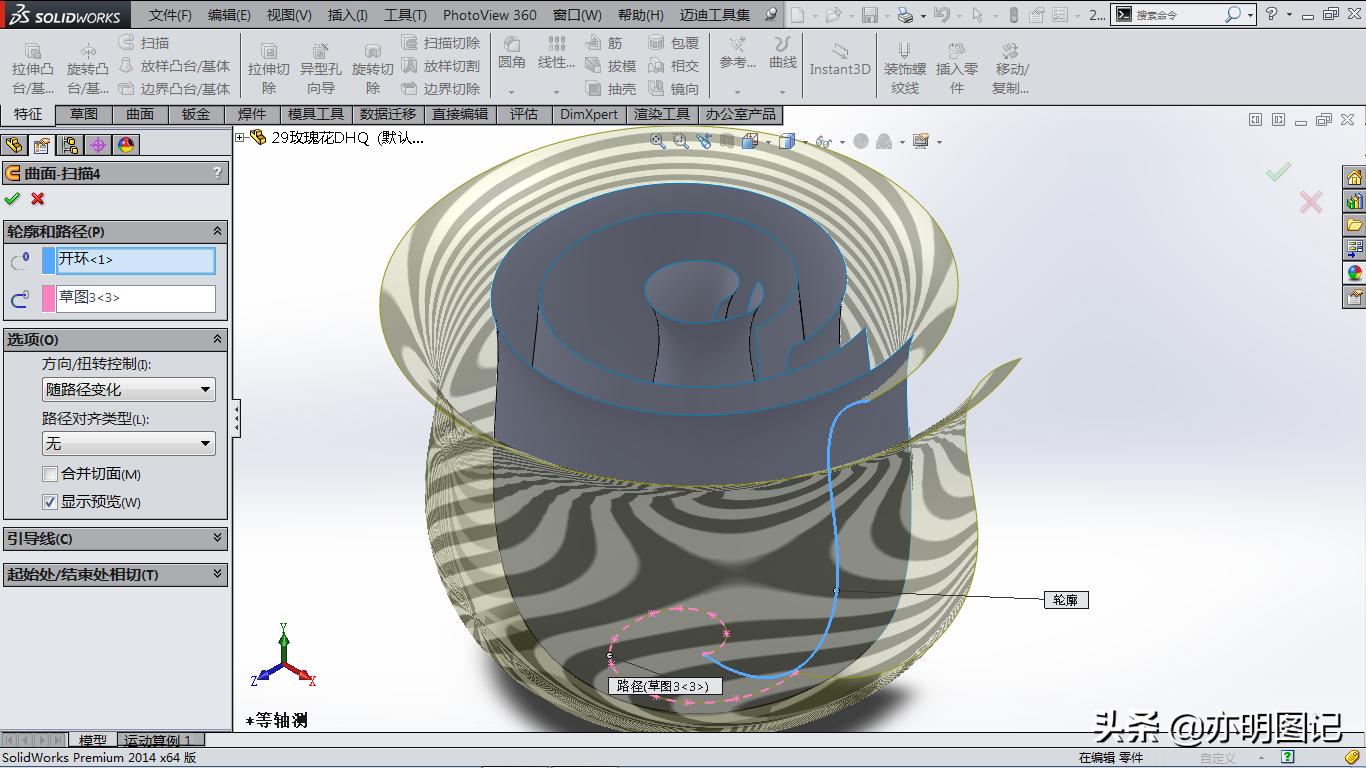
10、在前视基准面上绘制草图 用样条曲线绘制出外层花瓣的轮廓;
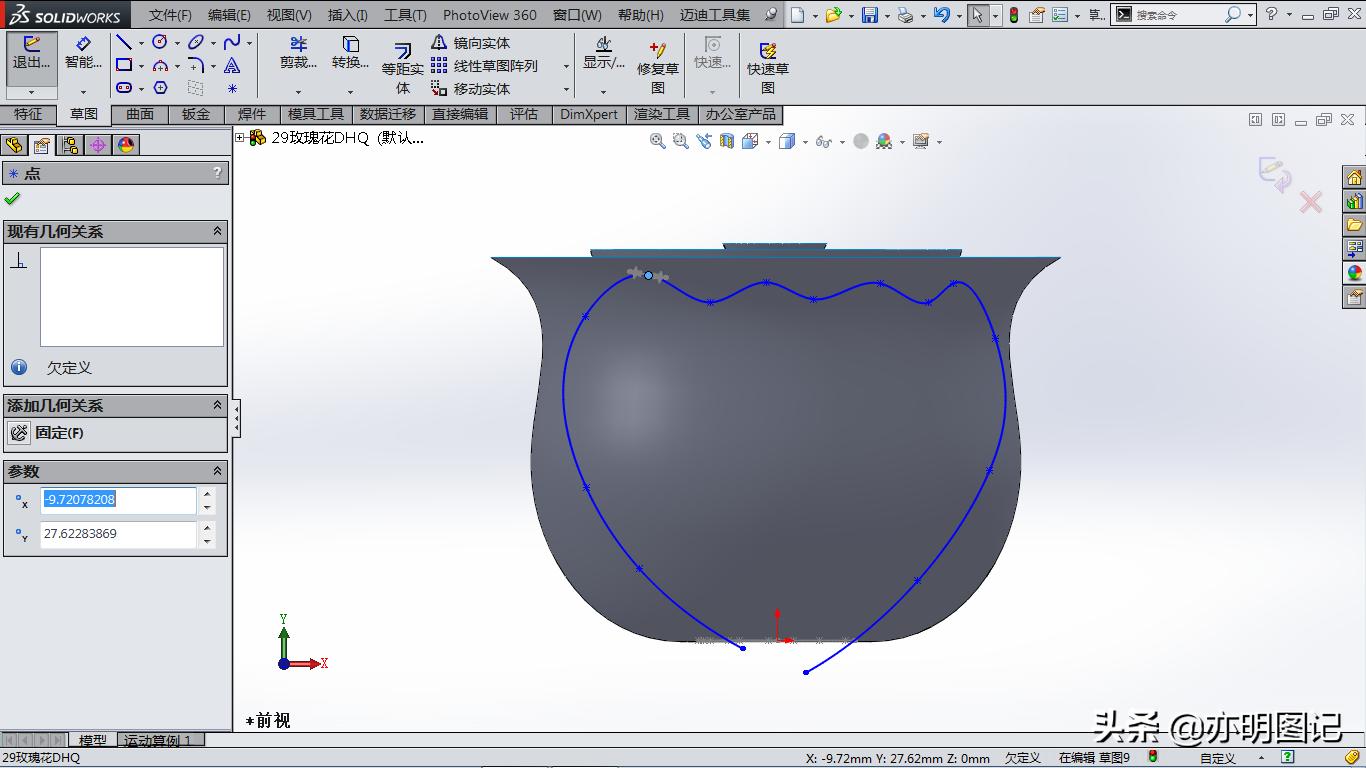
11、剪裁曲面:剪裁工具选择外层花瓣轮廓草图;保留紫色部分;
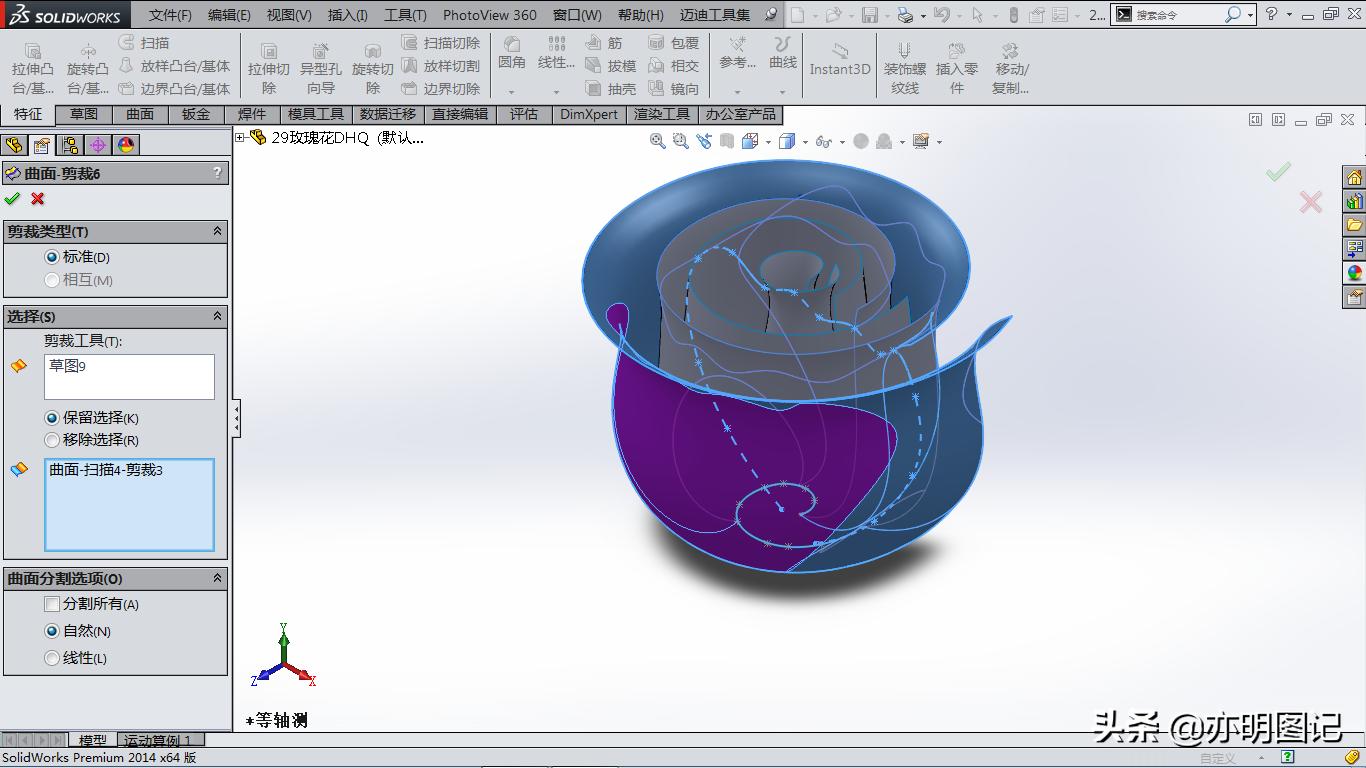
12、在右视基准面上绘制草图 用样条曲线绘制出中间层花瓣的轮廓;
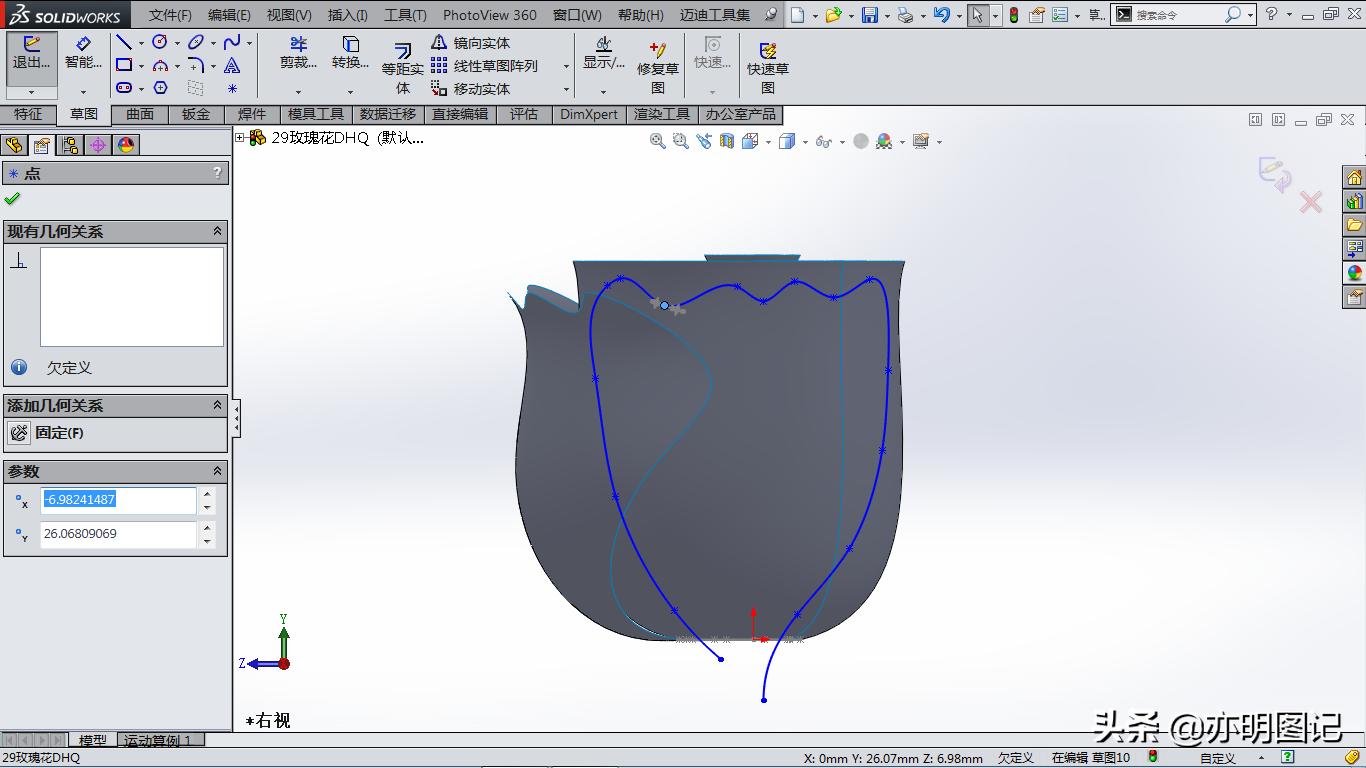
13、剪裁曲面:剪裁工具选择中间层花瓣轮廓草图;保留紫色部分;
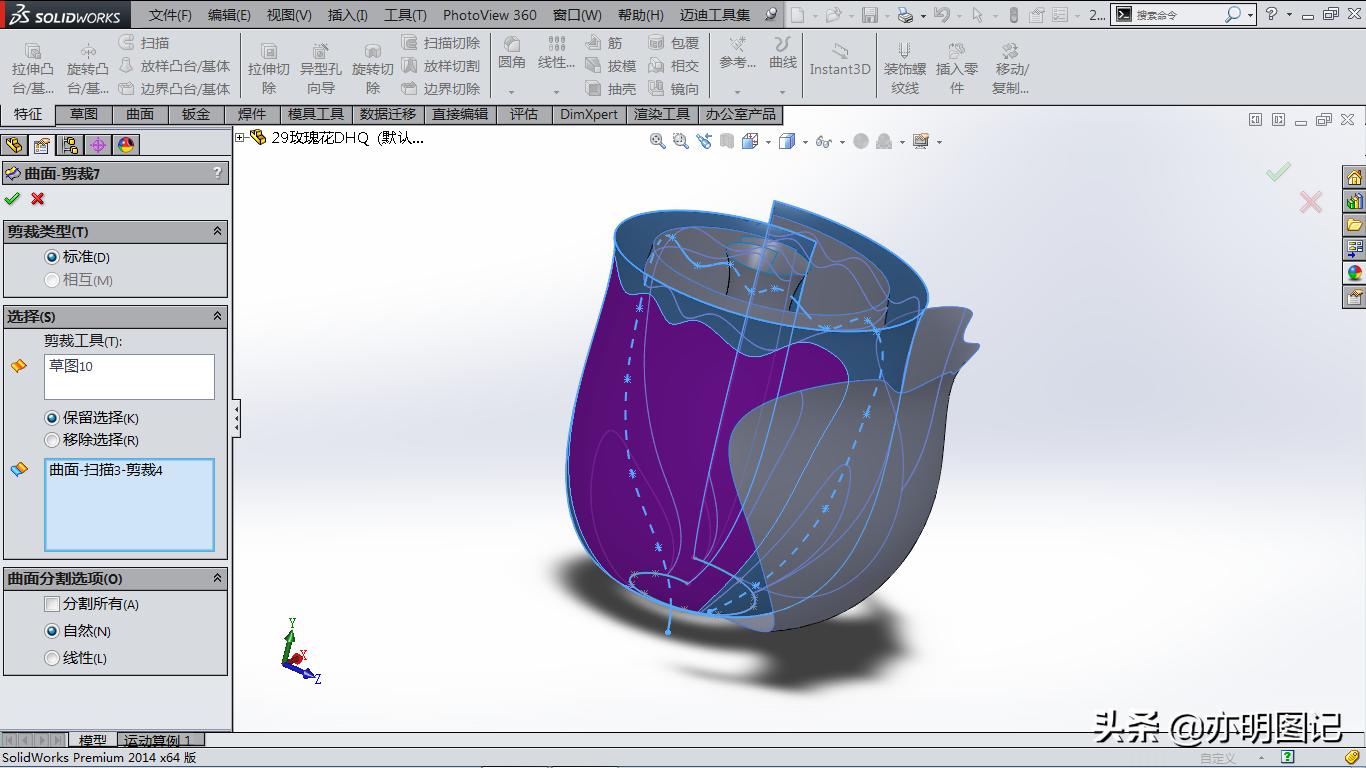
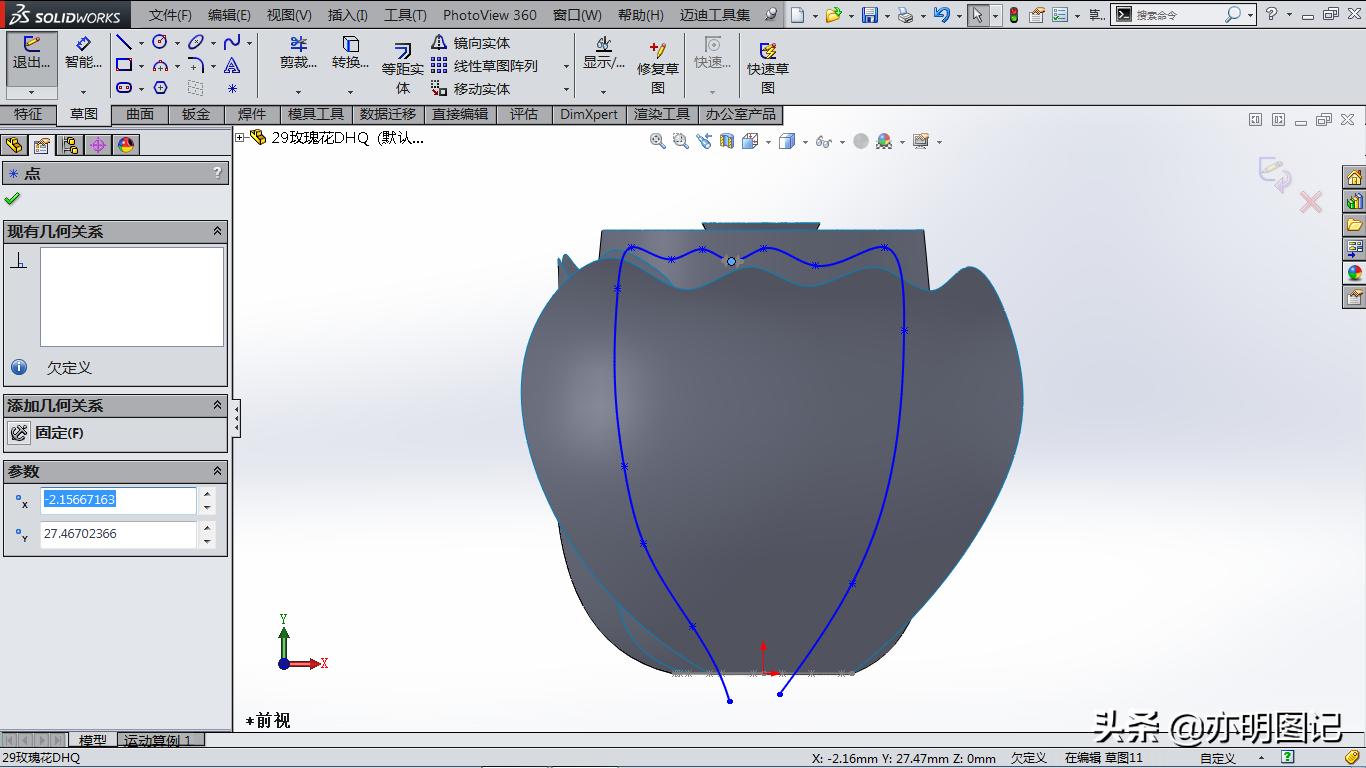
14、在前视基准面上绘制草图 用样条曲线绘制出内层花瓣的轮廓;
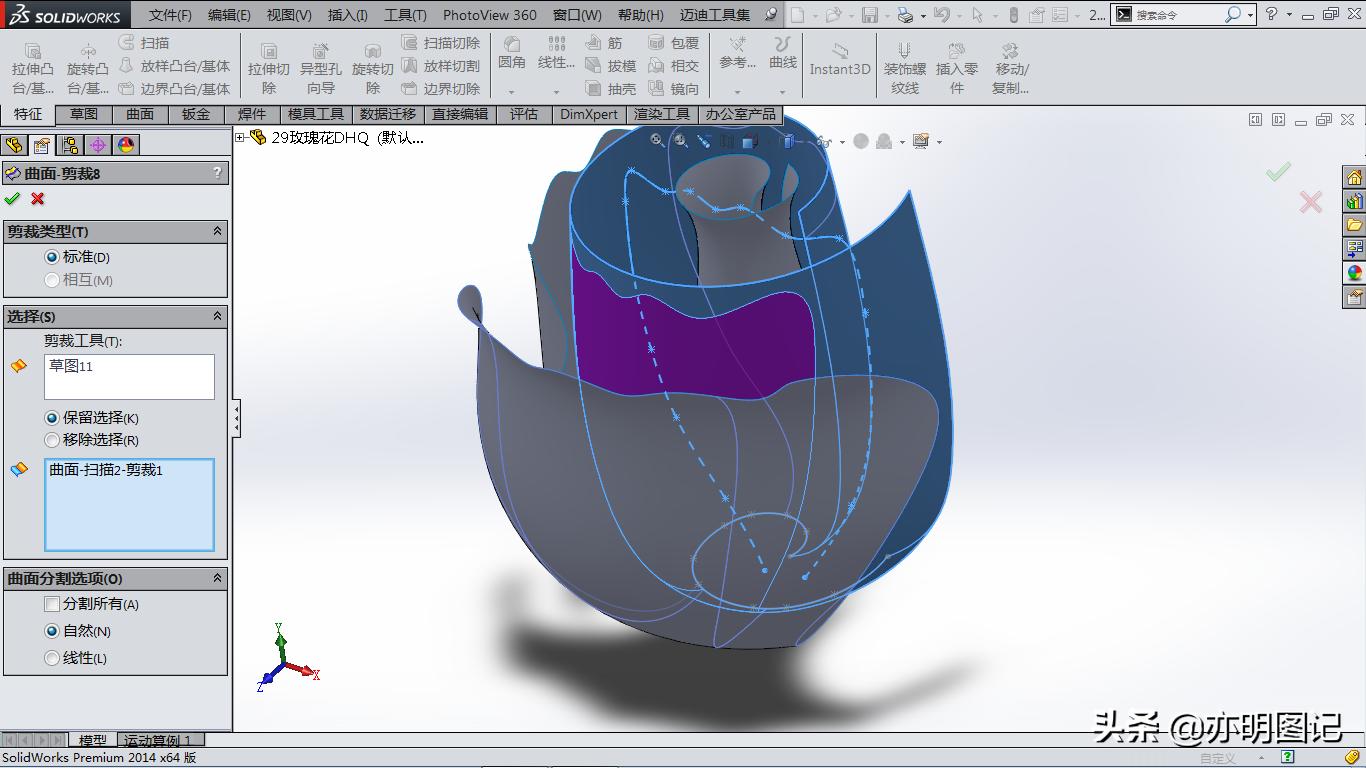
15、剪裁曲面:剪裁工具选择内层花瓣轮廓草图;保留紫色部分;
16、在前视基准面上绘制草图 用样条曲线绘制出花芯的轮廓;
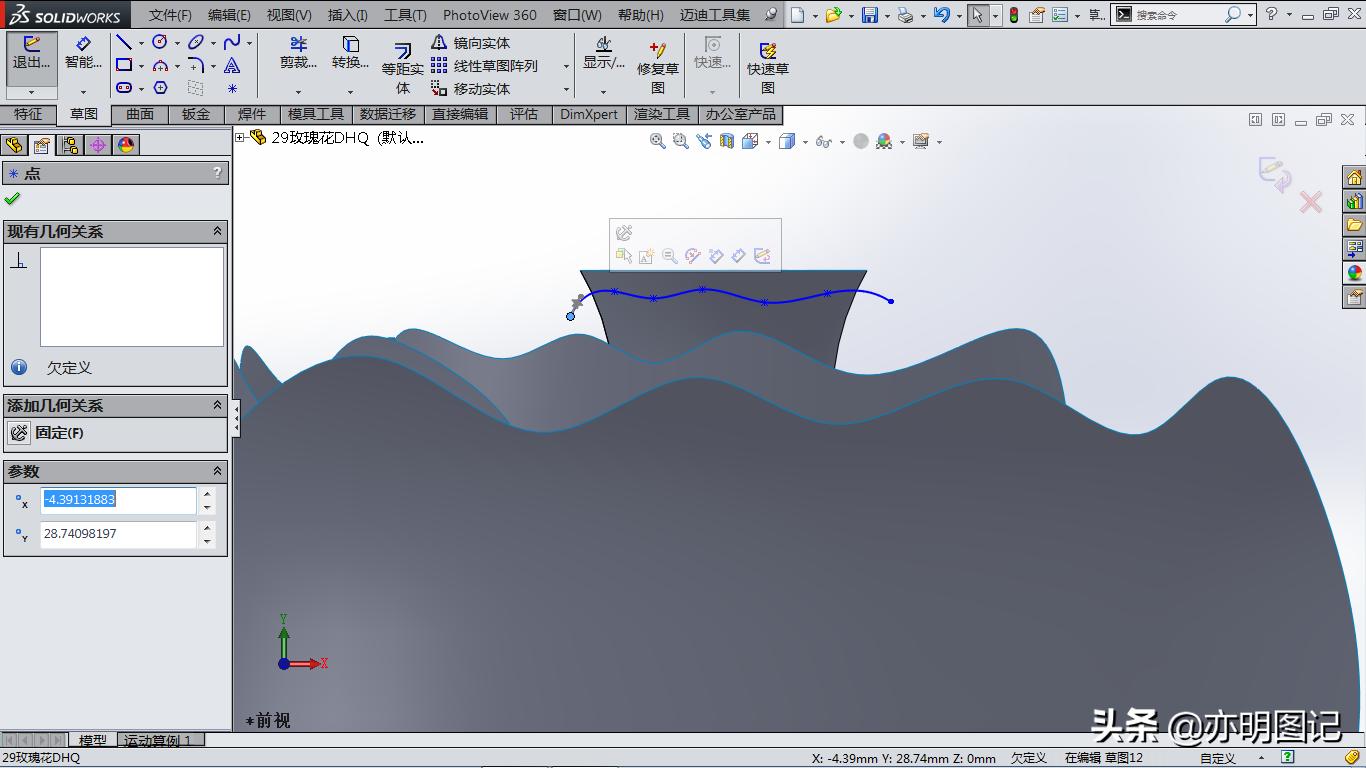
17、剪裁曲面:剪裁工具选择花芯轮廓草图;去除紫色部分;
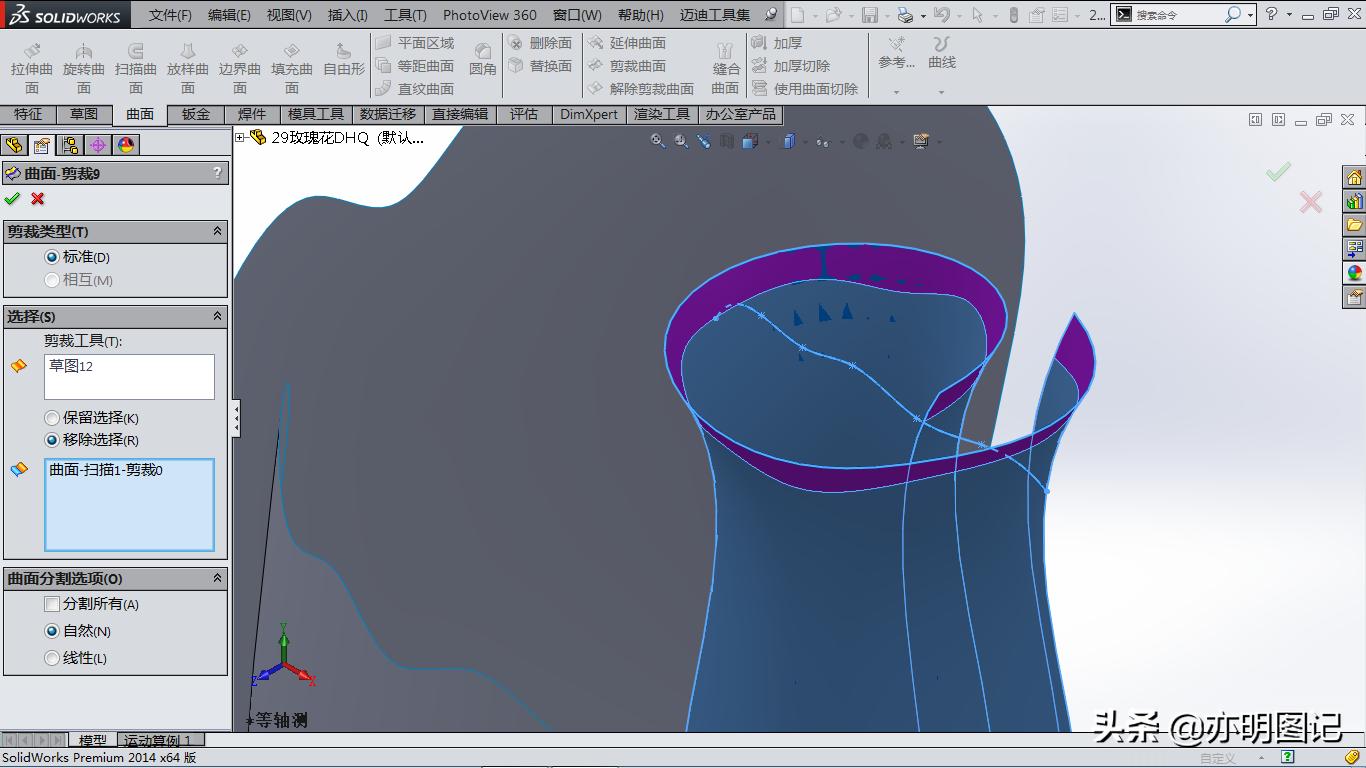
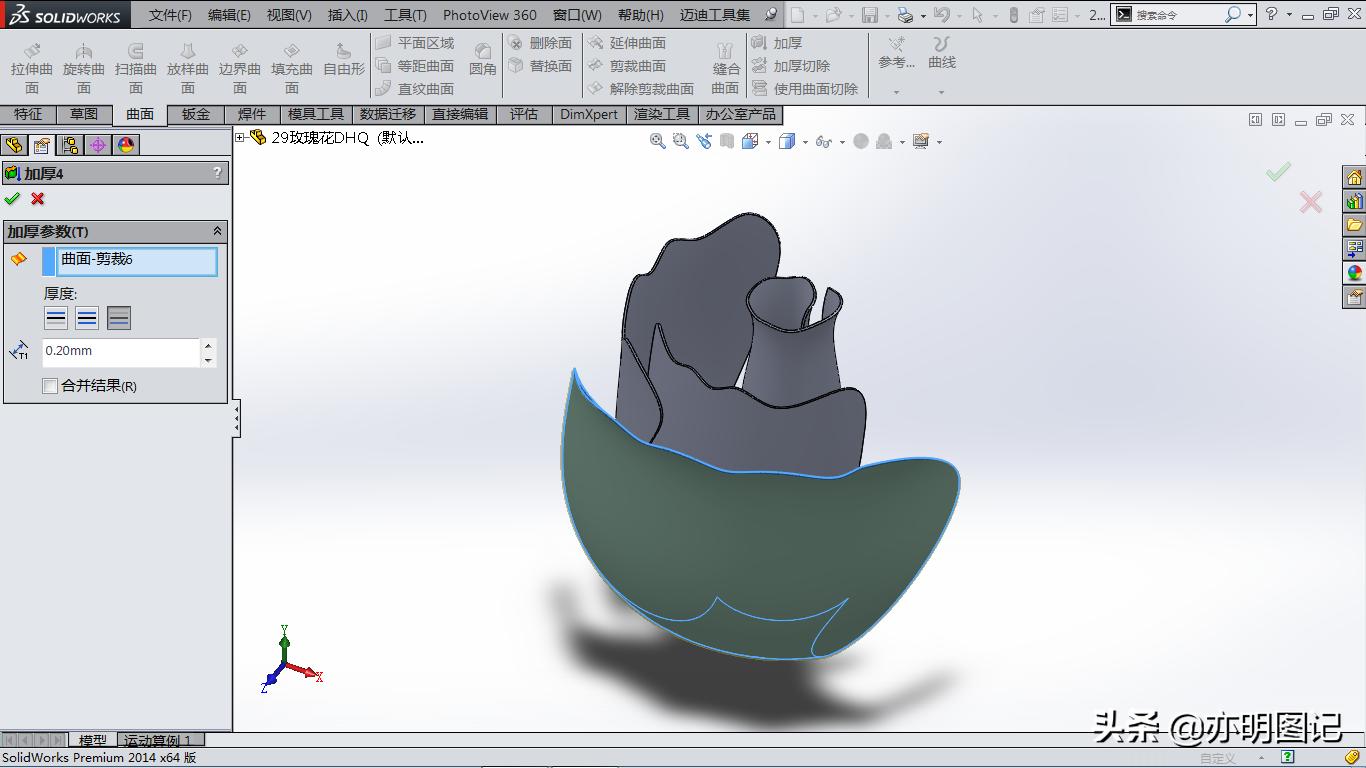
18、分别对花芯、花瓣加厚曲面:厚度0.2;
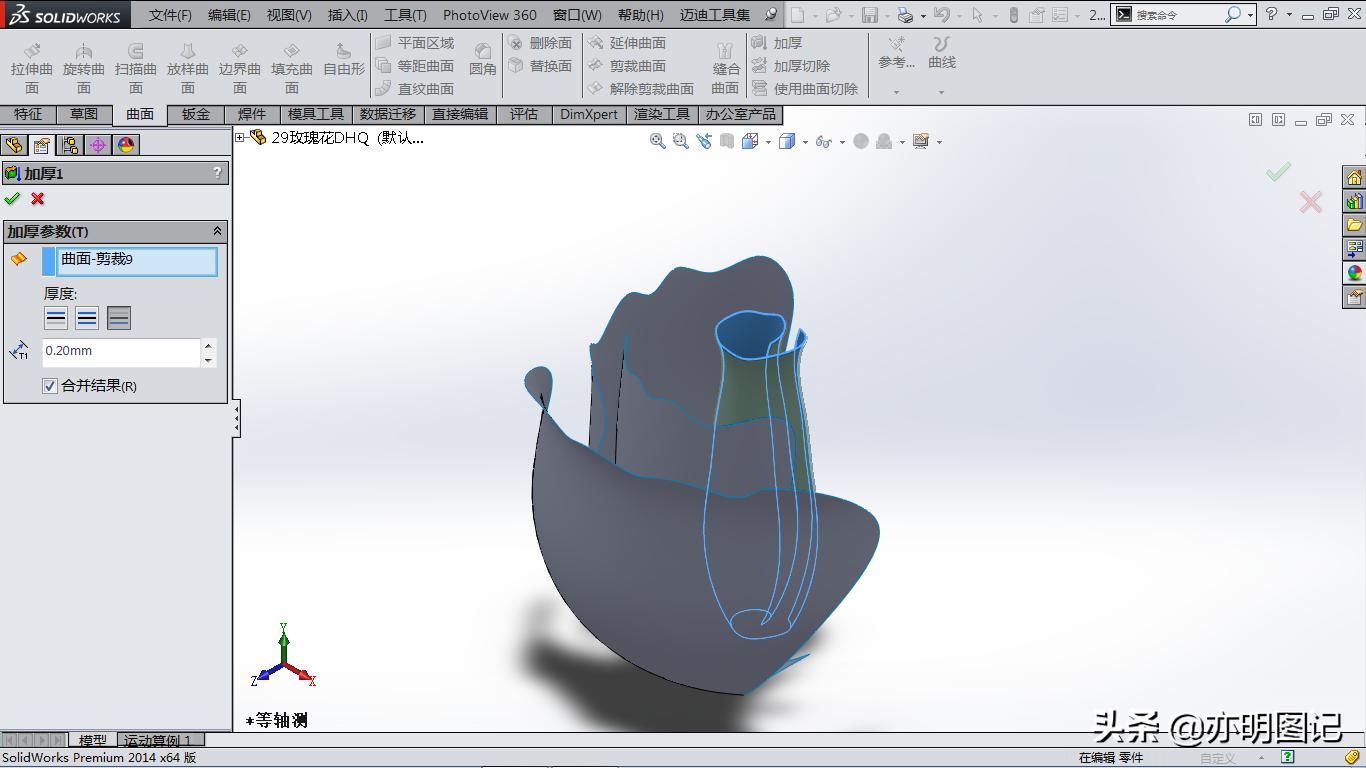
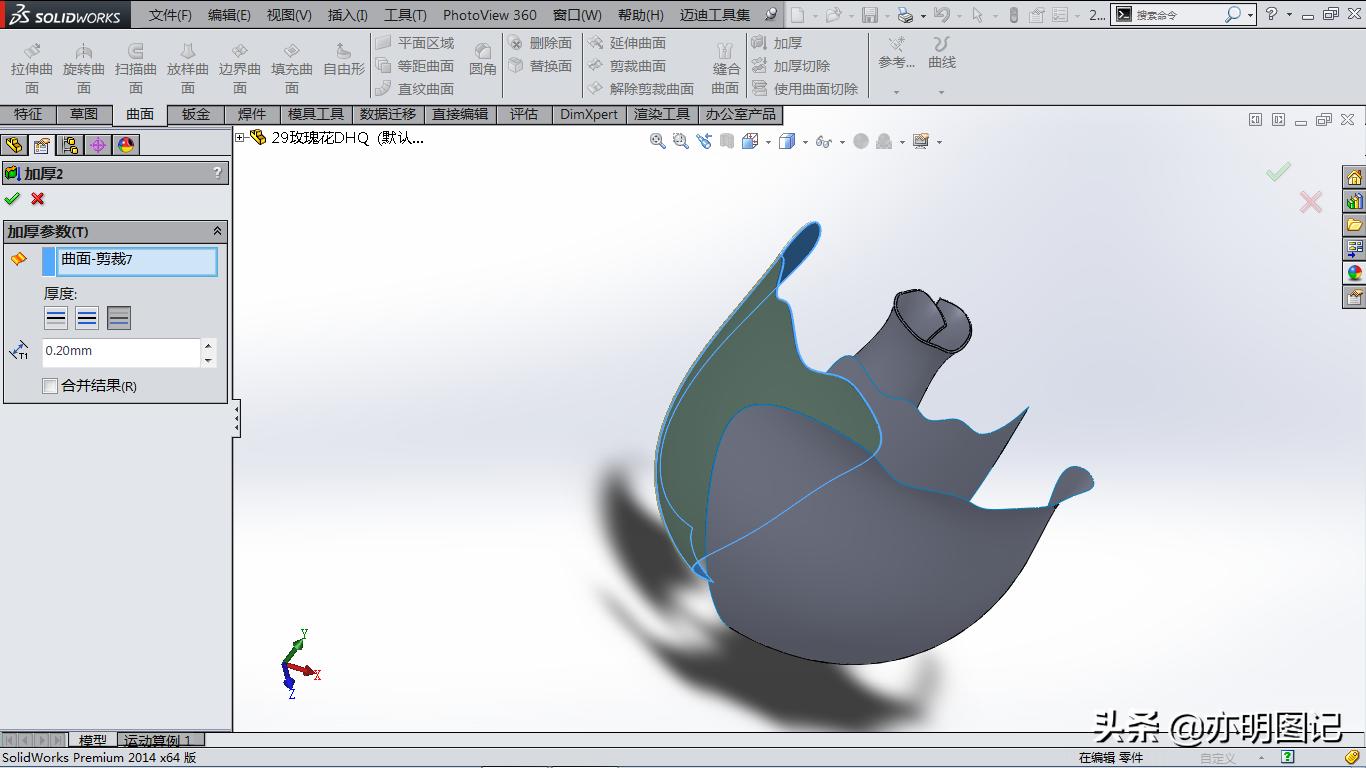
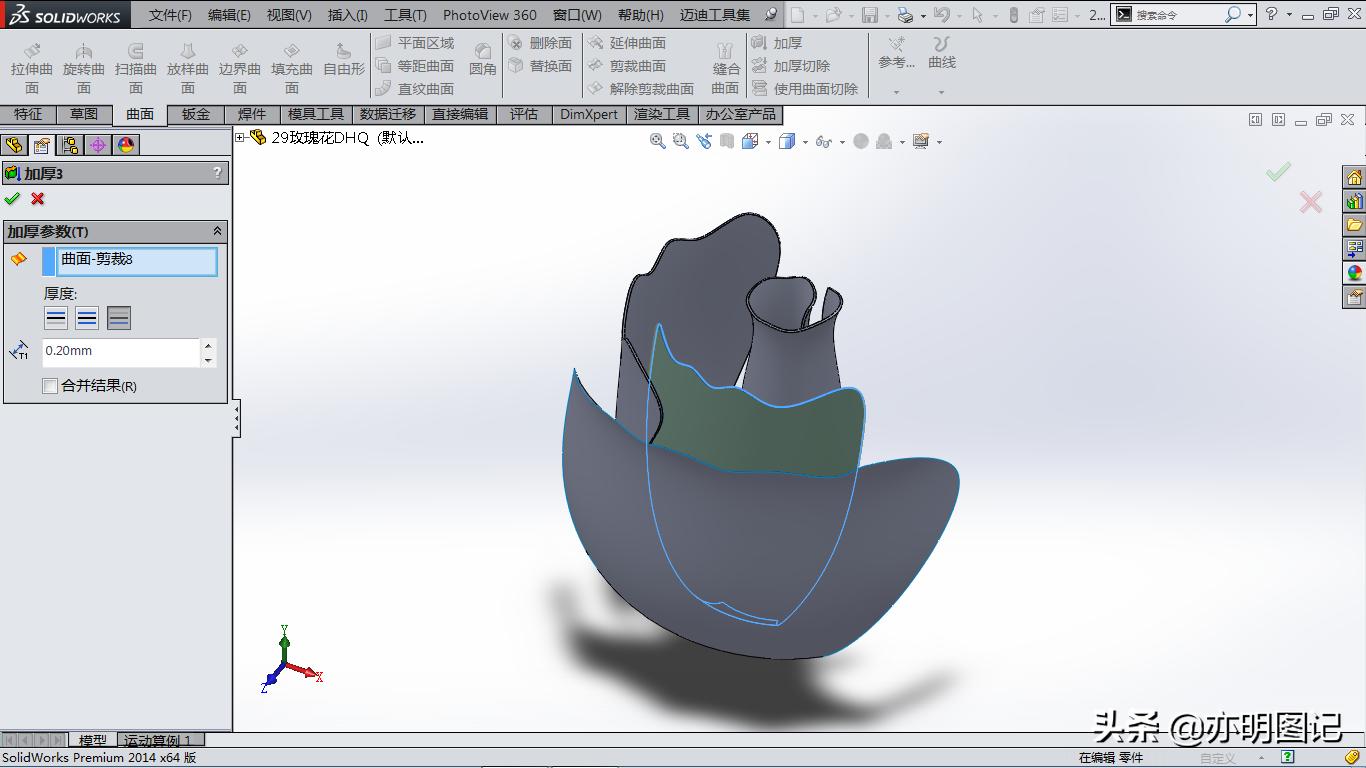
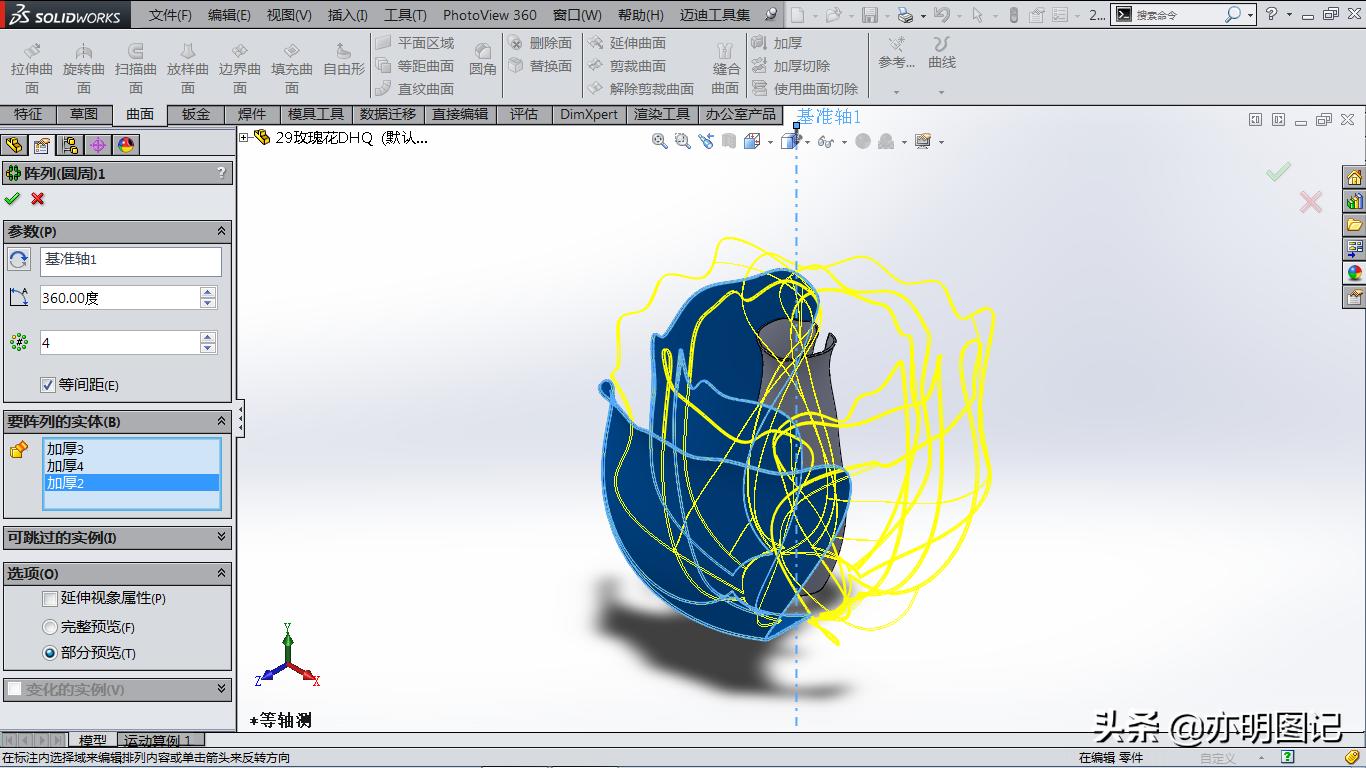
19、圆周阵列:阵列轴选择新建的基准轴1;360°;数量4;要阵列的实体选择内中外三个花瓣;
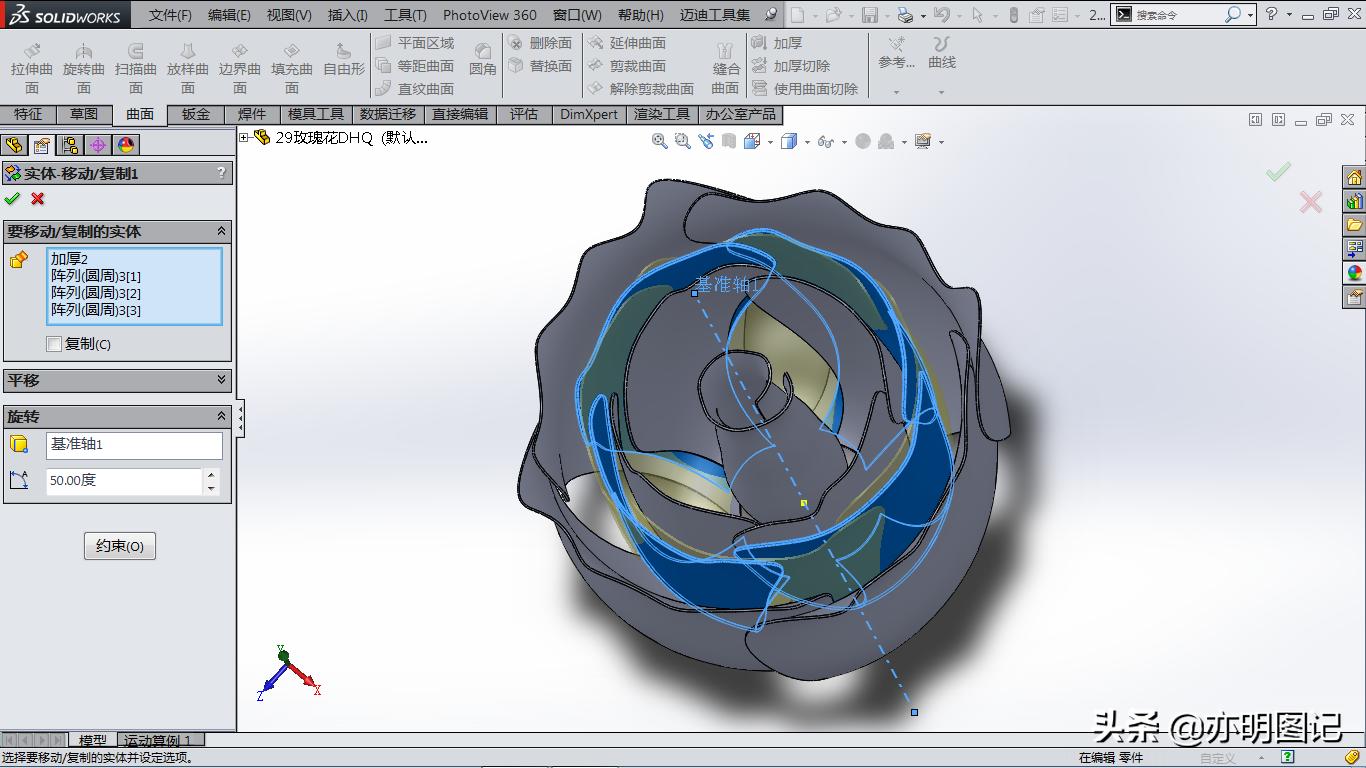
20、选择移动/复制命令:移动复制的实体选择中间层的四片花瓣;旋转轴选择基准轴1;旋转角度50°;
21、在前视基准面上绘制草图;
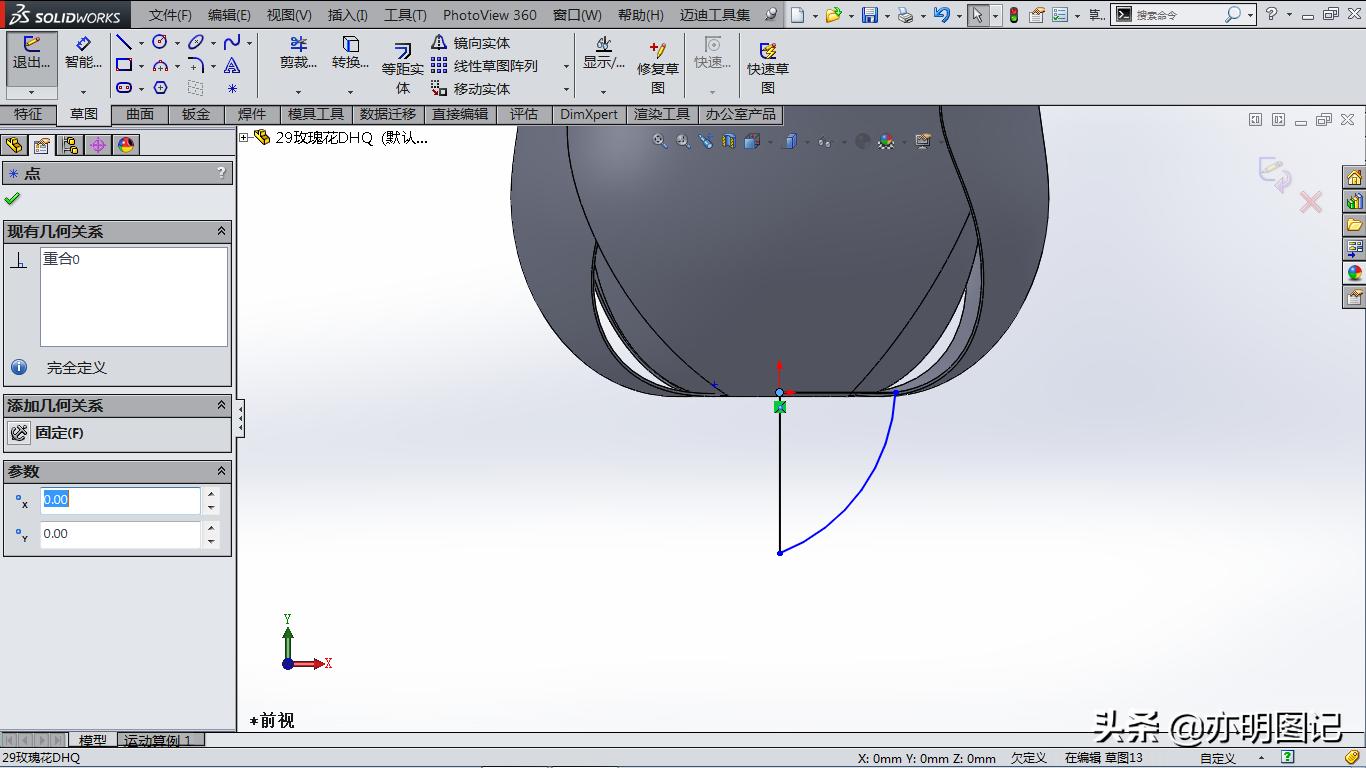
22、旋转凸台生成实体;
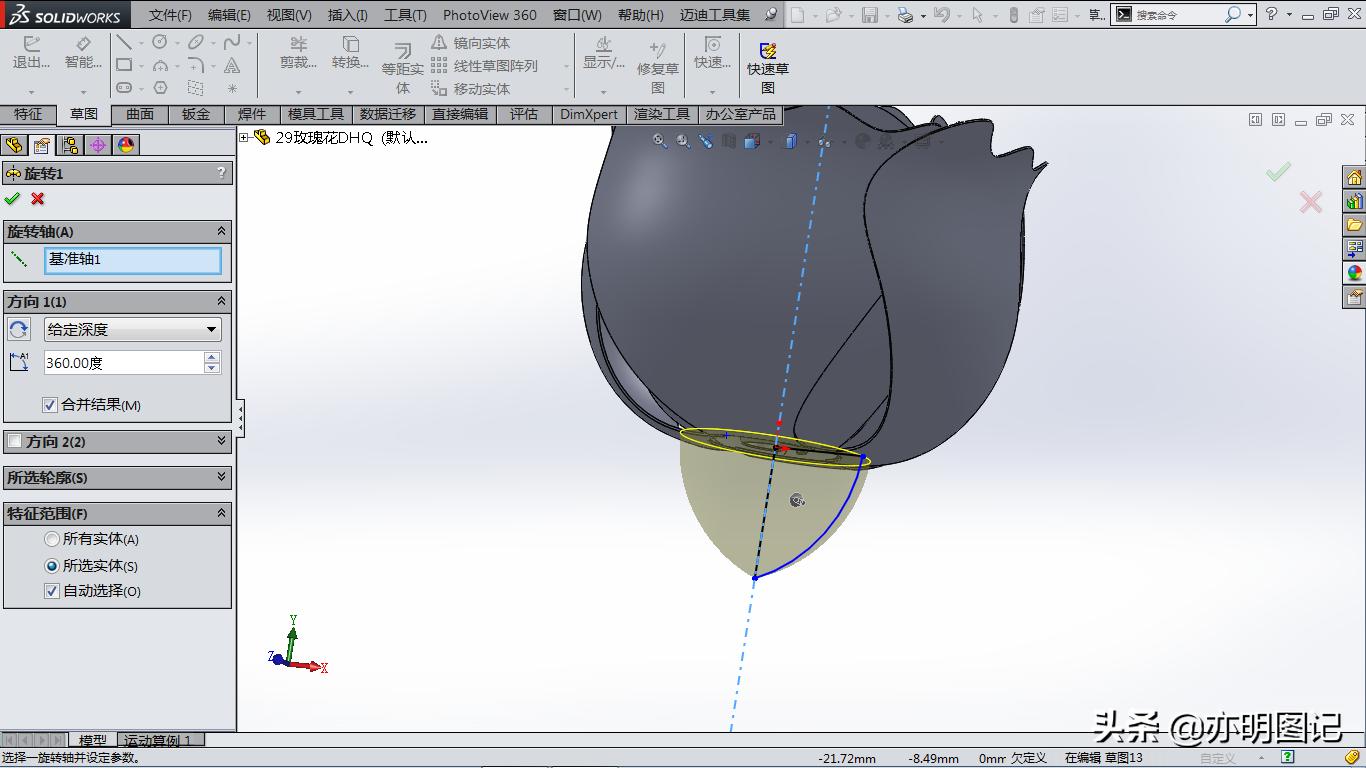
23、在前视基准面上绘制草图 样条曲线;
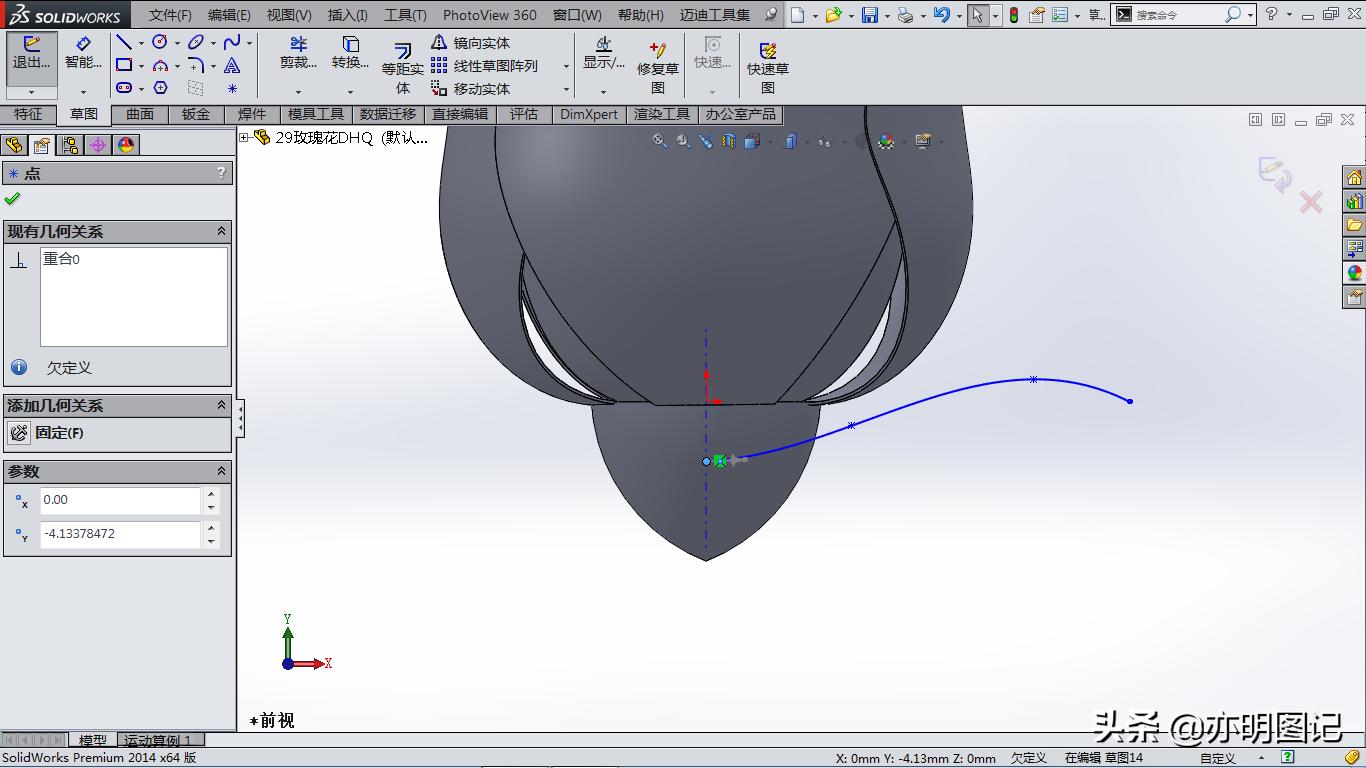
24、在右视基准面上绘制草图 两段圆弧:圆弧的一个端点与上个草图样条曲线的端点重合;
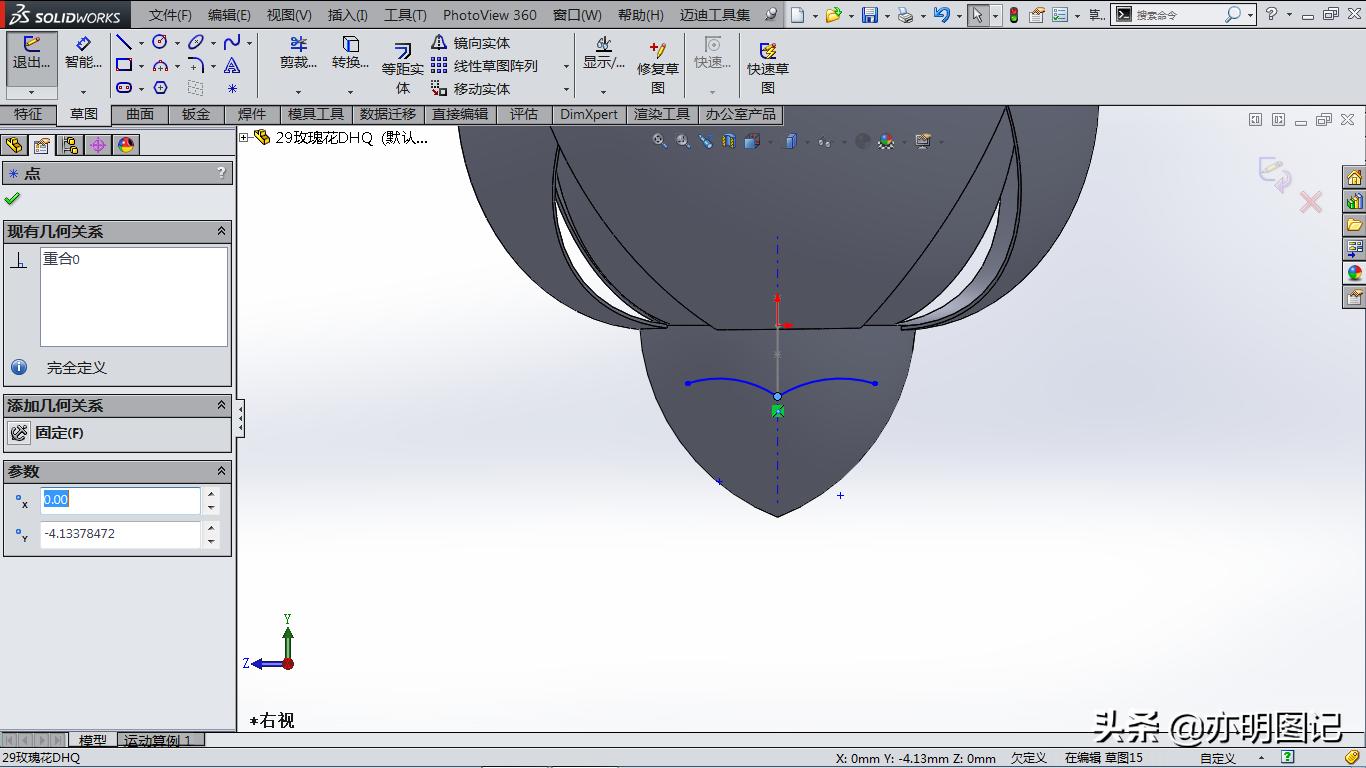
25、扫描曲面:轮廓选择草图 两圆弧;路径选择草图 样条曲线;
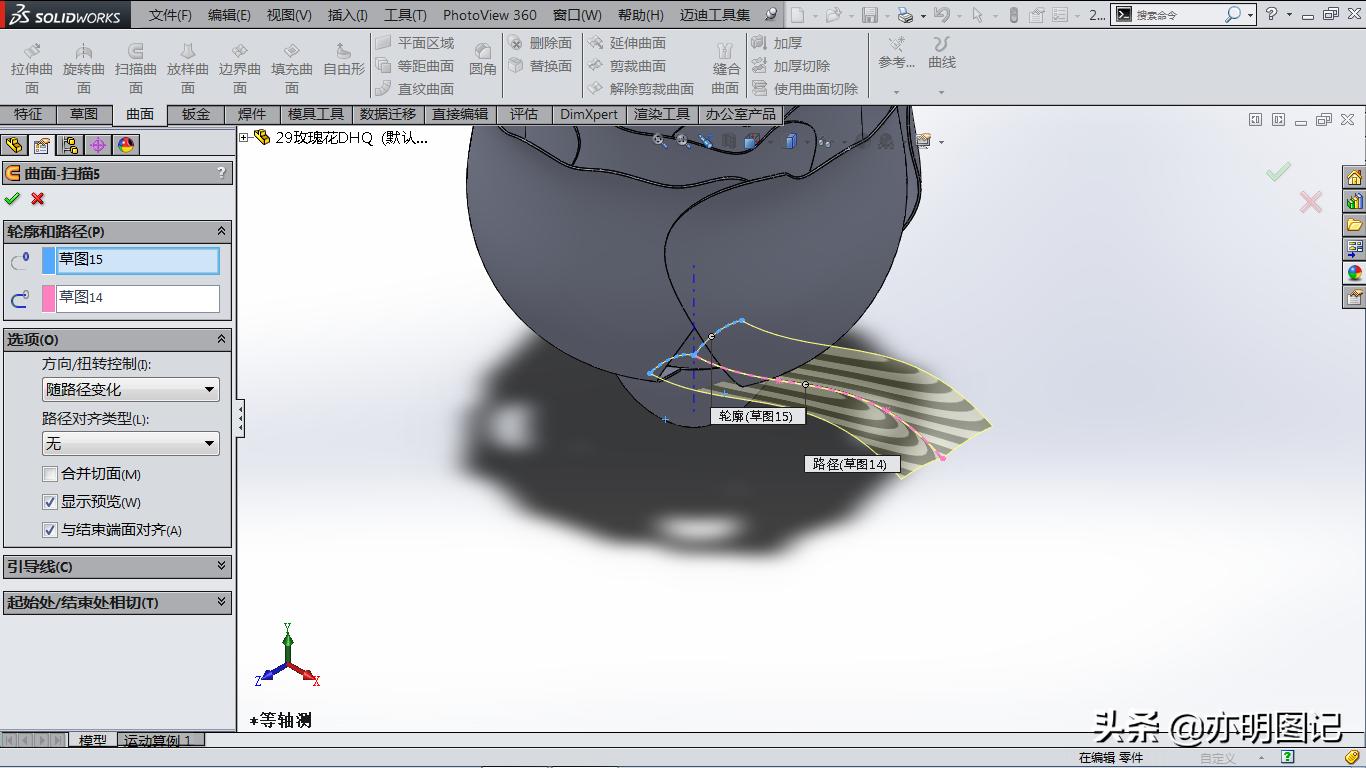
26、在上视基准面上绘制草图;
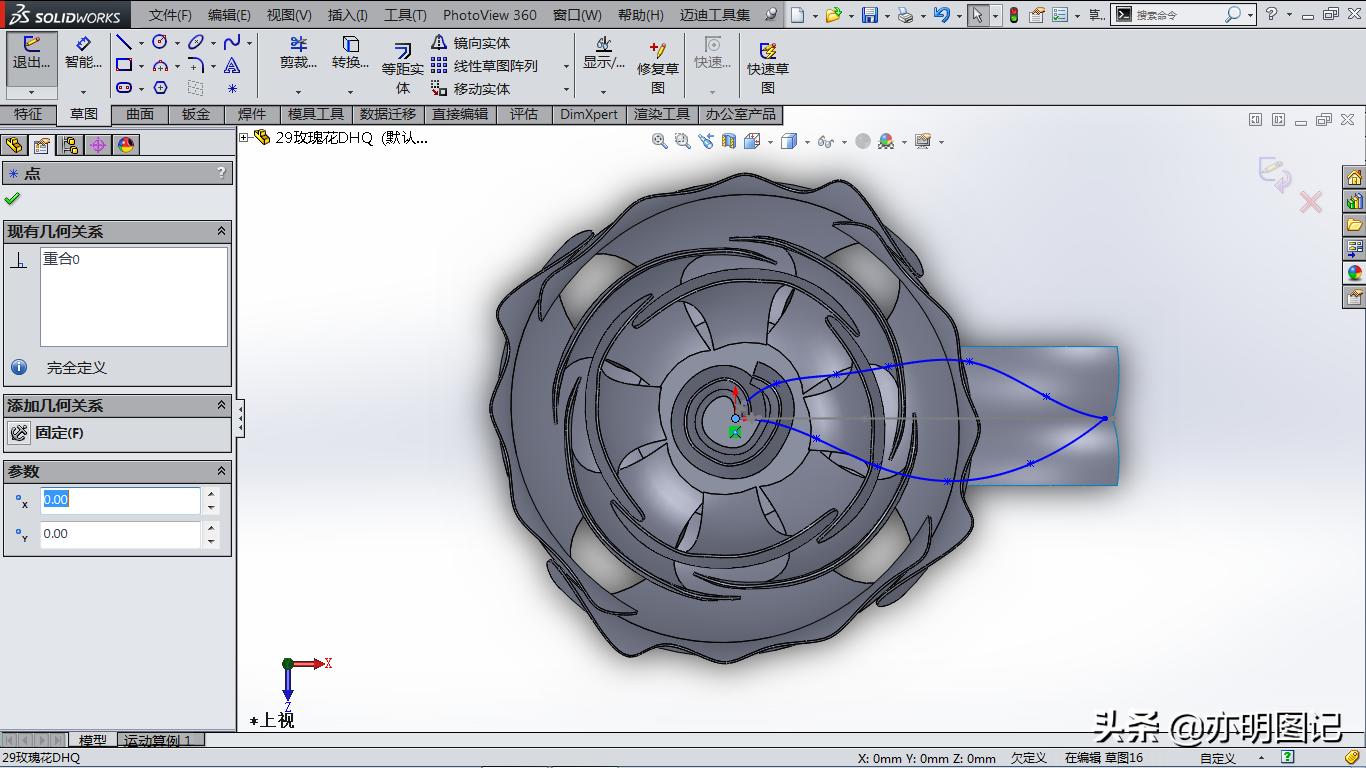
27、剪裁曲面:保留紫色部分;
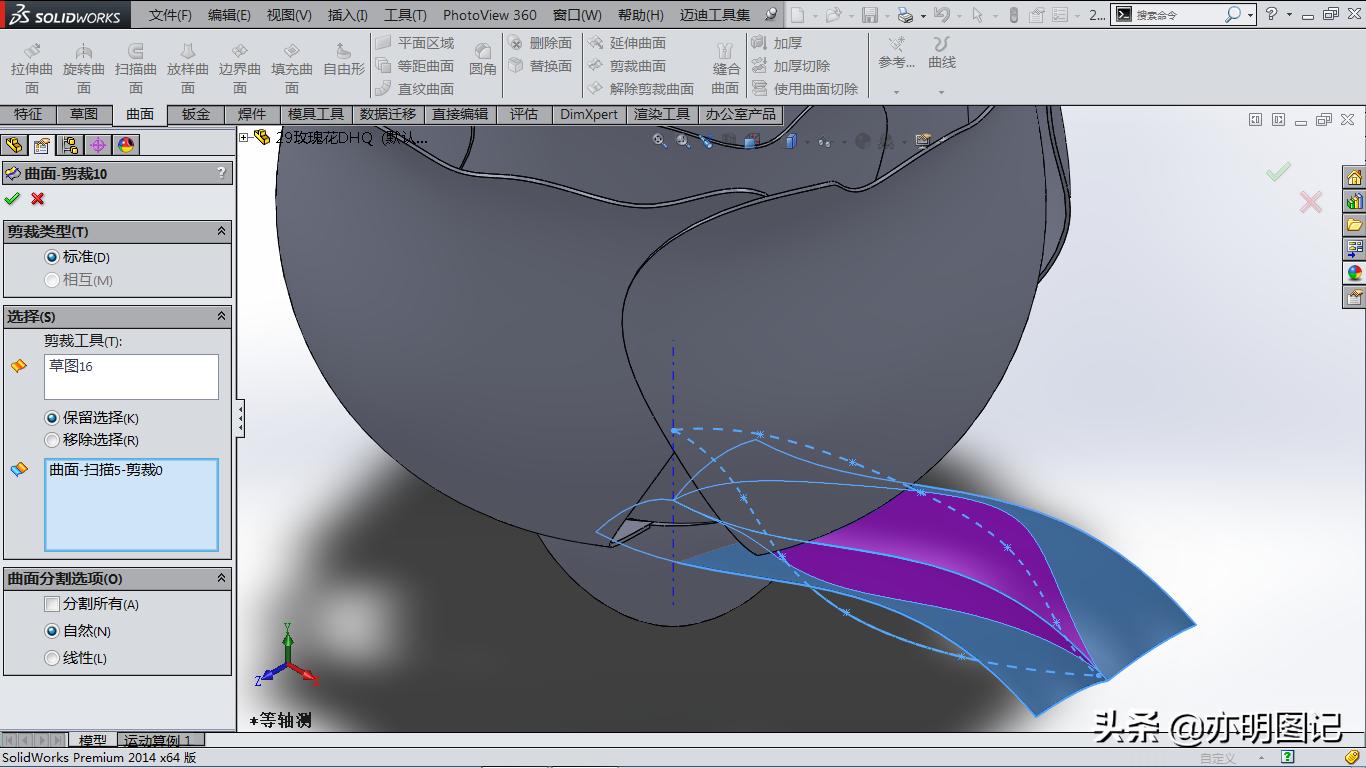
28、圆周阵列:阵列轴选择基准轴1;数量6;
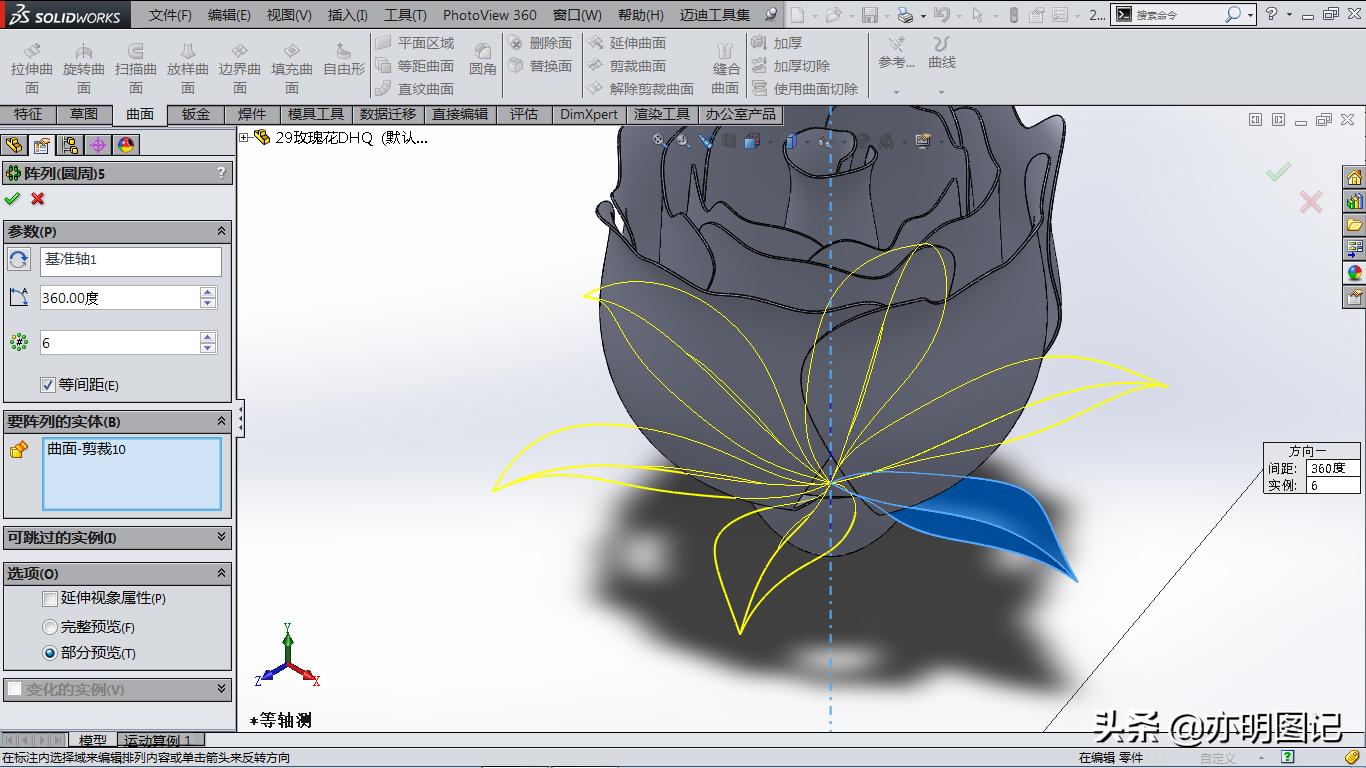
29、在前视基准面上绘制草图 样条曲线:上端点与原点重合;
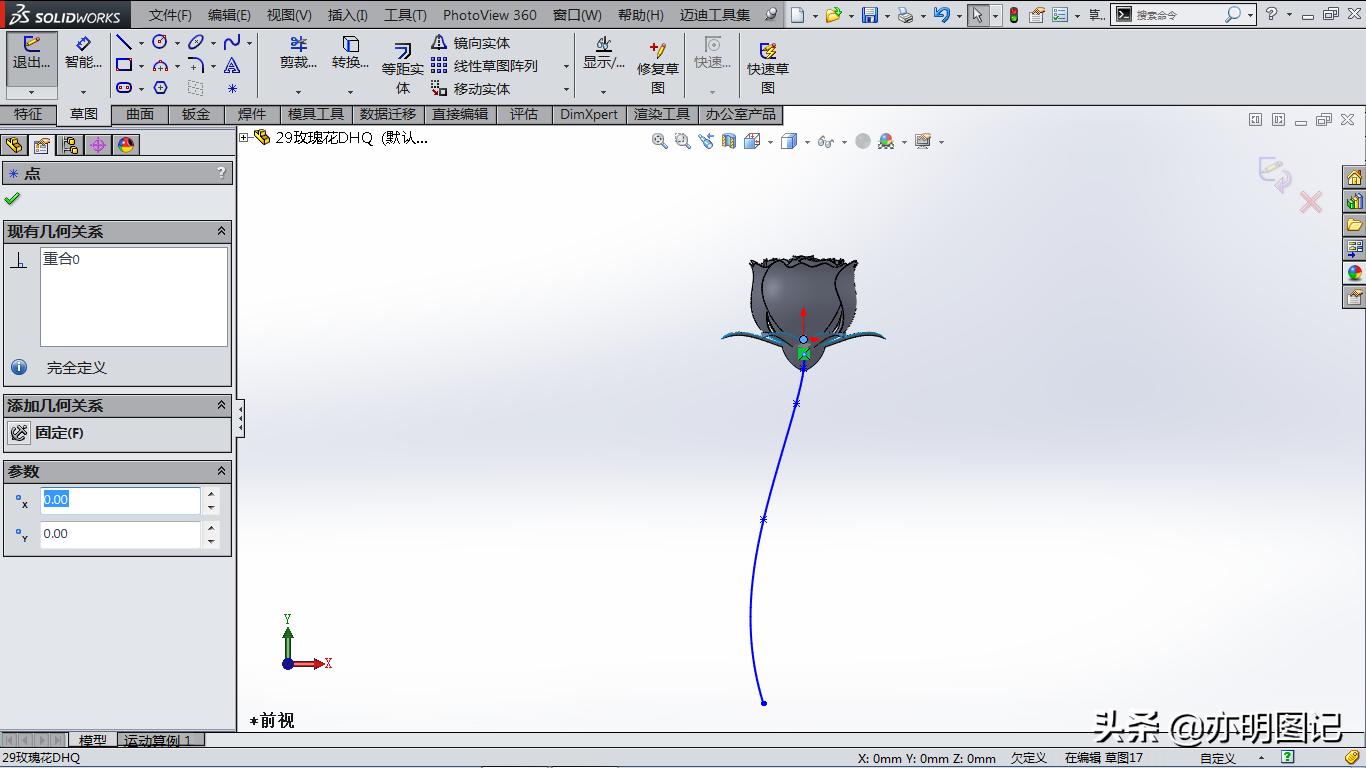
30、在上视基准面上绘制草图 圆:圆心与原点重合;
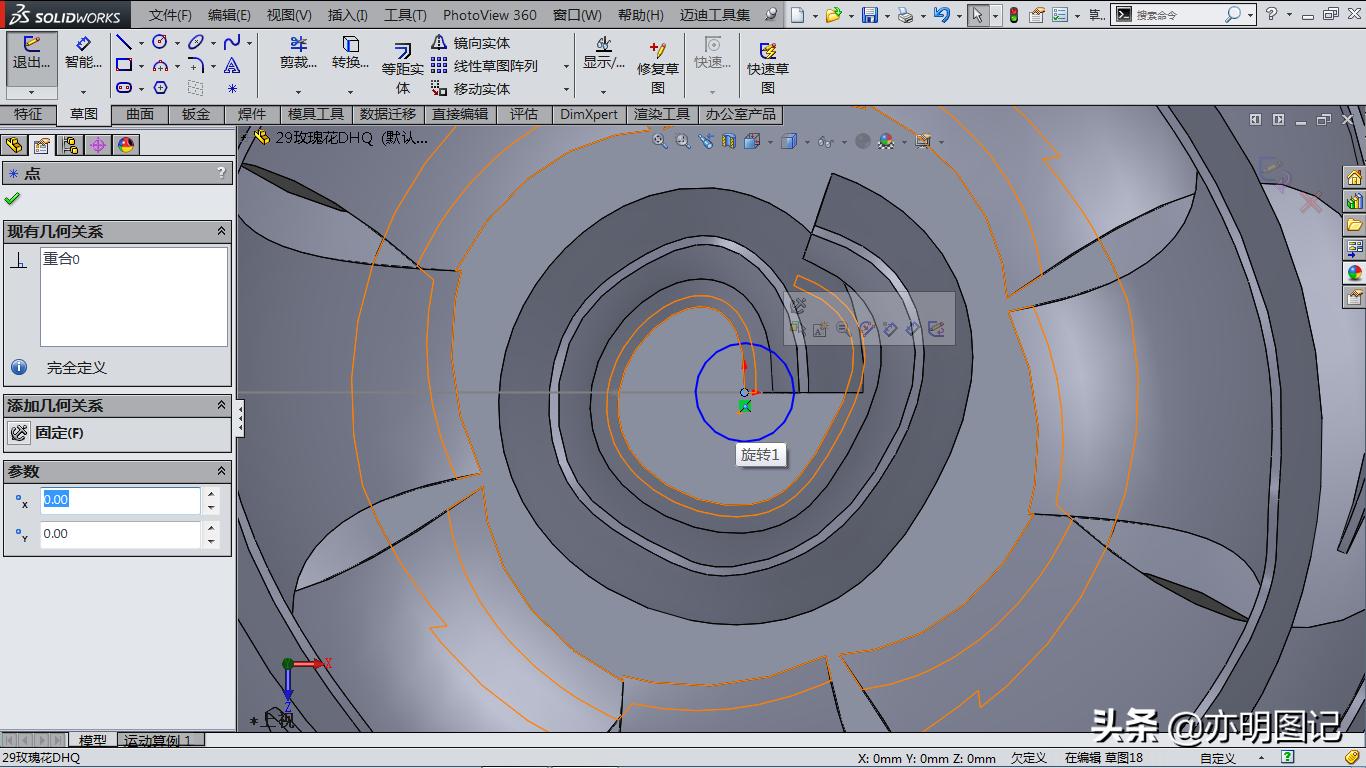
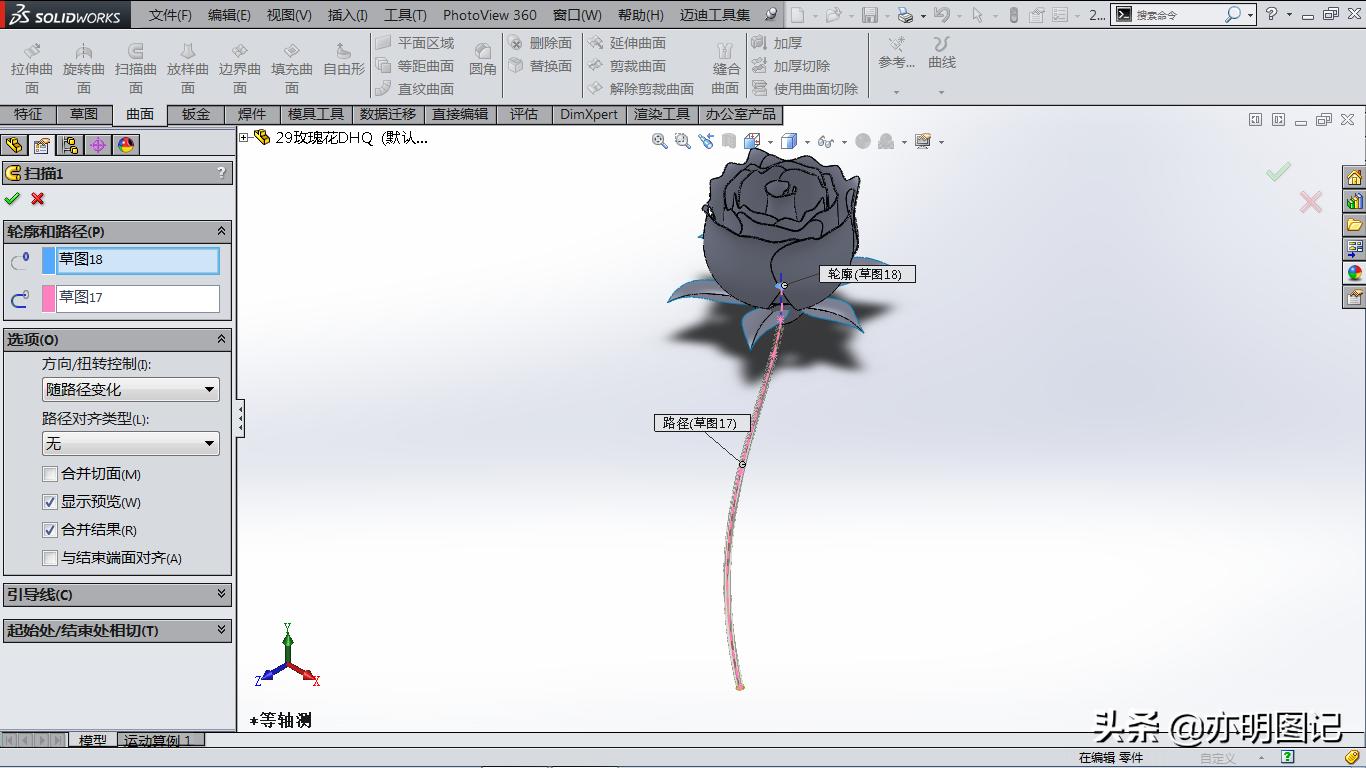
31、扫描:轮廓选择草图 圆;路径选择草图 样条曲线;
32、添加外观颜色;
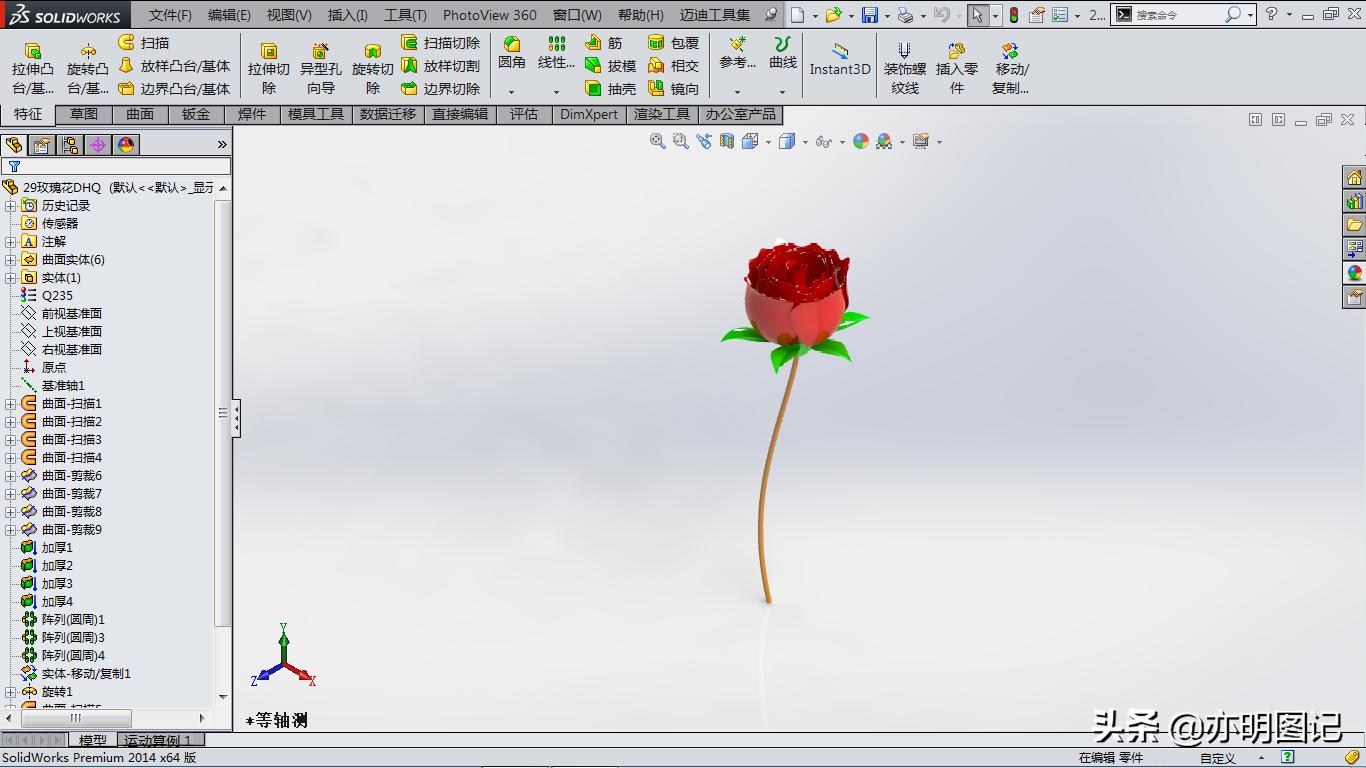
完成。
☞点击关注@亦明图记 进入主页观看更多精彩内容。
精选图文:
☞分享用SolidWorks绘制的棒铣刀,将刀刃画完后,扭转一下即完成
☞分享用SolidWorks绘制3D海螺的过程,看看你能画出来吗
☞分享3d足球的绘制过程,最后几个步骤需要认真操作
☞分享用solidworks绘制羽毛球的过程,一步一步跟着学,轻松建模
☞分享用SolidWorks绘制勺子的过程,全程使用曲面命令进行操作
点击“了解更多”,观看绘制该模型的视频讲解。↓↓↓