工作场景:有大量的基础数据需要导入数据库表中,直接操作数据库需要逐行一个字段一个字段的录入修改,很麻烦;作为懒人一枚,就要想办法简化自己的劳动力

SequelPro
方法:Excel里录入完,再批量导入或replace
步骤:
第一步:导出数据库表结构:file -> export -> 出现下图 - > 选择需要导出的格式(csv)-> 勾选导出的table -> Exprot 导出 -> 导出成功后桌面会出现一个和table名相同的一个csv文件

导出配置界面
当我们打开这个csv的文件的时候,内心是崩溃的,因为打开全是乱码 ??????
解决乱码:
- 打开mac自带的应用Automator:

Automator
- 选择服务

选择服务
- 配置

- 拖动后替换以下代码:
for f in "$@"; do
if [ -f "$f" ]; then
iconv -s -c -f UTF8 -t GBK "$f" > /tmp/iconv.utf8.gbk.tmp
mv /tmp/iconv.utf8.gbk.tmp "$f"
fi
done
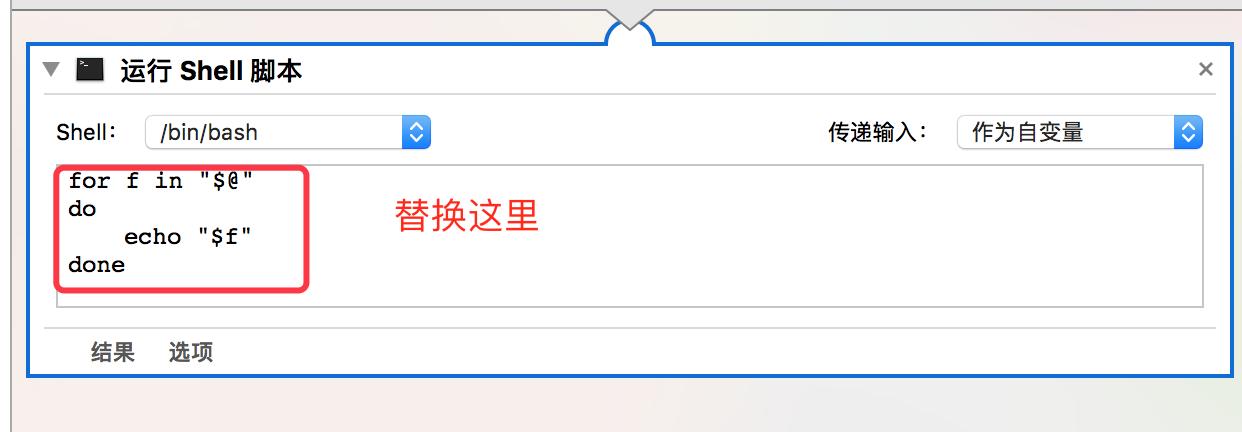
输入脚本代码
- 保存文件名为 “csv文件编码转换” 后关闭
- 找到刚才的csv文件,右击鼠标-> 服务里会多一个 csv文件编码转换 选项,选择后,稍等两秒再打开文档时编码问题就解决了(有时候需要多试几次才会成功,不要心急哦!)
第二步:在Excel里面录入所需要的数据

样例
- 我的做法是把数据库所有的关联的表都导入一个Excel里,并将每个表的关联字段配置齐,这样我可以直接通过vlookup函数拉取字段对应的ID,减少一半的工作量,增加一半的准确率!!!
第三步:数据录入完成,再将Excel数据导入Sequel Pro数据库
- 将Excel表格的单表单独复制出来作为一个新的文件
- 将该文件另存为csv格式

另存为格式
- Sequel Pro inport
file -> inport -> 出现下图 - > 选择需要导入的格式(csv)-> encoding:Chinese(GBK) -> open -> 确定主键-> 选择导入方式 - > inport
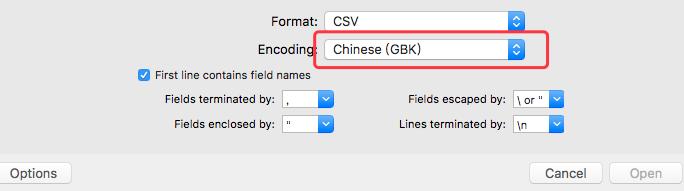
选择转码方式
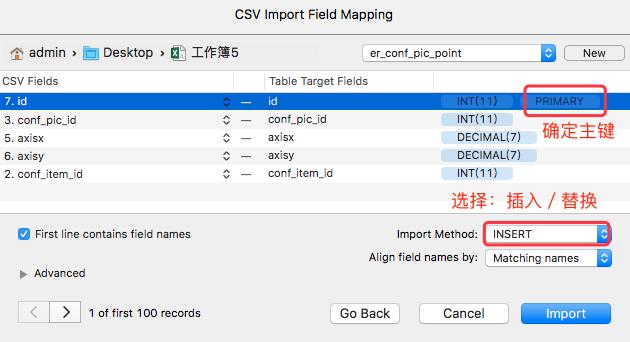
选择导入方式
ok! 到这里 Sepuel pro里的csv于excel 导入/导出 步骤演示完毕,希望能够帮到大家!!!