这两天在收集设计灵感作品的时候,看到一组来自巴西艺术家Hidreley Leli Dião的作品,很有创意,而且执行得也非常好,看得人心痒痒的,话不多说,先放上来作品图感受一下这功力之深厚:
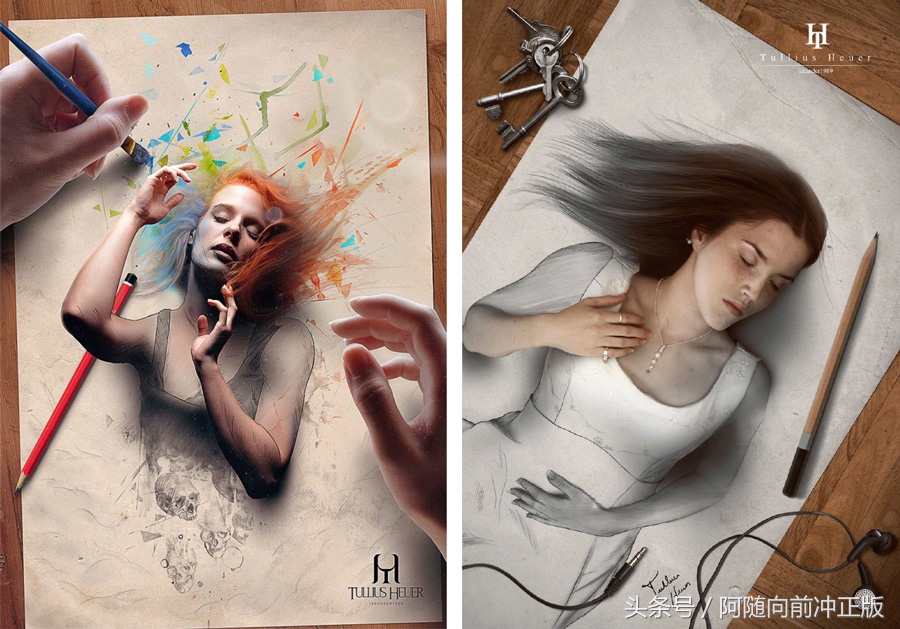
厉害了这位艺术家老铁
这个风格真的让人很喜欢啊,不知道它有没有什么风格名称,看起来就像画完画,人就从画纸上活了过来一样,有点聊斋中《画皮》的意思,也很像神笔马良的作品,画笔一挥,你便从画上走下来,进入我的生活了,想想也是很浪漫哩。那这种风格,观察起来,无外乎,一部分用手绘风格画在纸上保持二维,另一部风用拟真风格画出来而且要带点3D立体画的感觉,这样作品就出来了。但是,对于绘画零基础的阿随君,用画笔画就困难了。但是,喜欢折腾PS的阿随君首先想到的就是用PS的思维去模仿这位艺术家的画,只要找到方法,把摄影美图或者自拍照分分钟转成这种特效风格也是没有问题的啊。
从PS的思维上来考虑,巴西艺术家的这种风格绘画设计起来,大抵包括如下主要步骤:
1.从照片中抠出单独的人像。
2.对人像做黑白处理,并保留部分颜色。
3.对黑白部分做线稿处理,对颜色部分做投影制造立体感。
4.为了增强3D感觉,可以找一张格子纸张素材做背景。
5.完成。
看起来只有五步好像很简单,但是做到逼真还是需要一番功夫和时间的。于是,阿随君想到了“预设”*法大**,果然早有大神搞过这种风格了,随手一搜就有两位,先甩两个地址大家可以转过去好好感受之:
https://graphicriver.net/item/3d-popup-sketch-photoshop-action/19664815?s_rank=31
https://graphicriver.net/item/sketch-photoshop-action-with-3d-pop-out-effect/17361333?s_rank=35
比如说,设计师sevenstyles的预设能达到的效果如何呢?此时千言万语不如来张图感受得直接啦:
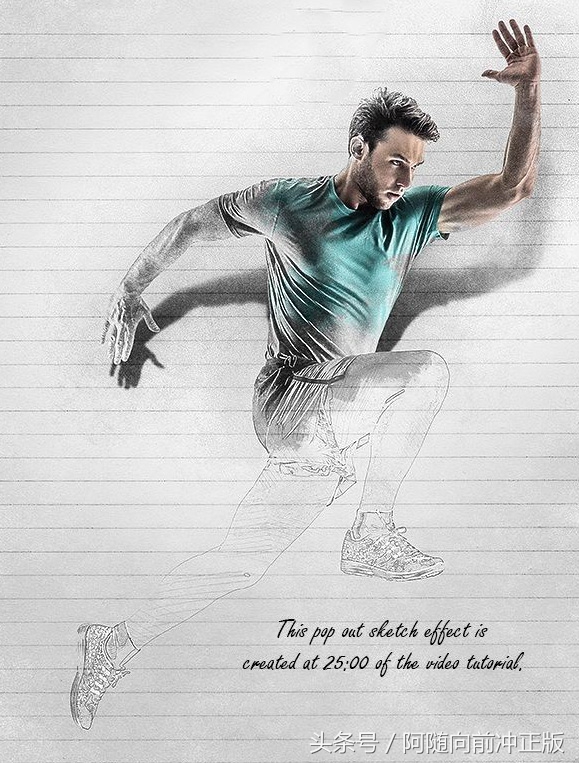
跑到世界中
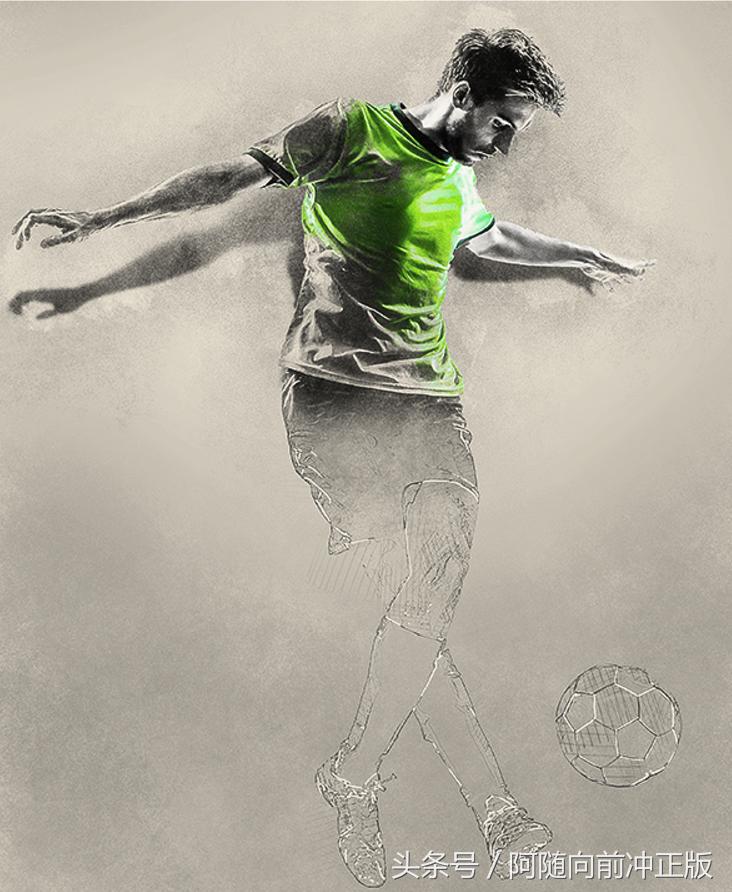
把足球踢飞
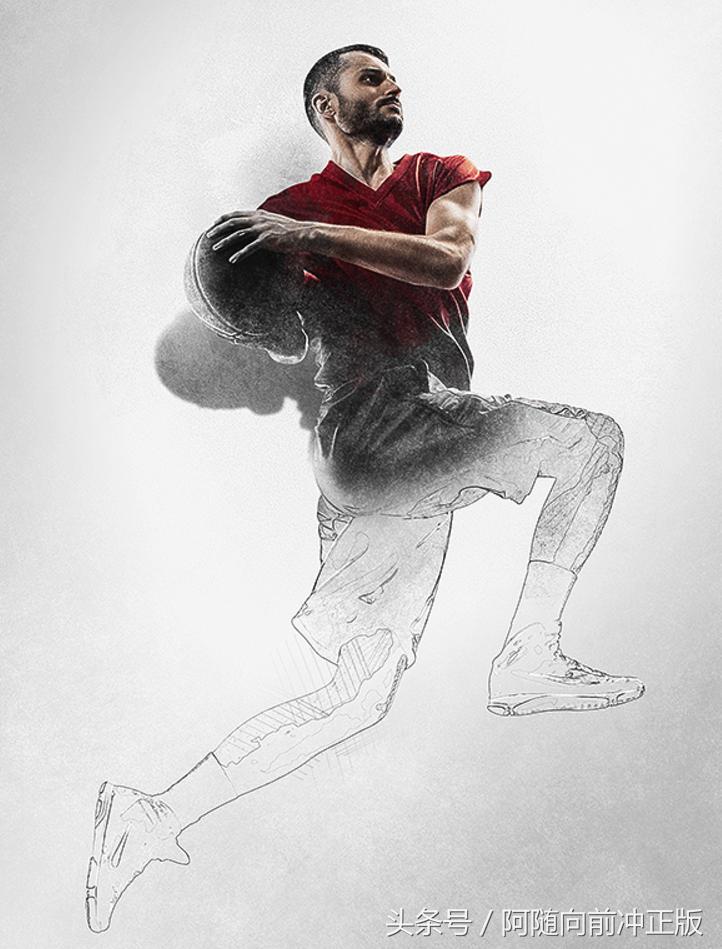
我要投篮
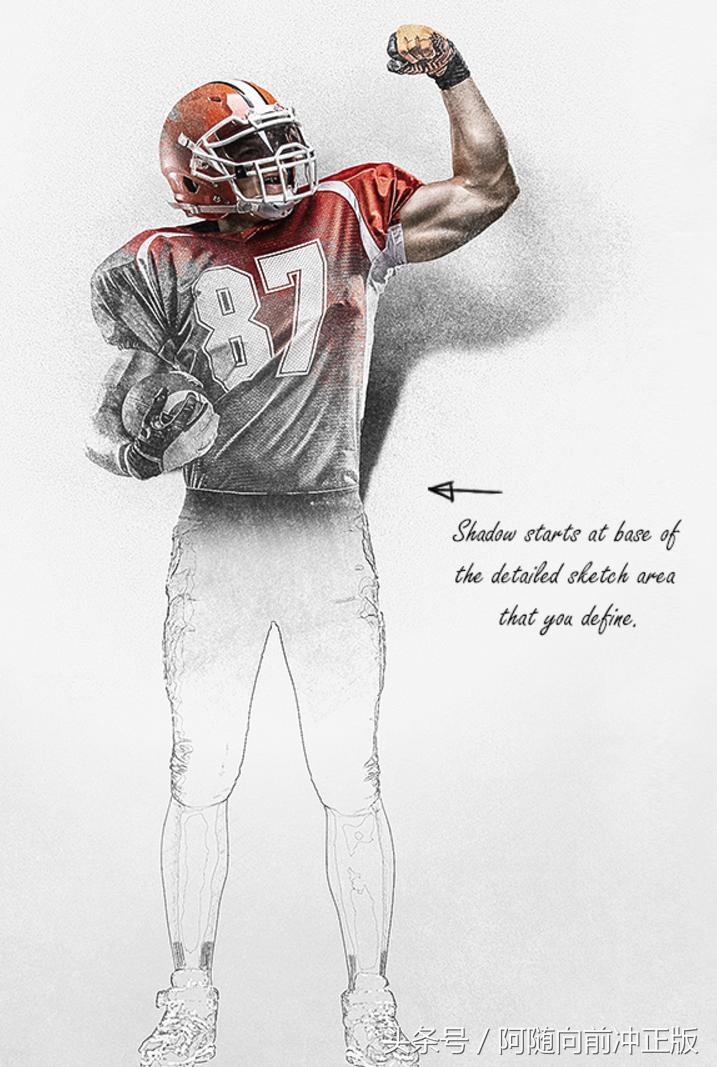
我要打球啦
嗯,虽说比不上巴西艺术家的细腻,但还是挺有意思的。当然,第一个链接里的大神动作预设的效果同样是很不错的,阿随君用它随手做了几个效果如下:
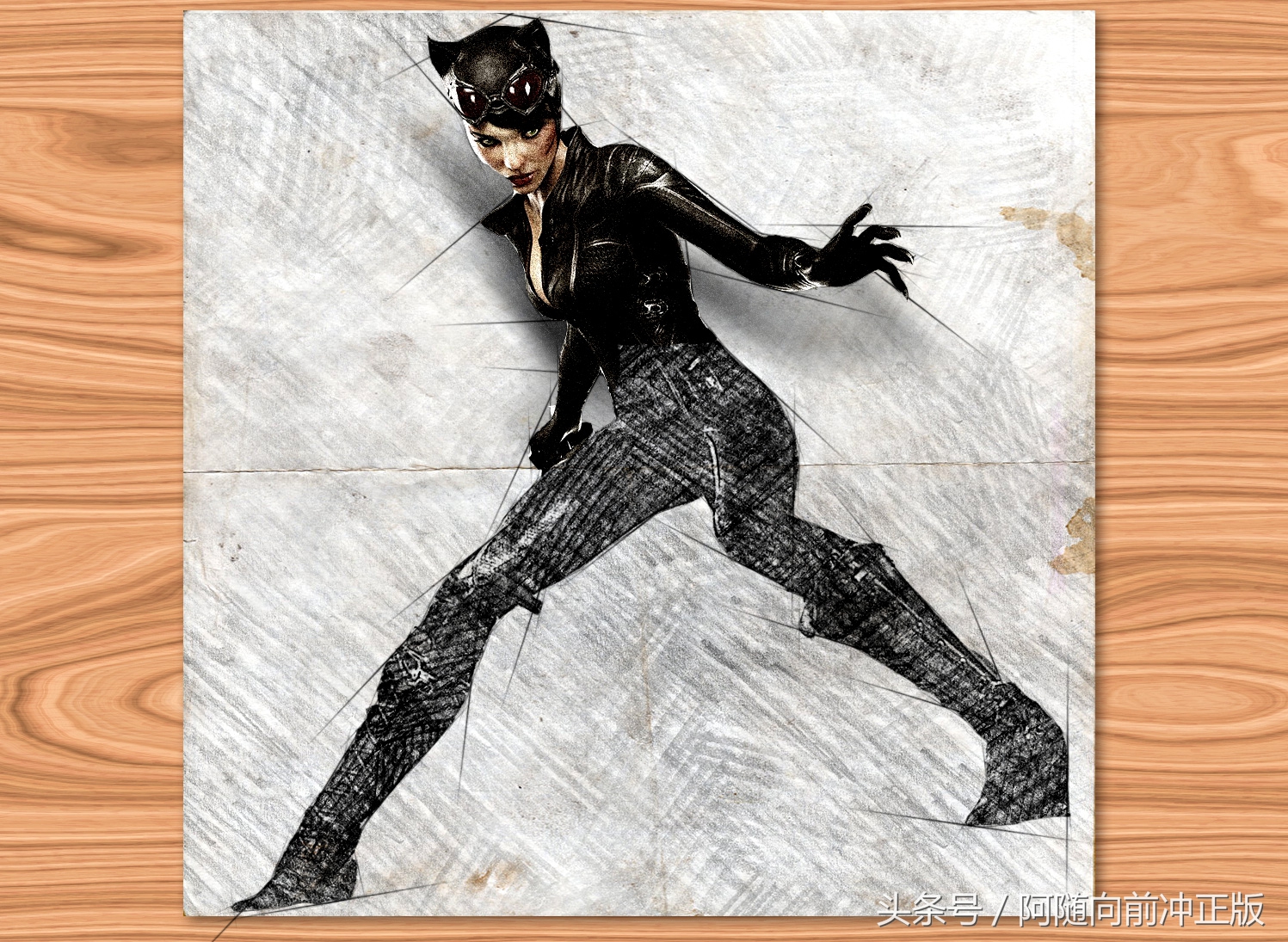
效果不错吧
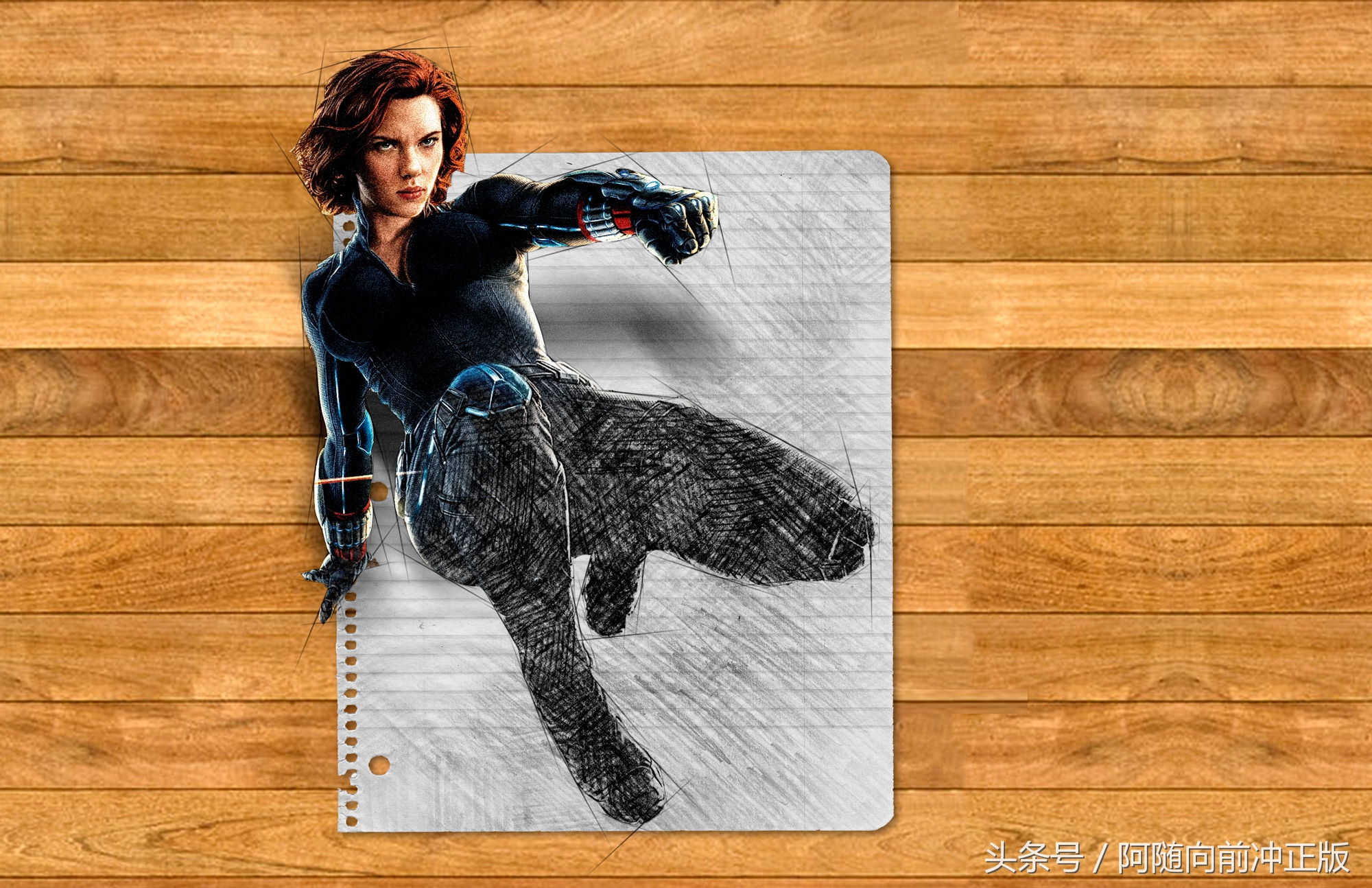
黑寡妇女神
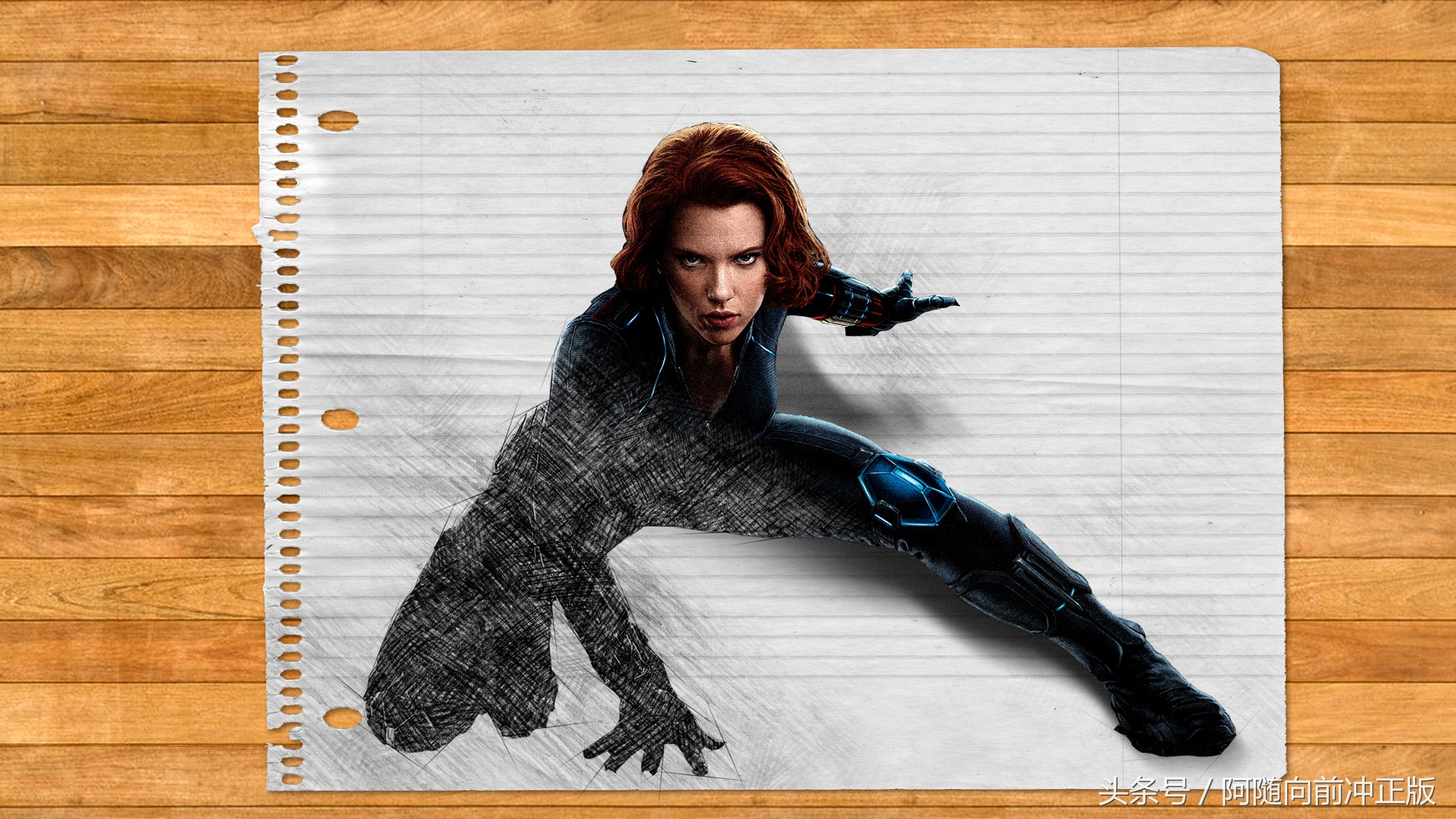
女神女神,快从纸上下来吧
虽说动作预设的关键不过就是点下*放播**按钮的事,但是毕竟有些预设还要做些其他准备,所以阿随君还是拿第二个链接里的预设来分享一下PS动作预设的全套工作流程,简单实用易上手。
动作预设*法大**好,画起来
首先,动作预设的安装呢,一般有三种方法,阿随君推荐第三种:
1.直接双击动作预设文件;
2.在PS中,打开动作面板,然后通过面板上的上下午菜单选择“载入动作”;
3.复制粘贴动作预设文件到PS的“预设>动作预设”文件夹
PS:如果PS安装在默认地址,那么预设文件夹的地址一般是C:\Program Files\Adobe\Adobe Photoshop CC 2014\Presets\ (CC 2014仅为阿随君版本号示例,请按实际情况选择)。
第一步:新建“brush”图层
如下图所示:在PS中打开图片,在背景图层之上新建“brush”图层,并选中该图层,把图片中的主人公涂抹出来,这个动作是告诉动作预设对这部分施加效果。方法可以是选择笔刷去话,也可以如图中所示,把人物框选出来,填充颜色。
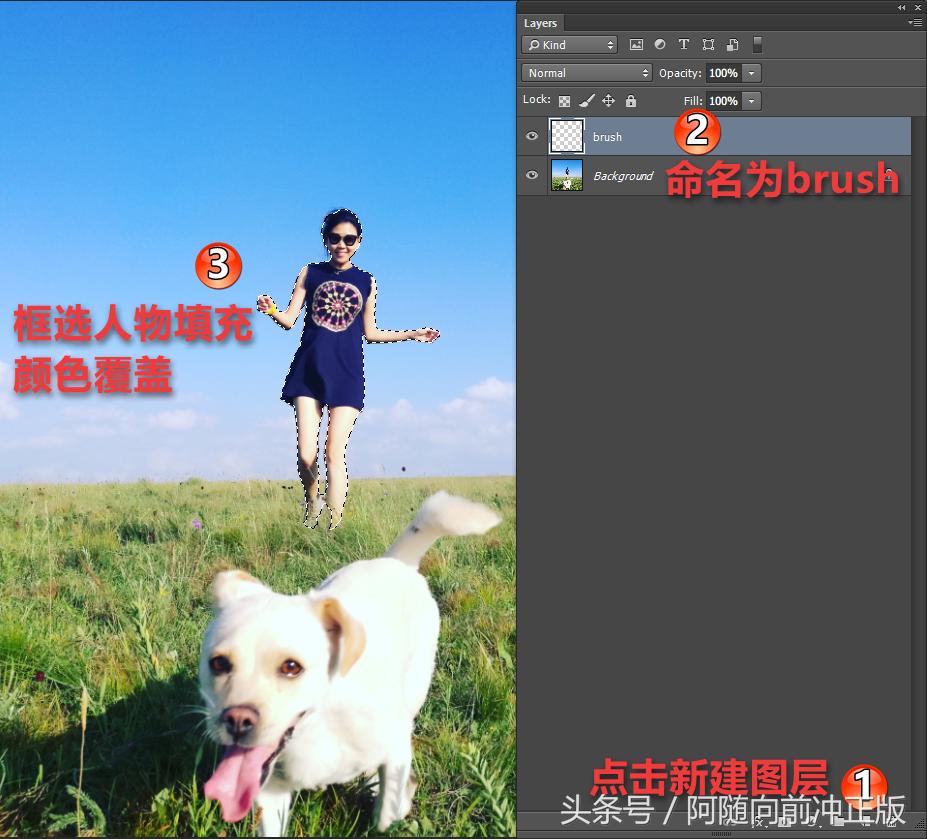
其实这张图还可以选得更好一些的
第二步:载入笔刷
在*放播**动作之前,我们先准备好配套的笔刷工具。在英文输入法状态下,按键盘快捷键“b",调出笔刷工具面板,在面板的右上角点击小齿轮按钮,在弹出的上下文菜单中,如图所示选择“Sketch_Brushes”,点击载入到当前。
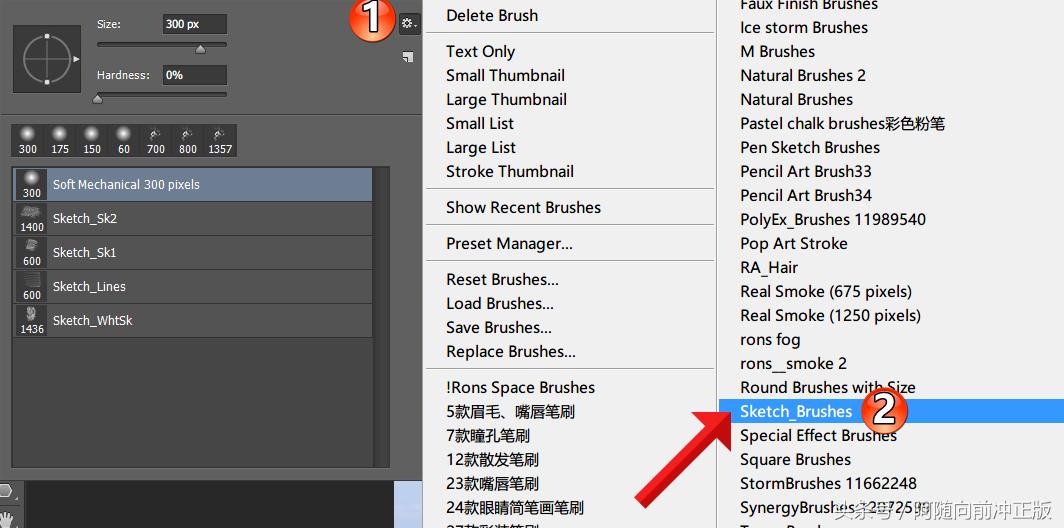
载入笔刷
第三步:*放播**动作,搞定
选中“brush”图层的情况下,来到动作面板,把“Sketch”载入到当前,我们展开该动作预设后,会发现有四个动作可选,其中有三个是带阴影方向的,为了效果的真是,阿随君推荐用后三种,比如案例就选用了最后一个,阴影方向为右的,如图所示,点击*放播**:
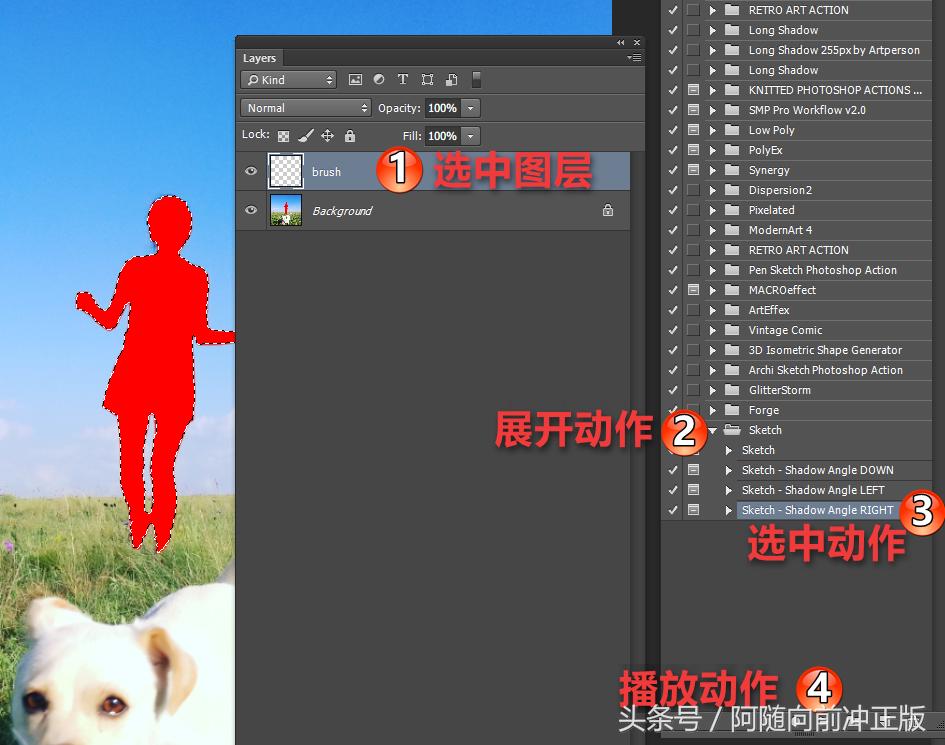
一键*放播**动作
动作*放播**一会儿后,会弹出如下提示框,只需点击“Stop”,然后用画笔工具涂抹人物,被涂抹的部分保持黑白人像,涂抹区域之外的部分则会变成线稿图。涂抹之后,点击*放播**键,继续执行动作即可。
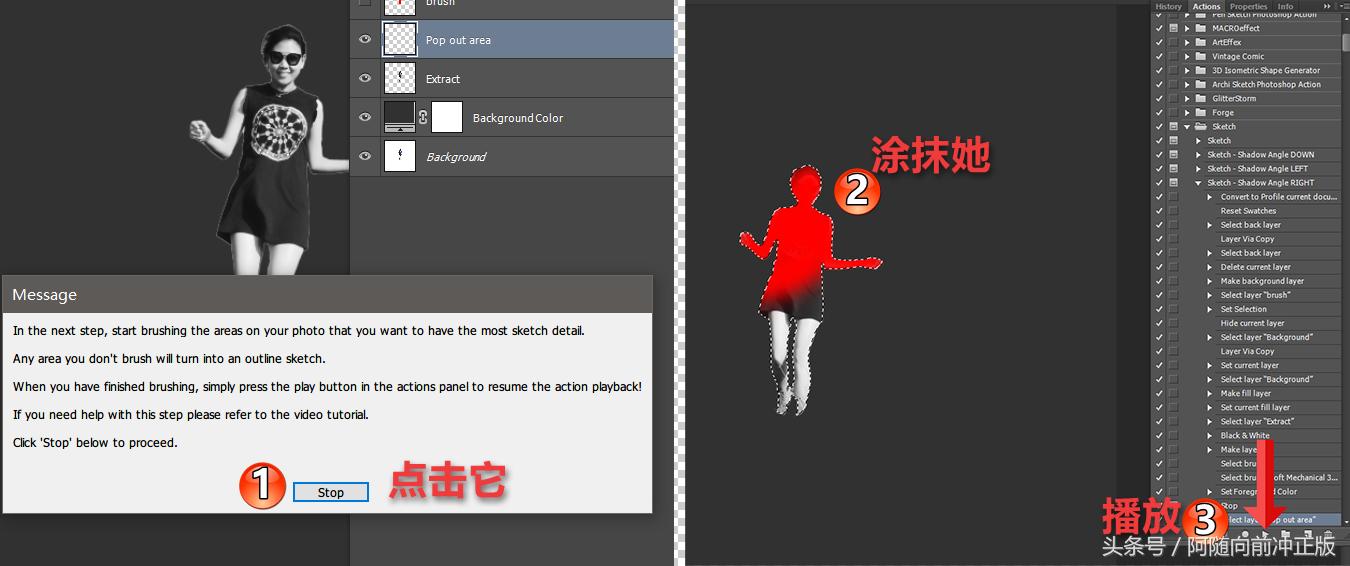
如此之后即可得到下一步,如图:
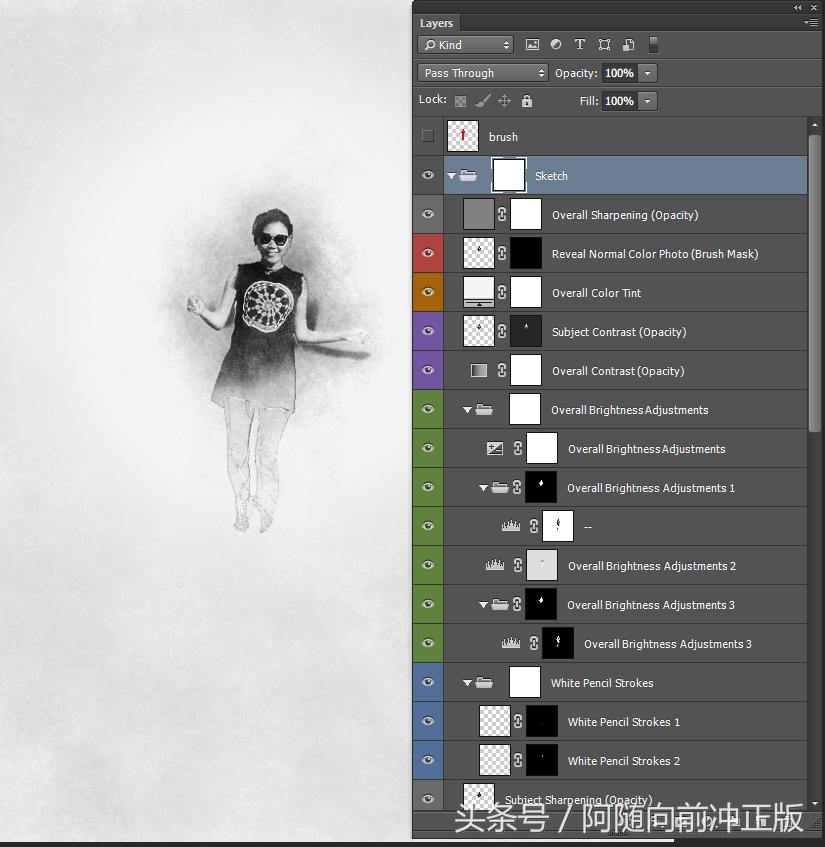
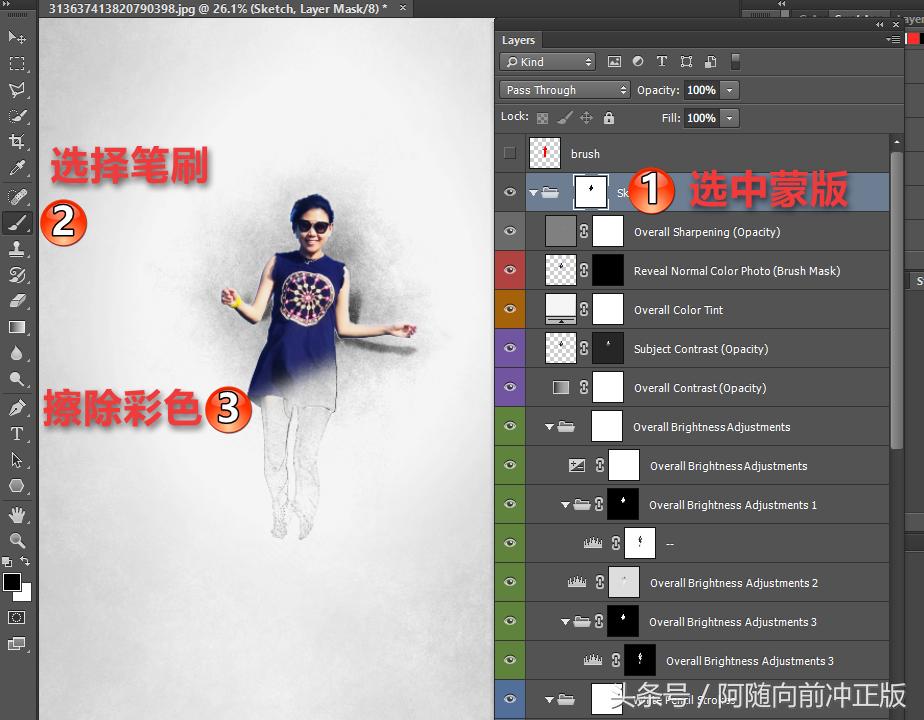
通过观察图层面板,可以发现所有的效果都在一个图层组里面,所以,我们如下图所示,选中图层组的蒙版,然后选择笔刷工具,就可以擦除我们不想施加效果的部分,也就是保留彩色原片的部分:
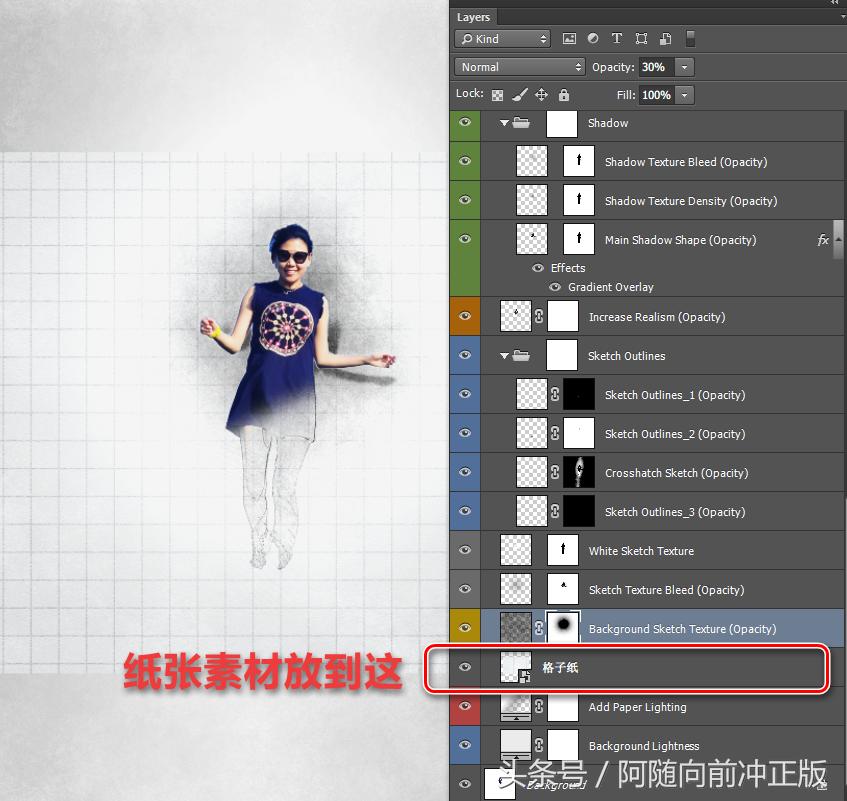
那此时效果其实已经有了,那为了增强效果,让图片从纸上走出来的效果更明显,可以置入一张格子纸的素材,如图所示:
这样效果就出来了,在通过裁剪和随手写上一些文字,就可以保存出来选晒炫啦。
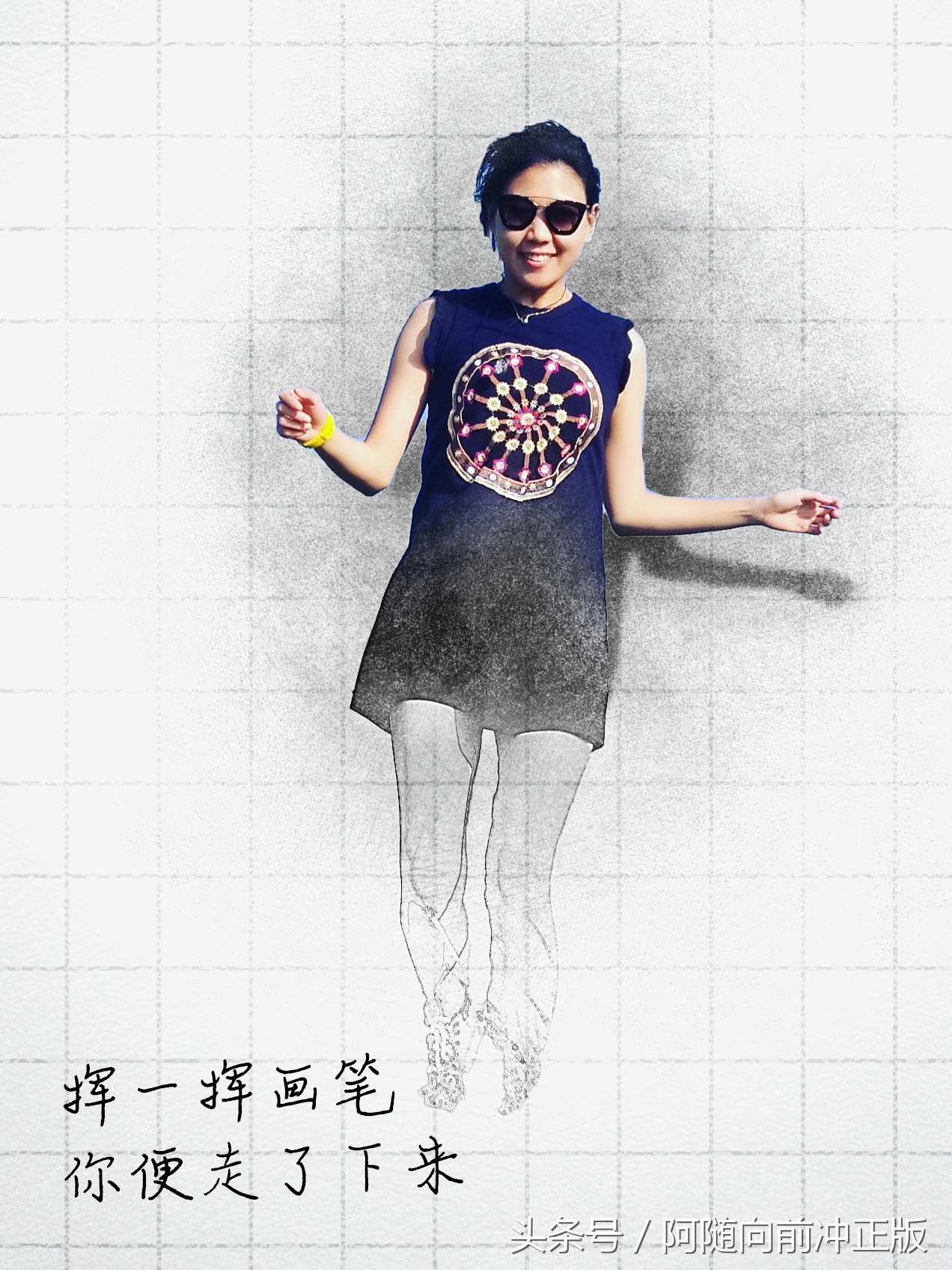
脚埋在操到草丛中,影响了效果啊
那么,第一个链接里的动作预设,操作起来方法是类似的了。另外,因为预设往往是英文环境下制作的,所以经常会遇到出错的情况,所以有一些注意事项小tips:
1.请使用英文版PS,中文版很可能*放播**出错。
2.确保使用的图片是8位RGB模式,并且建议使用2000px--4000px宽的图片。
PS:中英文互换的方法是:小伙伴们只需打开自己的PS安装文件夹,按C:\Program Files\Adobe\Adobe Photoshop CC 2014\Locales\zh_CN\Support Files这个地址逐层打开,找到“tw10428.dat”这个文件,把它移除此文件夹,或者是删除,或者是改名字,这样再次打开PS时便是英文版了。(PS:一定要记得备份它,随时复制回来即可恢复中文版了。)
OK,我就是那个爱折腾软件的策划君阿随,没事搞搞视频、听听Nirvana、读读陶渊明、看看戈达尔,生活就很美好。