柱形图
带X轴阈值分割的柱形图
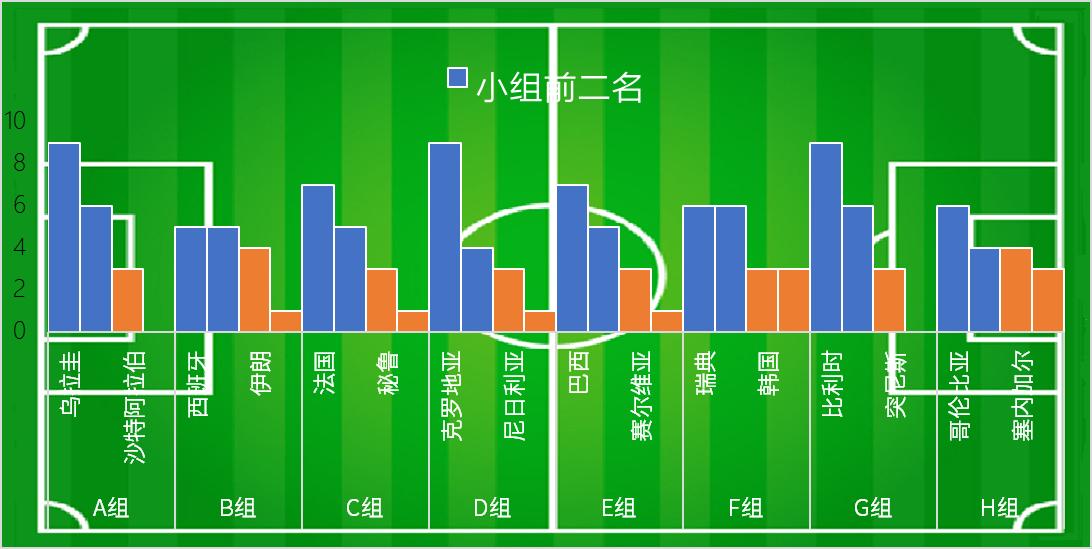
如世界杯小组赛结束,我们来区分各小组出线和出局的球队和积分情况,赛制是小组1、2名出线,3、4名出局。我们先统计好小组积分并给各组排名。
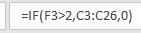
数据准备如左图,然后我们根据排名情况分列统计积分情况,然后增加两列如右图:小组前二名积分和后二名积分,用到if语句:=if(排名J列<=2,则取G列积分值,否则分数为0)

;另一个=if(排名J列>2,则取G列积分值,否则分数为0)
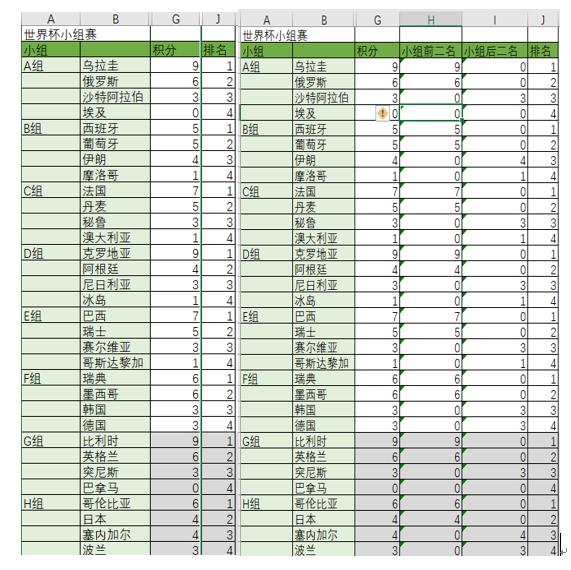
数据选择ABHI列,插入柱形图:两列数据默认区分成两个颜色,如图:
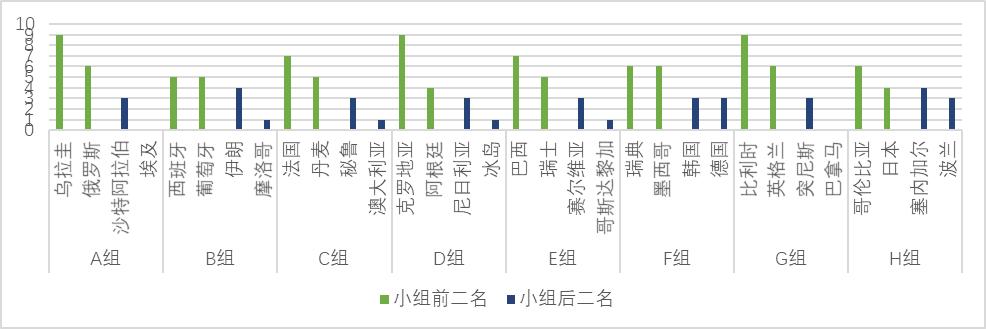
调整设置数据系列格式-系列重叠设置为100%,再根据图表呈现效果来调整填充色、边框、间距等。
带Y轴阈值分割的柱形图
以0为分割线区分正负值默认选择即可;非0为分割线,方法与X轴阈值分割的柱形图基本相同,需要自己先设定分割线。
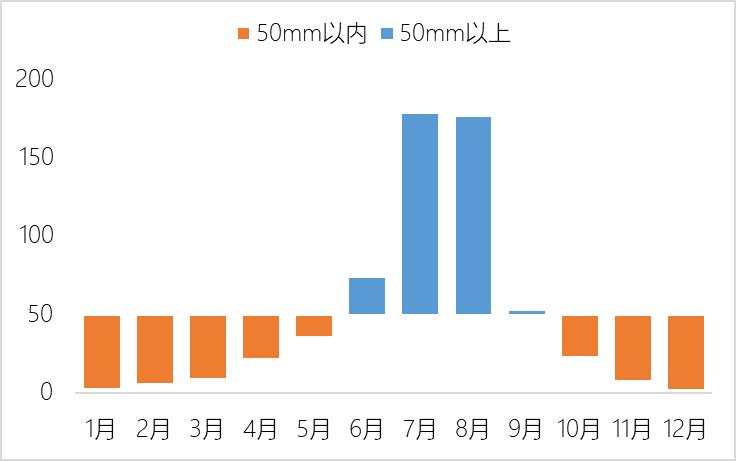
如图以各月平均降水量为例,50mm是一个分割线(小于分割值区实际值,大于则取分割值)
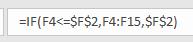
,50mm以内(降水量小于分割值取分割值-实际值,否则为0)

,50mm以上(降水量大于分分割值取实际值-分割值,否则为0)

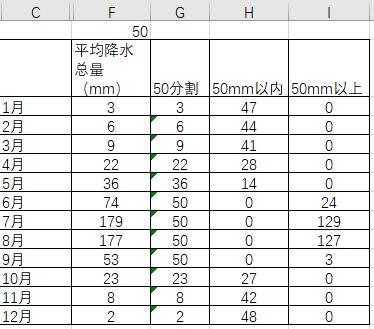
选择C列G列H列I列,插入堆积柱状图。
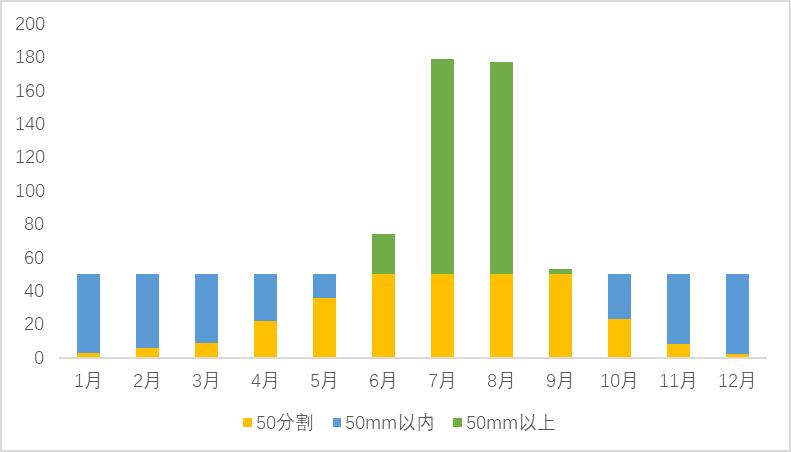
然后将分割柱图填充色为无填充色,再调整一下格式即可。
个性填充柱形图
将左图制作成右图的效果:
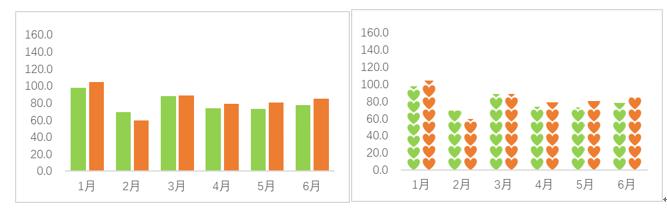
插入想要的形状:Excel-插入-形状:选择想要的形状。设置填充色,无边框。
粘贴图形至图表中:复制图形,选择想找粘贴的柱形图,ctrl+V 粘贴。
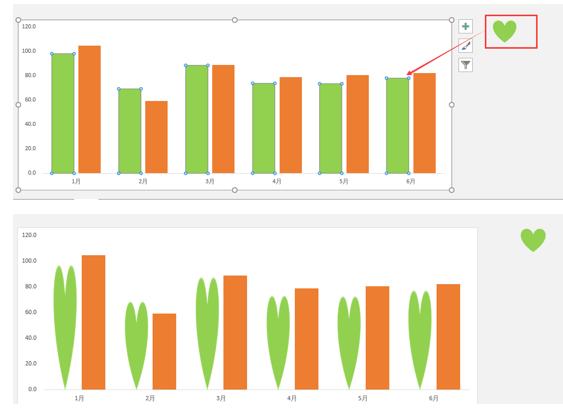
设置数据系列格式-填充-层叠 即可。
条形图
金字塔条形图
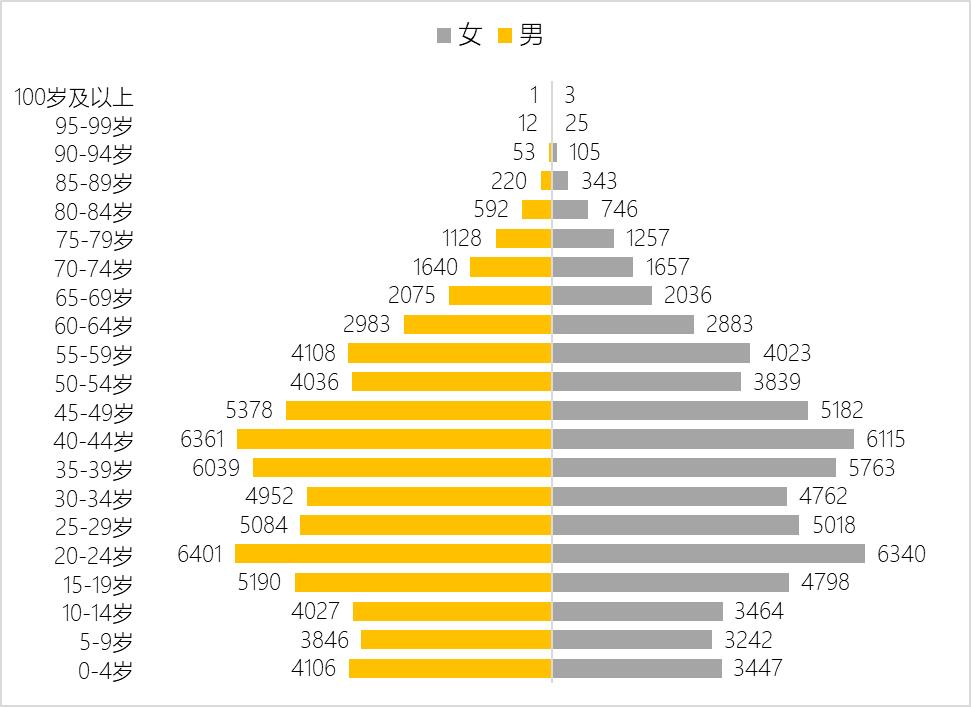
以各年龄段的男女性别为例:现将一方的数量调为负数:=0-数据 即可,选择二维条形图。
默认呈现效果如下:需要更改的地方为:1.条形错位,2.数值显示为负数,3.纵坐标刻度位置
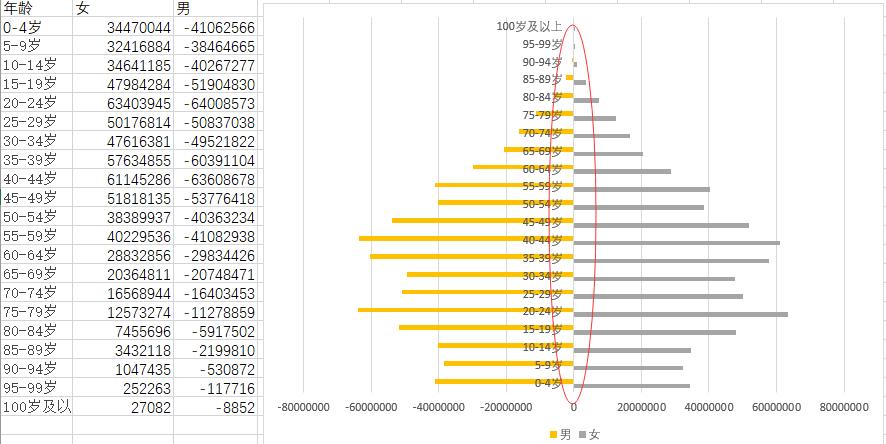
解决办法:1.选中数据值条右击-设置数据系列格式-系列重叠设置为100%。
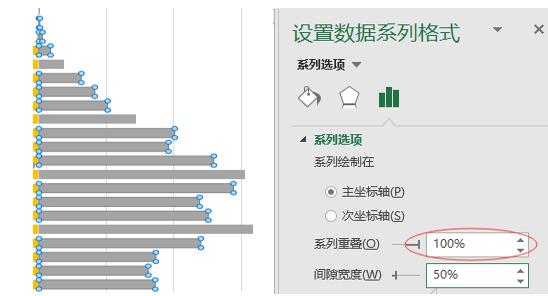
2.选中负数据标签值右击-设置数据标签格式—数字-类别:自定义,格式代码:#;#;# 坐标轴格式设置方法相同。
3.选中纵坐标轴标签-设置坐标轴格式-标签:标签位置-低。
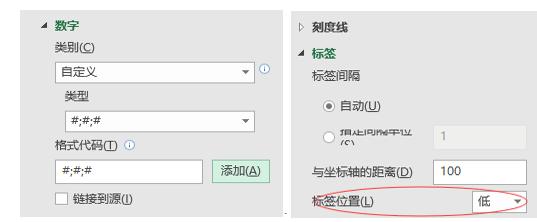
这样金字塔条形图就大功告成了。
灰背景条形图
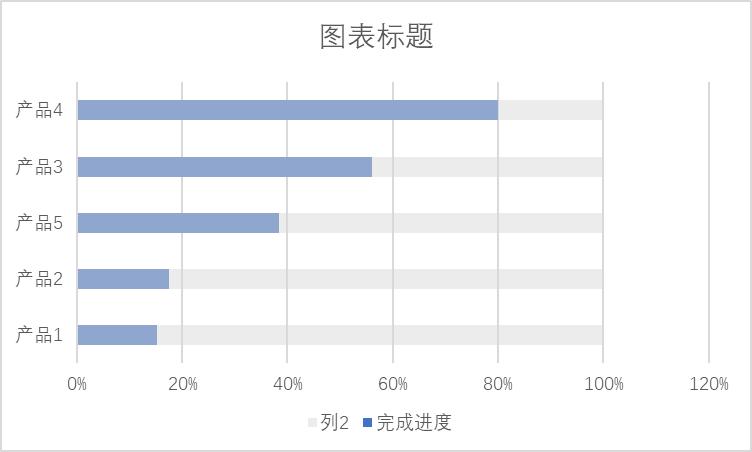
方法一:条形图重叠
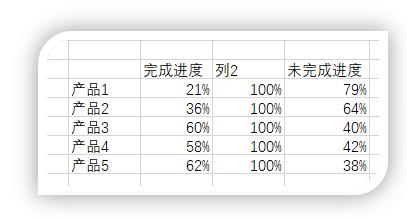
1、选中数据(前3列),插入条形图
2、设置系列重叠100%
3、将列2的条形图颜色设置成灰色
方法二:堆积条形图
1、 设置辅助数据(未完成进度列100%-完成进度)
2、 选中数据(产品列、完成进度、未完成进度3列),插入堆积条形图
3、将未完成进度的条形图颜色设置成灰色
环形图
特色环形图
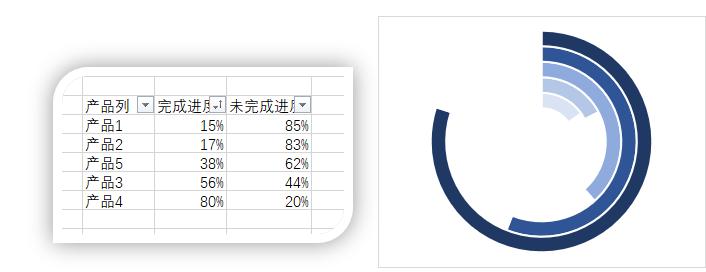
数据要按照从小到大排列,对原始数据增添一个辅助数据列(未完成进度),使两列相加为100%,数据如左图:
1、 选取第一行数据制作环形图
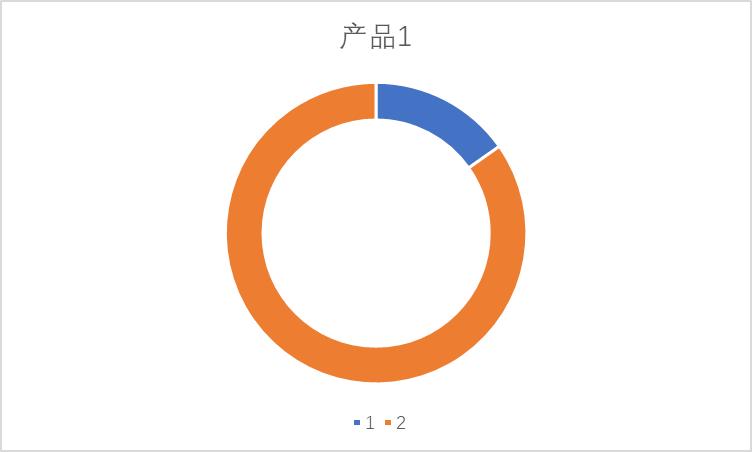
2、选取第二行数据【复制】、选取环形图【粘贴】
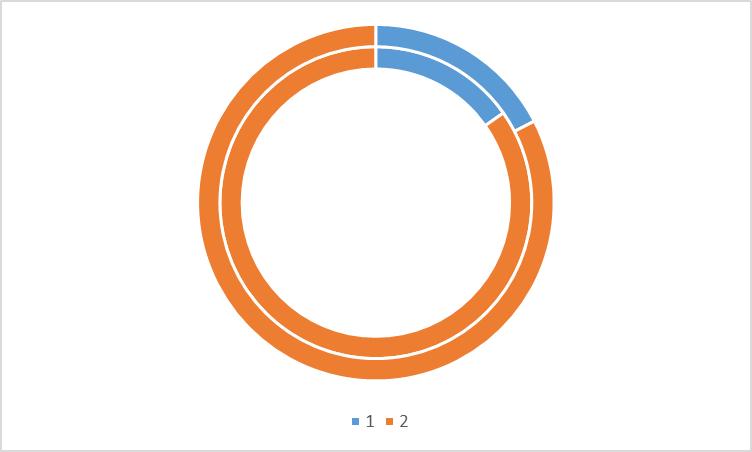
3、其他行数据依此类推
4、选中圆环图-右键-设置数据系列格式-调整圆环图内径大小35%(可根据效果更改大小)
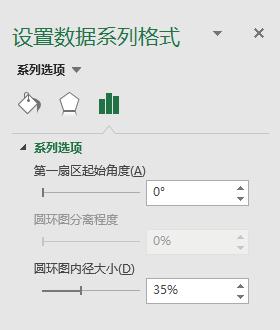
5、将左侧圆环设置成无填充、无轮廓,删除图例,美化图片即可。
气泡图
三维气泡图:类似散点图,但是比较成组的三个数值,而不是两个数值,第三个数值确定气泡数据点的大小(以三维效果显示)。
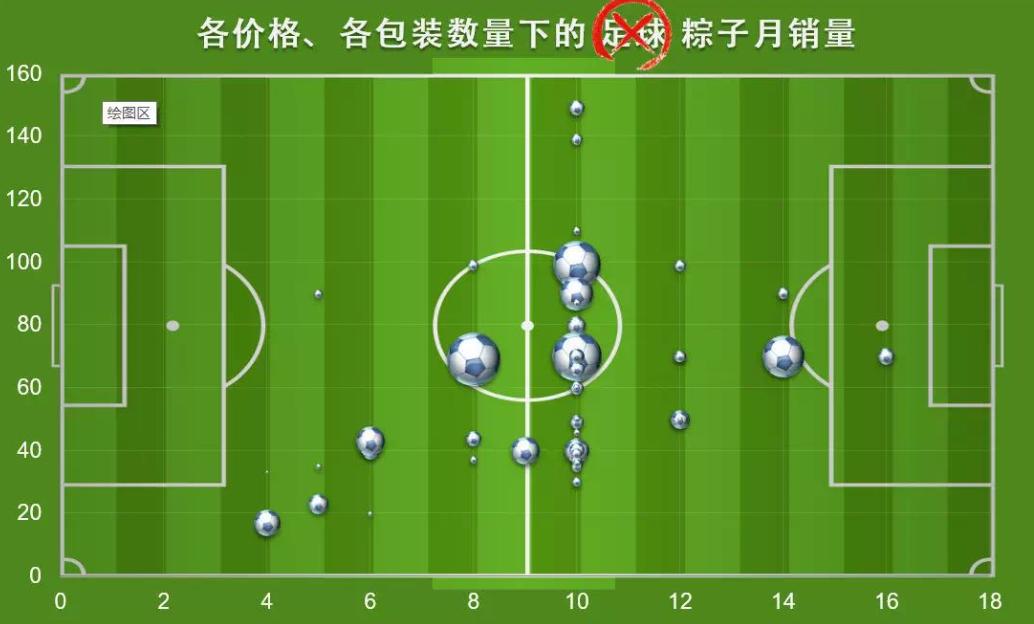
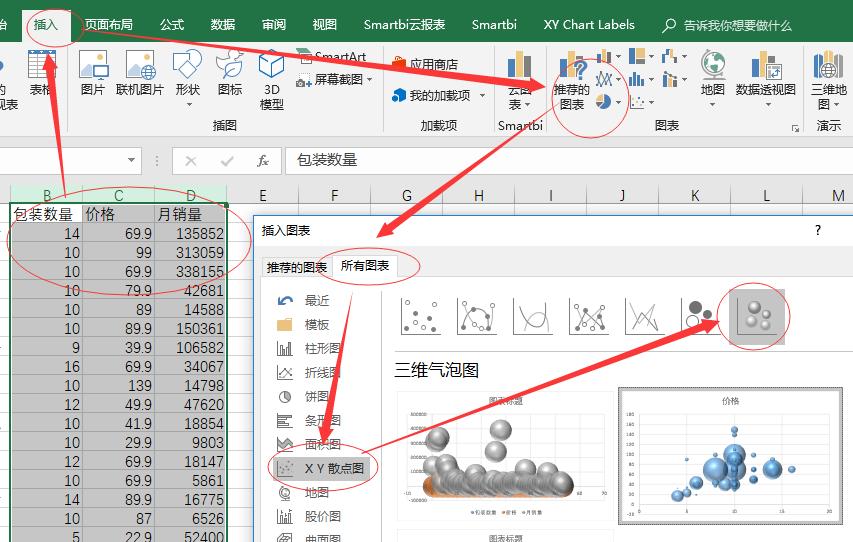
我们就以粽子数据为例,价格、包装数量及月销量为我们作图的三个数值,目的是找出哪种价格下多少包装数量粽子的月销量最高。作图方法:选中需要作图的数据,插入-图表-所有图表-XY散点图-三维气泡图;
再根据呈现出了效果来调整格式:如选中图表中的气泡在"设置数据系列格式"中调整气泡大小、填充背景色或者图片等。
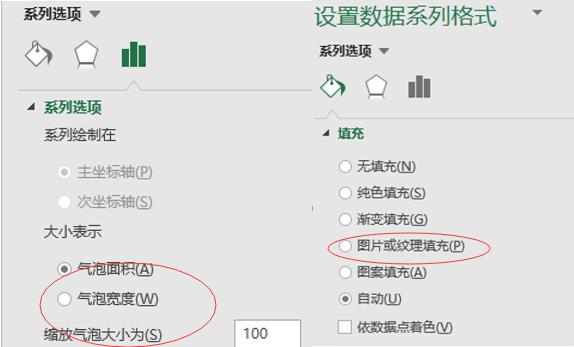
DIY开始啦,我们先准备好足球和球场的图片,选中气泡-设置数据系列格式-填充-图片或纹理填充-
插入图片来自文件-选择足球的图片;选中整个图表-设置图表区格式,同样的方法选中足球场的图片,再根据图表效果稍作调整,这样就大功告成啦,是不是既简单又好看呢!
地图数据
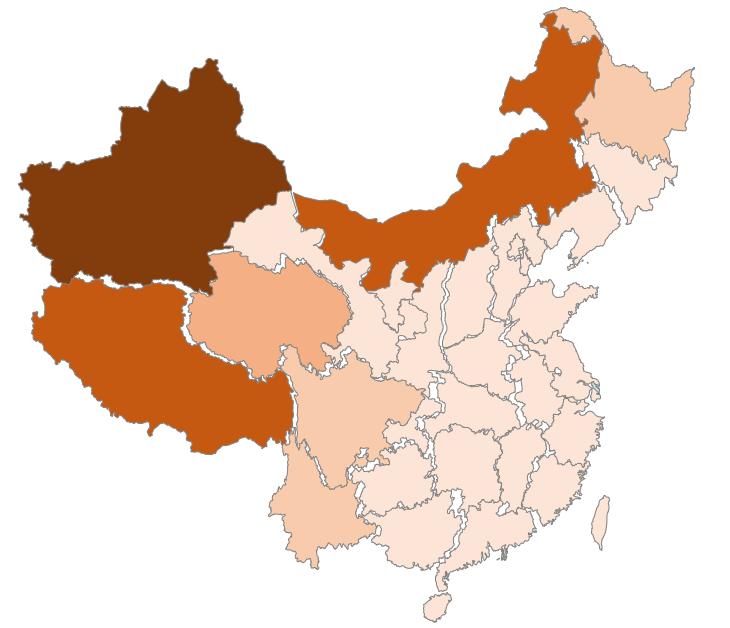
当我们在做地区数据图表时,在地图上显示是最直观的方法。如何做出地图图表呢,我自己学习了一下,下面是整理下来的学习方法,希望可以帮到你哦。
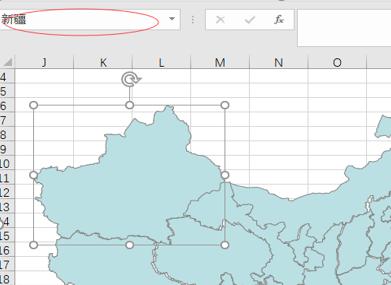
1. 首先你要一张可编辑的地图图形,省级、地级市等根据你的需要来准备(网上可以*载下**或者查询到制作方法)。
2. 在excel表中对每个省的图表重命名:鼠标点击选择省,在左上角公式旁边的文本框自定义名字,下面以中国各省的面积为例制作地图图表,就按省重命名了一下。
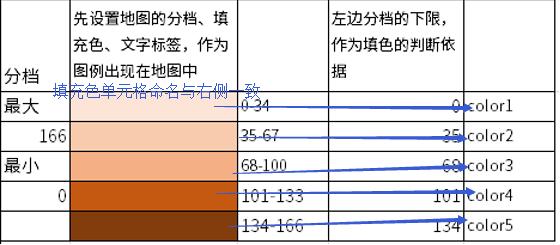
3. 设置分档和图例:先设置地图的分档、填充色、文字标签,作为图例出现在地图中;然后填写分档的下限,作为填色的判断依据,各填空色块重命名的方法与上面相同。(国土面积最小值零点几万平方千米,最大值166万平方千米)
4. 重命名数值区域单元格名称,设置关联。
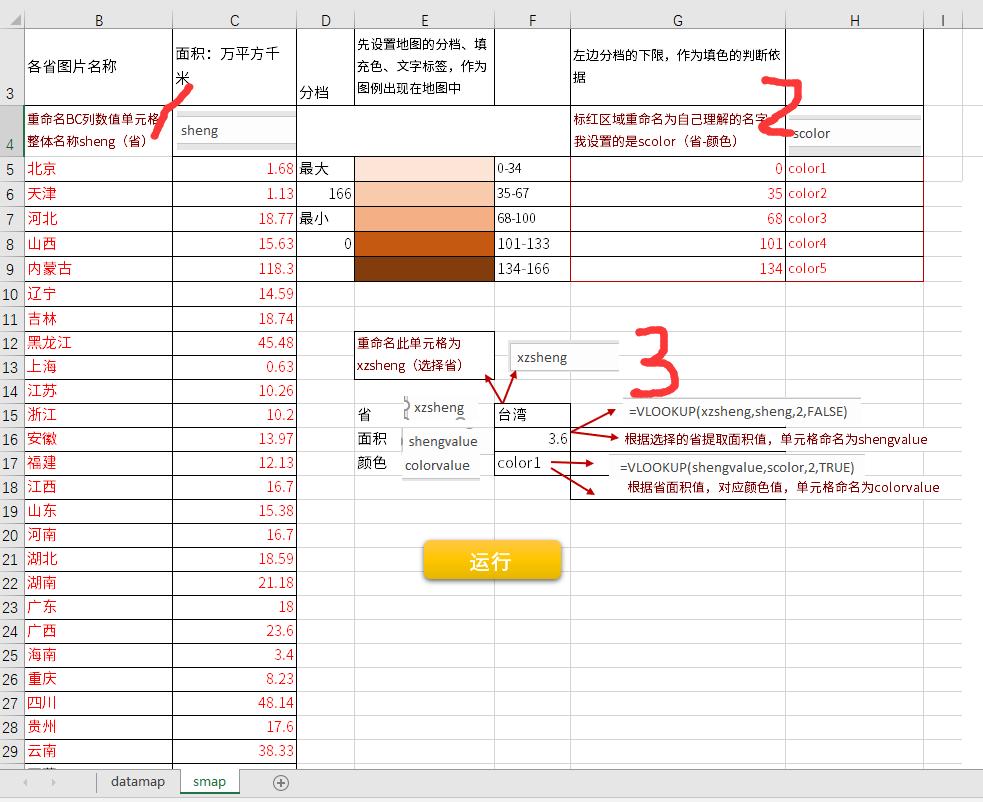
5.加按钮,设置VBA程序,点击运行即可。
For i = 5 To 36 '为数据源的起始和结束行号
Range("xzsheng").Value = Range("smap!B" & i).Value 'smap页中将B列各省的名字按顺序填入"xzsheng",即F15
ActiveSheet.Shapes(Range("xzsheng ").Value).Select '激活F15单元格"各省"对应的图形
Selection.ShapeRange.Fill.ForeColor.RGB = Range(Range("colorvalue").Value).Interior.Color
'将选中的图形填充以F15"各省"对应的颜色样式
Next i
End Sub
点击运行,DIY的地图数据图表就ok啦~