计算机动画的用途十分广泛,主要包括以下几个方面:增添多媒体的感官效果;游戏开发;电视动画制作;创作吸引人的广告;电影特技制作;生产过程及科研的模拟。它应用于远程教育、医疗、建筑等领域,为这些领域提供了直观、生动、便捷的展示和沟通工具。
我们已经有很多软件工具可以帮助我们制作计算机动画,例如:三维建模软件:如Maya、3ds Max等;动画制作软件:如After Effects等;特效软件:如Nuke、Houdini等;视频编辑软件:如Premiere、Final Cut等,可以编辑和合成动画;游戏引擎:如Unity、Unreal Engine等。
在很多情况下,我们并不需要非常复杂的动画,比如,我们准备在一块白板上为我们的项目制作一个动画的说明;或者我们准备制作一个物理原理的演示动画,这时候使用上述的工具显得大材小用。在这里介绍一个非常实用的,小巧的工具 - Motion Canvas,直接使用Javascript语言来编写动画。
Motion Canvas中可以通过包括:动画工作流、场景、定位、布局、变换、信号、定时事件、媒体等等多种API编写动画,编写完成的代码直接装载到项目环境中就可以渲染成为PNG序列或者MP4视频。
尤其是Motion Canvas是我们的“智能视频”技术的一个重要的工具。
本篇教程以官网上最为简单的一个小球移动为例,介绍如何创建和编写一个Motion Canvas动画。
首先需要我们在自己的电脑上安装Node JS版本16或者更高版本。在命令行窗口创建自己的项目:
npm init @motion-canvas@latest
并跟随系统提示回答相应的项目的具体参数,如下图:
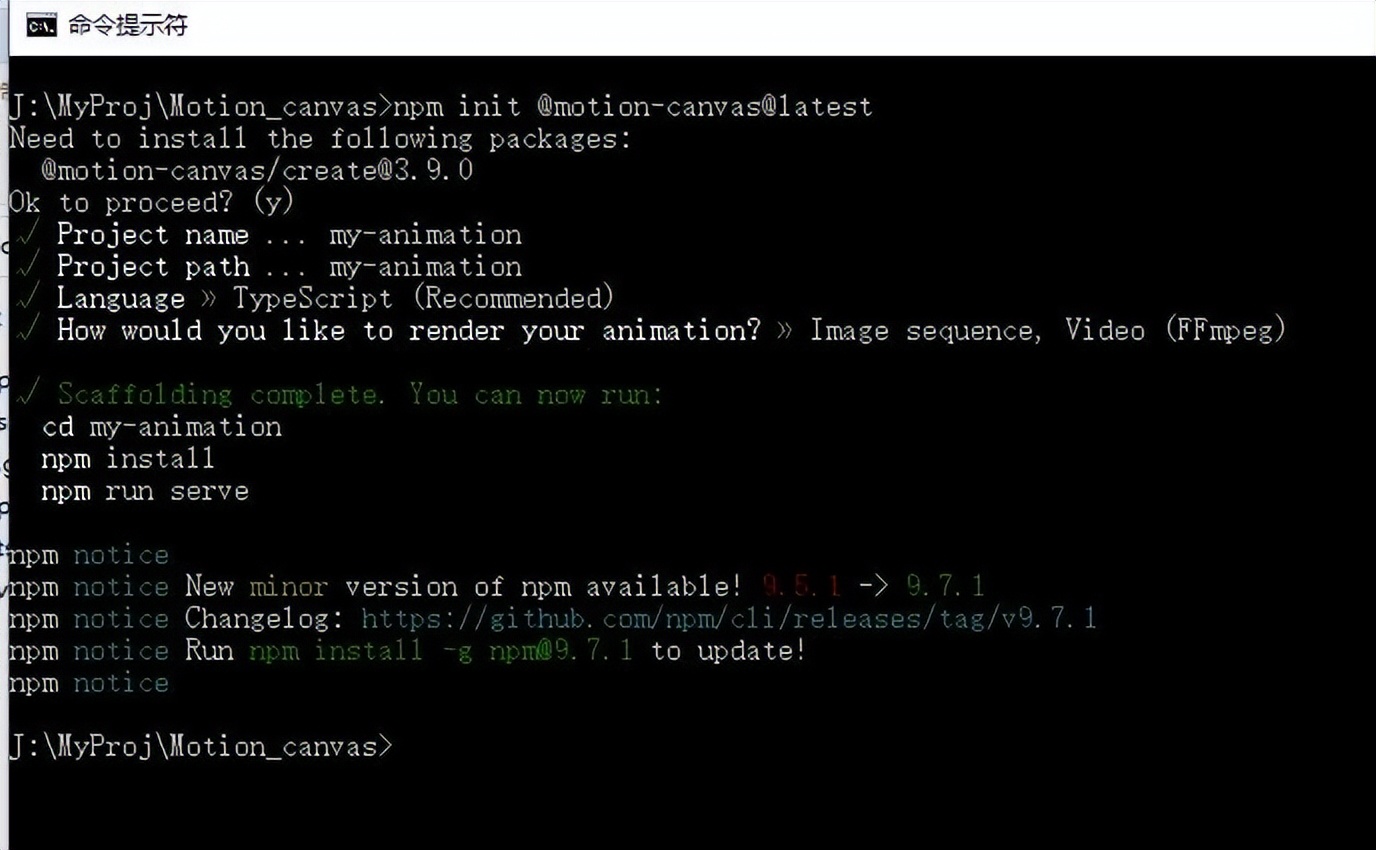
以上我们创建了一个名为my-animation的动画项目。它在我们机器上的目录结构如下:

执行以下的命令启动Motion Canvas服务引擎:
cd my-animation
npm install
npm run serve
参见下图:

如果出现下图所示的内容,则说明你的Motion Canvas服务已经启动成功。
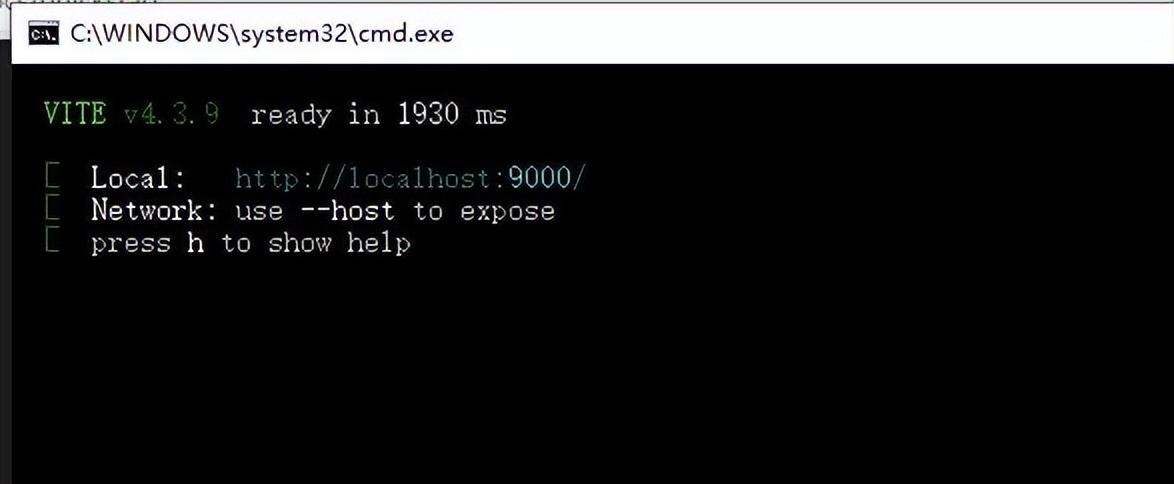
此时进入到浏览器并且输入网址:http://localhost:9000/。你将会看到Motion Canvas的环境。

注意,屏幕下方有example的字样,说明我们现在的my-animation项目的动画代码被存放在example.tsx文件中。通过资源管理器浏览你的项目的文件夹,你就可以找到这个文件。
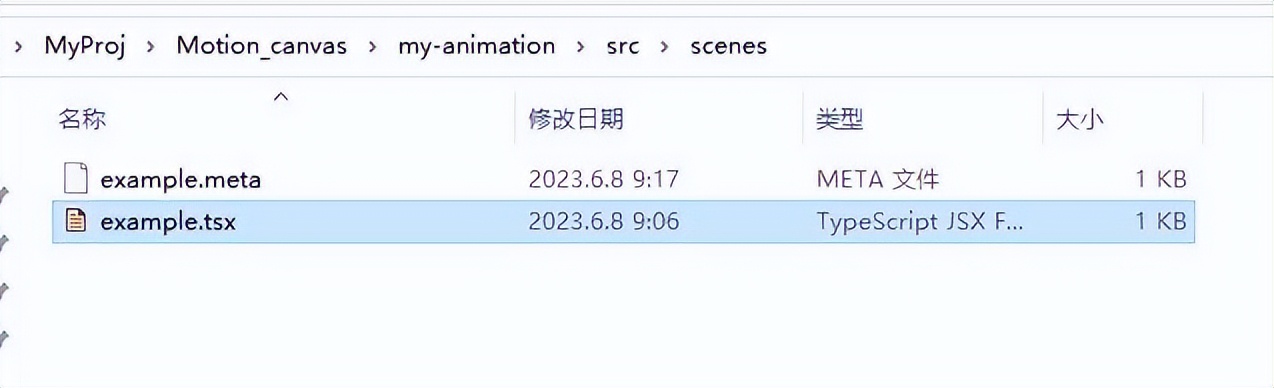
接下来的这一步,找一个你自己熟悉的文本编辑器,对这个example.tsx文件进行编辑,在这个教程中我使用的是VS Code,输入下面的代码:

import {makeScene2D, Circle} from '@motion-canvas/2d';
import {all, createRef} from '@motion-canvas/core';

export default makeScene2D(function* (view) {
  const myCircle = createRef<Circle>();

  view.add(
    <Circle
      ref={myCircle}
      // try changing these properties:
      x={-300}
      width={140}
      height={140}
      fill="#e13238"
    />,
  );

  yield* all(
    myCircle().position.x(300, 1).to(-300, 1),
    myCircle().fill('#e6a700', 1).to('#e13238', 1),
  );
});
});
回到Motion Canvas的环境中,你就可以看到你的第一个动画已经装载完成,你可以点击“Play”按钮或者按空格键就能看到动画的效果了。
视频加载中...
接下来我们将这个动画进行输出,有两个选择:一个是输出为PNG图片序列,另一个是输出为MP4影片。如果要输出MP4的话,必须实现安装FFmpeg。
我们输出MP4,如下图:

这一步输出PNG序列,如下图:

PNG的图片存储在我们的项目目录之下,如下图:

在最后一步,我们通过图片处理软件将PNG图片序列合成为GIF,并将其与背景进行融合,生成的最终的动画影片如下:
视频加载中...
下一篇教程我们继续介绍Motion Canvas的基础内容。
#智能视频#