为3D球体添加皮质效果,立变足球
首先看一下处理前后的效果:
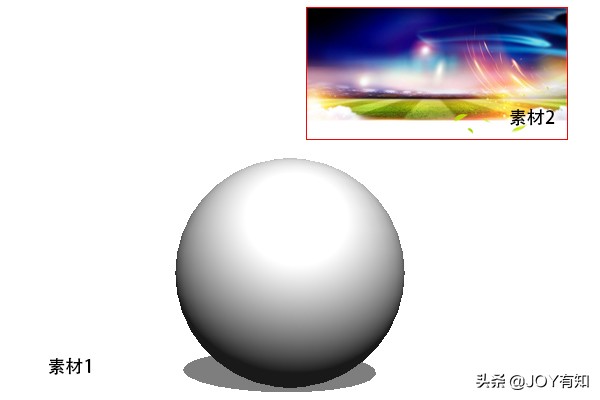

具体操作步骤如下所示:
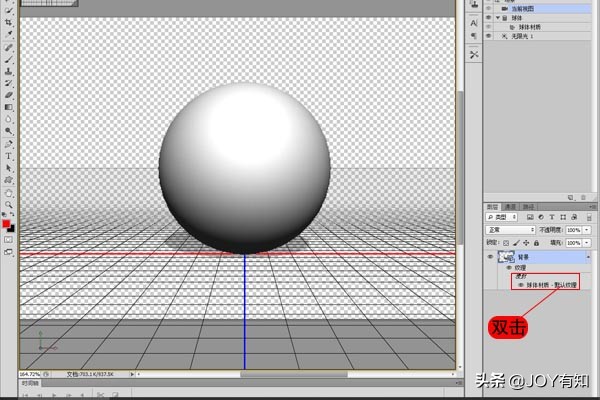
1、打开素材
首先在Photoshop中将素材文件进行打开,并且在“图层”面板中双击纹理层。如图所示:
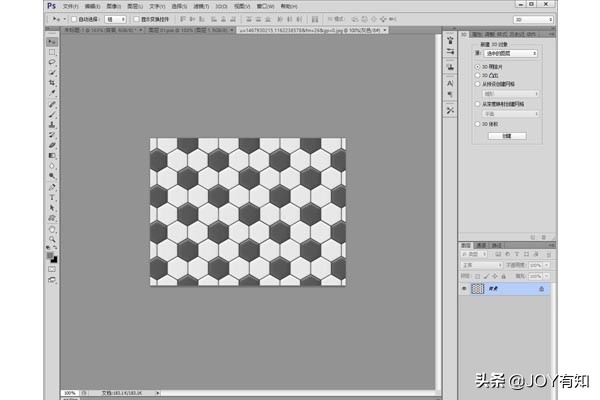
2、添加素材
在Photoshop中将需要在球体表面添加效果的素材进行打开。如图所示:
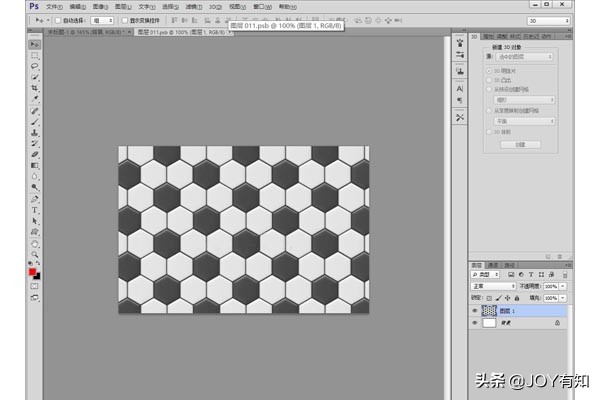
3、添加到3D纹理中
选择工具箱中的“移动工具”,将背景素材拖到弹出的3D纹理图像中,之后关闭纹理图像窗口。如图所示:
4、查看图像效果
通过之前的操作,存储对纹理所做出来的修改,并且将其应用到3D模型当中。如图所示:
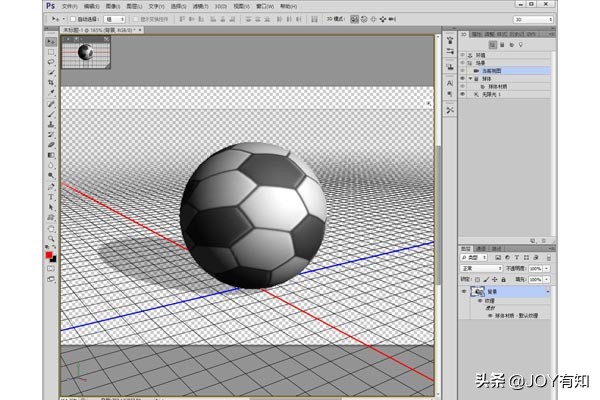
5、添加素材
在Photohsop中打开素材文件。如图所示:
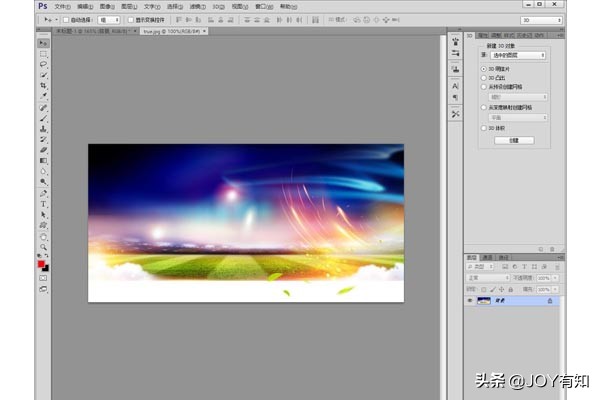
6、调整图层位置
用“移动工具”将素材文件拖到当前的3D图像当中,并且将其调整到图层的最下面。如图所示:
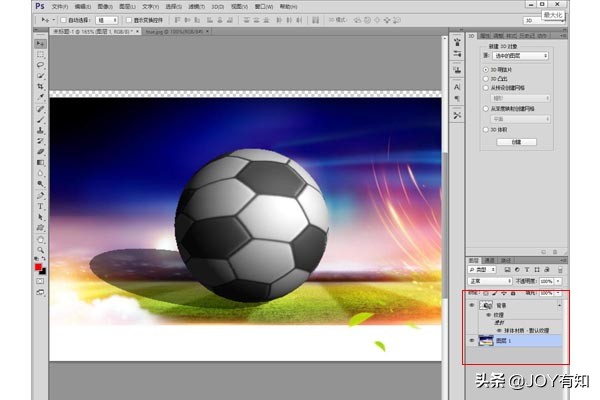
7、调整图层
将3D图层和普通图层进行相应的调整。如图所示:
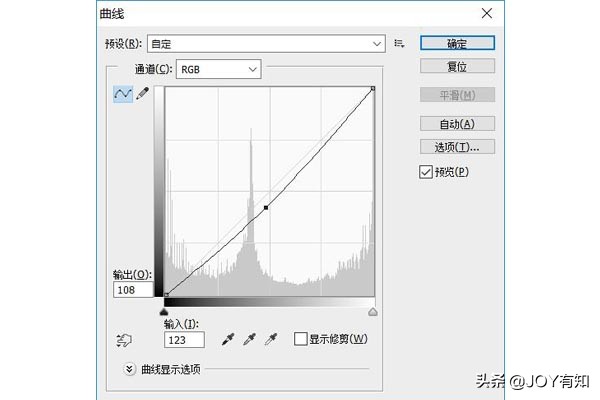
8、完成效果
通过之前所有的操作,最终效果如下所示:

建议大家集合之前小编分享的内容一起来学习Photoshop,在操作过程中遇到问题可在留言区进行留言,小编会尽快进行回复。
单击上方的关注按钮关注小编,一起来学习PS吧!
如果觉得有用,记得分享到自己的朋友圈哦!