广东优就业
PS是一个熟能生巧的过程,多学习,多练习,坚持下去,你就是大神,钢巴得!本周小U为大家带来的ps技巧是:使用“球面化”滤镜制作气球,分分钟让你P出童话般的感觉。
图文教程
━ ━ ━ ━ ━
第一步:新建文件,然后新建图层,绘制一个矩形并填充

新建文件,然后新建图层,绘制一个矩形并填充
第二步:给填充好的小矩形添加“内发光”样式
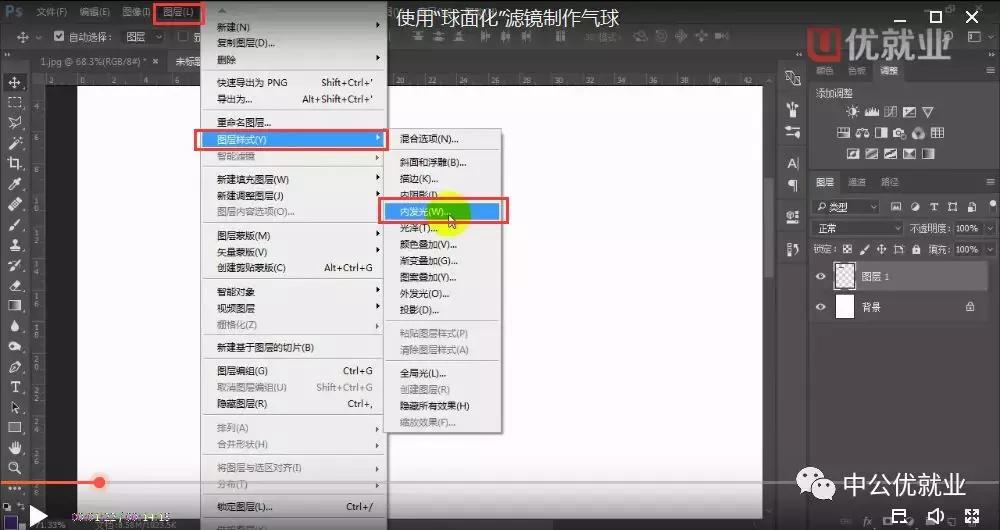
给填充好的小矩形添加“内发光”样式
第三步:复制小矩形,调整每个矩形的颜色,选中所有图层合并(Ctrl+E)
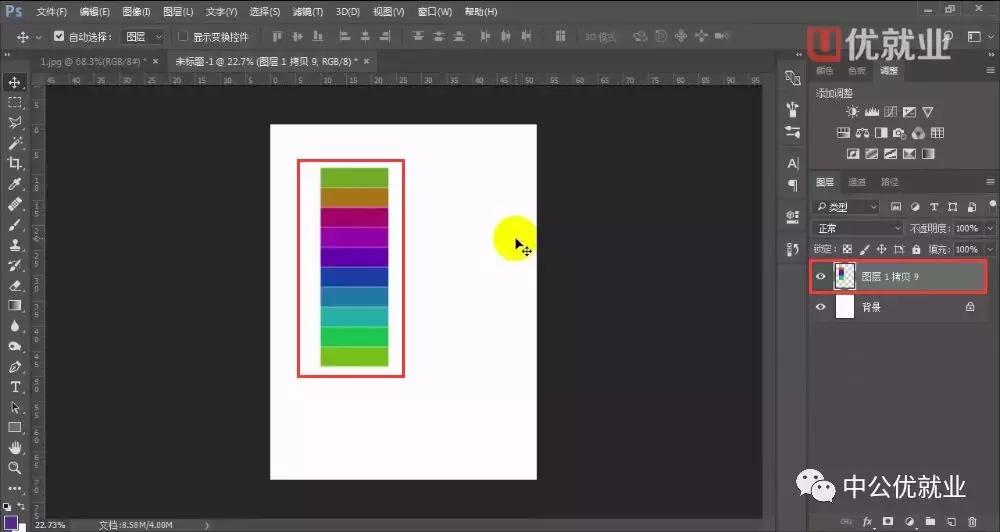
复制小矩形,调整每个矩形的颜色,选中所有图层合并(Ctrl+E)
第四步:Ctrl+T选中这个图形进行自由变换,选择膨胀,回车

Ctrl+T选中这个图形进行自由变换,选择膨胀,回车
第五步:制作立体感,用“减淡”工具把中间减淡,再用“加深”工具把两边加深,增强对比度。
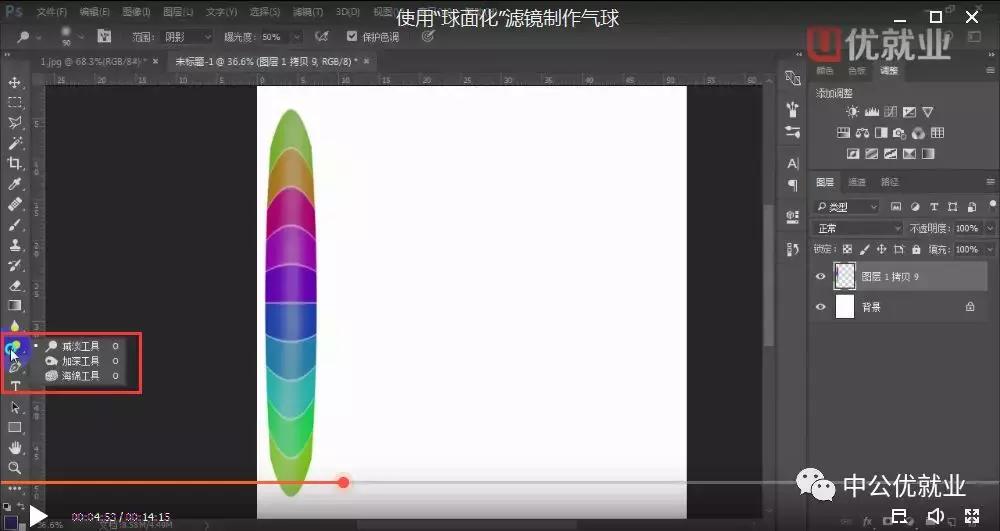
用“减淡”工具把中间减淡,再用“加深”工具把两边加深
第六步:按住“Alt”键复制几层,水平居中分布,合并为一个图层
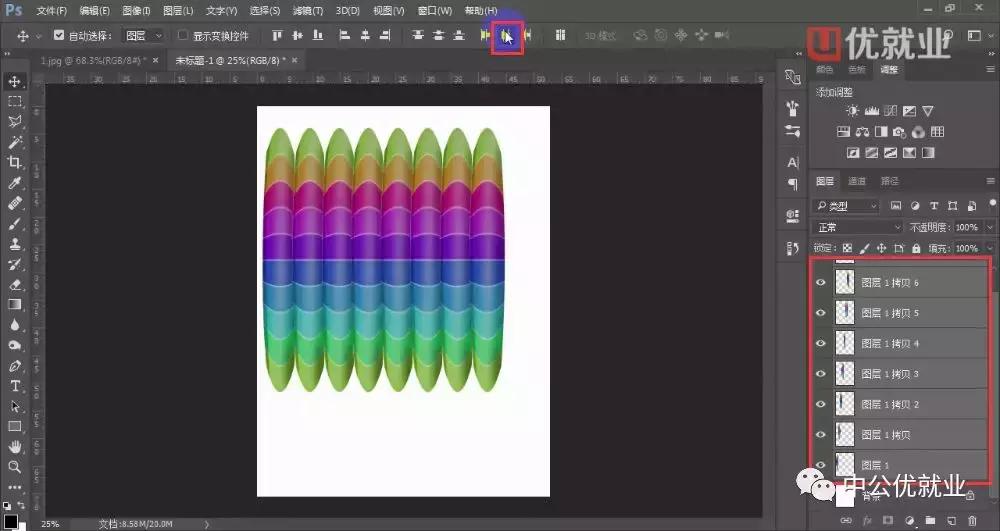
按住“Alt”键复制几层,水平居中分布,合并为一个图层
第七步:选中这个图层,按住Ctrl+shift+Alt做个透视效果
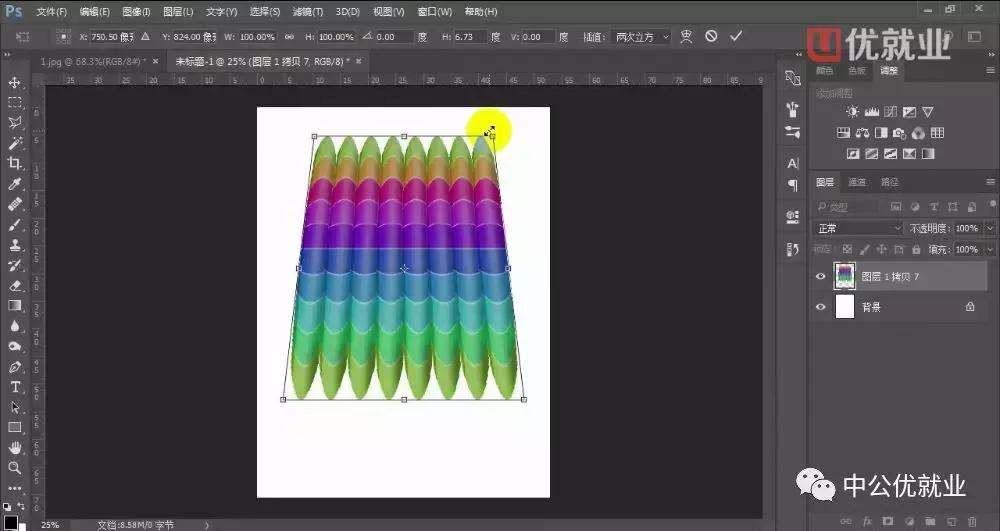
选中这个图层,按住Ctrl+shift+Alt做个透视效果
第八步:做球面,滤镜--扭曲--球面化,点击确定,此步骤重复2遍,会制作出以下效果
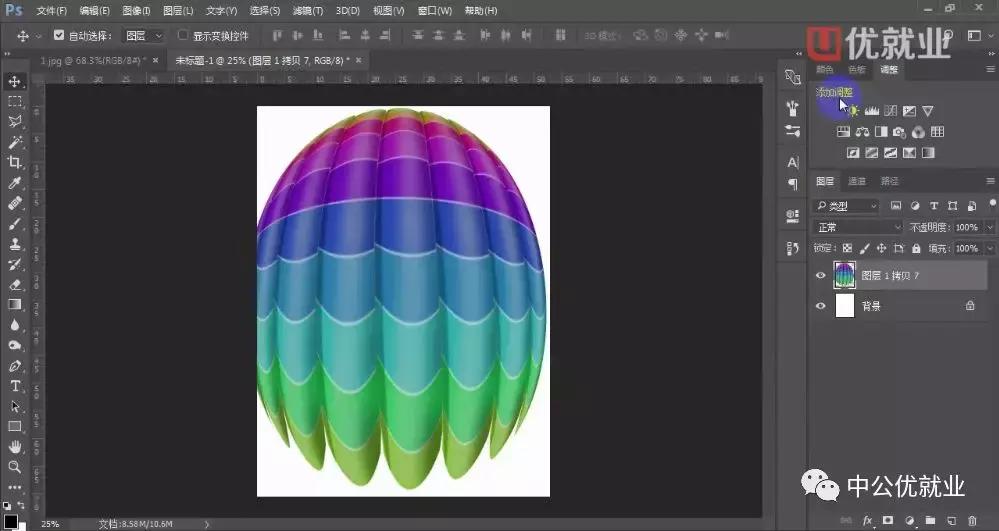
滤镜--扭曲--球面化
第九步:Ctrl+t选中图形,右键点击“变形”,调整气球形状
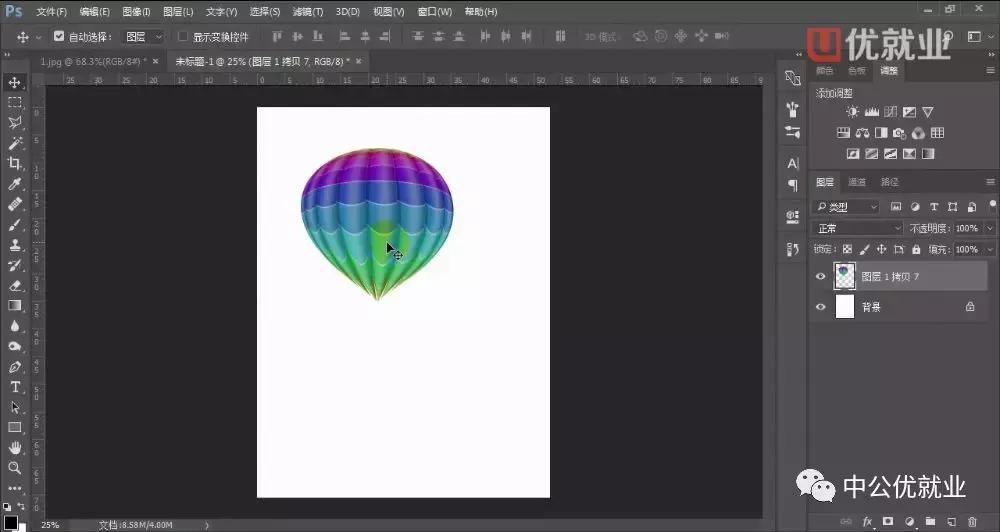
Ctrl+t选中图形,右键点击“变形”,调整气球形状
第十步:把气球拖拽到小女孩照片里,按住“Alt”键按自己喜好复制几个气球,Ctrl+U调整气球颜色
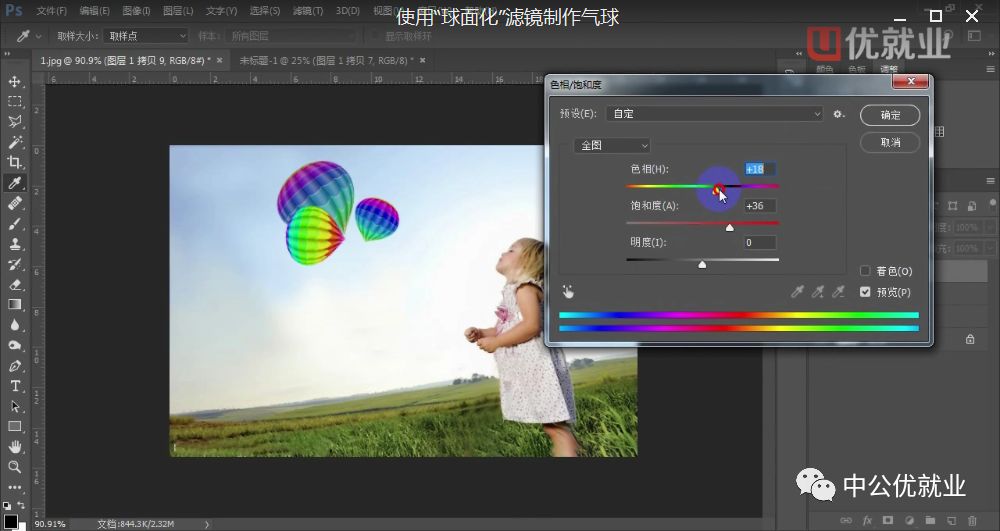
按住“Alt”键按自己喜好复制几个气球,Ctrl+U调整气球颜色
第十一步:新建一个图层,用钢笔和画笔工具,绘制气球的线,多画几次好啦!效果图如下:

新建一个图层,用钢笔和画笔工具,绘制气球的线
以上就是本期PS技巧:绘制炫酷多彩热气球,你学会了吗
更多PS教程可以关注广东优就业查看往期干货文章~
PS教程酷炫故障重影效果海报制作!