vray3.6渲染器安装 (3dmax2018vray3.6安装)

作为一个答疑老师,最头疼的就是很多同学在软件安装的时候总是不认真的阅读安装说明,今天呢,老师我就针对这一问题给大家做一个详细的图文教程,希望不会安装的同学仔细阅读。

安装前请关闭360,电脑管家,杀毒软件。

第一步

去我们云学贝云盘找到"vray3.6 for 3dsMax2013-2018",这里呢我就以我们教学的版本来出这个教程。

vray5.3安装教程,vray3.6安装教程3d2018

第二步

解压出来

vray5.3安装教程,vray3.6安装教程3d2018

第三步

打开下面标记的文件夹

vray5.3安装教程,vray3.6安装教程3d2018

第四步

这一步没有图,注意看文字。什么不想看文字,给你一个大图。

vray5.3安装教程,vray3.6安装教程3d2018

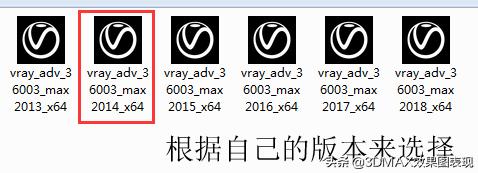
第五步(这一步要注意了)

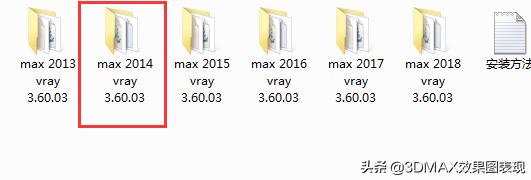
选择对应自己3DMax版本的来安装,别选错了,老师我是2014
vray5.3安装教程,vray3.6安装教程3d2018

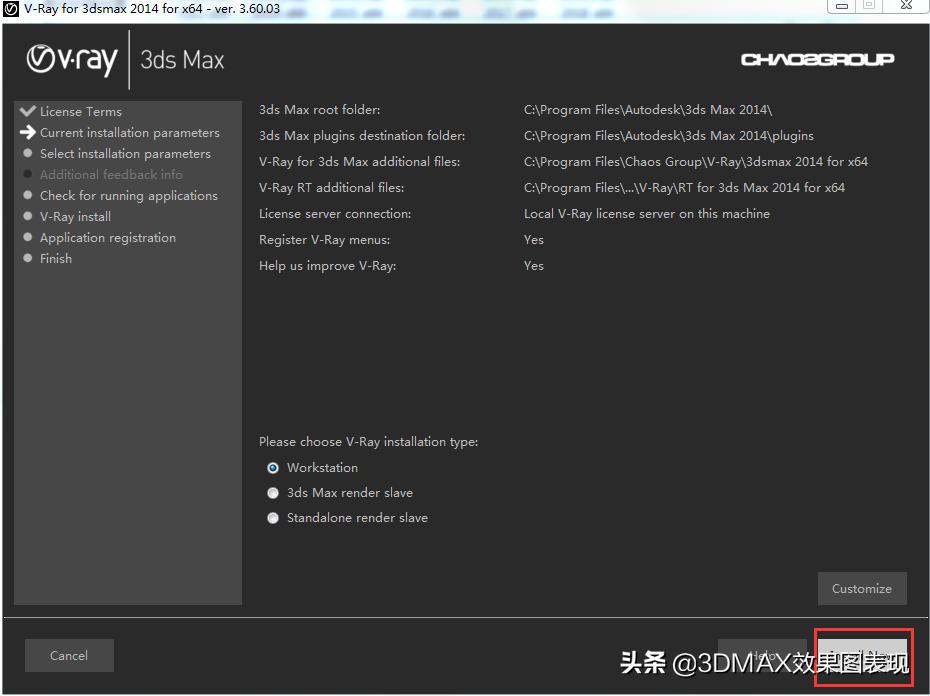
第六步

安装步骤就不多做解释了,看图。

vray5.3安装教程,vray3.6安装教程3d2018

第七步

vray5.3安装教程,vray3.6安装教程3d2018

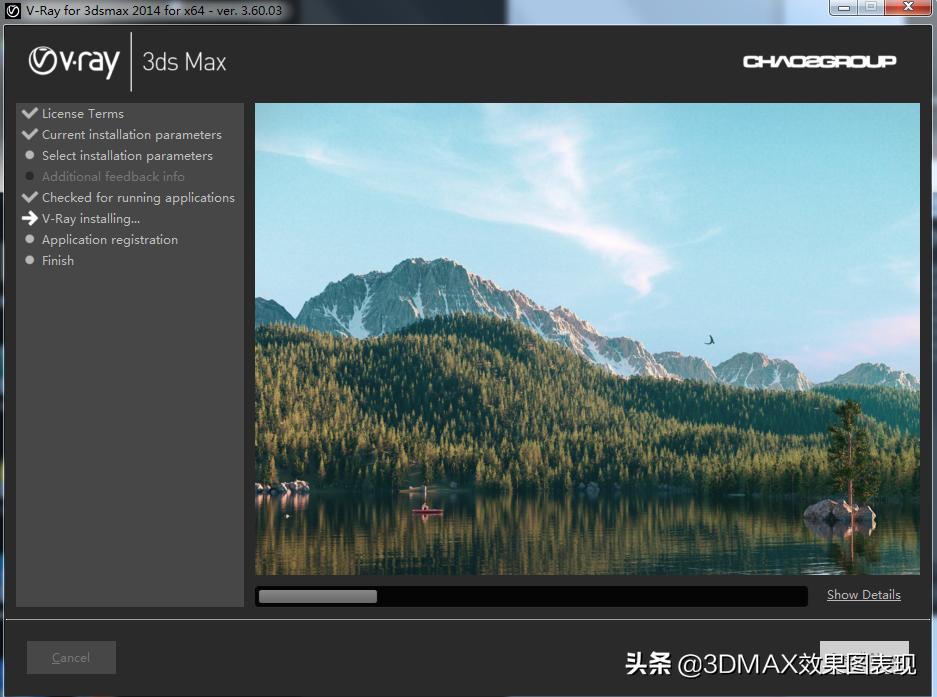
第八步

正常安装,耐心等待

vray5.3安装教程,vray3.6安装教程3d2018

第九步

别以为到这里就结束了,点击下面标记处。

vray5.3安装教程,vray3.6安装教程3d2018

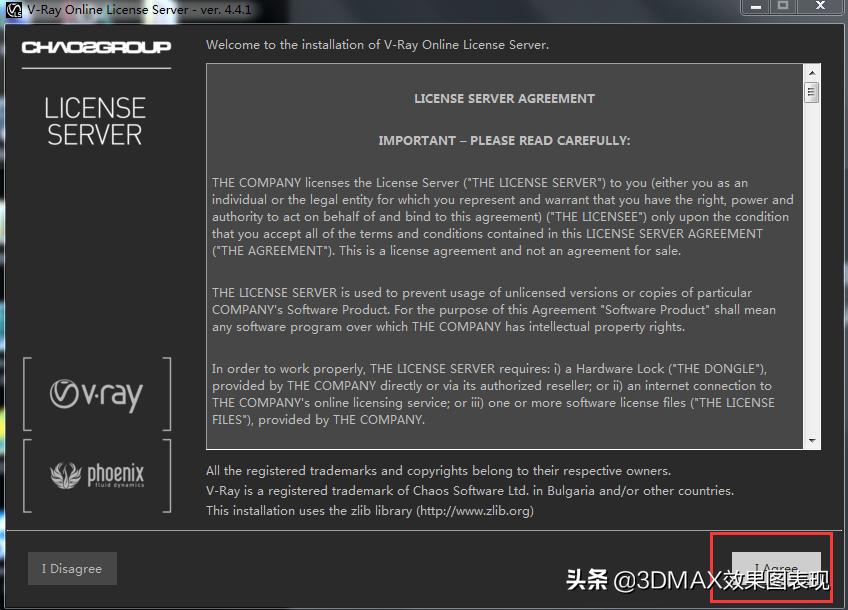
第十步

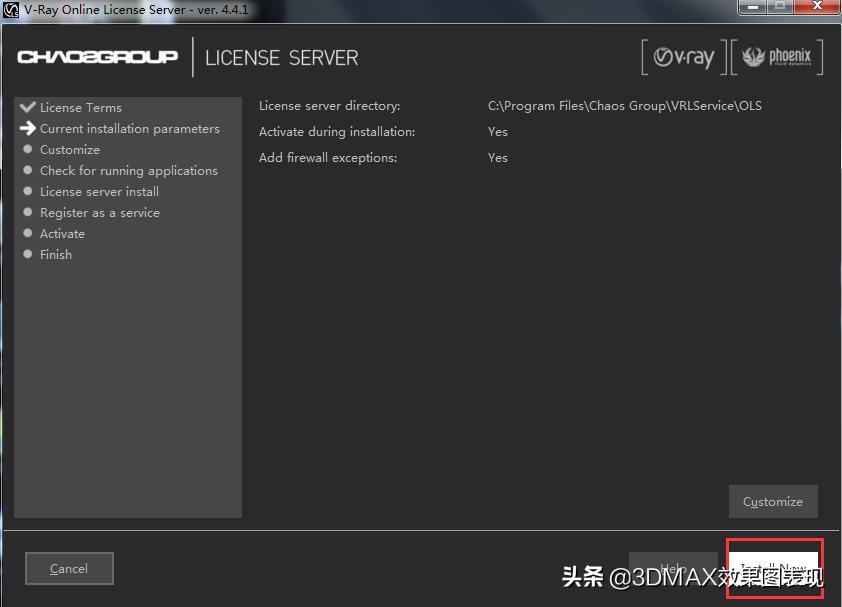
会弹出另一个安装的窗口,继续安装

vray5.3安装教程,vray3.6安装教程3d2018

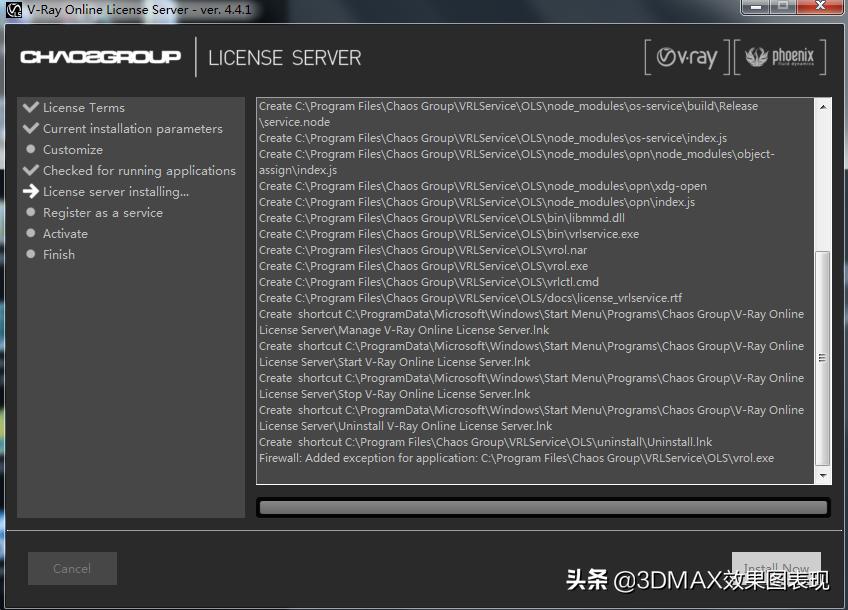
第十一步

vray5.3安装教程,vray3.6安装教程3d2018

vray5.3安装教程,vray3.6安装教程3d2018

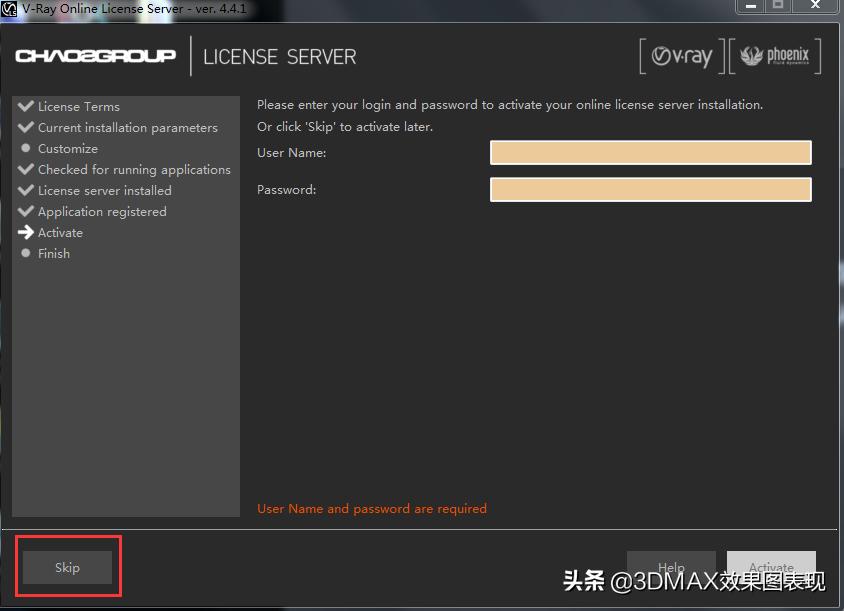
第十二步

出来一个账号登陆的界面,我们直接点下面图标忽略。

vray5.3安装教程,vray3.6安装教程3d2018

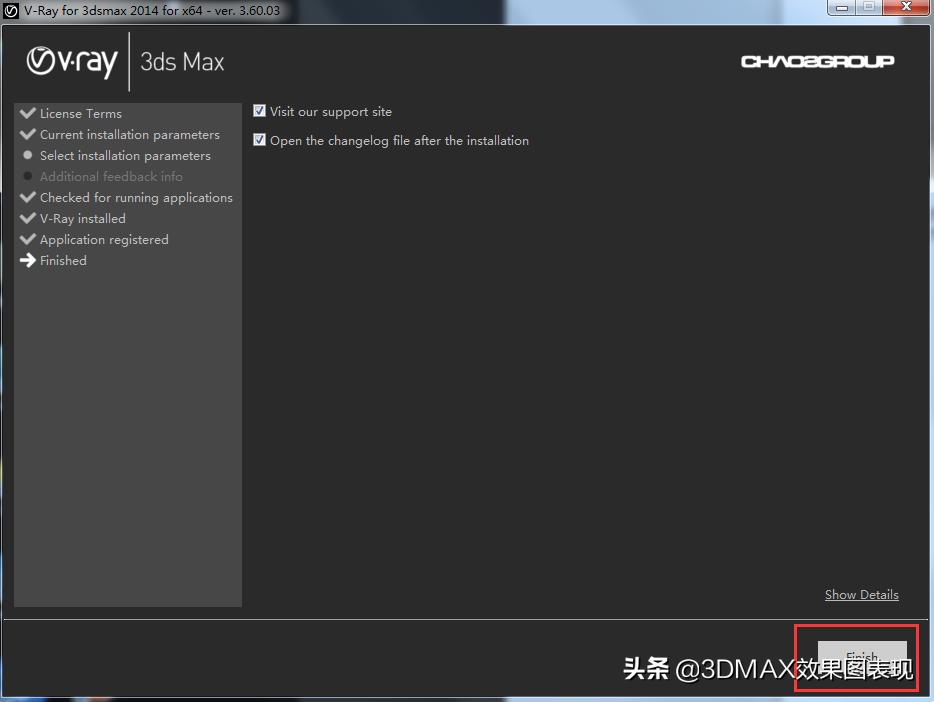
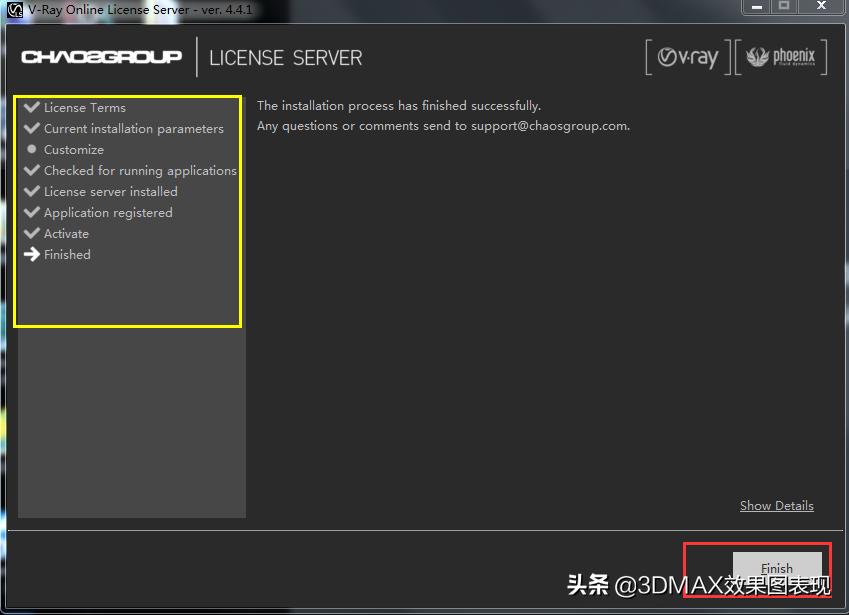
第十三步

检查黄色区域是否都和我一样,一样的就点红色区域完成安装。(当然还没结束,我们还要破解

vray5.3安装教程,vray3.6安装教程3d2018

第十四步 《破解》

打开破解文件夹

vray5.3安装教程,vray3.6安装教程3d2018

第十五步

同样选择对应的版本

vray5.3安装教程,vray3.6安装教程3d2018

第十六步

复制vray201X.dlr,粘贴到"X:\Program Files\Autodesk\3ds Max 201X\plugins文件夹内

vray5.3安装教程,vray3.6安装教程3d2018

vray5.3安装教程,vray3.6安装教程3d2018

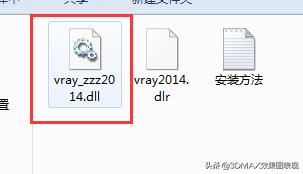
第十七步

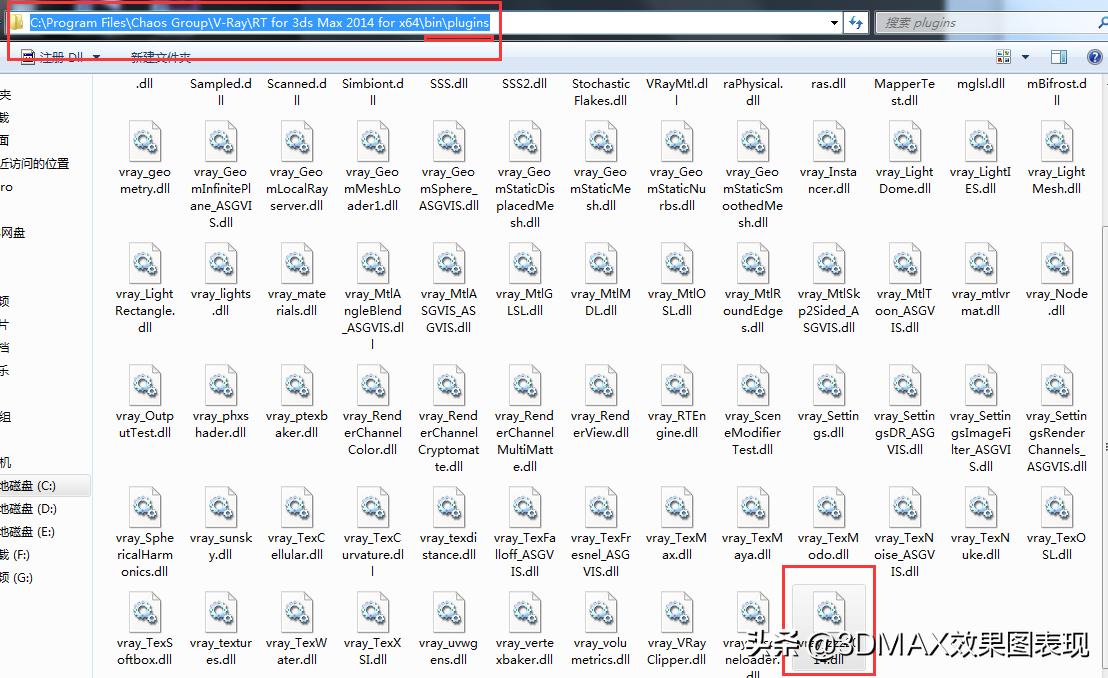
把下面这个文件复制到X:\Program Files\Chaos Group\V-Ray\RT for 3ds Max 201X for x64\bin\plugins
vray5.3安装教程,vray3.6安装教程3d2018

vray5.3安装教程,vray3.6安装教程3d2018

破解完成,还没结束,继续中文补丁

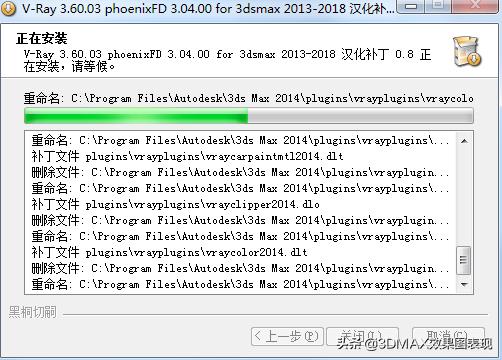
第十八步

进入汉化文件

点击下图2的安装文件

vray5.3安装教程,vray3.6安装教程3d2018

vray5.3安装教程,vray3.6安装教程3d2018

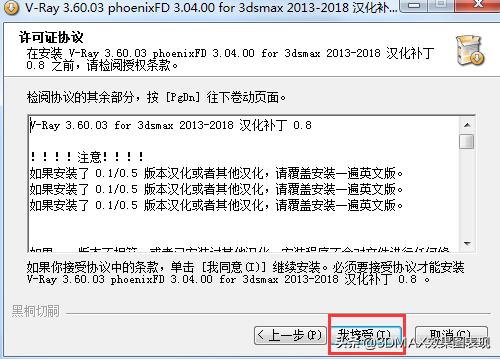
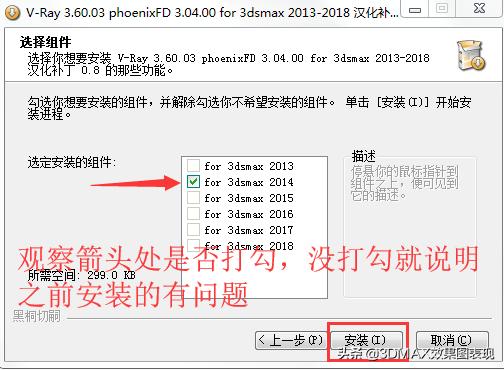
第十九步

vray5.3安装教程,vray3.6安装教程3d2018

vray5.3安装教程,vray3.6安装教程3d2018

vray5.3安装教程,vray3.6安装教程3d2018

vray5.3安装教程,vray3.6安装教程3d2018

vray5.3安装教程,vray3.6安装教程3d2018

vray5.3安装教程,vray3.6安装教程3d2018

安装完成

进入3DMAX检查是否安装成功

vray5.3安装教程,vray3.6安装教程3d2018

vray5.3安装教程,vray3.6安装教程3d2018

vray5.3安装教程,vray3.6安装教程3d2018

好了 完美安装,希望能够帮助到大家。