在日常工作中,经常会有一些布局比较特殊的表格,使用PowerQuery可以将其转换为便于统计汇总的数据列表。
表格根据结构的不同,可以分为一维表和二维表。所谓一维表就是字段和记录的简单罗列,每一行都是一条完整的记录,每一列用来存放一个字段,多用于流水表和明细表。如果将一维表的每一条记录看作一条线,二维表中的一条记录则相当于一张网,其特点是在多列中都有相同属性的数值,如图5-1所示,左侧为一维表样式,右侧为二维表样式。
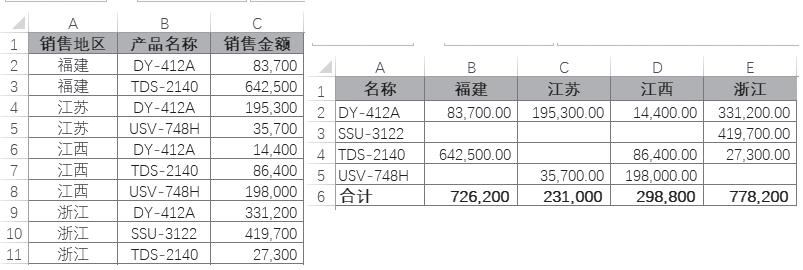
图 5-1 典型的一维表和二维表样式
一维表的数据汇总要比二维表的数据汇总简单很多,因此基础数据要尽量采用一维表进行存储,以便对数据进行后续的加工处理。
图5-2是某公司销售数据表的部分内容。为了便于对数据进行汇总分析,需要将二维表形式的表格转换为一维表。
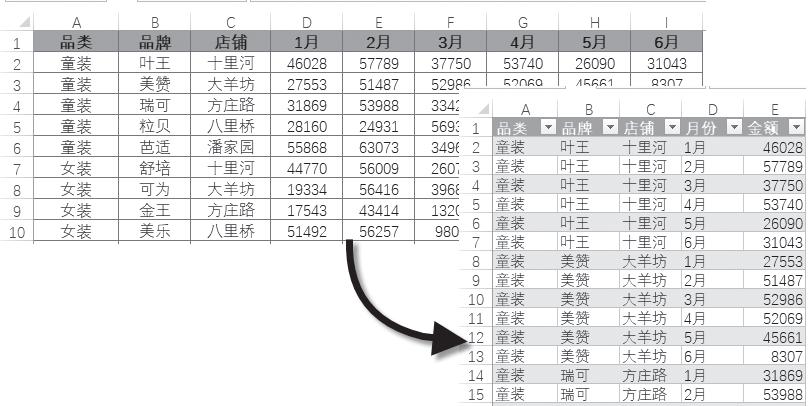
图 5-2 销售数据表
步骤 1
单击数据区域的任意单元格,例如A2,然后依次单击【数据】→【从表格】按钮,在弹出的【创建表】对话框中单击【确定】按钮,打开【PowerQuery编辑器】窗口。
步骤 2
按住键不放,依次选取要转换一维表的维度字段的列标,本例中为“品类”“品牌”和“店铺”字段,然后依次单击【转换】→【逆透视列】下拉按钮,在下拉菜单中选择【逆透视其他列】命令,如图5-3所示。
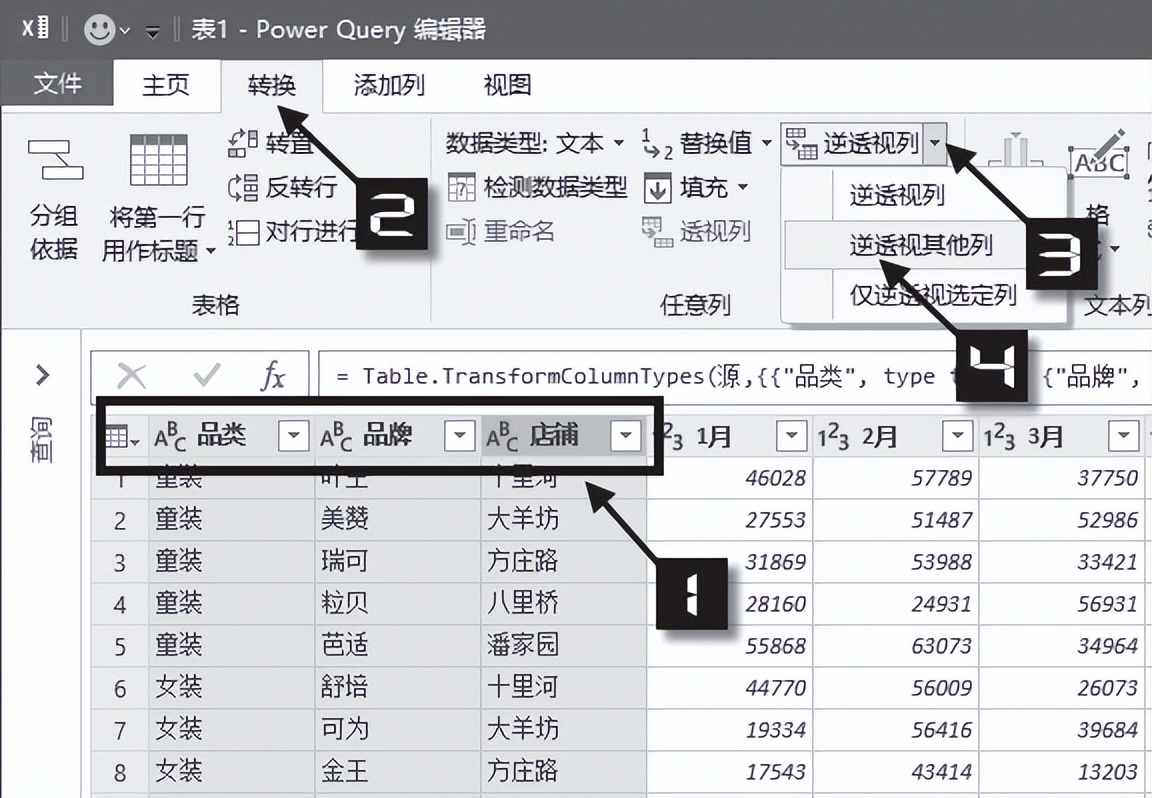
图 5-3 逆透视其他列
步骤 3
双击“属性”列的标题栏进入编辑状态,修改为“月份”。同样的方法,将“值”字段的标题修改为“金额”。最后依次单击【主页】→【关闭并上载】按钮,将数据上载到工作表中,如图5-4所示。
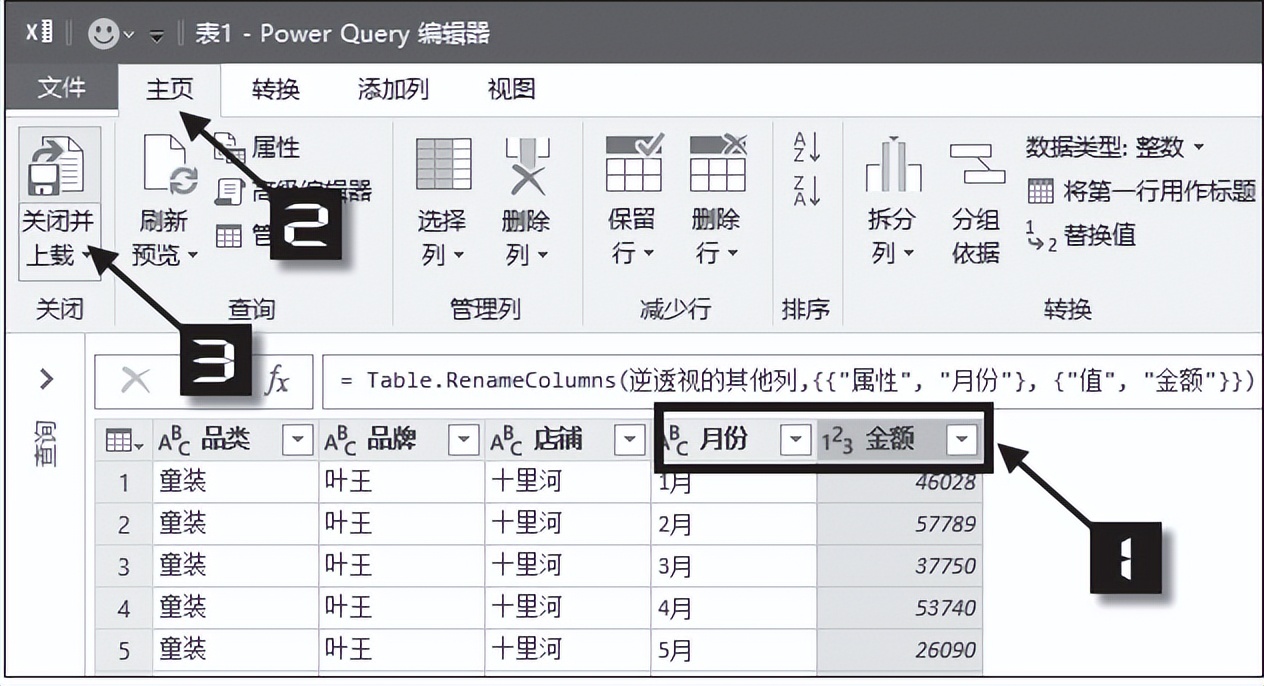
图 5-4 将数据上载到工作表
学会了吗?快打开Excel操作看看吧!