您好,这里是“E图表述”为您讲述的Excel各种知识。
有很多时候,我们需要在数据中插入图片,这对于信息的可视化是很有帮助的。今天我们就来看一个用函数来自动引用图片的过程。
先看一下数据源:
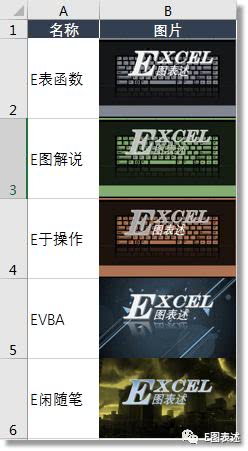
在这里说一些题外话,这些图片是手动插入的。如果是生产行业的零件图,一张一张的手工插入也确实是一个挺浪费时间的事情。那样的话,我们就需要用vba来解决了。这个代码作者以后会和大家分享的,敬请期待。
言归正传,今天我们要达到的效果是,根据改变名称来自动调用上图中对应的图片,看一下效果吧。
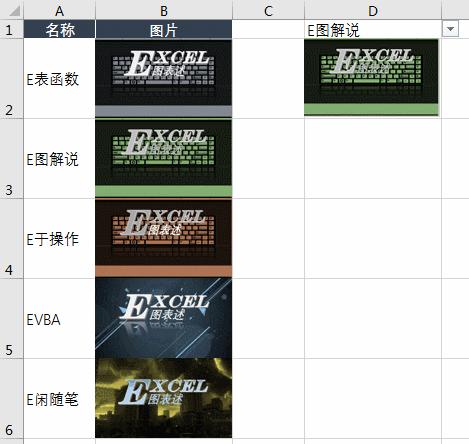
现在我们看一下具体的操作是怎样的。
1、Ctrl+F3调出“名称管理器”,新建一个“编辑名称”:
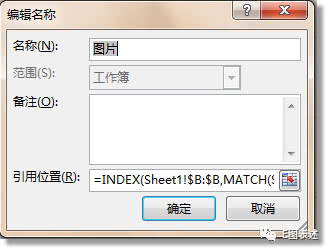
名称:图片(或者其他的名字,随你喜欢)
引用位置:=INDEX($B:$B,MATCH($D$1, $A:$A,0))
2、复制其中一个图片,粘贴到引用图片需要展示的位置,选中图片,在地址栏输入=图片,按回车。
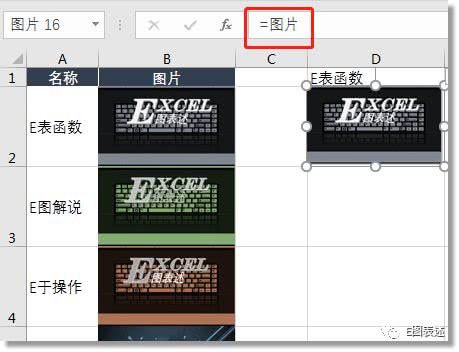
完工了,就是如此简单吧。
值得说两句的是,很多同学都表示,再引用图片的时候出现“引用无效”的提示。这种时候,检查一下名称管理器中,引用位置的函数,切记一定要用绝对引用(手工输入$,或者按F4),这样才能保证引用位置的固定不变。往往大部分的“引用无效”都是因为没有绝对引用位置造成的。
作者云:
动态引用图片是很有用的技巧,比如:简历管理中的个人寸照,零件性能对比,足球比赛技术统计对比,同类商品销售数据对比等等,很多都可以用到这个方法。
编后语:
名称管理器是一个值得深入了解的内容,很多时候我们都需要,我们可以理解它是一个辅助数据,可以很方便的存进内容,也可以很方便的提取内容。而且它是内存中的计算,效率也会有保障。