你们好,这里是Seek思科,为你寻找苹果最新资讯、苹果隐藏技巧、苹果良心APP以及苹果优质配件。如果你需要这些,不妨点个关注。
mac OS Monterey正式版推送至今已经 有一段时间 了,新版macOS值不值得升级、有哪些实用的功能相信目前已经 有不少的相关文章或者视频 。
但是,快捷指令作为此次升级的一大 重要功能 ,却少有对其进行细致地介绍。要知道iPhone的快捷指令从诞生至今有 非常多的教程 ,更多 全新玩法 也不断 被开发 出来。

在使用了一段时间后,发现Mac上的快捷指令其实 非常好用 ,相比于另一款比较相似原生App Automator也有 不少的优点 。
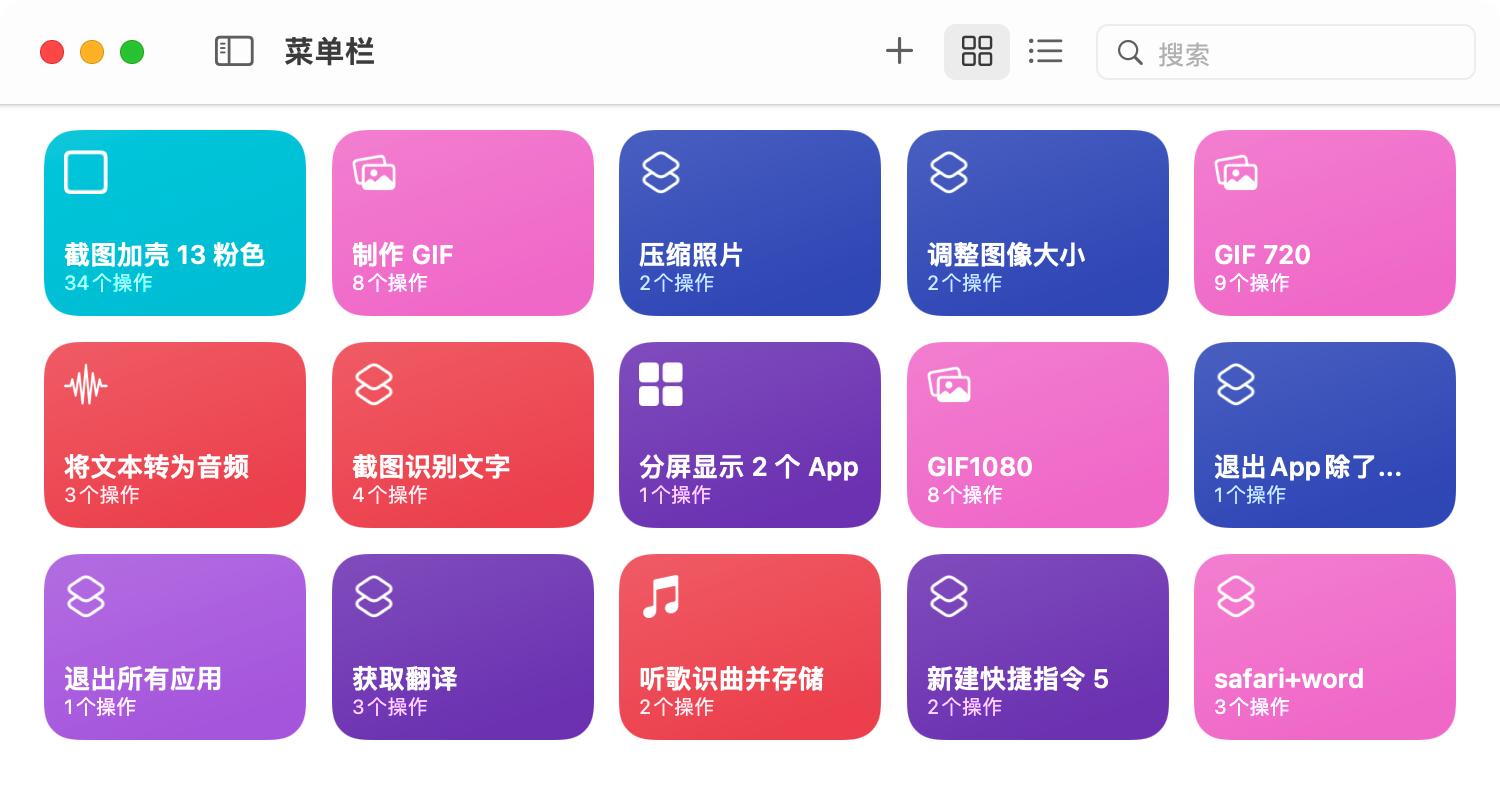
下面就介绍几个 简单却比较实用的快捷指令 ,同时补充一些与iPhone快捷指令不一样的玩法,如何 快速运行所创建的快捷指令 ,最后再谈谈 对这一款App的看法 。
App分屏
通过运行一个快捷指令就完成打开以及App的分屏操作。用户可以从 快捷指令中心中 ,找到“ 分屏显示2个App设置 ”,分别选择需要分屏的App,最后点“添加到快捷指令”即可。

又或者是点击菜单栏的“新建快捷指令”,在右侧的操作中搜索并找到“分屏显示App”,再 选择需要分屏的App 后关闭退出编辑即可。点击“展开/折叠”还有更多的设置,比如选择 不同的占比 进行分屏。
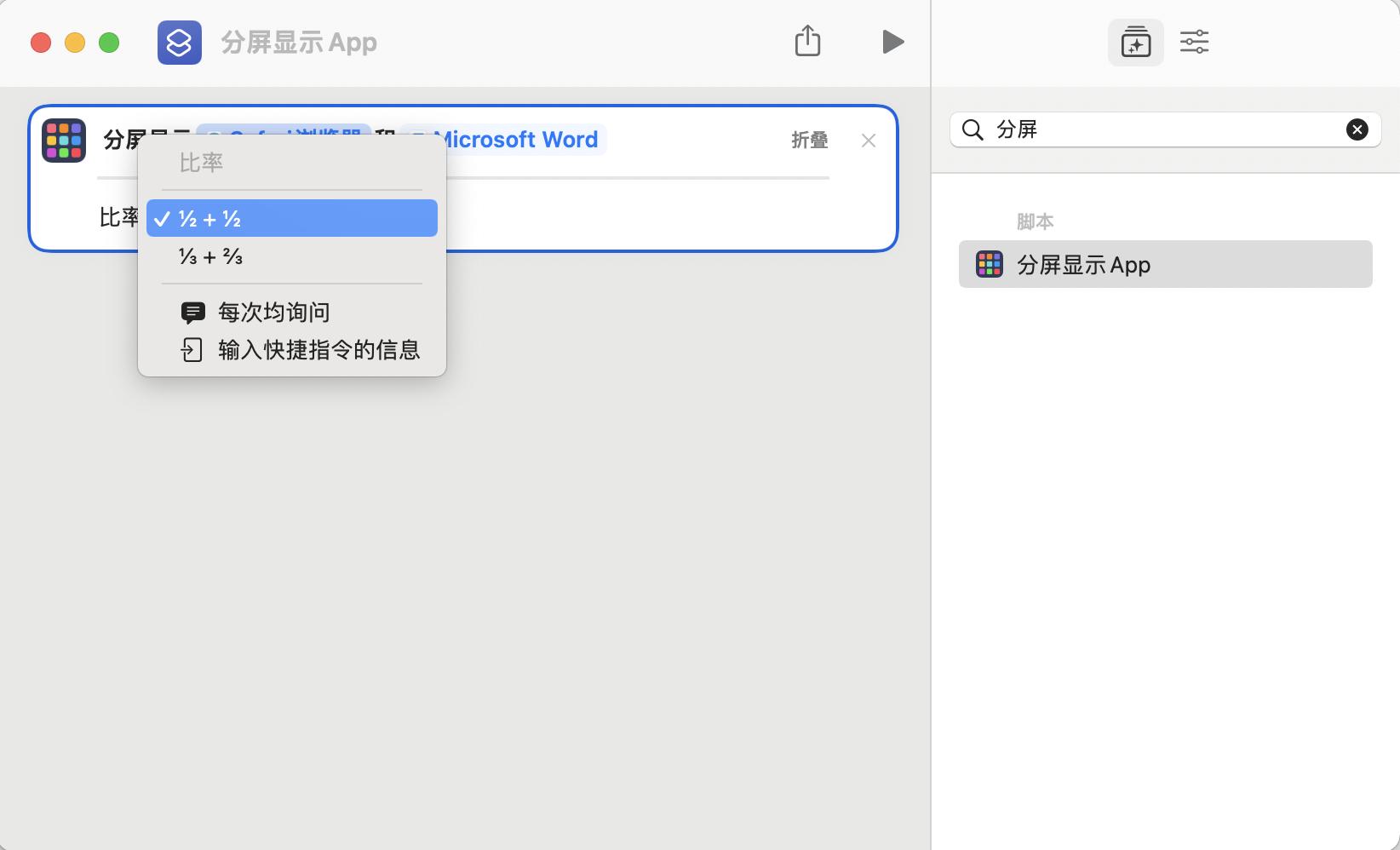
实际用下来,即便在没有预先打开这些App的情况下,依旧可以 快速打开并分好屏 。

它适用于 工作以及日常学习 ,左半屏可以是Safari浏览器,阅读以及收集相应的资料,右半屏则可以是Word、备忘录等可以记录保存资料的App。
退出App
不少升级到Monterey的用户可能会发现,当开启的App比较多或者使用的时间比较长之后,系统可能会 提醒内存(不是储存空间)不足 。这种情况下,就需要将某些 占用比较高的App完全关闭 后再打开才能解决这一问题。

它支持退出 单个 App、 多个 App或者是 所有 App,需要 根据不同使用场景进行设置 。新建快捷指令时,只需要添加“退出App”操作,然后选择相应的App。
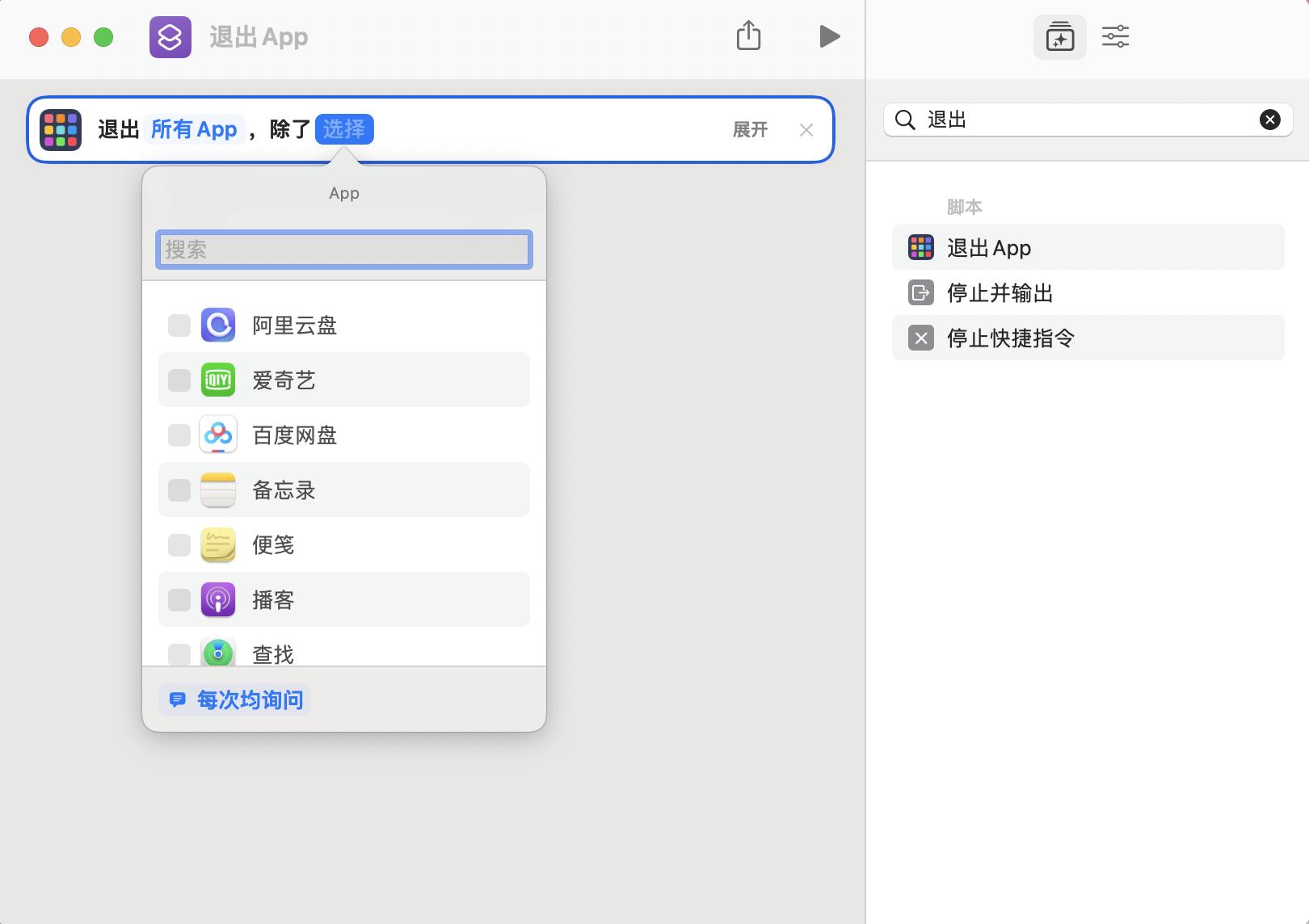
当然,为了避免有时候关闭App时忘记保存比较重要的数据,建议点击“展开/收起”后 将“询问是否存储更改”勾选上 。

在完成一天的学习和工作后,只要运行“ 关闭所有App ”,再合上Mac让其休眠即可;又或者是在遇到一些App 发生错误无法关闭时 ,也可以使用该快捷指令。
制作GIF
制作gif的方法有多种多样,快捷指令同样可以实现。在快捷指令中心里边搜索并找到“ 制作GIF ”便可以添加进来。
该快捷指令可以用来使用 照片制作动图 ,也可以是 视频片段制作动图 。默认情况下的单张照片*放播**0.1s肯定不够,可以根据需要调整为 0.8-1.5s 之间,宽度及高度也都需要根据 原素材 以及最终的动图的 大小限制 调整。
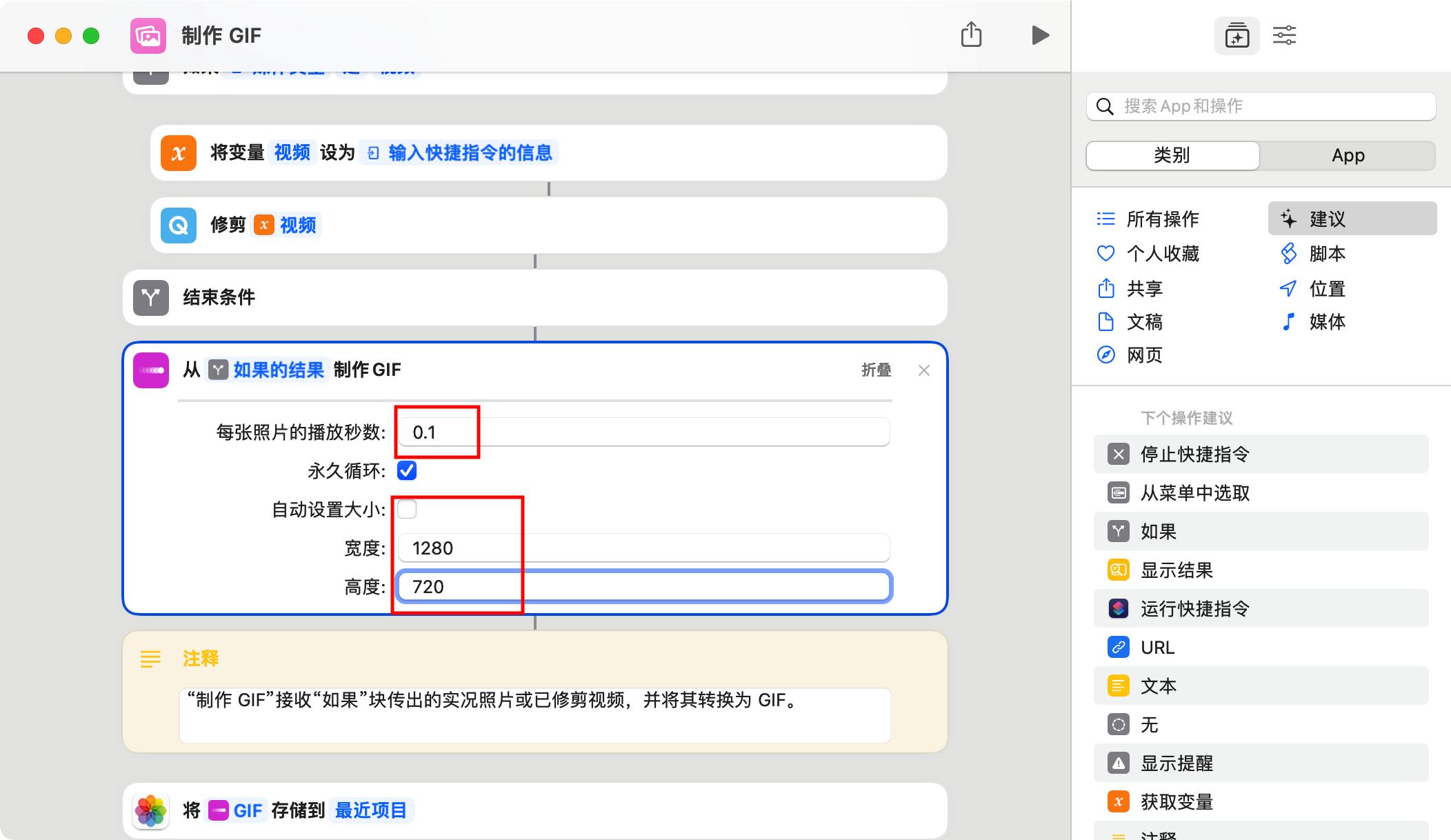
在制作gif动图之前,需要先将其 复制到照片App中 。又或者使用更简单的方法——在创建修改快捷指令时,在右侧的详细信息中 勾选“访达” ,之后便可以在访达中选中照片或者视频制作gif,然后再从照片App中将其复制到访达中。

截图文字识别
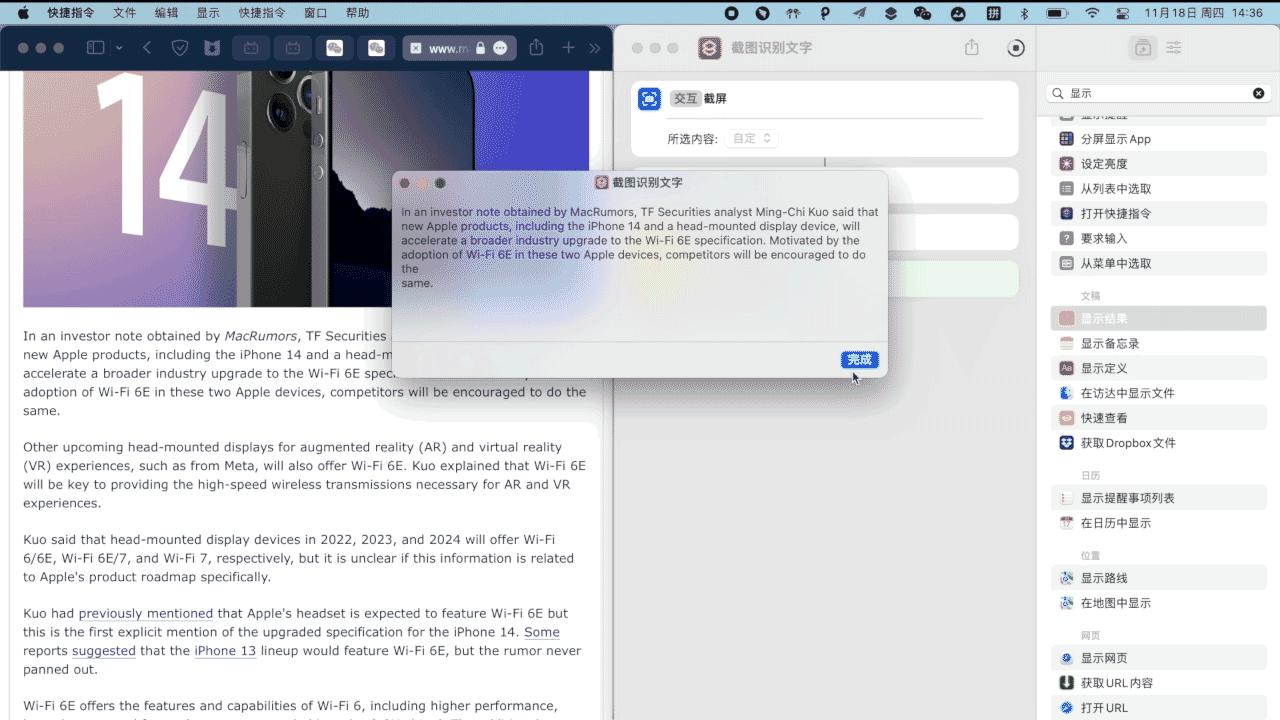
Monterey上目前已经支持通过 自带实况文本 功能,即针对Safari浏览器、照片预览中的图片都可以直接识别并复制其中的文字内容,但 不支持旧款 。针对老款Mac依旧可以利用自行创建的快捷指令达到相同的效果。
主要操作就是添加截图操作,所选内容修为 “自定”,在从添加“从截屏获取文本”、“合并文本”以及 “将文本拷贝至剪贴板”的操作。

实际使用下来,目前针对 英文的识别准确率比较高 ,但中文的话就emm…会识别出一串乱码。

如果后续文本识别支持中文的话,其 实用性将不输Mac自带的实况文本 ,针对一些无法复制的网页文字比如百度文库的内容也可以很方便地识别复制下来。
由于篇幅以及体验时间比较有限,目前所接触到的比较实用的就这一些 。 当然,在Mac的快捷指令中心中,还有其他好用的快捷指令,比如 文字转音频 ,可以在不想阅读长篇文章时使用; 每日回顾 ,在完成一天的工作后记录收获以及创建次日的待办......
快速运行快捷指令
快捷指令讲究一个方便快捷,如果每次都需要打开快捷指令App后再找到对应的那一个再打开,恐怕并没有达到快捷的目的。
因此 创建快捷指令的同时 ,右侧可以勾选上“ 在菜单栏中固定 ”、“ 作为快速操作使用 ”。
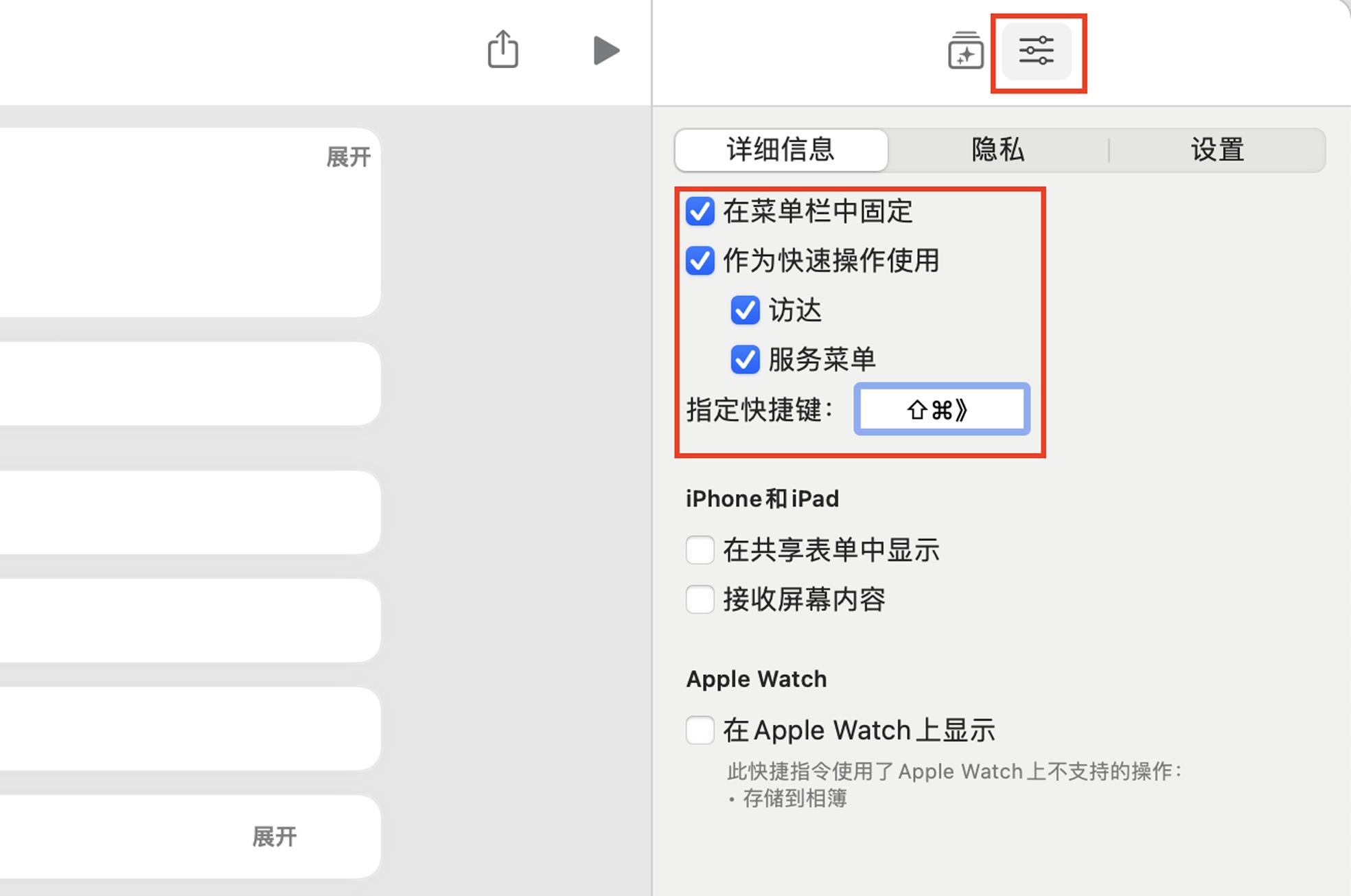
“在菜单栏中固定”适合像 分屏 、 关闭App 这一类快捷指令,直接在 状态栏位置 找到对应的快捷指令即可非常方便地运行;而“快速操作”这一类就适用于像选中照片、 视频“制作GIF” 时。除此之外,还根据使用习惯为单个快捷指令 设置快捷键 。

总结
在一段时间的体验下来发现,Mac上的快捷指令与 2004年 就拥有的另一款自带App Automator可以说 非常相似。 不仅是在功能上 有大量重叠的地方 ,就连 拖拽添加操作 都是一样的。

但相比于Automator,快捷指令可以说 更加人性化 ,它提供了快捷指令中心 帮助初学者 了解如何创建适合自己使用习惯的快捷指令,用户同样也可以 在其基础上进行修改 。
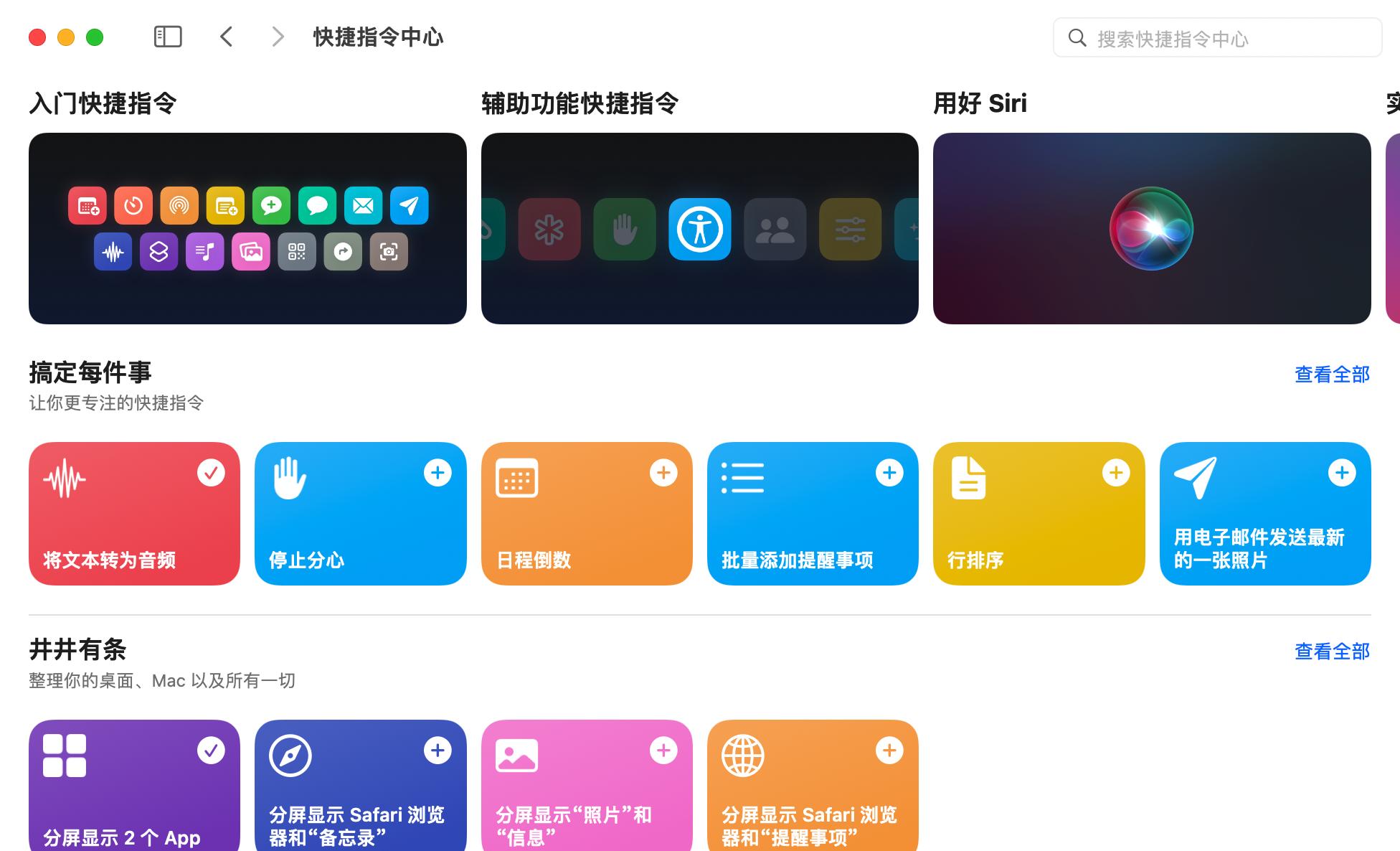
Mac快捷指令还有 许多其他的优点 ,比如可以像iPhone端一样 通过链接添加 快捷指令;又或者是运行一些同时 兼容iPhone和Mac的快捷指令 ;又或者 拥有 像识别图像中的文字、分屏应用等 Automator所没有的功能 。
当然,老牌的Automator整体功能还是要比快捷指令强大,比如“我做给您看”,通过录制一些操作,让App帮你 完成一些重复性的工作 。
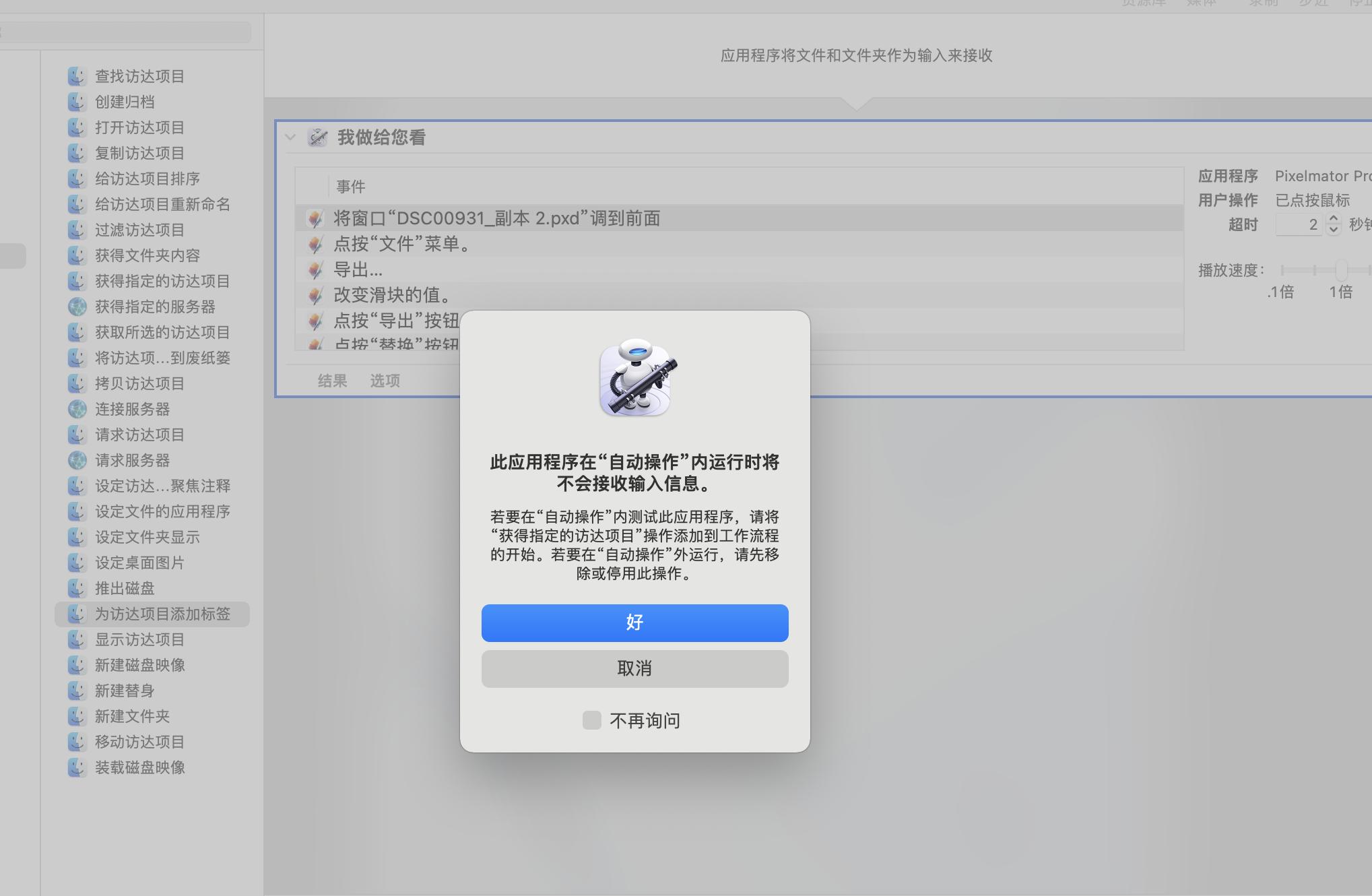
总体而言,Mac上的快捷快捷指令 适合绝大多数的用户 , 不需要太高的学习成本 就可以使用上强大的快捷指令 提高效率 ,而像Automator自动操作以及Apple Script脚本剪辑器适用于 有一定动手能力的用户 。

后续如果有发现更多有趣的Mac快捷指令也会在第一时间分享。想要获取更多苹果技巧资讯和优质配件,可以 点个赞 , 点个关注 。