小 E 的工作,是做销售管理。
So,日报、周报、月报、季度报、年报是工作的主旋律……

一天,BOSS 跟我说:
我们的日报,光销售管理部门自己看还不够,还要向各个业务单元进行及时的通报。
你去想一下该怎么做吧。
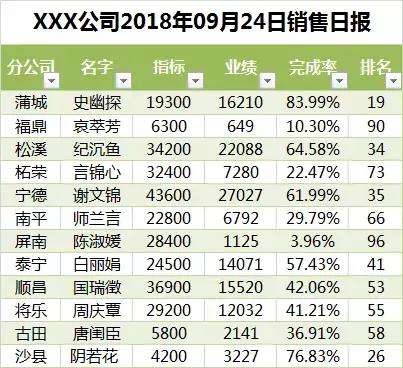
上表,只是日报的一部分。
按 BOSS 的意思,是要改成下面这个样子,然后通过公司的短信平台,进行定制化推送。

小 E 顿时就冒汗了……
公司有 100 个业务单元,日报又必须是私人订制,一人一表。
原本小 E 做一份日报就够了,这下工作量一下子多出 100 倍。
但,小 E 是不能跟 BOSS 说做不到的。

通过数据源分析,我突然想到一个简单可行的办法:
❶ 建立字段表格,把文字描述的部分设置为固定文本,把变动部分设置为公式引用。
❷ 用文本连接公式,把文本合并起来。
通过这样两步走的方式,小 E 就完成了 BOSS 交代的一人一表日报工作。
想知道小 E 是怎么想出来的吗?
首先,建立字段表格。
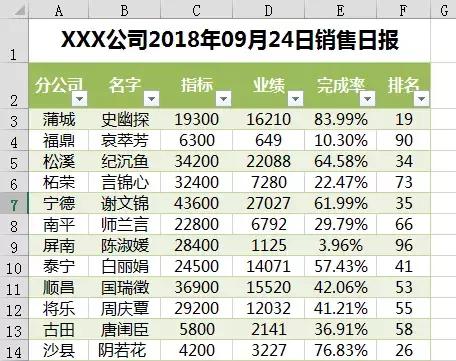
图一
目前,小 E 的日报表格如上。
我们分析日报的数据结构,发现,需要私人订制的部分有:姓氏、分公司名称、指标、业绩、完成率、排名。
那么,我们在日报明细后面,建立一个文本和公式相间的字段表格(从 K 到 Y 列),如下:

图二
表格中,蓝色背景行,白色字体下方,对应的文本是日报中固定的内容;
橙色字体下方,对应的是我们要填充的公式,是日报中私人定制的内容。
另外,虽然日报日期对所有的人来说都是一样的,但也是通过公式提取的。

所以,这里把日报日期,也作为私人订制项单列出来。
接下来我们就把需要私人定制的部分写上公式。
01
姓氏
由于原数据中没有复姓,所以,我们从「名字」中提取第一个字即可。
LEFT 函数,用于从一个文本字符串的左边第一个字符开始,返回指定个数的字符。
其语法为:
=LEFT(text, [num_chars])
可以理解为:
=LEFT(要截取的文本,从左边开始截取几个字符)
因此,我们利用 LEFT 函数,从名字中提取姓氏。
以图一为例,我们需要在图二的单元格 L3 中输入公式:
=LEFT(B3,1)
由于小 E 的公司,没有复姓的分公司负责人,所以小 E 就把提取姓氏的问题,简化为提取姓名的第一个字。

如果有复姓需要处理,则需要另外的方法进行整合处理。
02
分公司
由于数据源图一中有该字段,所以,直接引用即可。
在图二的单元格 N3 中输入公式:
=A3
03
指标
同理,从数据源图一中,直接引用即可。
在图二的单元格 P3 中输入公式:
=C3
04
日报日期
我们都知道,TODAY 函数可以直接返回当前日期,而且还是日期格式。
我们的日报,是当日通报前一日的业绩,因此日期可以用 TODAY()-1 进行设置。
由于日期是特殊格式的数值,需要用 TEXT 文本进行转化处理。

TEXT 函数可以将数值,转换为按指定数字格式表示的文本。
其语法为:
=TEXT(value, format_text )
可以理解为:
=TEXT(值,希望显示的格式)
我们要把日期,转化为 YYYY 年 MM 月 DD 日的文本格式,需要在图二的单元格 R3 中,输入公式:
=TEXT(TODAY()-1,"YYYY年MM月DD日")
05
业绩
我们可以从数据源图一中直接引用,在图二的单元格 T3 中,输入公式:
=D3
06
完成率
由于百分比也是特殊格式的数值,因此也需要用 TEXT 文本函数进行转化处理。
在图二的单元格 V3 中输入公式:
=TEXT(E3,"0.00%")
07
排名
我们可以从数据源图一中,直接引用,在图二的单元格 X3 中输入公式:
=F3
大家可以发现:
除了日报日期和完成率,其余的项目,没有用到任何函数就达成了目的。
那,为什么我们的日报日期和完成率却需要一个「多余」的 TEXT 函数来进行设置呢?

跟着小 E 实操到这一步的小伙伴,也许会说,就算不用 TEXT 函数强制转化也没有差别呀?
这是因为,我们在下一步进行文本连接时,要确保所见即所得。
所以,必须要把非常规的数值(日期、百分比本质上是数值)强制转化为文本格式。
08
建立文本连接
接下来,我们就来做文本连接,以形成我们需要的日报内容。
我们知道有五种方法可用:
& 连接法、CONCATENATE 函数法、CONCATE 函数法、TEXTJOIN 函数法、PHONETIC 函数法。

下面,我们依次用这五种方法进行连接:
◆ & 连接法 ◆
我们可以通过「&」符号将 K 至 Y 单元格的内容,整合起来。
因此,在 Z3 中输入公式:
=K3&L3&M3&N3&O3&P3&Q3&R3&S3&T3&U3&V3&W3&X3&Y3
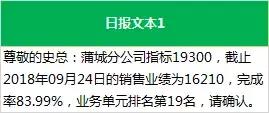
得到的日报文本为:
◆ CONCATENATE 函数法 ◆
CONCATENATE 函数,可以将多个文本字符,合并成一个文本字符串。
其语法为:
=CONCATENATE(text1, [text2], ...)
可以理解为:
=CONCATENATE(连接文本 1, 连接文本 2, ...)
是的,除了有一个函数的外壳之外,CONCATENATE 函数的用法和 & 差不多。
在 A3 中输入公式:
=CONCATENATE(K3,L3,M3,N3,O3,P3,Q3,R3,S3,T3,U3,V3,W3,X3,Y3)
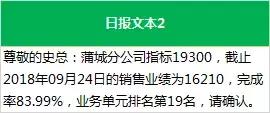
得到的日报文本为:
◆ CONCAT 函数法 ◆
CONCAT 函数可以连接多个数组,返回一个新的数组。
注:适用于 Excel 365 版本。
其语法为:
=CONCAT(text1, [text2],…)
可以理解为:
=CONCAT(连接文本 1,连接文本 2,…)
什么?
你说看起来,和 CONCATENATE 函数也没啥区别?
其实,区别大了去了,最大的区别在于,CONCAT 函数,是可以输入一个连续的区域的,
有没有感激涕零!
终于,公式不用「万里长城万里长」了,在 AB3 中输入公式:
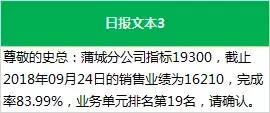
=CONCAT(K3:Y3)
得到的日报文本为:
◆ TEXTJOIN 函数法 ◆
注:适用于 Excel 365 版本。
TEXTJOIN 函数的语法为:
=TEXTJOIN(分隔符, ignore_empty, text1, [text2], …)
可以理解为:
=TEXTJOIN(分隔符, 是否忽略空值, 连接文本 1, 连接文本 2, …)
由于我们不需要分隔符,中间也没有空值,在 AC3 中输入公式:
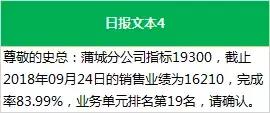
=TEXTJOIN("",true,K3:Y3)
得到的日报文本为:
◆ PHONETIC 函数法 ◆
PHONETIC 函数法的语法为:
=PHONETIC(reference)
可以理解为:
=PHONETIC(某个引用区域)
原本,这个函数不是为文本连接而生的,但在文本连接的应用中,有时候也充当了斜杠青年的角色。
所以,在有些场合也是可以用的。
在 AD3 中输入公式:
=PHONETIC(K3:Y3)
得到的日报文本为:

我们发现,前面 4 种方法都是 OK 的。
但是,用 PHONETIC 函数法,除了我们编写的固定文本,所有公式引用生成文本的,都没有提取到。

是的,PHONETIC 函数只适用于固定文本,公式引用会自动忽略。
所以,本例只有前四种方法可以完成操作。
斜杠青年在这里玩不转咯!
设置完毕后,向下填充到 101 行,即可完成日报!
最后选择性粘贴为文本后,通过短信平台发出去就 OK 了!
09
总结
我们通过编辑日报字段,提取个性化数据、然后用文本连接的方式,完成了从表格日报到文本日报的转化。
如果遇到日期型或百分比型的特殊数值型内容,需要用 TEXT 函数强制转化为文本后再进行拼接。

这里,大家可能会问到:
为什么一定要用 TEXT 函数进行强制转化呢?
如果没有这一步的转化,我们生成的日报会是这个样子:
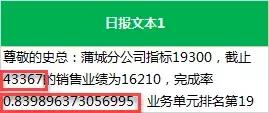
这样的日报,是不是看起来不知所云呢?
还有,用公式法连接文本,有五种方法:
& 连接法和 CONCATENATE 函数适用于所有的 Excel 版本,但是只能一个一个单元格输入,公式冗长且效率也不高;
CONCAT 函数和 TEXTJOIN 函数可以输入单元格区域,公式简单易懂,但是对软件的版本有要求;
PHONETIC 函数在本例中不适用。

以上就是一人一表的日报,小 E 在完成后成就感爆表,忍不住告诉了邻家小 P 这个方法。
邻家小 P 觉得这是个好办法,无奈小 P 的公司没有信息发布平台。
把日报文本做出来后,没有办法一人一报快速发出去,怎么办呢?
想知道解决办法?先点个赞吧~