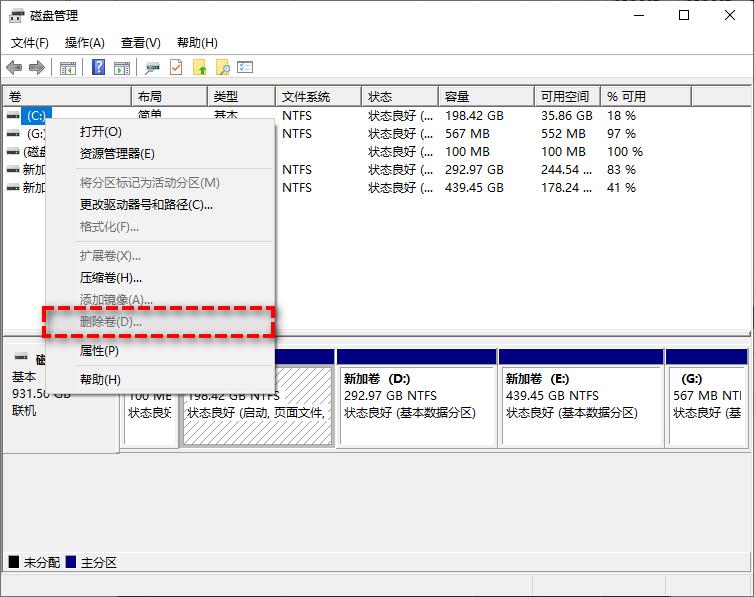
我们知道Windows系统内置的磁盘管理工具是一个很实用的程序,可以帮助我们完成很多磁盘分区相关的基础操作,比如当我们想要删除硬盘上的某一个分区时,先想到的可能会是磁盘管理工具。但是当我们准备在磁盘管理工具中删除某个分区时,有可能会出现这种情况:删除卷选项变灰,无法删除分区。那么问题来了,硬盘分区怎么删除不了呢?

无法删除分区的原因
情况1. 删除的是OEM/Windows恢复分区
恢复分区可能会占用数GB的硬盘空间,所以删除恢复分区以释放磁盘空间并不是一个坏选择。但是,由于恢复分区是隐藏和保护的,您将无法在磁盘管理中删除它。
情况2. 删除的是U盘/SD卡上的分区
当您的操作系统是Windows10的1803版本或更高版本时,您可以在磁盘管理中删除USB闪存驱动器或SD卡上的分区。否则,您将无法删除USB闪存驱动器或SD卡上的分区。
情况3. 删除的是系统分区
当您尝试删除EFI分区或系统分区(C分区)时,系统分区出于对自身的保护,磁盘管理工具中的删除卷选项会变成灰色并不可使用。
如何快速解决无法删除分区问题?
当您在磁盘管理工具中无法删除分区时,可以尝试一下以下删除分区方法!
使用命令提示符
命令提示符也是Windows系统内置的实用程序,它与磁盘管理工具不同的是,采用命令行的方式来执行各种各样的计算机相关任务,那么我们该如何在它的帮助下解决磁盘分区删除不了的问题呢?
步骤1. 在搜索框中输入 cmd 并以管理员身份运行命令提示符。
步骤2. 依次输入以下命令并在每一行命令后按一次 Enter 键执行即可成功删除所选分区。
diskpart list disk select disk # (#指的是您想要删除的分区所在的硬盘号) list partition select partition # (#指的是您想要删除的分区号) delete partition override exit
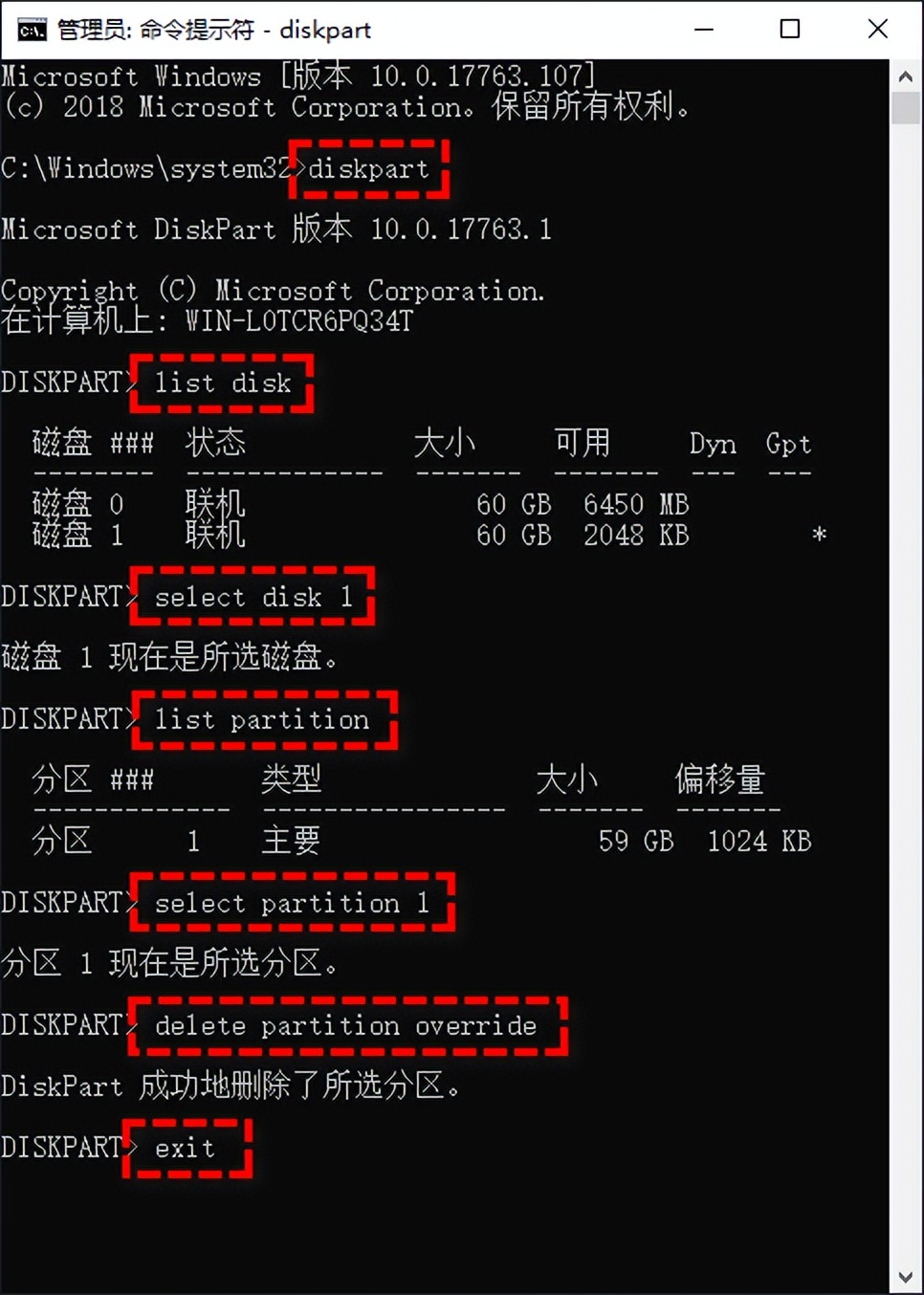
注意: 如果您想要删除USB闪存驱动器上的分区,请使用 delete partition 命令。想要删除受到保护的分区时(如恢复分区/OEM分区),请使用 delete partition override 命令。
另外,当您想要删除与操作系统相关的分区时,出于系统的自我保护,您会发现不能删除分区,因此您需要进入恢复环境,然后再执行删除操作。
步骤1. 将系统安装光盘或PE启动盘安装到计算机。
步骤2. 重启计算机并进入BIOS修改引导优先项为启动盘。
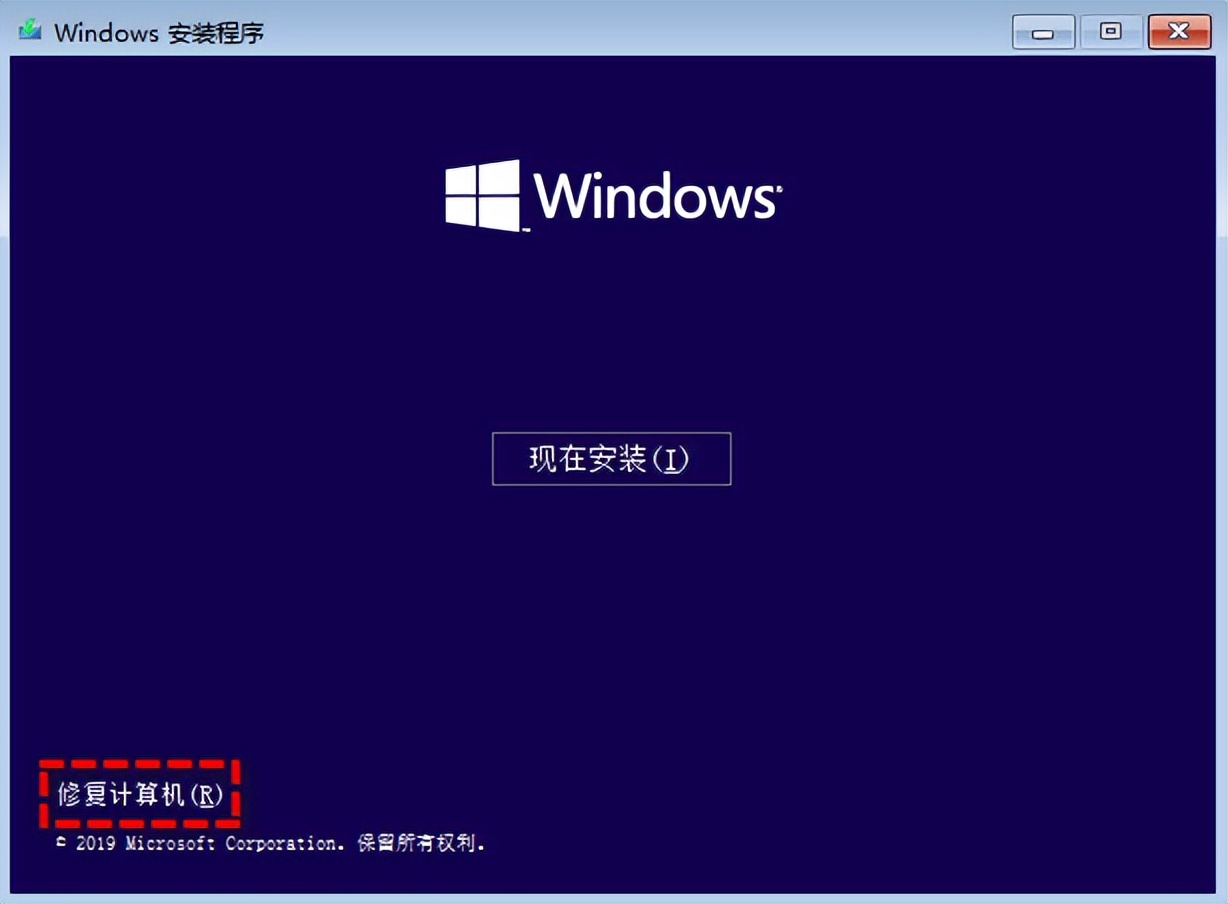
步骤3. 进入系统安装界面后单击 “修复计算机” 。
步骤4. 然后依次单击 “疑难解答”>“高级选项”>“命令提示符” 。
步骤5. 依次输入以下命令并在每一行命令后按一次 Enter 键执行即可删除您指定的分区啦。
diskpart list disk select disk # list partition select partition # delete partition
无法删除分区是一个比较常见的磁盘相关问题,本文针对此问题,为您介绍了3种无法删除分区的情况,并且给出了可行的删除分区方法,希望对您有所帮助。