上一期剧了个透,不造你们还记不记得:

结果这个坑挖得有点大,
这老司机日夜奋斗,拍摄加后期搞了整整10多个小时,
还没憋好这个大招!
so,只好下期再来震撼你们一把。

(叹息...)
话说回来,不造你们有没有一种体验
就是每次碰到漂亮的场景~
总会忍不住拍摄一堆照片
而且自己拍的
从任何角度看都觉得很好看吖!!
咦!哪来的喵乱入了!
......
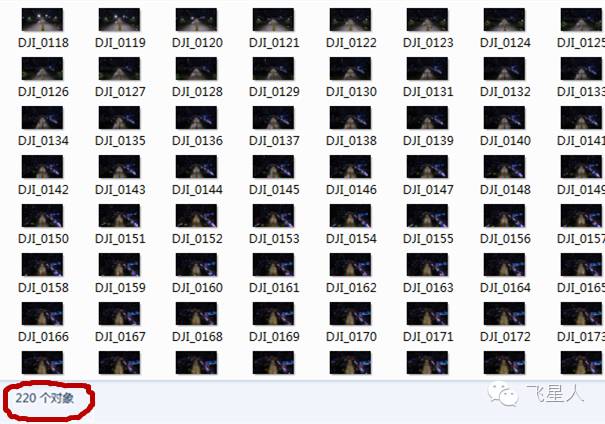
すみません!走错了片场,是这张:

220个对象...
非要我选出一张?!!
nonono~
我觉得都很好看!!

嗯?!等等,灵机一动的我想到~
既然这样,
那我做个GIF把他们串起来不就好了么!
真是佩服自己的机智与英俊帅气!

然后,经过我细心缜密地筹谋~
就得到了下面这个
还(fei)算(chang)不(ni)错(hai)的作品~
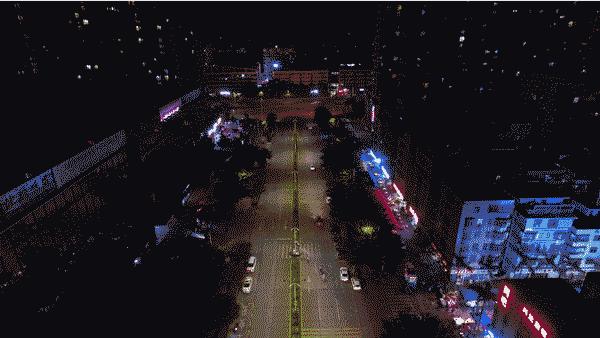
(陈老湿作品。原图更长更高清~)
以前拍摄的都是一张张静(呆)态(滞)照片
如果GIF在手,朋友圈刷屏
群里斗图~ 日常交(装)流(逼)
焦点一定都是我!! 都是我!!

而且视频你得点开,但是GIF就不一样了,
你不看,
也得看!
那么下面跟小编一起来看看
怎么快速地来拍摄和制作一张GIF图呢?
1.前期拍摄
如果我们想制作一张这样的GIF图,在拍摄时就需要提前注意,首先,要用到的是航点飞行,因为不使用航点飞行的话,最后生成的画面会晃动得很厉害,真的会看晕~
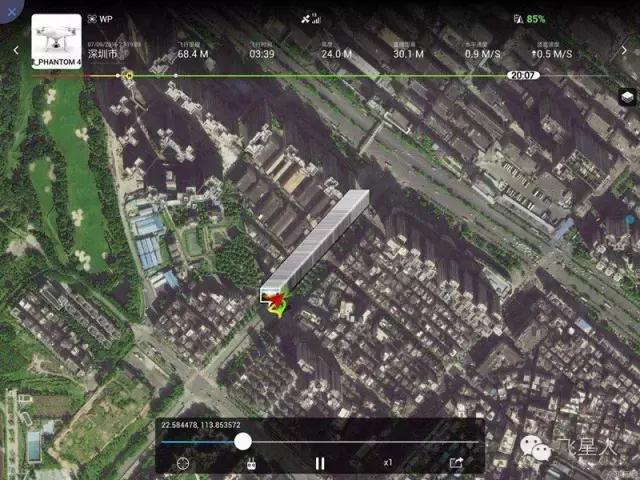
(航点飞行)
还有,控制自己的云台始终跟着一个主体,这样拍出的照片会更好合成~
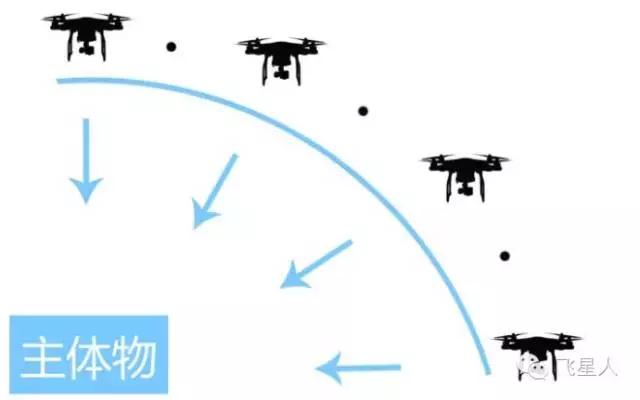
确认这两点之后,就是拼命按快门了! 啪啪啪啪啪啪(照相的声音啦~)!!或者你也可以设置5秒自动拍一张,小编一轮啪啪啪之后得到了220张照片~
2.压缩图片
照片太多的话,就要先来压缩一下,小编在这里用的是2345看图王~ 因为它的批量处理真的很快啊!
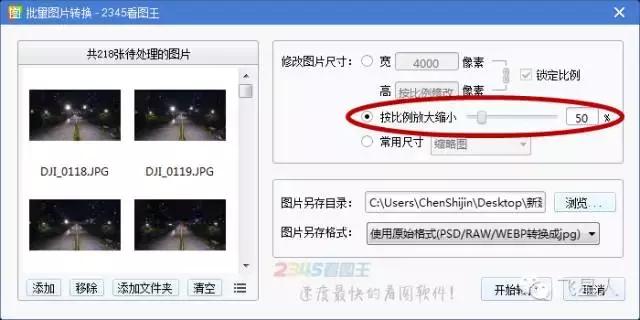
选择按比例缩小50%,或者是你自己认为合适的比例,然后批量处理,处理好后就可以得到大小合适的GIF素材啦~
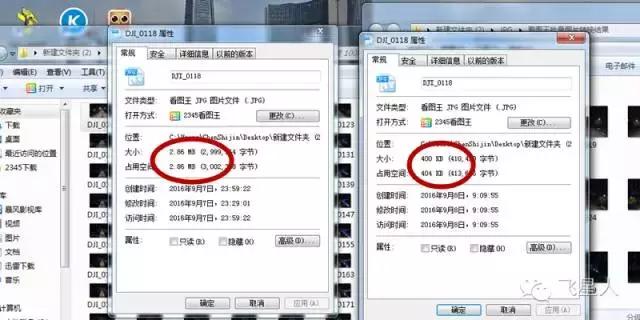
(身材纤细很重要~)
3.PS合成
然后,就要打开PS,把照片依次加入到图层中,再从视图窗口里,把时间轴调出来~
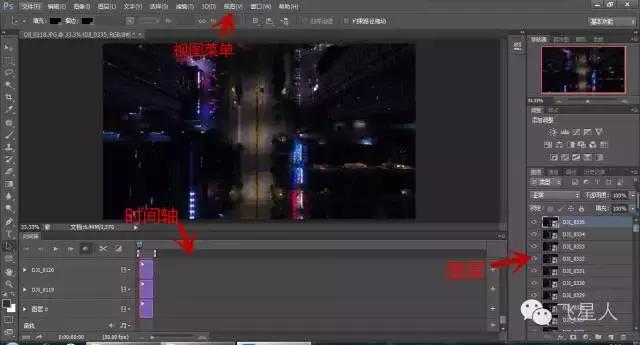
图片放进去以后,就会往下自动排列很多图层,把时间轴上“图层0”上一级的图层拖到“图层0”上,就会自动生成一个视频组
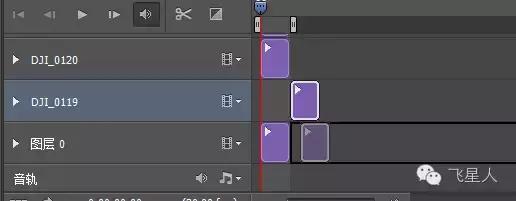
(这里)
然后将时间轴里的每一张照片的持续时间设定一下,可以设置为0.01秒,想慢一点也可以,但是最好不要超过1/24秒哦!(会看起来卡)
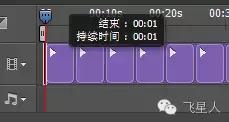
这些设置全部完成后,点击【文件—存储为web所有格式】,就会进入下图这个画面
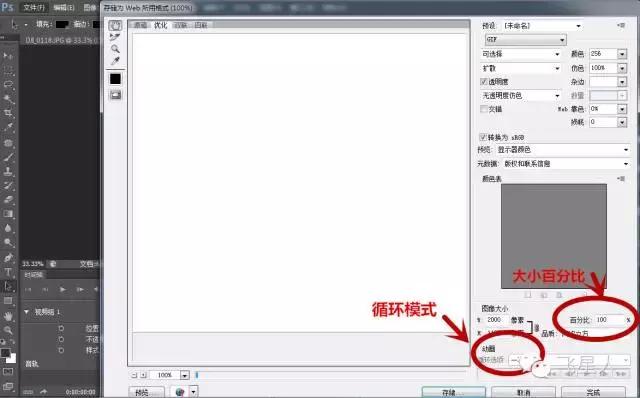
在这里我们要注意将循环模式调整为【永远】,不然*放播**一次就停止,那还是非常尴尬的。
此外还要将图像的大小百分比设置到合适的比例,让画面全部展现出来...
到这里!一张霸气十足的动图就完成咯!
马上就可以拿去分(装)享(逼)咯!开心啦啦啦~
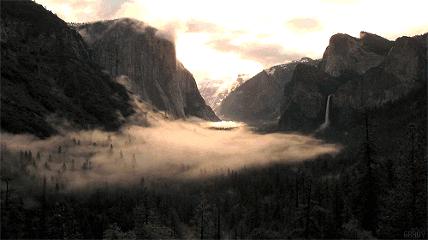
要不下周的原创大片
让我们愉快地来一波GIF斗图大赛吧!!
再次感谢我们NB技术陈老湿的辛苦拍摄与后期