插件获取方式见文末
一直觉得干设计是件没有安全感的事情
总是觉得素材不够新,不够好,不够多
尤其是面对成千上万的素材
不管用不用得上,先收入囊中再说

以字体为例,全世界种类何止上万
假如你和素材君一样是个没安全感的收集癖
面对PS里并没有什么卵用的上千种的字体
选择和查找起来的难度能把头发薅光
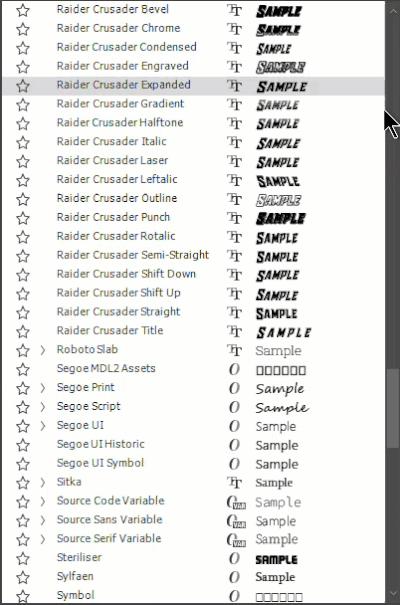
虽说PS有自带的字体筛选功能
但其单线程的窗口显示还是显得笨重低效
在此素材君向大家推荐一款好用到上天的
字体管理预览扩展小插件
相关功能介绍如下:
01
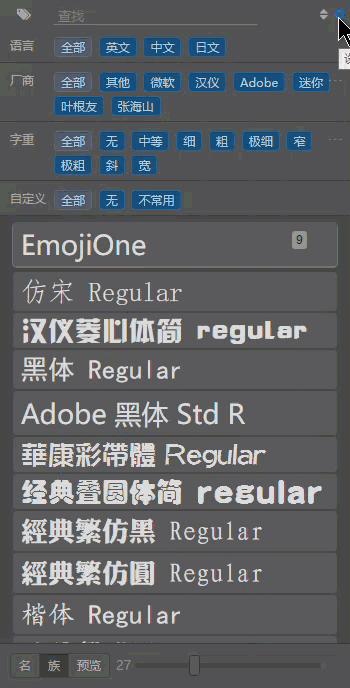
字体自动扫描、标签分类
安装插件后,插件即可扫描出字体的相关信息,然后可以按照语言、厂商、字重等标签初步分类检索相关字体:
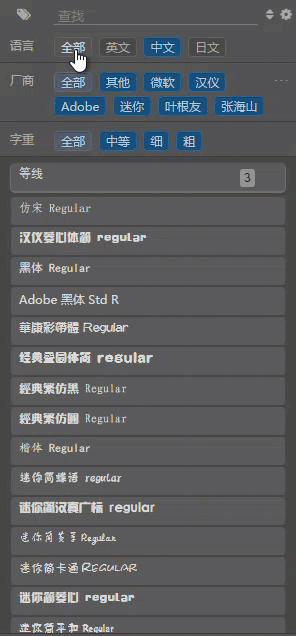
注:左键点击标签:选中当前标签。右键点击标签:仅选中当前标签。
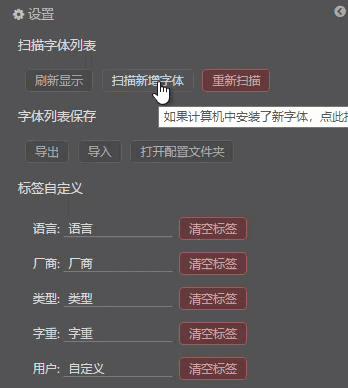
第一次使用时,插件会自动扫描当前计算机中已经使用安装的字体,如果没有扫描或者需要重新扫描,可以在设置页面点击 “重新扫描”。要注意的是“重新扫描”会丢失当前字体列表,如果是要扫描新安装的字体,需要点击“扫描新增字体”。
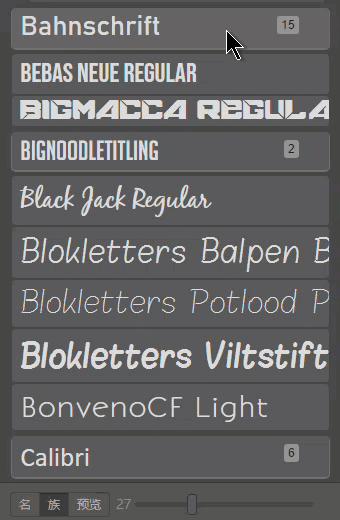
预览的字体大小也可以调节,方便初步预览筛选:
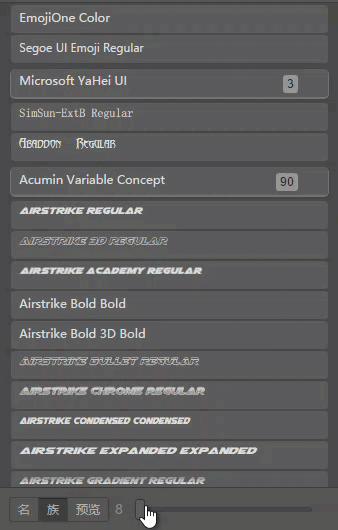
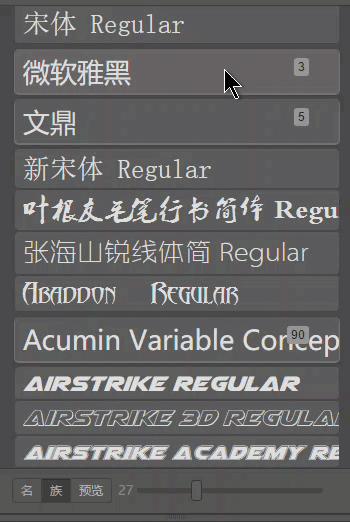
可自动合并同 族 字体,大大减少了字体列表的长度,一次显示更多字体:
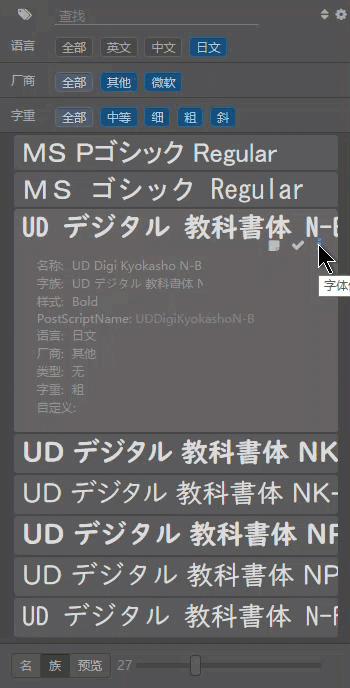
除了语言、厂商、字重等简单分类,还可点击字体右侧的感叹号查看和编辑字体的具体信息,方便自定义和分类,这是插件的核心功能之一:
自定义标签演示:
02
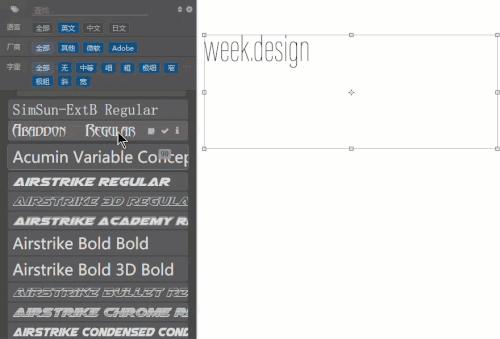
字体预览和选择
该功能和PS自带的文字属性框类似,选中文字图层后点击列表对应字体即可实现预览和选中:
03
其他功能
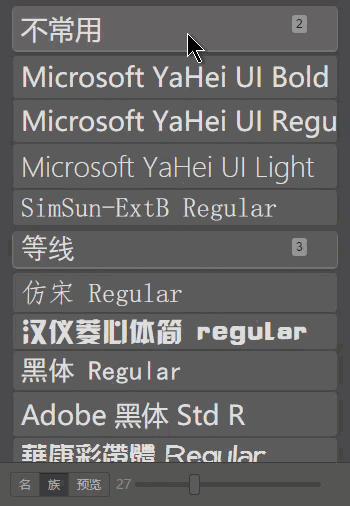
1.自定义字体组名称
支持重命名字体组,只要右键选中字体组后,修改底部编辑区中的“目标组”名称,回车即可:
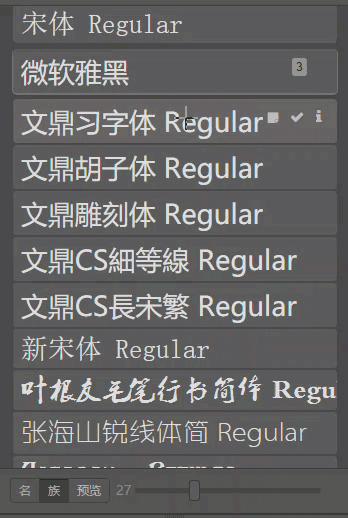
2.创建与解散组
右键选中多个字体,点击底部底部编辑区的“创建组”可以创建新组了。也可以选中多个字体组,再点击“创建组”,会把这些组合并:
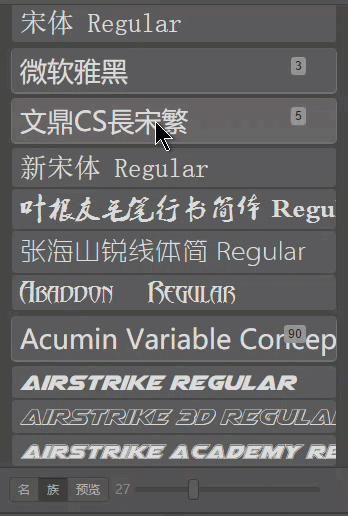
选中组中的字体再点击“从组移出”就可以把选中的字体移动到组外。当选中整个组点击“从组移出”,或者移出后组中没有字体了,就会解散该组:
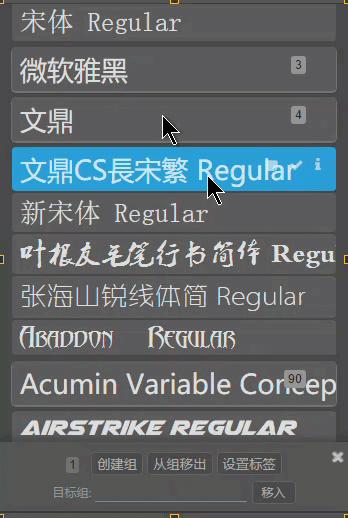
3.把字体移入某组
当选中一个字体组(这个字体组就会成为目标组),再选中某一字体后,点击底部编辑区“移入”按钮就能把选中的字体移入该组了:
4.导入导出字体列表
还支持导入导出字体列表,方便备份整理的字体列表:
麻雀虽小,五脏俱全。这款插件不仅功能强大,还支持PS、AI、ID三个常用编辑排版软件。其中PS支持CC2014~CC 2019,AI支持CC2014~CC 2018,Indesign支持CC2014~CC 2019。
获取字体方式:
- 在评论去留言:字体
- 后点击我的头像,私信我回复:福利