给大家分享一个气泡的设计效果,步骤非常简单,零基础的朋友也能学习 。一起来看一下吧
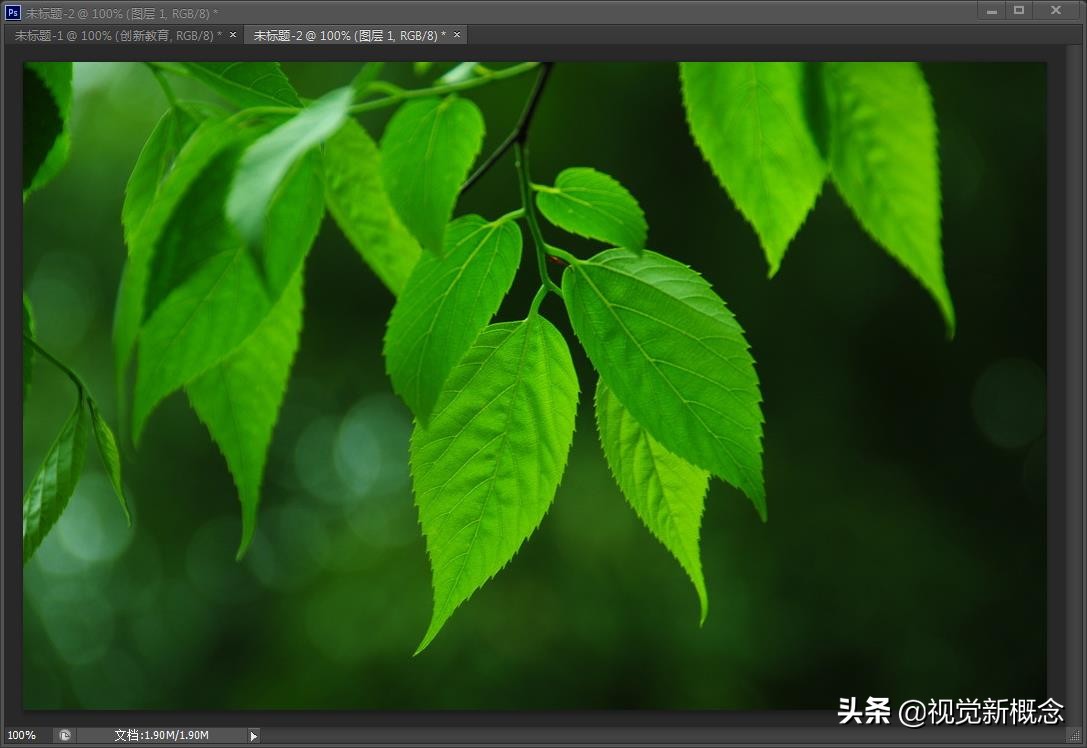
1、打开任意一张图片作为背景。
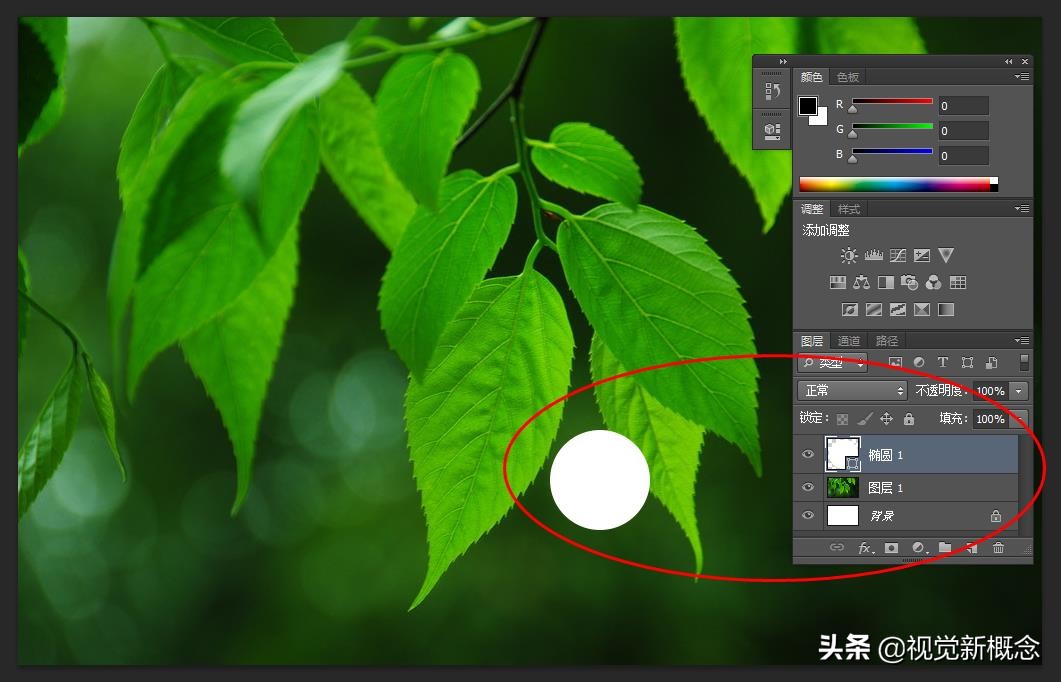
2、新建一个空图层,绘制圆形(这里可以用选框工具画,也可以用形状工具画),填充任意颜色。如下图
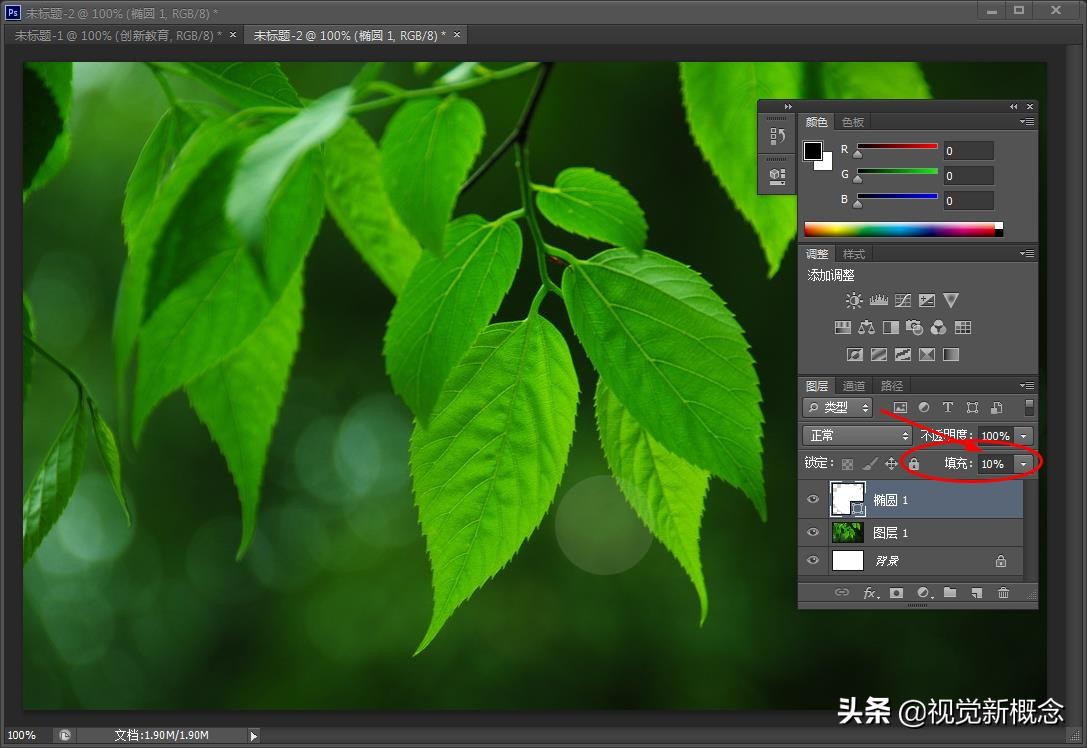
3、将“填充”不透明度调整到10%(可根据需要的效果适当调整不透明度)。如下图
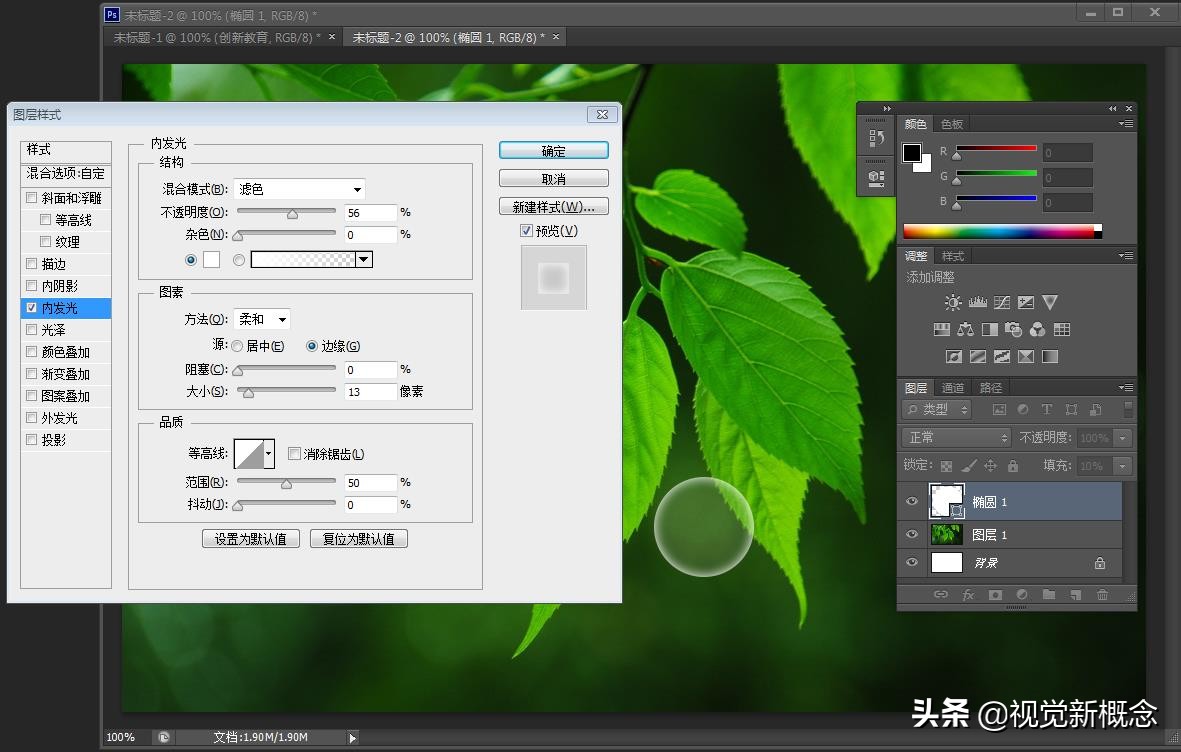
4、添加“图层样式”—“内发光”效果。参数根据实际效果调整(颜色用白色)。
5、用“钢笔”工具绘制出气泡高光的位置(需要对钢笔工具运用熟练),绘制出如图所示效果。
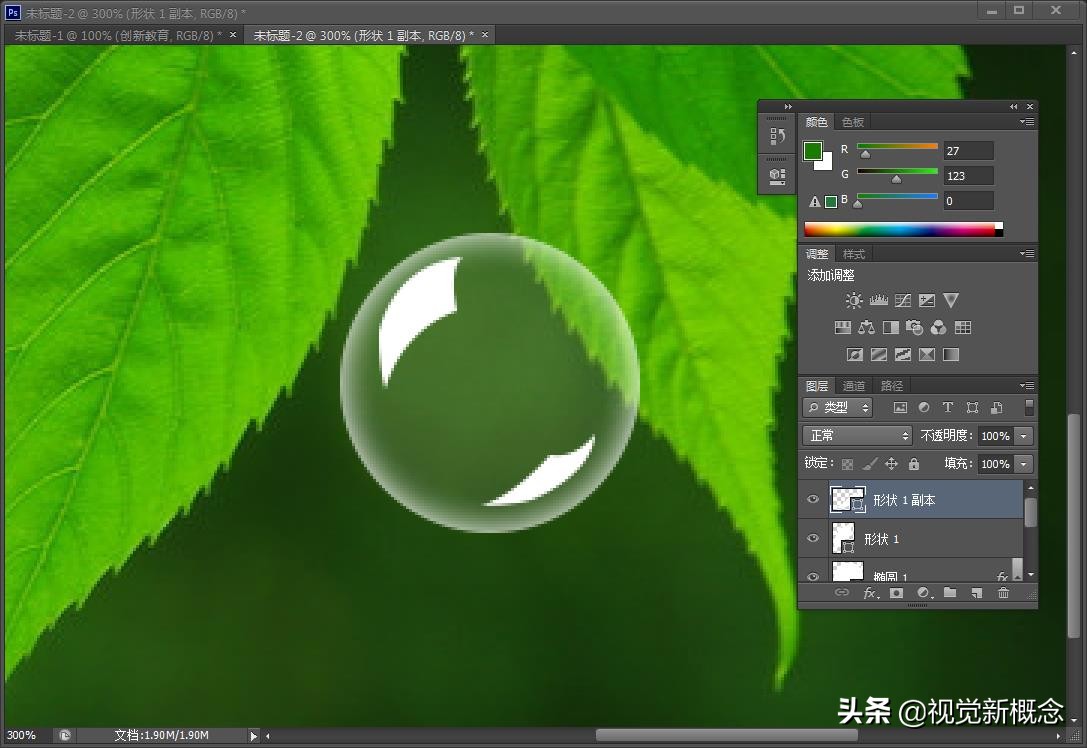
6、给“高光”图层添加“图层蒙版”,调出高光过度效果。如下图所示
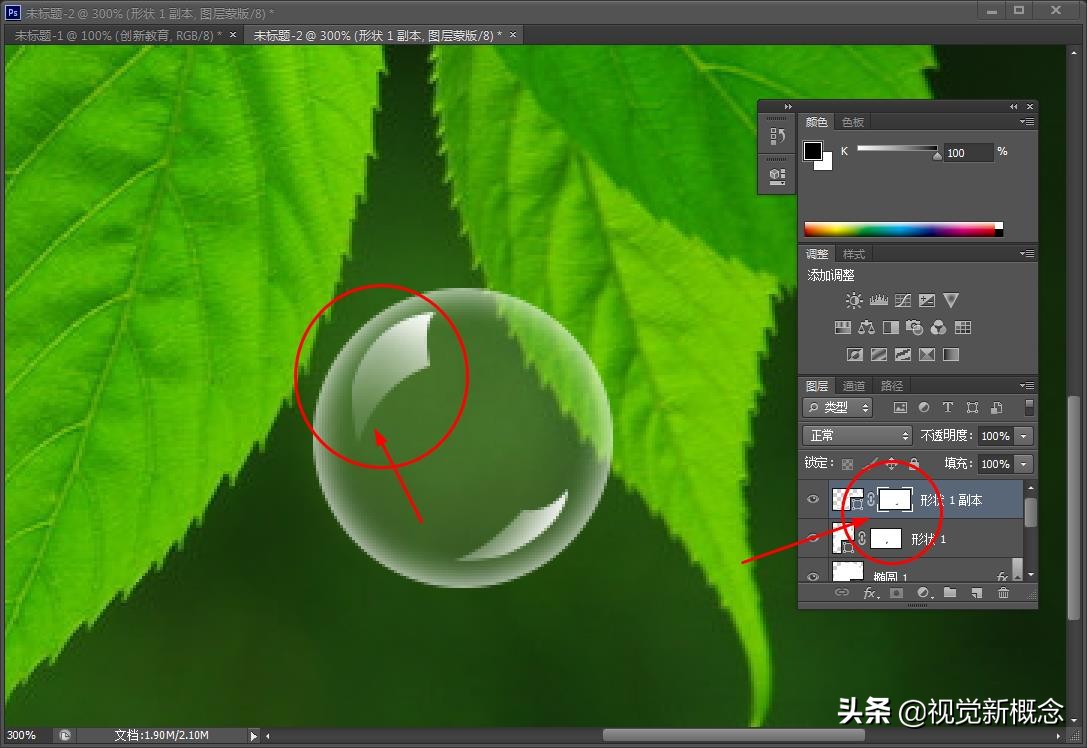
最后根据自己的需要适当修改就可以了。看一下最后的效果图吧!
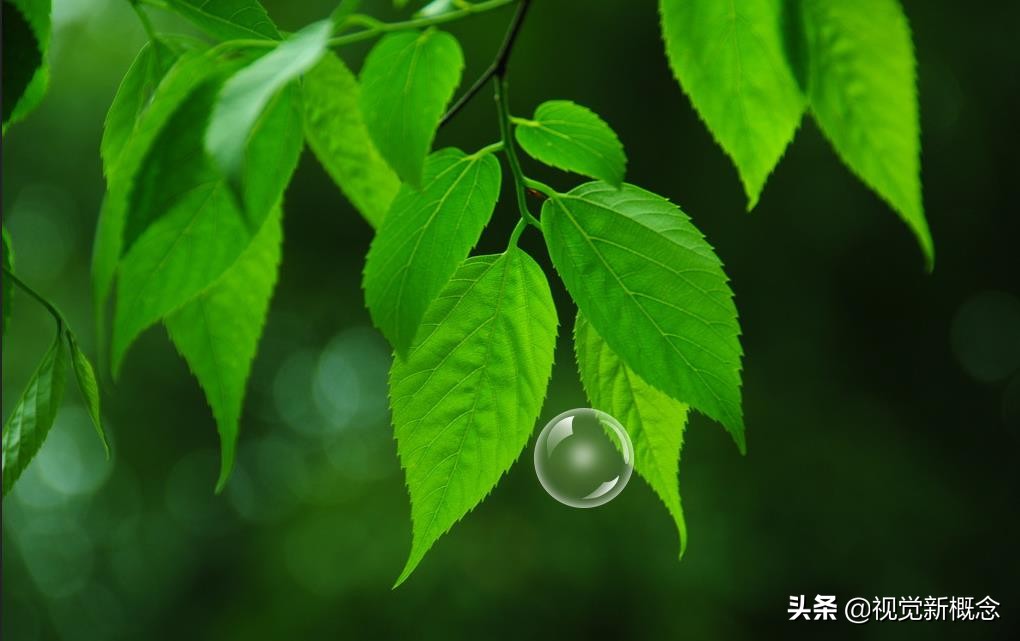
怎么样!是不是很简单呢?马上动手操作一遍吧……