Windows 10 春季创意者更新失败?三种方法轻松应对!
不管是Windows XP还是Windows 7,它们终将会渐渐的淡出大家的视野中,Windows 10慢慢的会像它们一样成为现阶段的主流。很多小伙伴们都已经适应了Windows 10的使用,却在每次更新的过程中遇到更新失败,这个无疑是给大家泼了一盆凉水。

Windows 10
一般的,当我们更新时,都会遇到下面的报错,重试了很多回都没有用,小编搜寻了网上的一些资料,帮大家总结了三个解决无法更新的方法。

Windows 10更新失败
方法一、删除缓存文件,重启windows update服务
第一步:如果安装了杀毒软件,先将杀毒软件退出,最好是有线网络环境,然后 禁用Windows update服务 。具体步骤如下:
小娜搜索“服务”并运行——>找到“windows update”服务——>鼠标右击"属性"——>将启动类型改为"禁用"
第二步:删除更新缓存文件。删除路径如下:
C:\Windows\SoftwareDistribution\DataStore 和 C:\Windows\SoftwareDistribution\Download
下面的所有文件,如果不成功禁用Windows update服务的话,缓存文件无法删除!
第三步:重启Windows update服务。具体步骤如下:
小娜搜索“服务”并运行——>找到“windows update”服务——>鼠标右击"属性"——>将启动类型改为"自动"——>点击"应用"——>"启动"按钮可点击——最后点击"确定"按钮。
第四步:再次重试更新升级
方法二、修复Windows 10更新注册表(网友亲测有效)
第一步:小娜搜索”CMD“,并右击用管理员身份运行"CMD",如图:
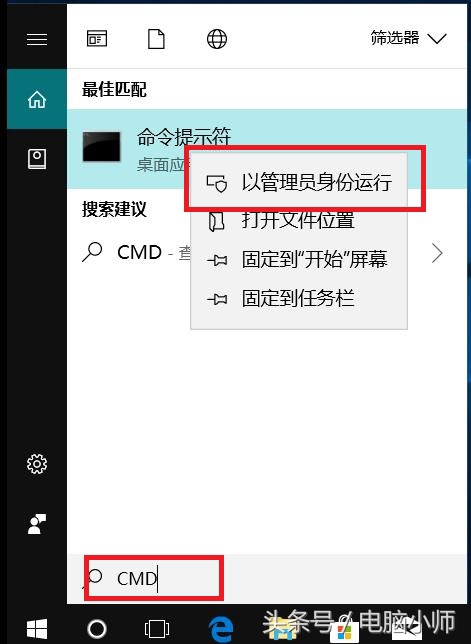
CMD
第二步:打开后,依次输入如下4个命令,每一条命令进行一次回车,完成都会提示成功:
SC config wuauserv start= auto 回车
SC config bits start= auto 回车
SC config cryptsvc start= auto 回车
SC config trustedinstaller start= auto 回车
如图:

成功运行4条命令
第三步:再次重试更新升级
方法三、使用微软官方的Windows 10 易升工具
小编使用的就是windows 10易升工具成功升级到Win10 春季创意者1803版的。必须在Windows 10系统中才可以正常使用Windows 易升工具,它的作用就是将Windows 10系统更新到最新的状态。哪里能*载下**到该工具?小编附上图:

Windows 10 Upgrade 9252
*载下**完后,点击运行,选择“立即更新”即可,一定要接上电源适配器哦!

微软 Windows 10 易升
如果认为本文章对您有所帮助,请点下【赞】支持一下小编!如果您想以后随时浏览请点击【收藏】,如果认为本文章能够帮助到您的朋友,请点击分享。谢谢!