用好快捷键,省时省力。今天小翼来和大家分享WORD中F1~F12快捷键的妙用,出发!

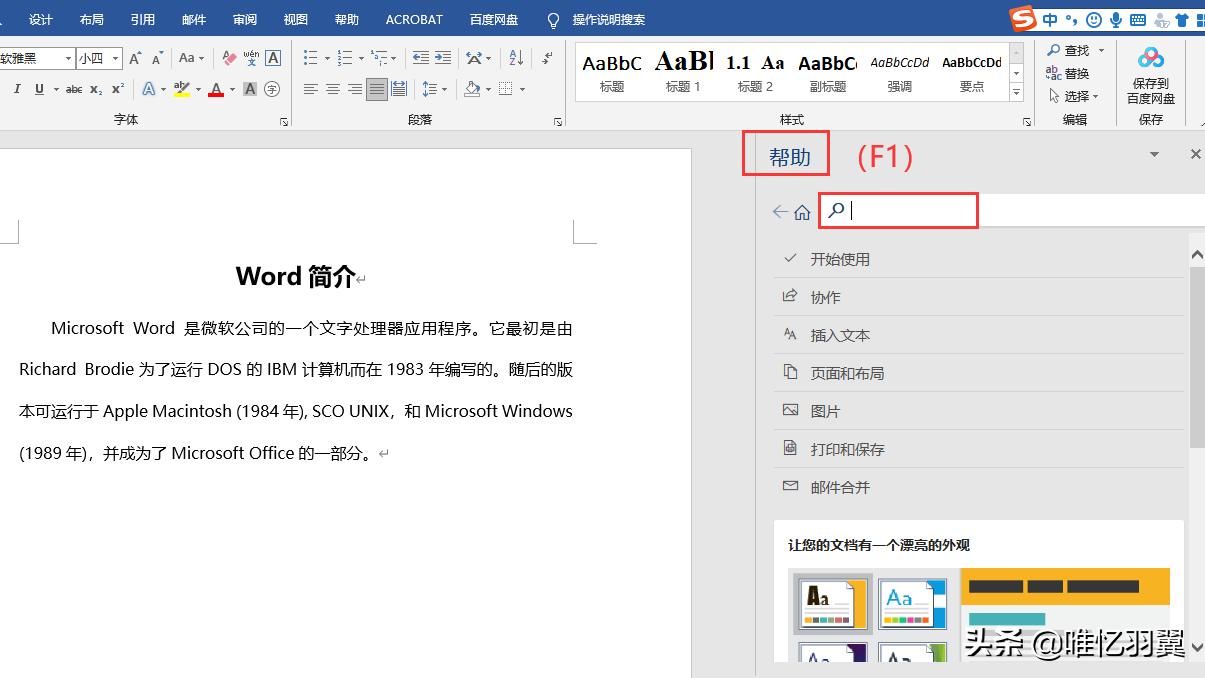
1、F1键
快速打开“帮助”功能。可在弹出的页面中根据需要搜索解决问题。如图:
2、F2键
快速移动文本、图像等内容。先选中目标区域,按F2键,再回车即可。
3、F3键
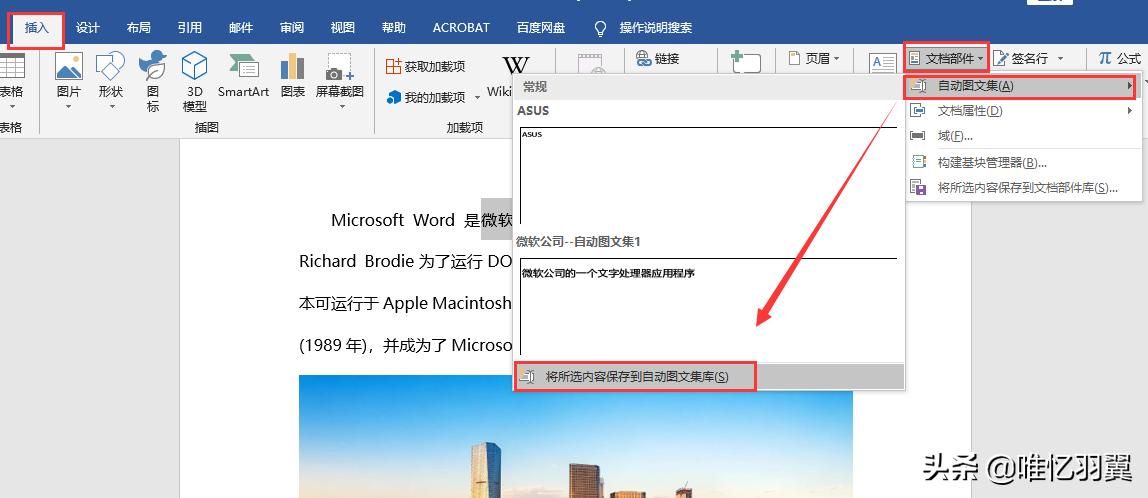
快速插入自动图文集。要使用此功能,需先设置好图文集。即先选中要设置的内容,依次点击“插入——文档部件——自动图文集——将所选内容保存到自动图文集库”,在弹出的对话框中命名,再在文档中输入对应名称,按F3键即可快速插入。如图:

4、F4键
(1)重复上一个操作。输入文本后,按F4键可多次输入相同内容,用法与复制粘贴一致。
(2)设置统一样式。此用法与格式刷相似,设置好一种格式后,按F4即可快速设置相同样式。
(3)表格合并。选中待合并单元格,点击F4键即可快速完成。
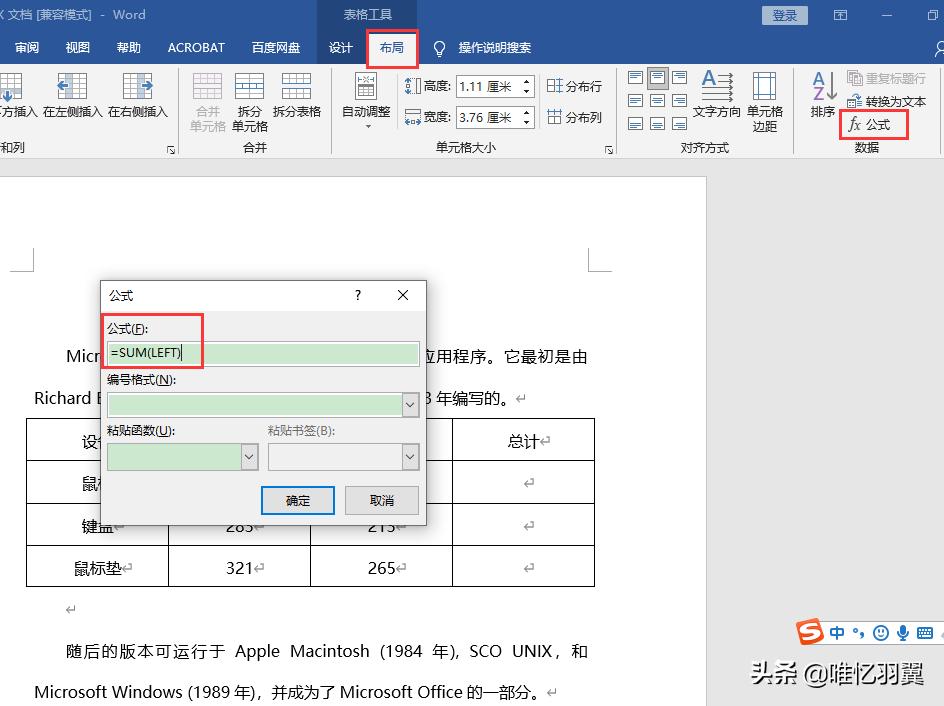
(4)计算总数。点击目标单元格,依次点击“布局——公式”,在弹出的页面中将公式设置为“=SUM(LEFT)”,再在其他单元格中按F4键完成填充即可。如图:
5、F5键
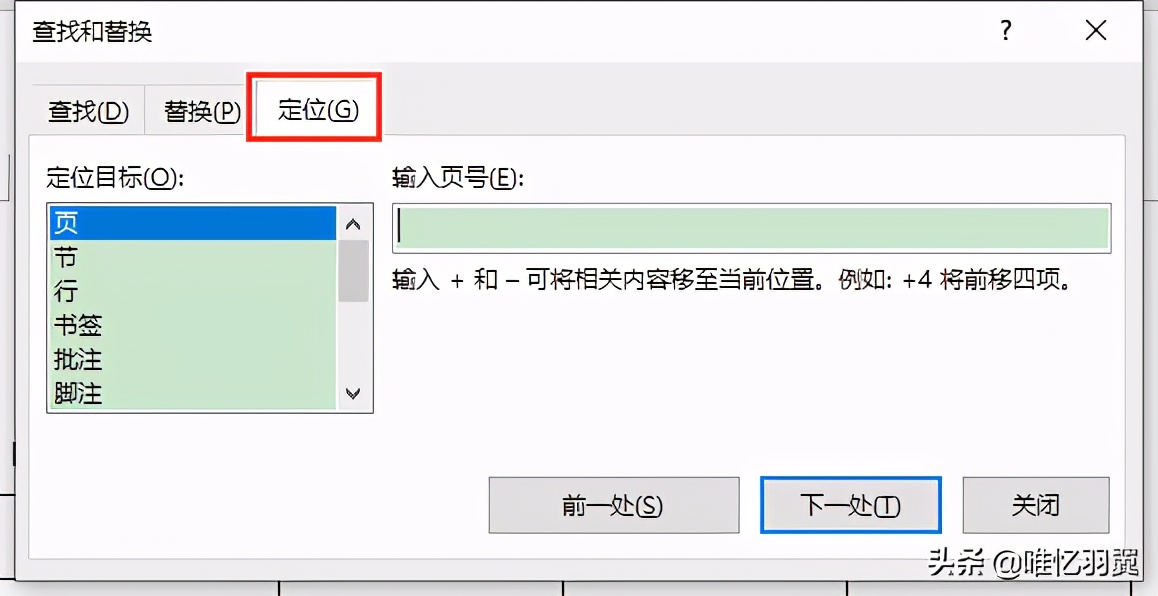
定位功能(用法同【Ctrl+G】组合键)。如图:
6、F6键、F10键
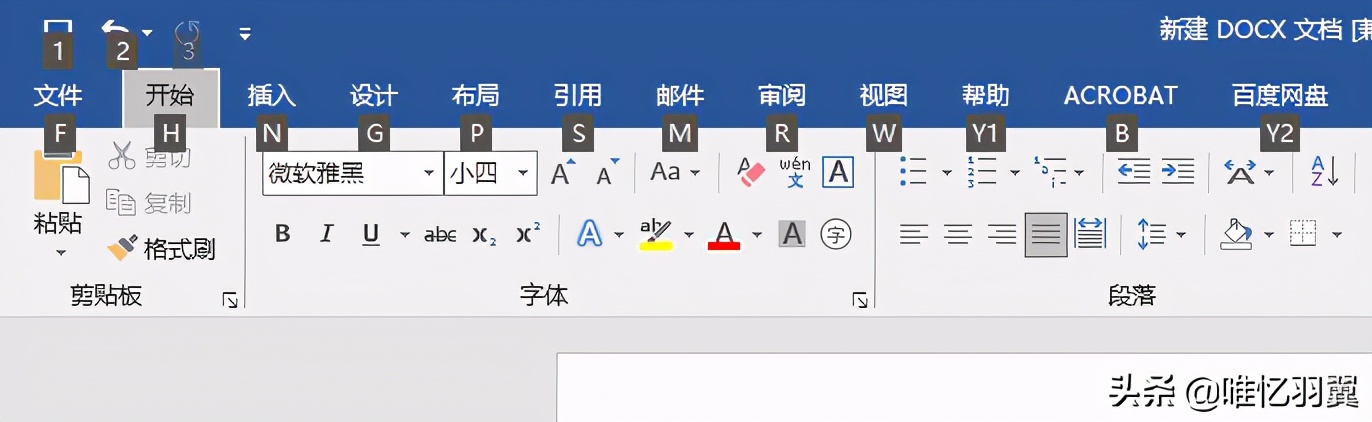
显示功能区和菜单栏。点击F6键后即可看到显示字母和数字的菜单栏,此时输入数字、字母即可快速打开对应功能键。如图:
7、F7键
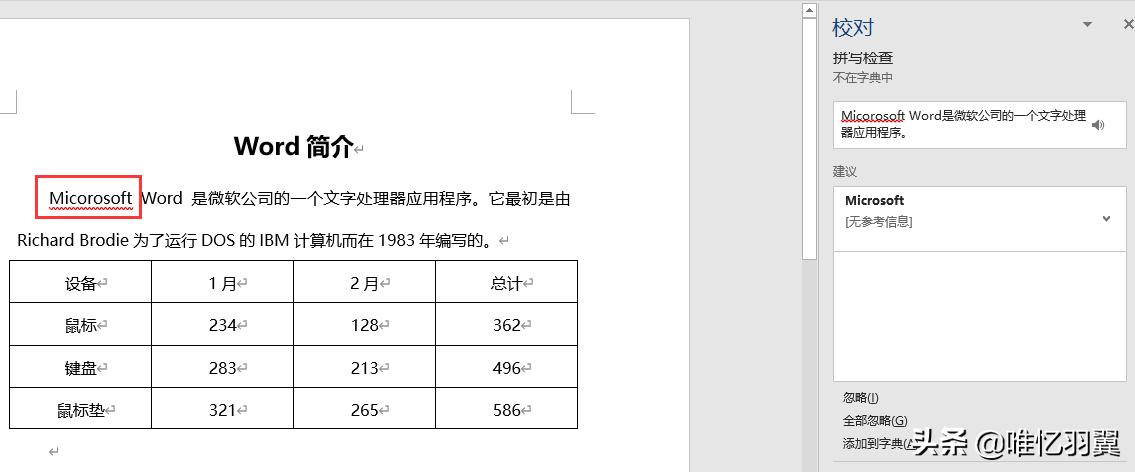
快速查看文档错误单词。当文档内单词拼写有误时,按F7会跳出提示界面。如图:
8、F8键
扩展当前选定区域。先将光标置于开始位置,按F8键,此时鼠标落下之处即为最后框选位置。按ESC键即可退出。
注:F8键按1下选定指定区域,按2下选择词组,按3下选择整句,按4下选择整段,按5下选择全文。
9、F9键
更新内容。若给某一待计算单元格输入了公式,可直接将公式复制到其他对应单元格,然后按F9更新即可。
10、F11键
切换至下一个区域。
11、F12键
表示“另存为”。
以上就是F1~F12键的用法,是不是省事很多呢?