有时候,在操作电脑时,会遇到一些莫明其妙的错误提示,我们想要复制这些错误提示窗口中的文本信息进行搜索,却发现好多无法复制,难道只能一个一个地手动输入去搜索吗?
MS酋长之前曾经分享过使用 Ctrl + C 快捷键复制窗口文本的技巧,但是对很多窗口是无效的。因此,MS酋长今天向有此需求的童鞋推荐一款小工具Textify,可以实现复制任意窗口中的文本。
Textify*载下**地址请自行搜索或点击本文底部的“了解更多”查看原文可看到链接,有简体中文绿色版本用起来更方便。
Textify运行后窗口界面如图:

该窗口界面的作用主要是自定义快捷键的,默认为「Shift + 鼠标中键」,你也可以自定义为 Ctrl、Alt、Shift 与鼠标左/中/右键的任意组合。
关闭Textify窗口后,它会常驻于屏幕右下角的系统托盘通知区域,使用时只需按快捷键即可。
下面MS酋长来演示一下:
例如大家最常见的“文件夹访问被拒绝”提示窗口,默认是不能复制其中的文本内容的。现在你把鼠标移动到想要复制的文本上,按「Shift + 鼠标中键」快捷键,奇迹发生了,你会看到想要复制的文本已经显示在一个文本框中。如图:

你不但可以复制,还可以点击该文本框底部的功能按钮,实现快捷翻译或搜索。
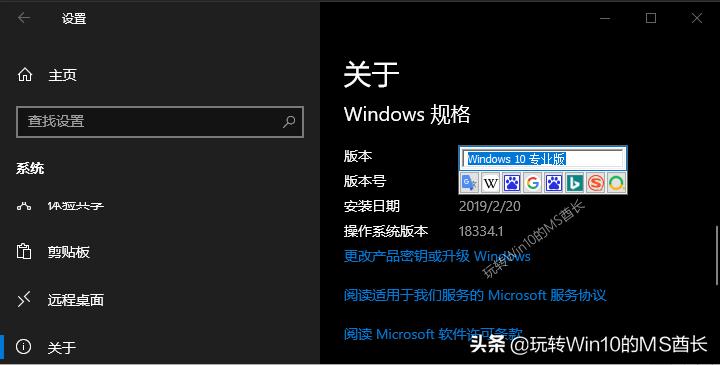
下面再以新式的Windows10「设置」窗口为例来演示一下。如图:
需要注意的是,如果你想要复制「任务管理器」或「设备管理器」等系统程序窗口的文本,可能需要以管理员身份运行Textify才可以,也就是在Textify*ex.e**主程序上点击右键,选择“以管理员身份运行”。