win10安装文件显示恶意文件怎么办 (win10解决哈希值丢失)

Windows新系统下手动安装驱动提示哈希值出错解决方案

Q:WIN 8 64位系统安装网站上提供的 手动 安装驱动不成功该如何设置?

A:操作方法如下:

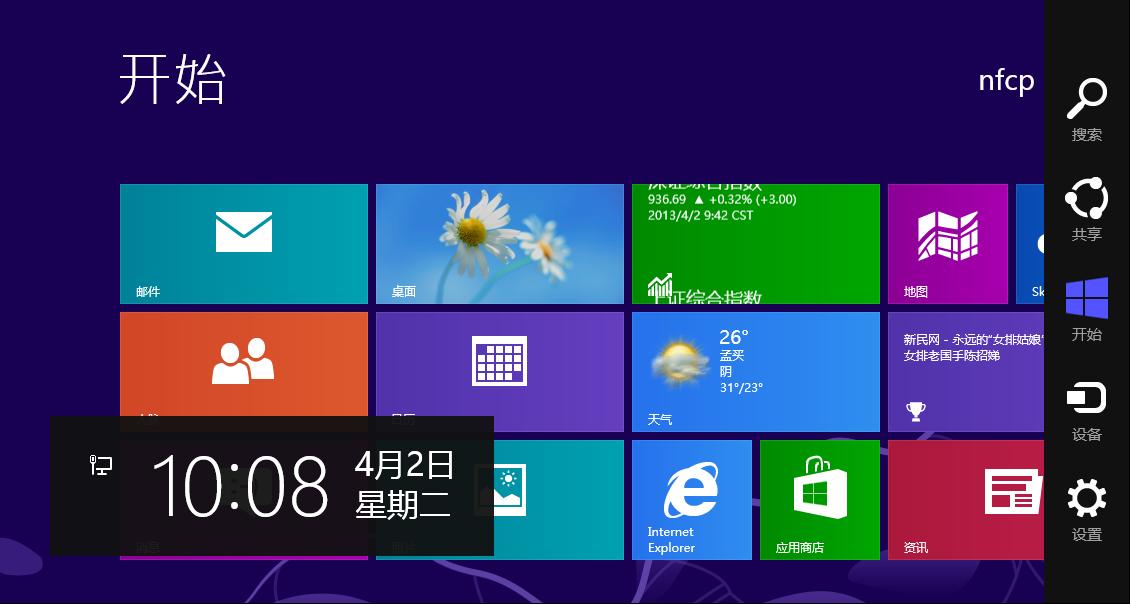
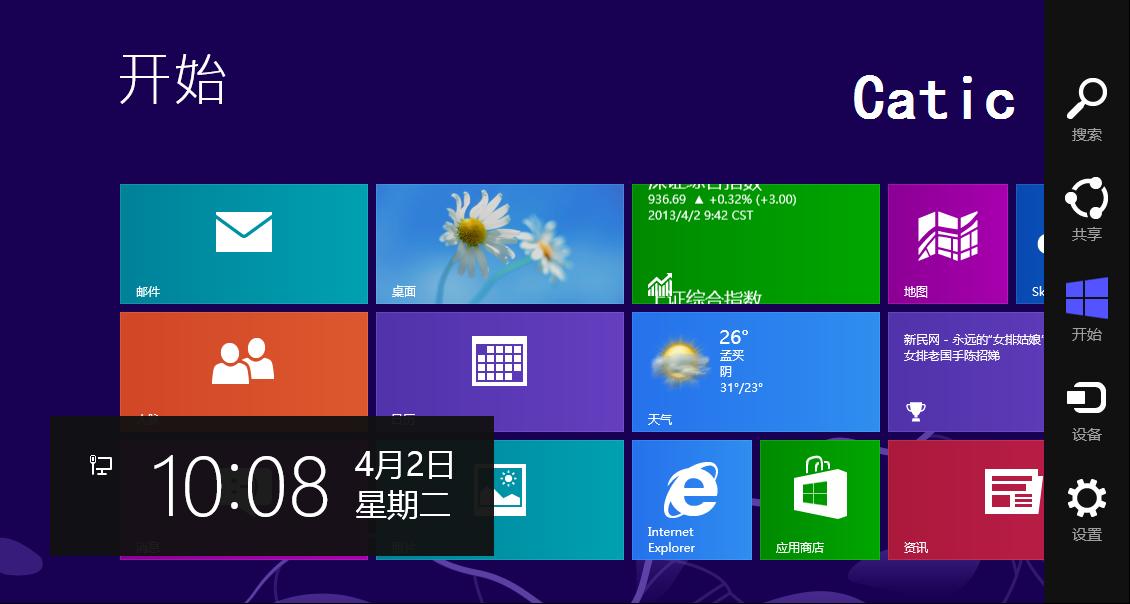
  1. 鼠标移到右上角或右下角,打开Charm菜单

win10安装文件显示恶意文件怎么办,win10下itunes报错

点击“设置”

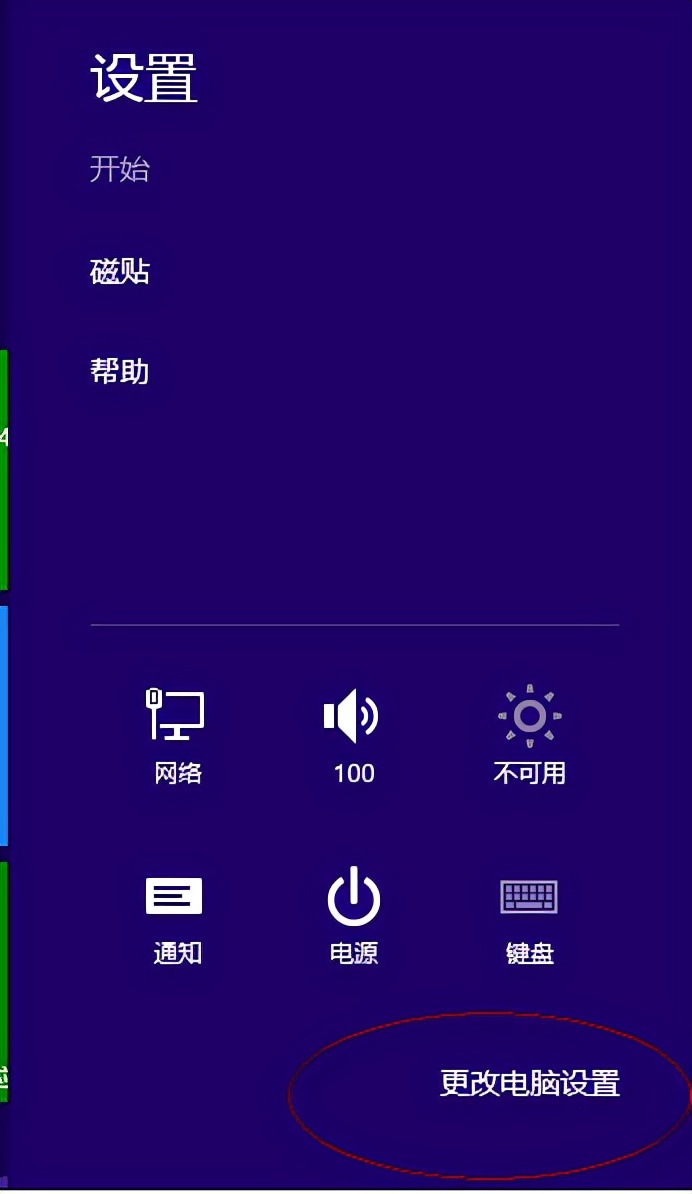
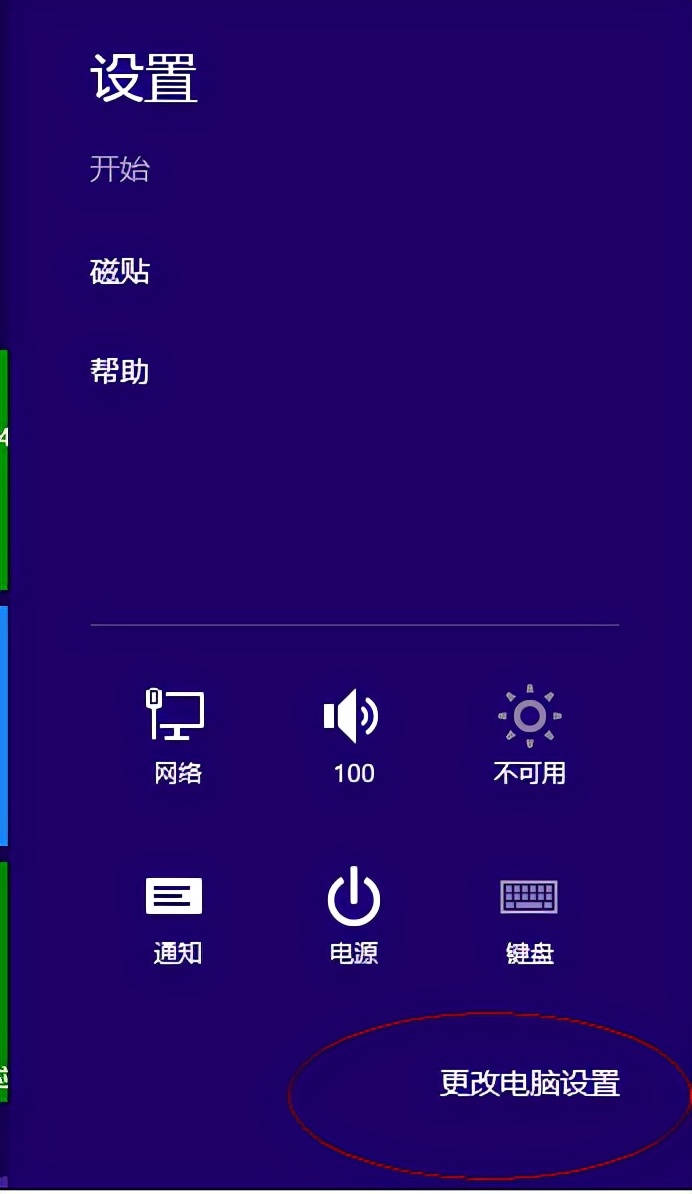
  1. 点击“更改电脑设置”;

win10安装文件显示恶意文件怎么办,win10下itunes报错

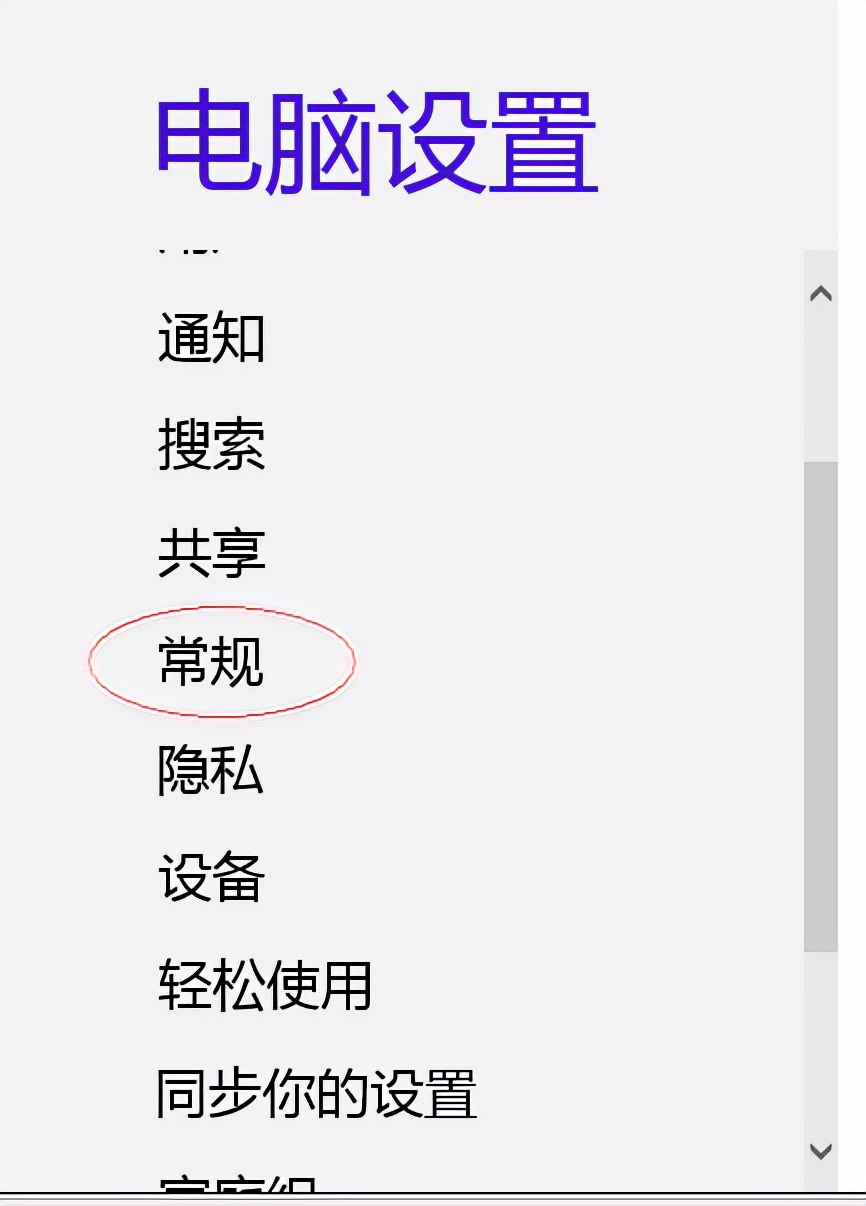
3、点击“常规”

win10安装文件显示恶意文件怎么办,win10下itunes报错

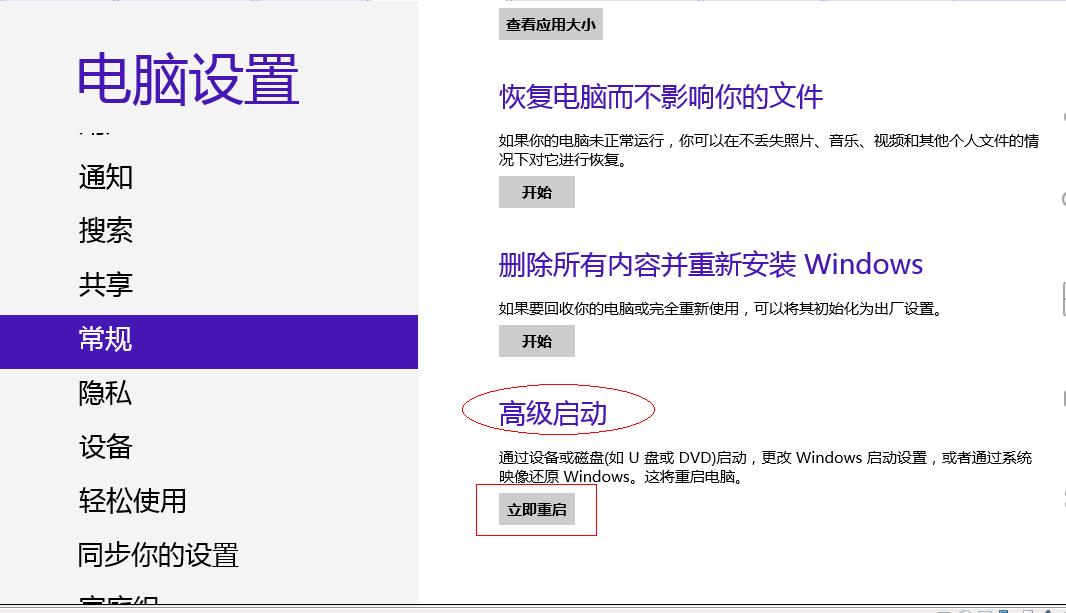
4、选择“高级启动”内的“立即重启”;

win10安装文件显示恶意文件怎么办,win10下itunes报错

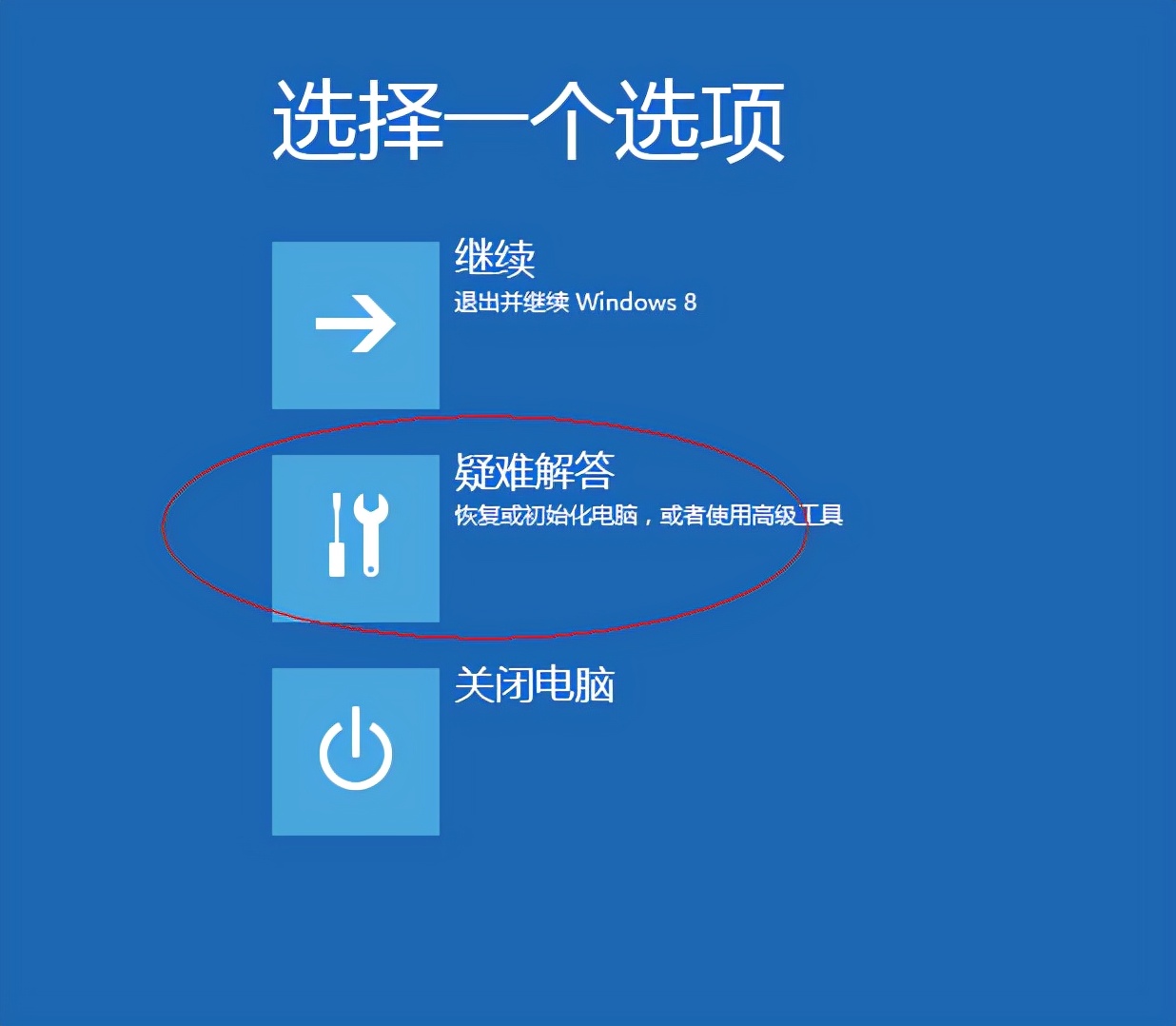
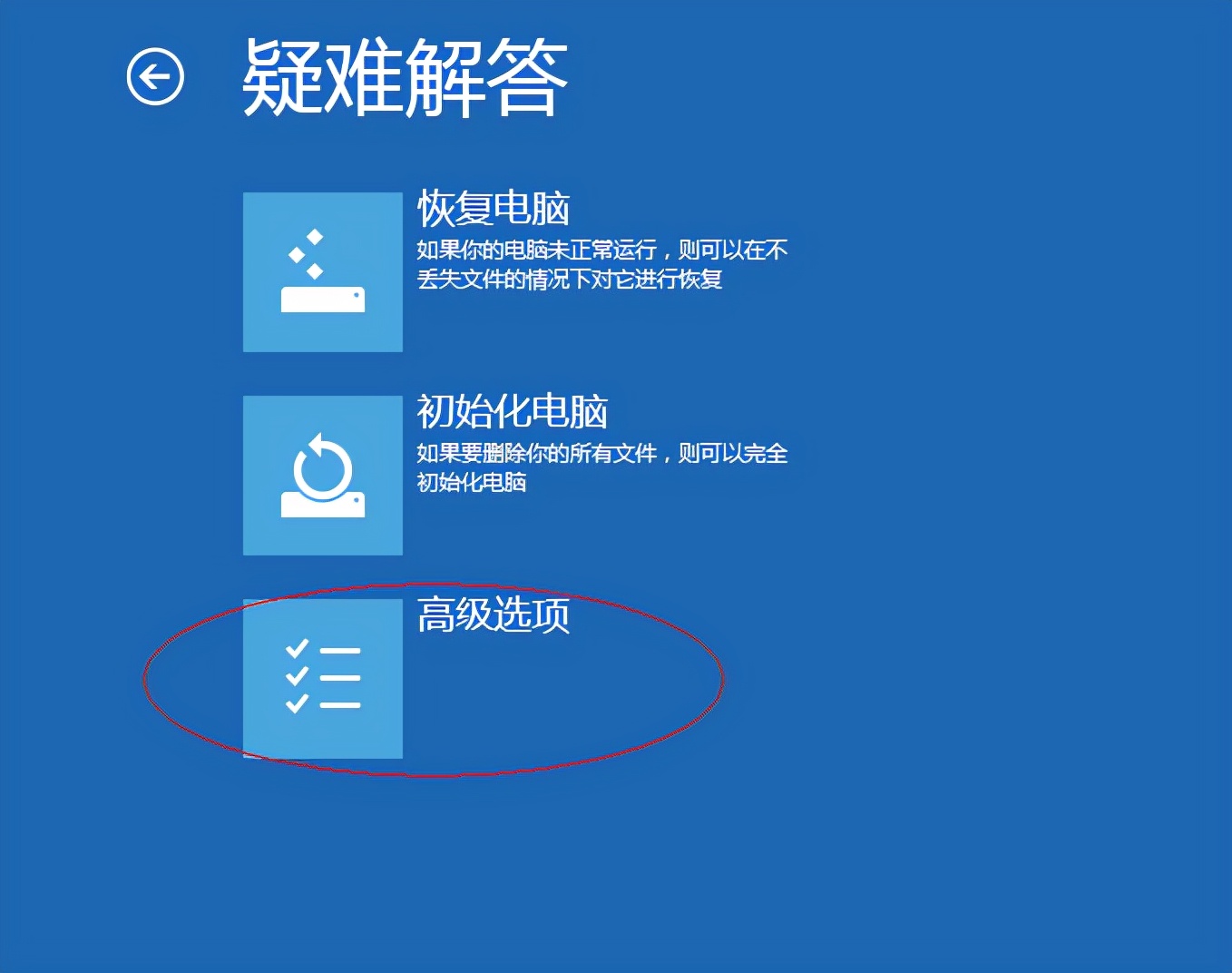
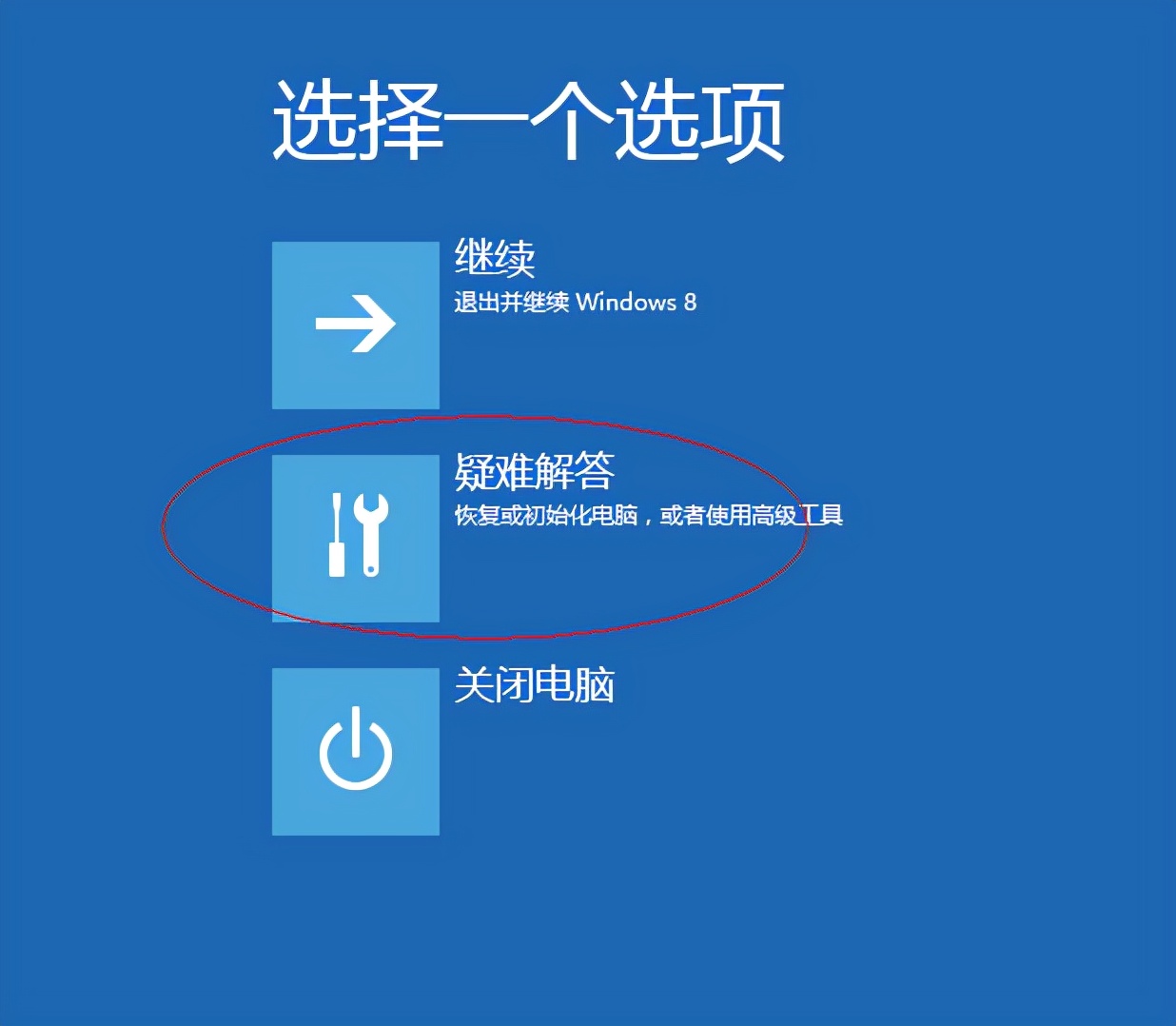
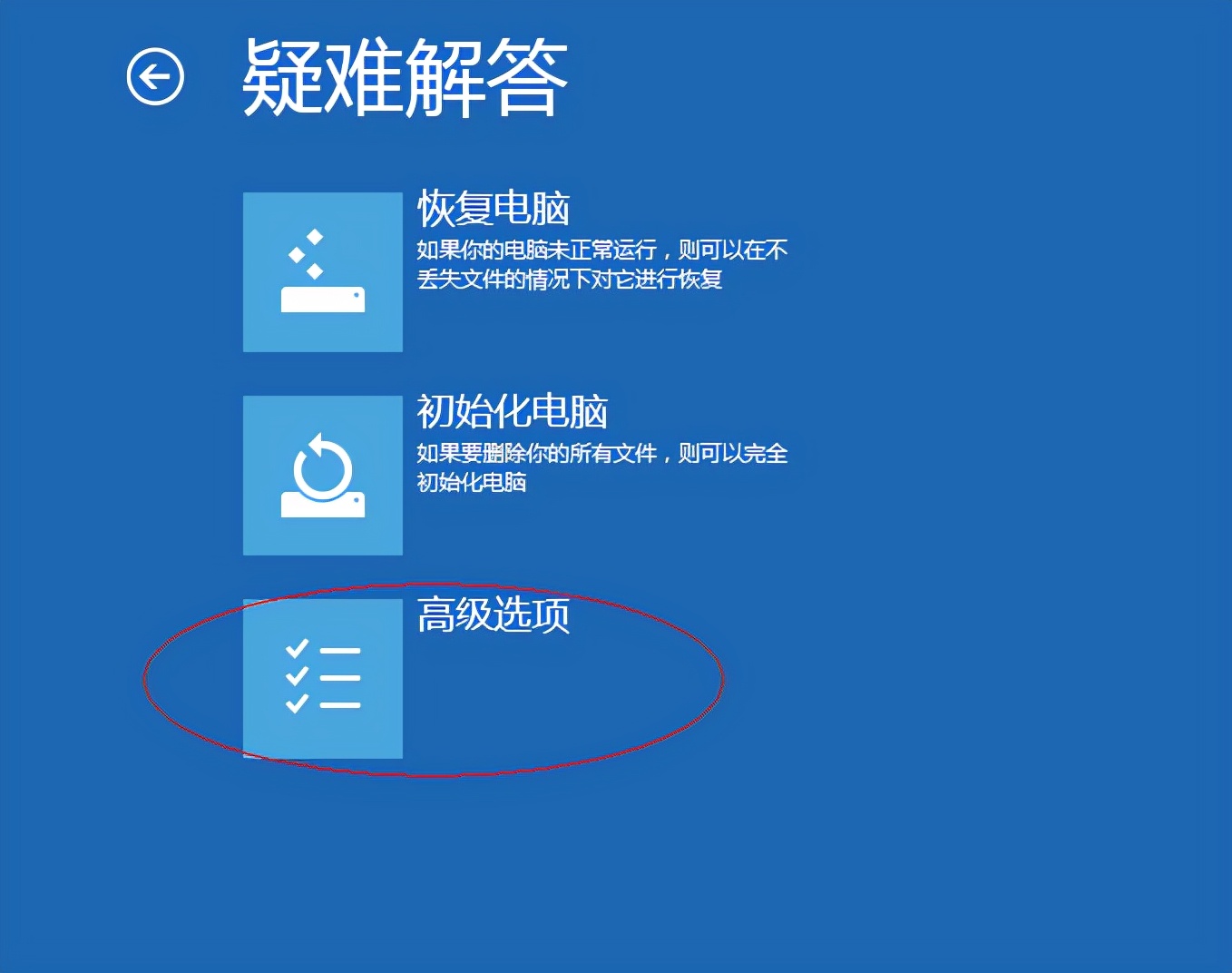
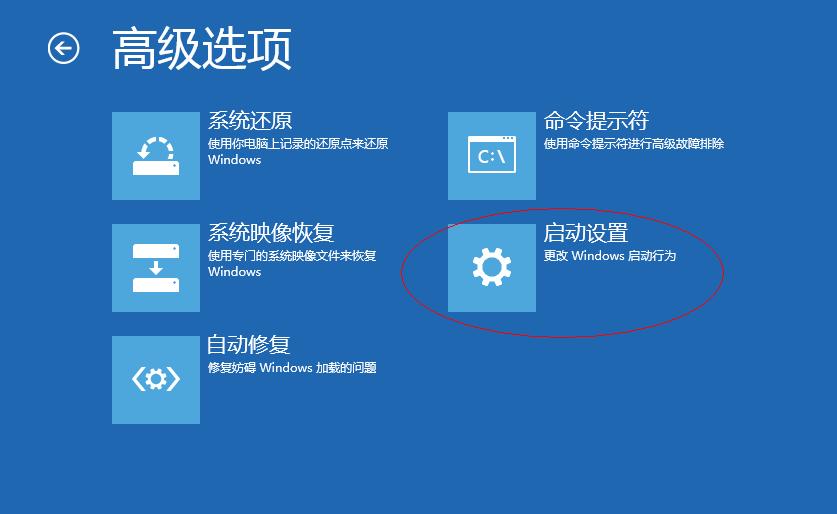
5、重启之后,点击“疑难解答”——“高级选项”

win10安装文件显示恶意文件怎么办,win10下itunes报错

win10安装文件显示恶意文件怎么办,win10下itunes报错

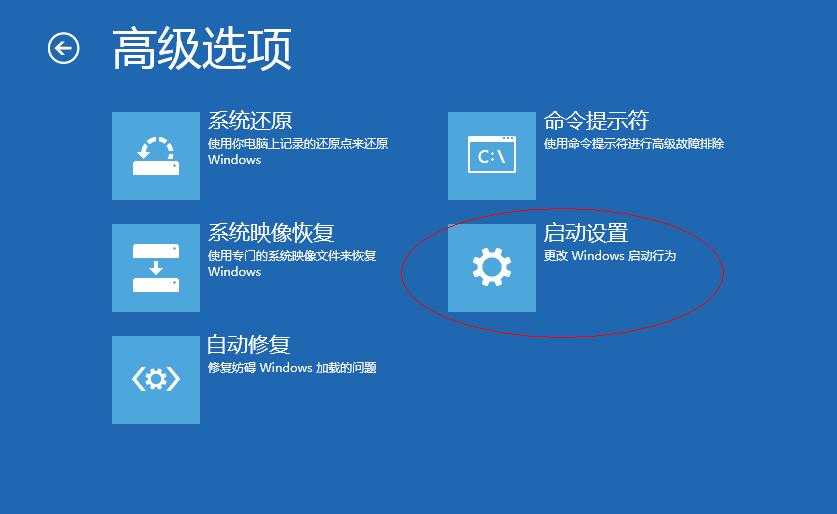
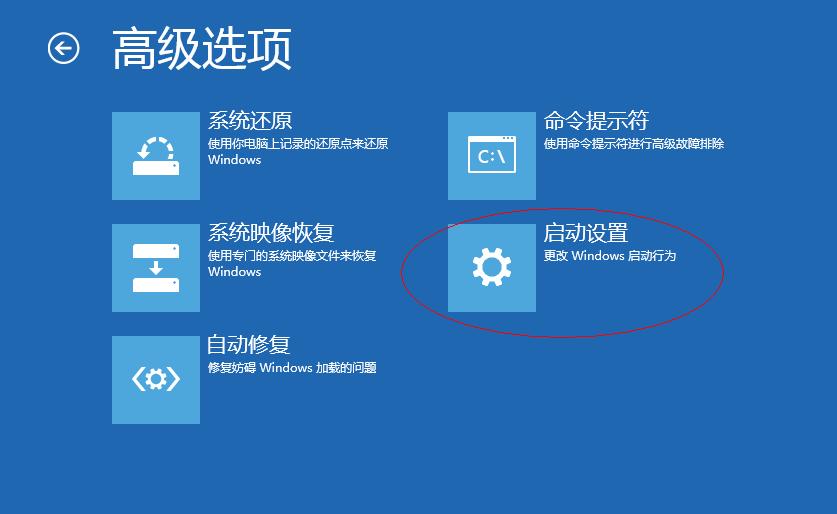
6、选择“启动设置”;

win10安装文件显示恶意文件怎么办,win10下itunes报错

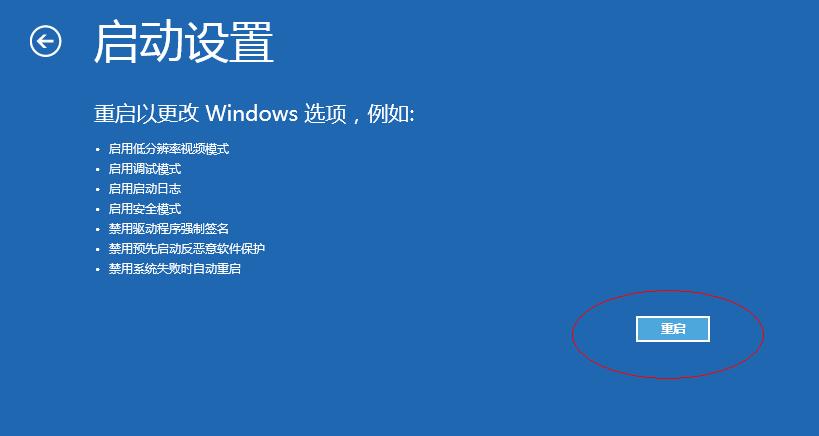
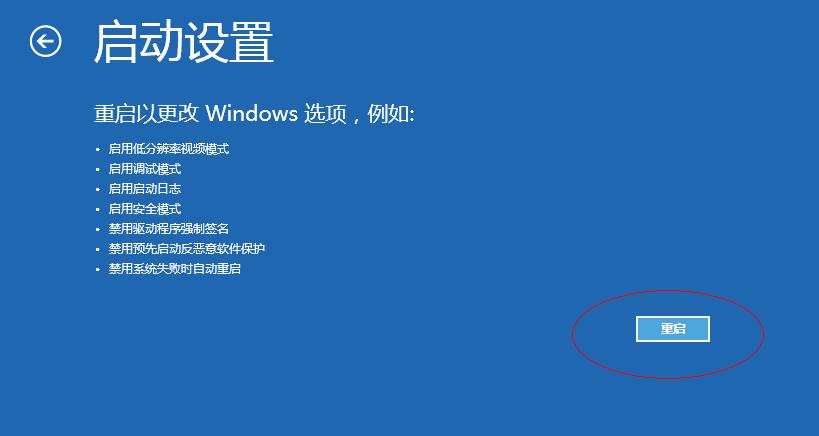
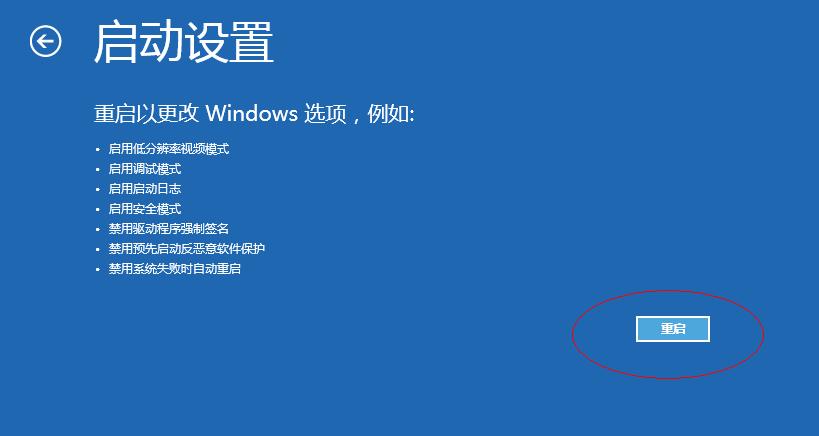
7、点击“重启”;

win10安装文件显示恶意文件怎么办,win10下itunes报错

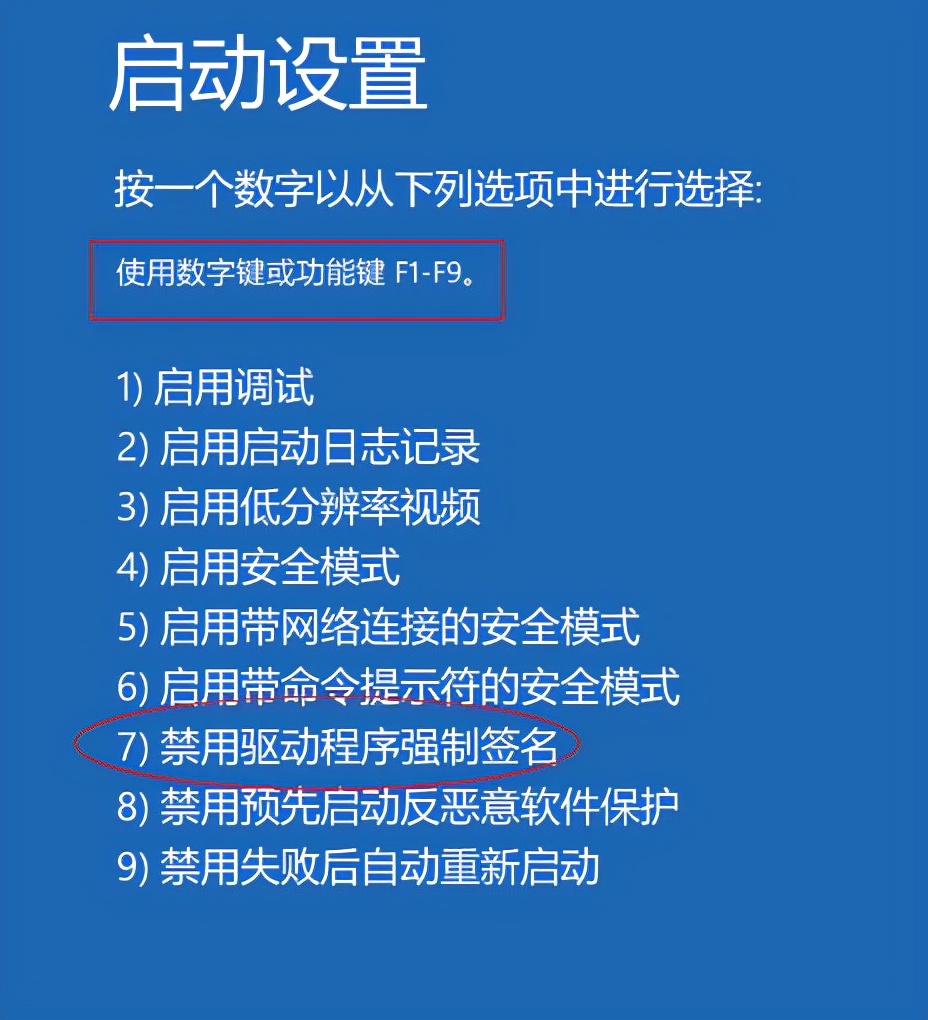
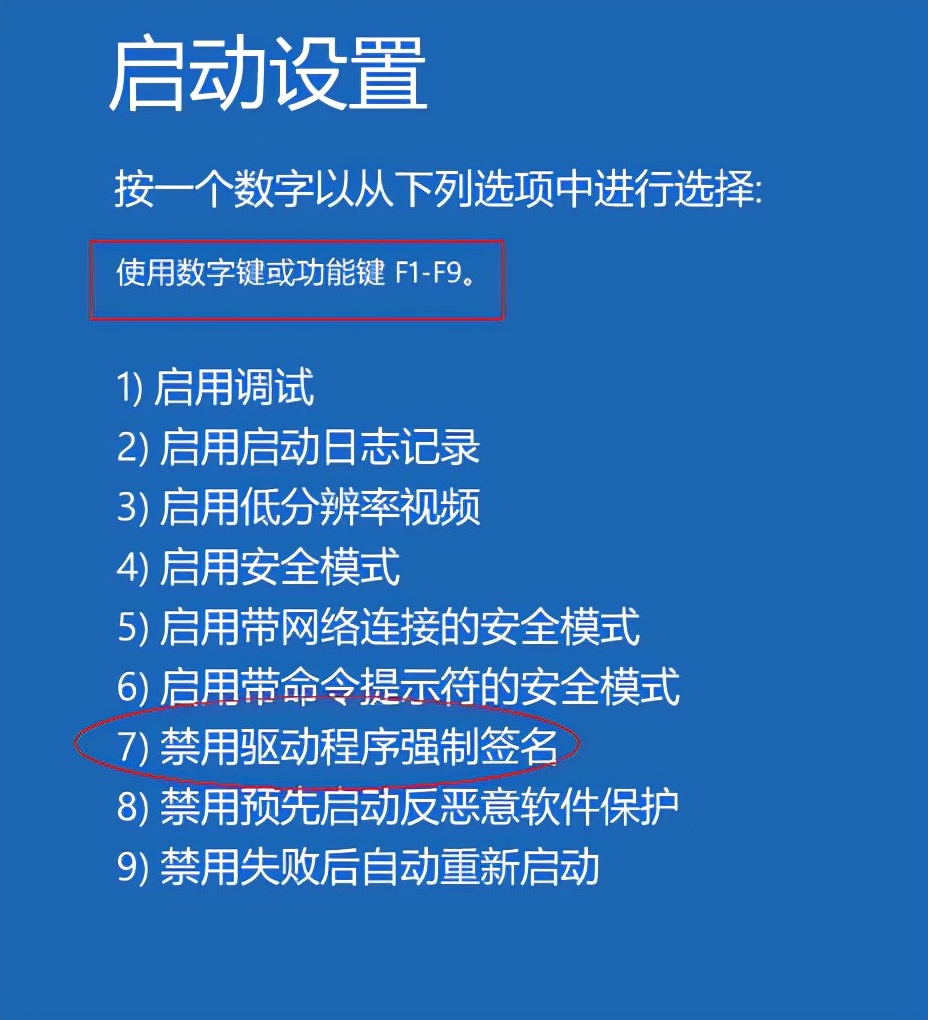
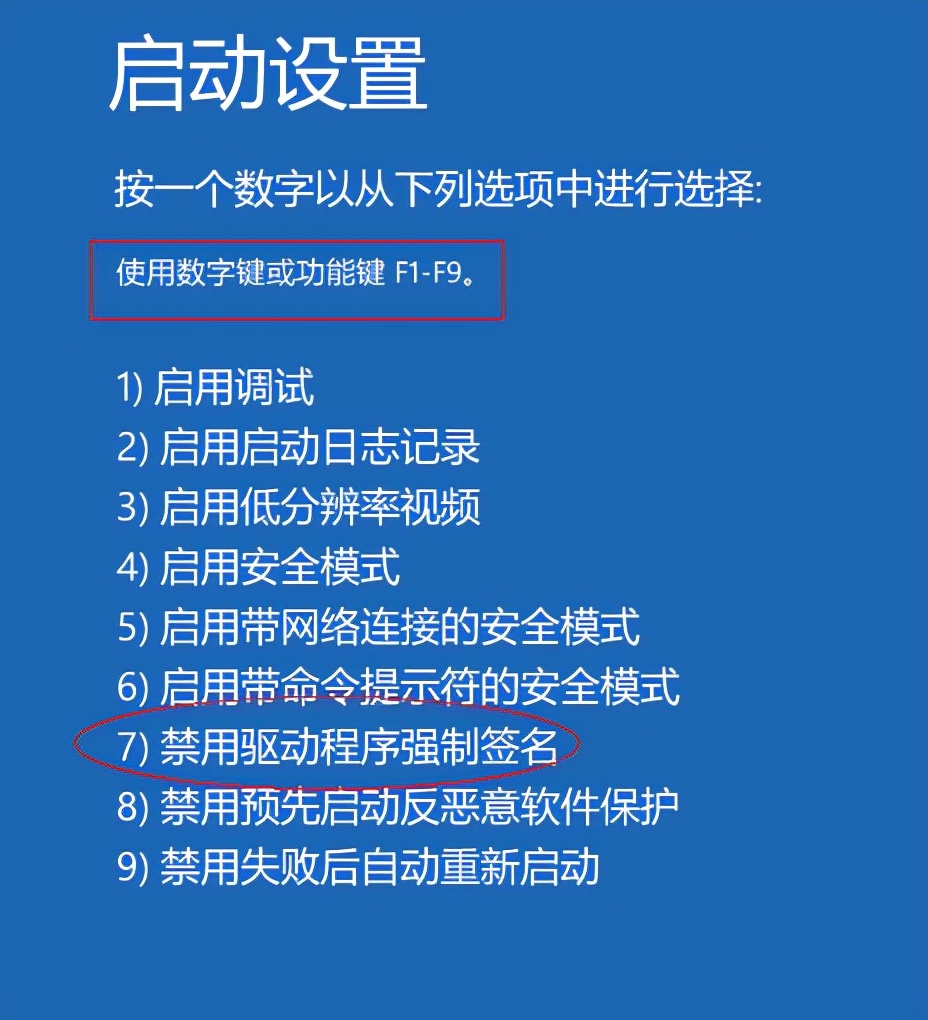
8、按下数字键“7”或者按“F7”按键

win10安装文件显示恶意文件怎么办,win10下itunes报错

电脑重启之后,就可以安装手动安装版本的驱动程序,V5.5和V6.0以上

Q:WIN 8.1 64位系统安装驱动不成功该如何设置?

A:操作方法如下:

  1. 鼠标移到右上角或右下角,打开Charm菜单;也可以按快捷键“win+I”进入设置界面。
win10安装文件显示恶意文件怎么办,win10下itunes报错

点击“设置”

  1. 点击“更改电脑设置”;

win10安装文件显示恶意文件怎么办,win10下itunes报错

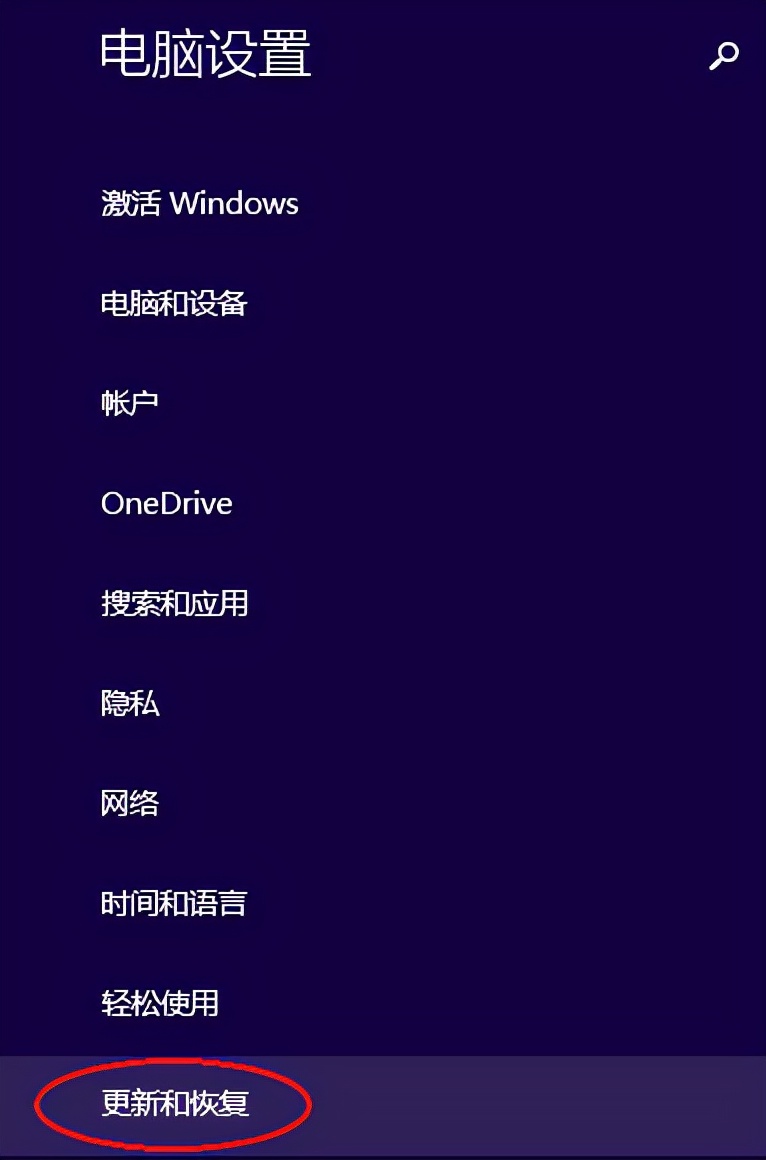
  1. 点击“更新和恢复”

win10安装文件显示恶意文件怎么办,win10下itunes报错

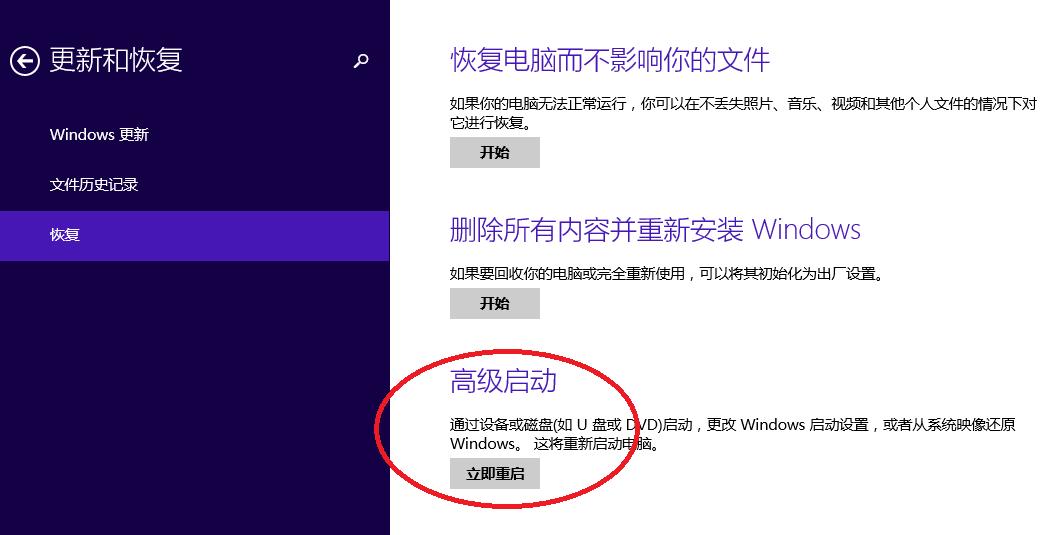
  1. 进入“更新和恢复”,点击“恢复”,找到“高级启动”,选择“高级启动”内的“立即重启”;
win10安装文件显示恶意文件怎么办,win10下itunes报错

  1. 重启之后,点击“疑难解答”——“高级选项”

win10安装文件显示恶意文件怎么办,win10下itunes报错

win10安装文件显示恶意文件怎么办,win10下itunes报错

  1. 选择“启动设置”;

win10安装文件显示恶意文件怎么办,win10下itunes报错

  1. 点击“重启”;

win10安装文件显示恶意文件怎么办,win10下itunes报错

  1. 按下数字键“7”或者按“F7”按键

win10安装文件显示恶意文件怎么办,win10下itunes报错

  1. 电脑重启之后,就可以手动安装驱动程序。

Q:WIN 10专业版 64位系统安装驱动不成功该如何设置?

A:操作方法如下:

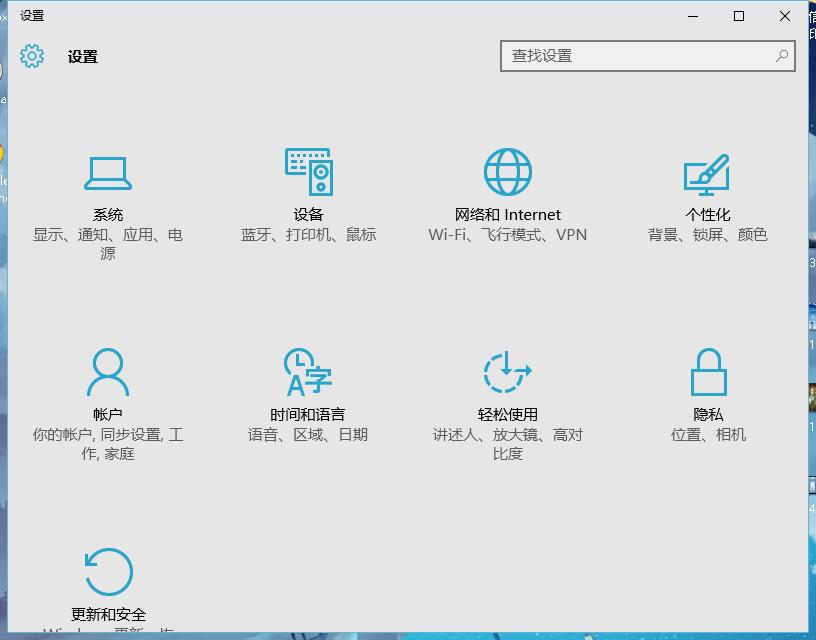
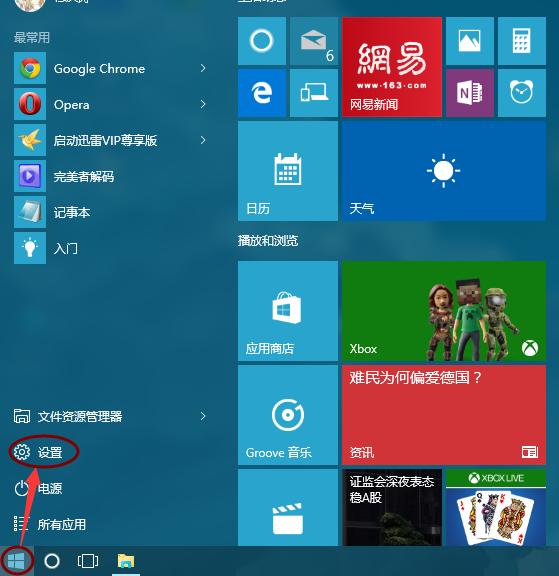
  1. 用鼠标点击屏幕左下角,打开Charm菜单,找到设置,点击“设置”;也可以直接按快捷键“win+I”进入设置界面。
win10安装文件显示恶意文件怎么办,win10下itunes报错

win10安装文件显示恶意文件怎么办,win10下itunes报错

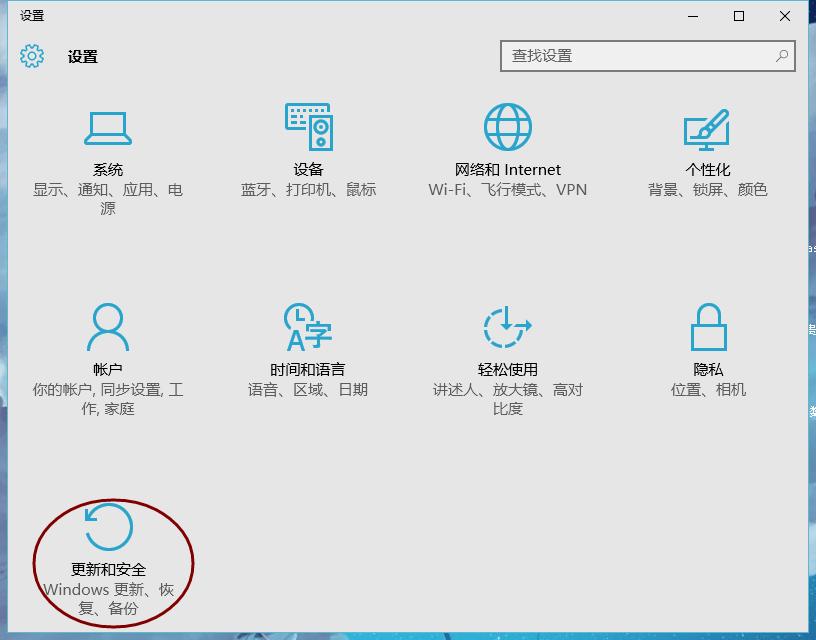
  1. 点击“更新和安全”

win10安装文件显示恶意文件怎么办,win10下itunes报错

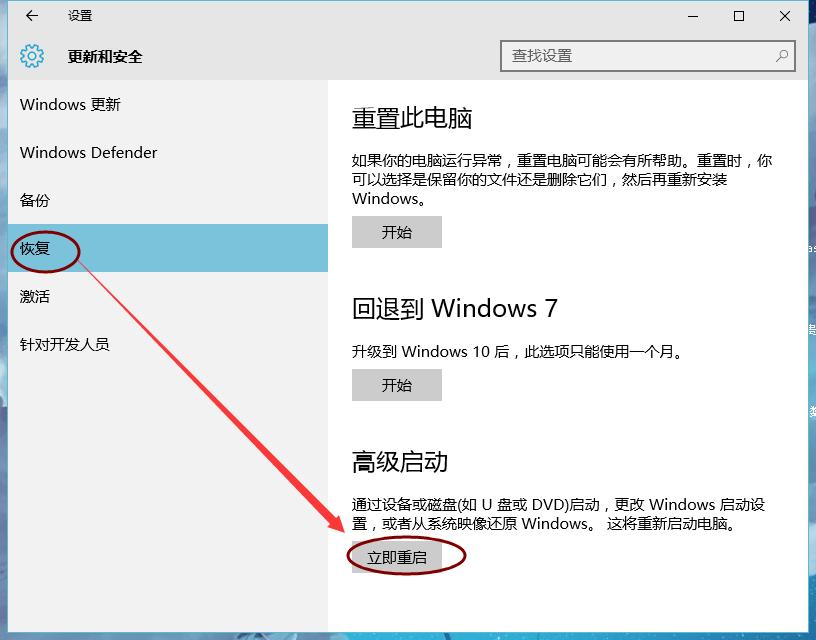
  1. 进入“更新和安全”,点击“恢复”,找到“高级启动”,选择“高级启动”内的“立即重启”;
win10安装文件显示恶意文件怎么办,win10下itunes报错

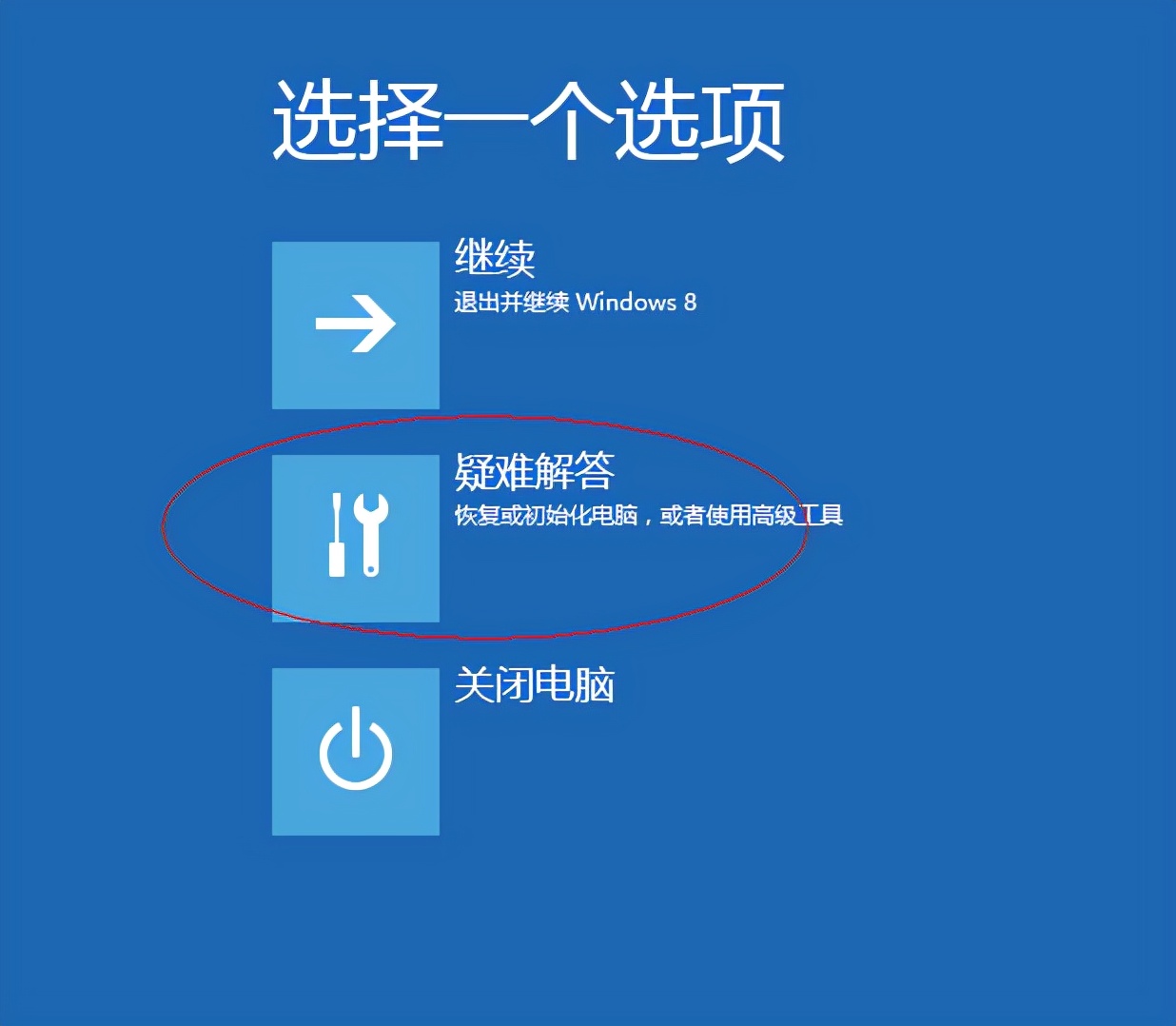
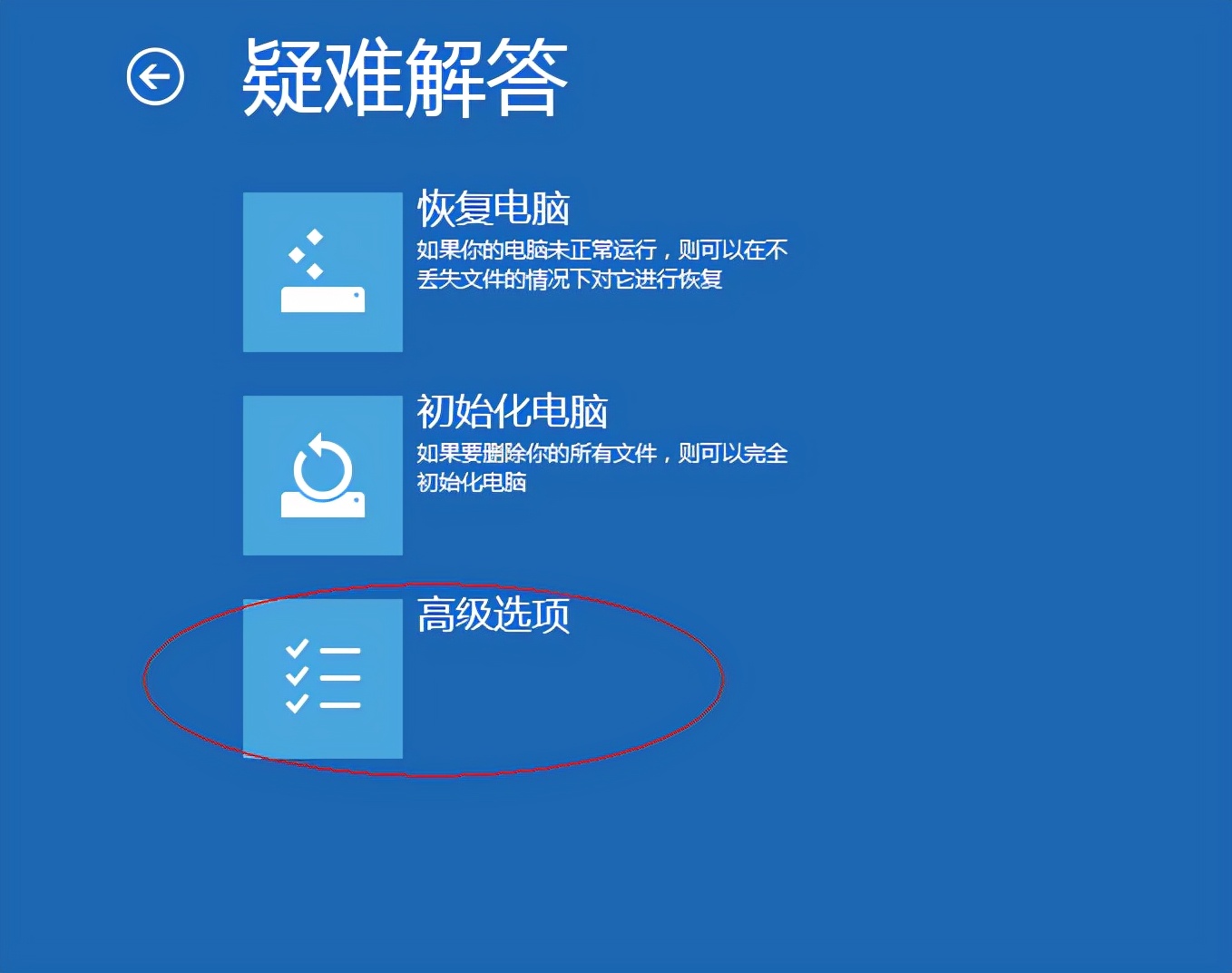
  1. 重启之后,点击“疑难解答”——“高级选项”

win10安装文件显示恶意文件怎么办,win10下itunes报错

win10安装文件显示恶意文件怎么办,win10下itunes报错

  1. 选择“启动设置”;

win10安装文件显示恶意文件怎么办,win10下itunes报错

  1. 点击“重启”;

win10安装文件显示恶意文件怎么办,win10下itunes报错

  1. 按下数字键“7”或者按“F7”按键;

win10安装文件显示恶意文件怎么办,win10下itunes报错

电脑重启之后,就可以手动安装驱动程序。