对于 Windows 用户来说, WinSxS ( Windows Side-by-Side )文件夹位于系统盘(通常是 C 盘)上,存储了 Windows 操作系统更新和补丁后的备份文件,以确保系统的稳定性和兼容性。然而,随着时间的推移和系统的不断更新, WinSxS 文件夹可能会变得越来越大,占用大量的硬盘空间。那么,如何清理 WinSxS 文件夹以释放硬盘空间呢?下面将分享四种方法。

方法一:使用Disk Cleanup工具
Disk Cleanup是 Windows 系统内置的一个磁盘清理工具,它可以帮助用户清理系统中的临时文件、回收站文件、系统文件等。要使用 Disk Cleanup 清理 WinSxS 文件夹,请按照以下步骤操作:
步骤 1 : 打开 “ 此电脑 ” 或 “ 我的电脑 ” ,右键点击系统盘(通常是 C 盘),选择 “ 属性 ” 。

步骤 2 : 在弹出的属性窗口中,点击 “ 磁盘清理 ” 按钮。

步骤 3 : 在磁盘清理窗口中,勾选 “Windows 更新清理 ” 选项,然后点击 “ 确定 ” 按钮。

步骤 4 : 系统会计算可释放的空间大小,完成后点击 “ 清理系统文件 ” 按钮。

步骤 5 : 在弹出的窗口中,再次勾选 “Windows 更新清理 ” 选项,然后点击 “ 确定 ” 按钮。

步骤 6 : 系统会开始清理WinSxS文件夹中的无用文件,完成后点击 “ 关闭 ” 按钮。

方法二:使用系统还原点
系统还原点是Windows系统的一个功能,可以在系统出现问题时恢复到之前的状态。使用系统还原点可以清理 WinSxS 文件夹中一些旧的、不再需要的文件。请按照以下步骤操作:
步骤 1 : 打开 “ 设置 ” 应用,点击 “ 更新和安全 ” 。

步骤 2 : 在左侧导航栏中,点击 “ 恢复 ” 选项。

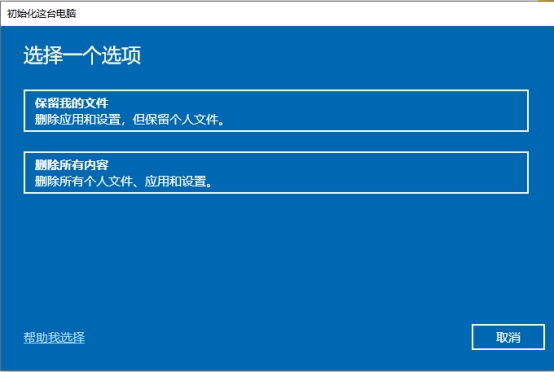
步骤 3 : 在右侧窗口中,点击 “ 开始 ” 按钮 , 选择回退到 Windows10 的上一个版本。

步骤 4 : 在弹出的窗口中,选择一个之前的系统还原点,然后点击 “ 下一步 ” 按钮。

步骤 5 : 系统会开始还原系统,完成后WinSxS文件夹中的部分文件将被清理。
方法三:使用第三方清理工具
除了系统内置的工具外,还可以使用一些第三方清理工具来清理WinSxS文件夹。这些工具通常具有更强大的功能和更灵活的选项,可以帮助用户更彻底地清理 WinSxS 文件夹。
硬件型号:HUAWEI MateBook D14
系统版本:Windows 11
软件版本:金舟Windows优化大师 V2. 1 .0
步骤1:点击电脑桌面的金舟 Windows 优化大师,选择 “C 盘瘦身 ” 功能。

步骤2:点击 “ 开始扫描 ” 。

步骤3:软件扫描 C 盘,并对可以进行清理的文件进行分类,例如软件专清、系统不常用文件、微信 QQ 文件清理等,根据自己的实际操作进行勾选文件。(不确定文件是否可以进行清理,可以直接点击 “ 一键清理 ” 。)

步骤4:清理释放完成之后,软件弹出提示窗口即可。

方法四:手动清理
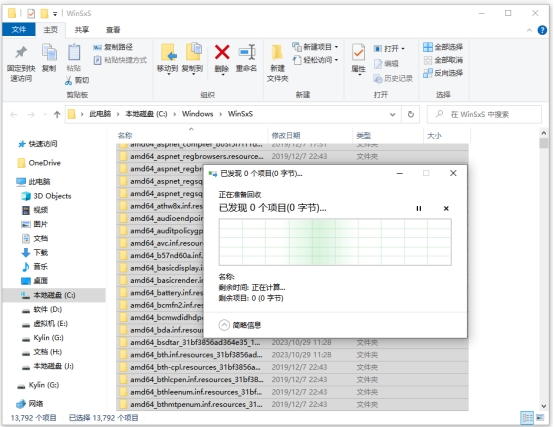
对于熟悉Windows系统和注册表操作的用户来说,也可以尝试手动清理 WinSxS 文件夹。请注意,手动清理具有较高的风险,可能导致系统不稳定或出现问题。在进行手动清理之前,请务必备份重要数据和系统还原点。

手动清理WinSxS文件夹涉及修改注册表和删除文件等操作,建议在进行操作前详细了解相关步骤和注意事项,并在专业人士的指导下进行。
总之,WinSxS文件夹过大是一个常见的问题,但通过以上四种方法,用户可以有效地清理该文件夹并释放硬盘空间。在选择清理方法时,请根据自己的需求和经验选择适合自己的方法,并确保操作的安全性和可靠性。