有没有发现windows系统自带的一些文件夹 虽然显示的是中文名称,但真实路径地址其实是英文的,比如 系统的 “ 桌面 ”文件夹,其真实路径为 C:\Users\ 你的用户名 \Desktop ,像这样的文件夹还有文档、音乐、视频、图片、*载下**等 文件夹,都使用中文名称英文路径, 这是怎么做到的呢?

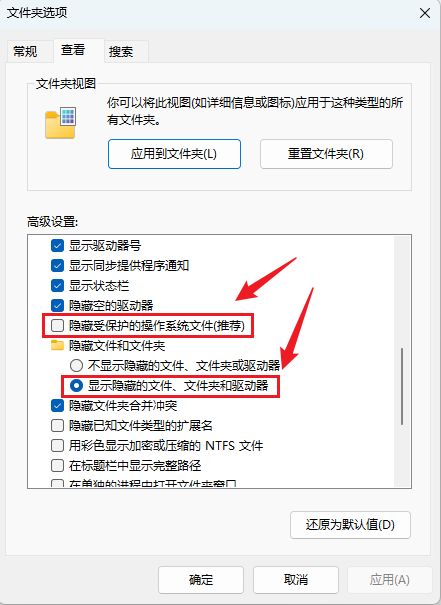
首先系统这么做是因为很多程序不支持中文路径, 所以文件夹名称其实是英文的,但为了显示友好,就使用别名进行显示 , 设置此功能需要 使用文件夹中隐藏的desktop .ini 进行设置。 文件夹中默认是没有此配置文件的,当我们 右击文件夹-属性-自定义, 更改了文件夹图标, 则文件夹中会自动生成 系统级 隐藏的desktop .ini ,以记录此文件夹的图标配置参数 。 我们 打开文件夹选项-查看, 打开下图中的两项才能看到desktop .ini 文件。
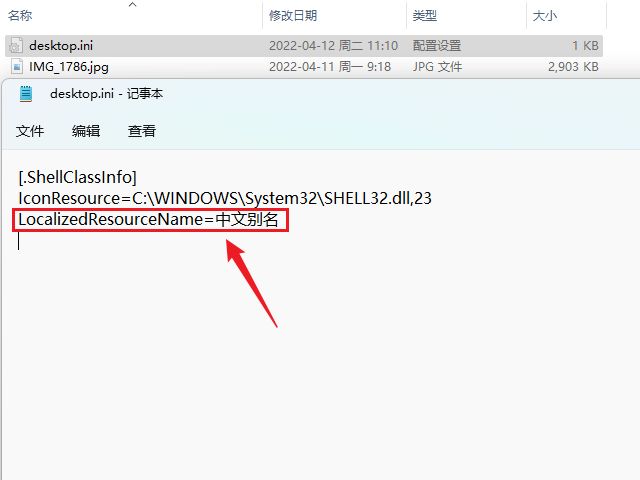
desktop .ini 配置文件以 [.ShellClassInfo] 语句开头, 之后的每一行为一个配置参数, IconResource 参数配置文件夹图标, 系统自带的图标大部分在 C:\WINDOWS\System32 目录下, winxp以前的图标大都在 moricons.dll 中几乎不再使用, win xp 时代的图标大都在 shell32.dll 中, win 7 及以后的图标大都放在 imageres.dll 中 。 LocalizedResourceName 参数则配置文件夹别名, 此别名仅用于显示,文件夹真实路径 保持不变。
需要注意的是win 7系统desktop.ini 文件默认编码是ANSI,可是正确显示中文别名,win 10和win11默认编码 已经改为utf -8,中文别名会显示乱码,可以将desktop . ini另存为ANSI编码格式后覆盖保存 在原位置即可。

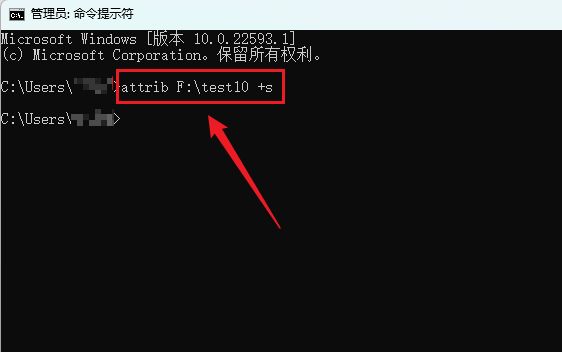
如果不想使用修改文件夹图标的方式生成desktop .ini 文件,我们可不可以手动创建此文件来修改别名呢? 经过测试, 新建desktop .ini 即使 写入相同的代码,文件夹也不会有任何变化, 这是因为desktop. ini 生效有一个 前提 条件,就是 生效的 文件夹必须设置为系统 文件 属性 ,在cmd中使用 “ attrib 文件夹路径 + s ” 设置即可。