给电脑程序加个标签吧!
准备工具
Windows Tabs:
安装版:http://windowtabs.com/WindowTabs.msi
绿色免安装:http://windowtabs.com/WindowTabs*ex.e**
支持系统:Win10/Win8/Win7/Vista (32/64通用)
使用预览
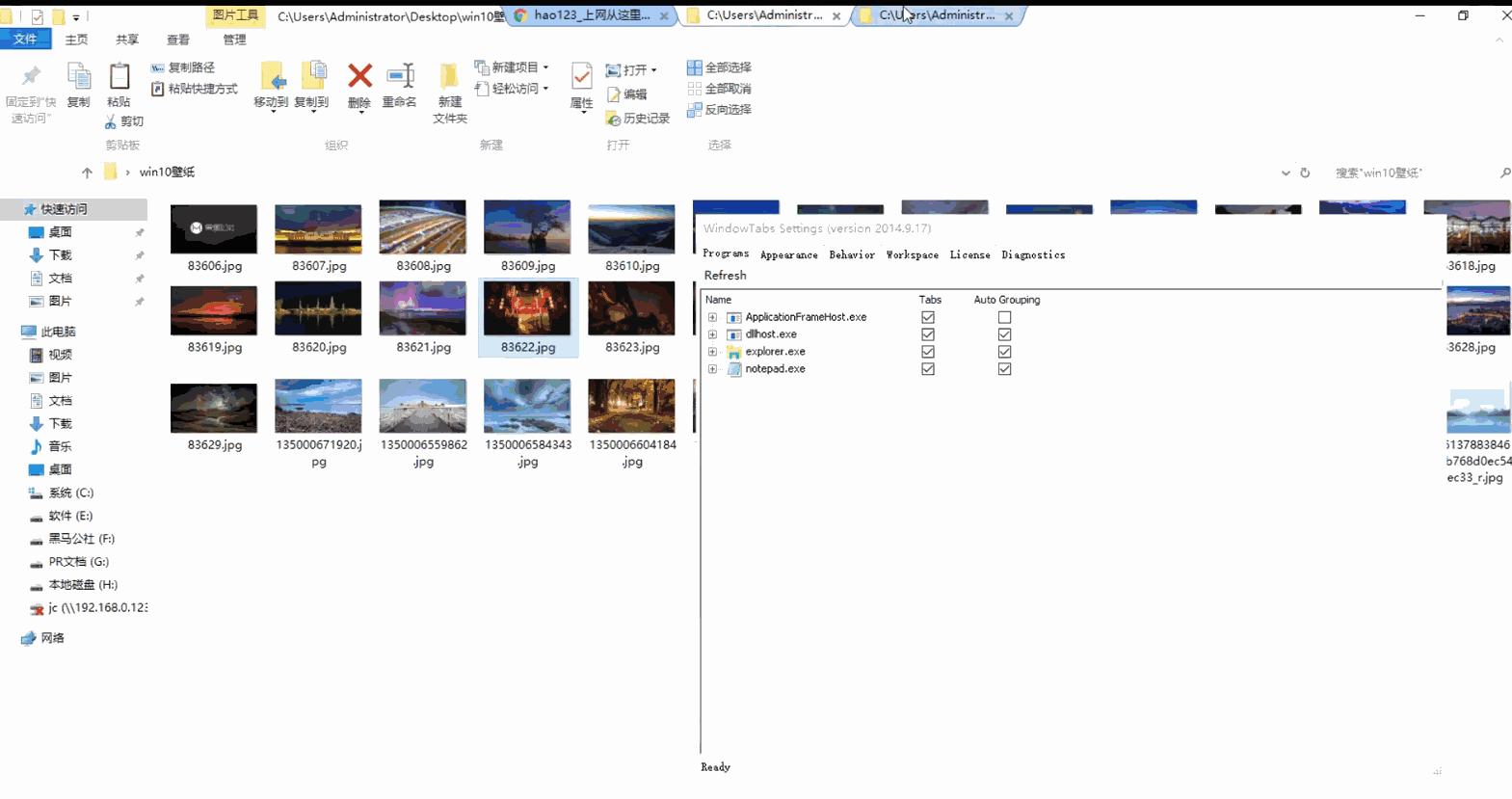
当我们打开一个资源文件夹,再打开工具Window Tabs后,就可以看到文件夹就发生了一个小小的变化,这里会多出一个类似书签的标签。
并且是所有的文件夹都有这种标签,我们可以将所有打开的文件夹放置在一起。然后就可以以一次性将所有文件夹最小化。
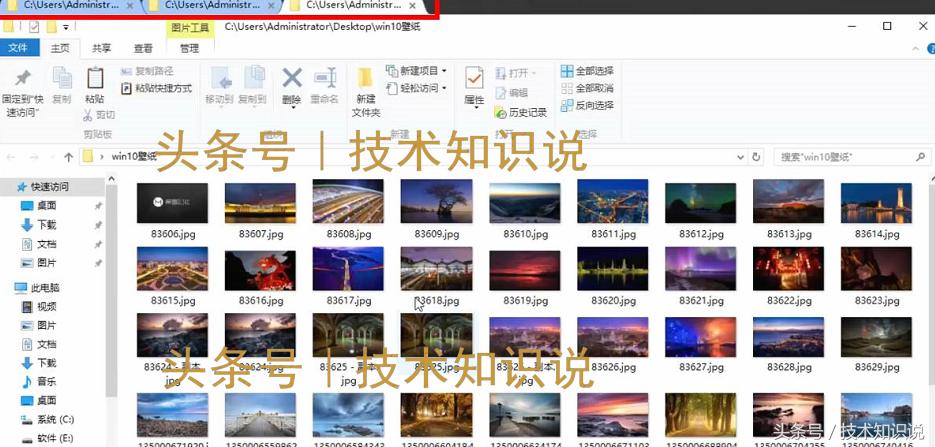
当我们在任务栏中随意打开一个文件夹时,那么所有的文件都会被打开, 并且这些标签是可以随意移动和更换位置的。当我们关闭窗口时,他只会关闭当前的窗口。
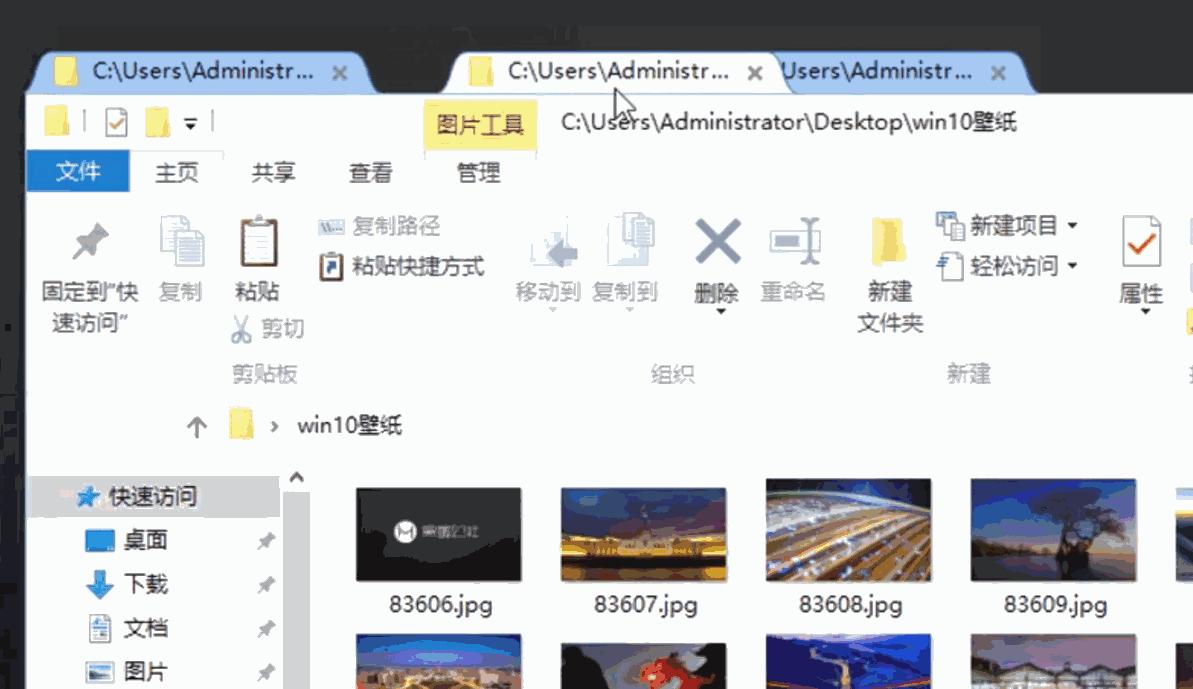
除此之外,当我们在这个文件打开图片时,打开的图片也会自动生成一个新的标签。我们可将打开的图片组成一个新的标签页,以便管理。

设置
选择托盘上这款工具的图标并右击,选择 settings(设置),当我们不希望这些程序或者文件夹组成在一个标签页中时,我们只需选择对应的应用程序,然后将 Auto Grouping 方框的勾去掉即可。如选择资源管理器,当我们勾选时,那么资源管理器上的标签也就消失掉了,当我们再次勾选时,标签又将自动回到了文件夹上。
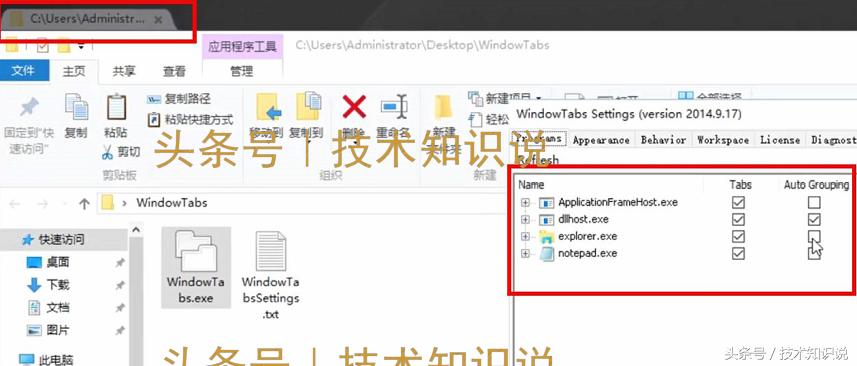
不同程序设置在统一标签下操作
有时候当我们打开浏览器浏览网页时,我们也会打开资源管理器或者其他程序,同样的来回切换也会大大影响我们的效率。然而,在这里,我们却能把这些程序或者文件夹直接拖拽到浏览器中的标签页,将三者同时进行管理。
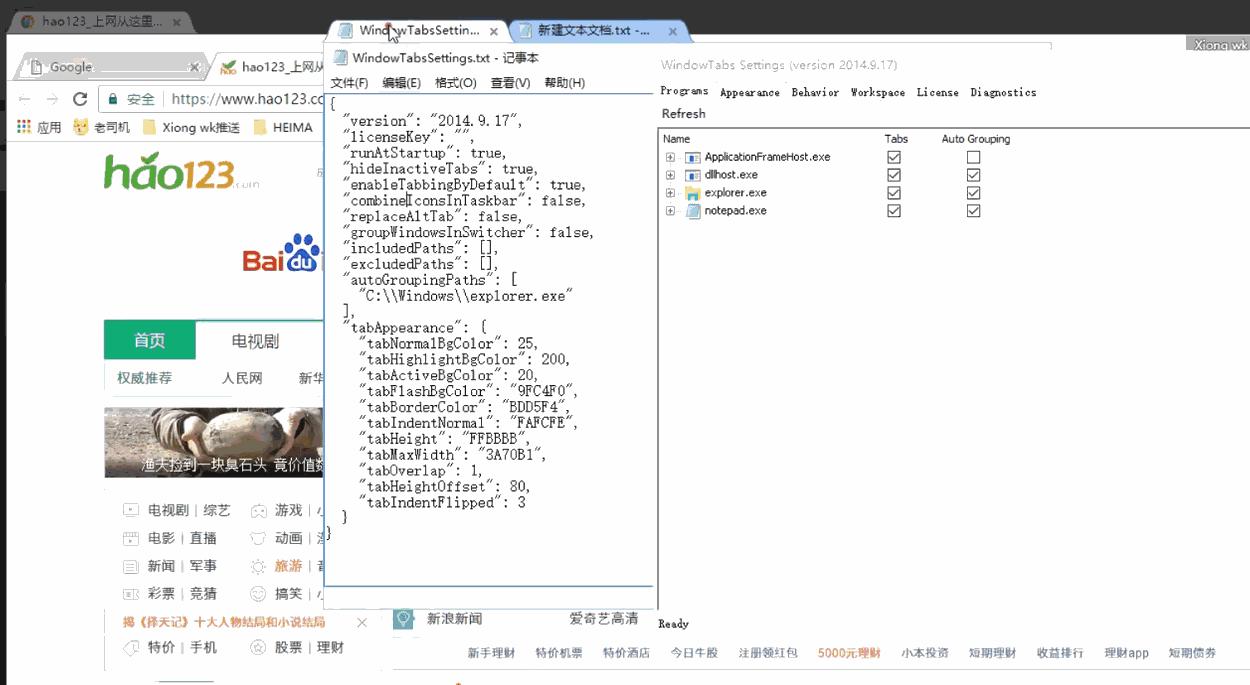
当我们将这些窗口放大时,这些标签将会自动隐藏在顶部的中间处。当我们要用时,只需将鼠标移动至顶部中间即可将他们唤出。
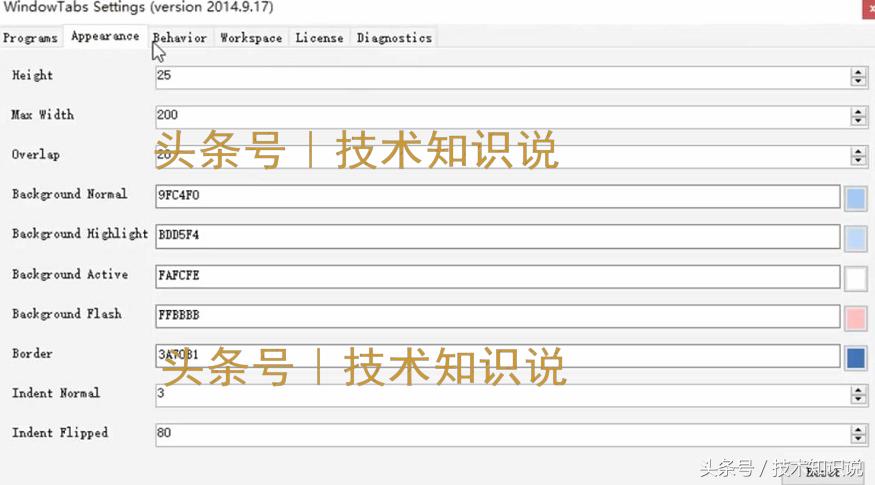
常规修改
我们还可以进行一些常规的修改,也能选择开机自启动后输入快捷键唤醒工具等。
提高效率,美化神器!还不快收藏!
本文部分素材来自互联网收集,如有侵犯版权欢迎联系删除!
本文系作者授权头条号发表,未经许可,不得转载。
如需转载请注明 *今条头日**加文章地址!