hello,大家好啊,我是summer!
PPT一直以来都是个细致的活儿,如果不够细心对待每一个细节,都可能让最终呈现的效果大打折扣。
其中最重要的肯定是四大排版原则:对齐、重复、对比、亲密。
那么今天,咱们就好好唠唠其中的一个细节:对齐!
01
对齐的意义
对齐真的是非常非常非常重要的!
不管你是在哪儿,看到的任何东西,基本都会遵循着“对齐”原则。
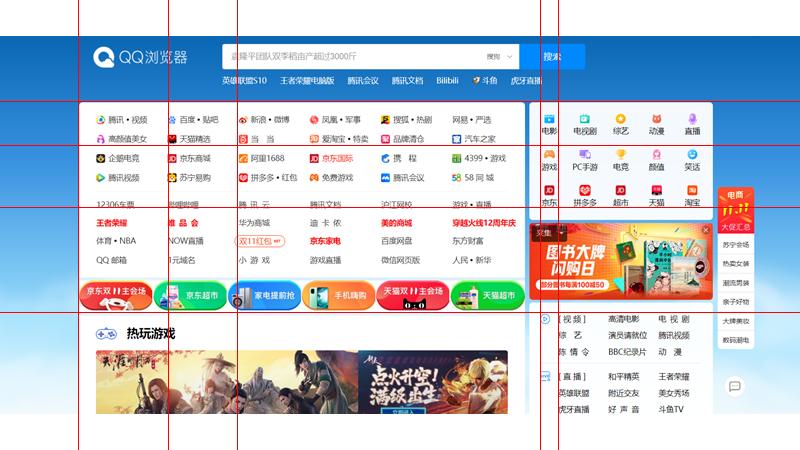
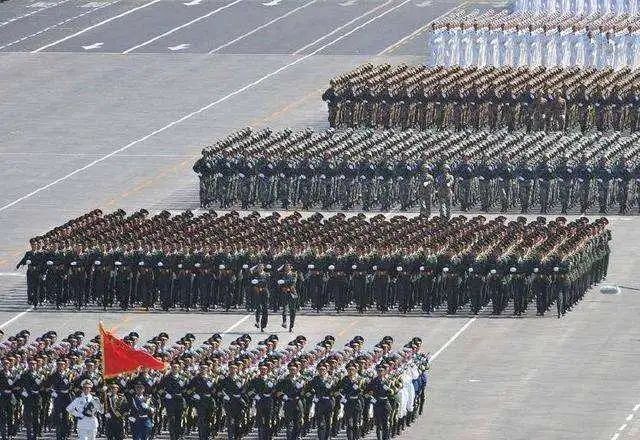
对齐,顾名思义嘛,就是让元素都排列的整整齐齐的。
“整齐”,这个词一直以来都是带有褒义的,每当我们听到这个词,都会产生一种秩序感...
不管是在平面设计还是视觉呈现上,元素的对齐会给人带来一种安稳、有序、专业的感觉,而无序就会显得很杂乱、让人不爽。
看到这样整齐的画面,不会莫名的很爽?
在PPT中当然也是非常注重对齐的,往往不经意的画面,都暗藏玄机:

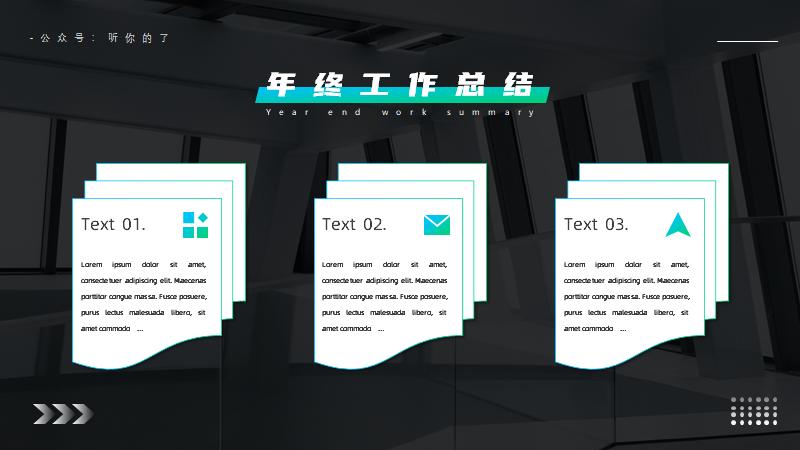


这些看似都是简简单单的排列,但都追求了极致的对齐;当你做的多了,对齐慢慢就会成为一种习惯 。

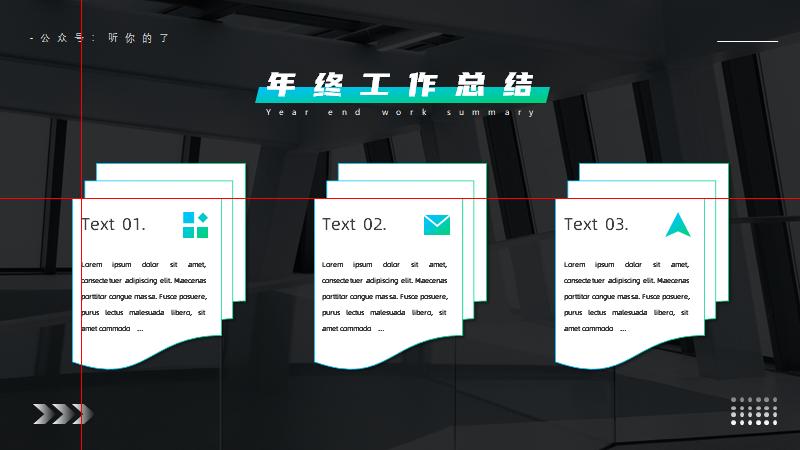

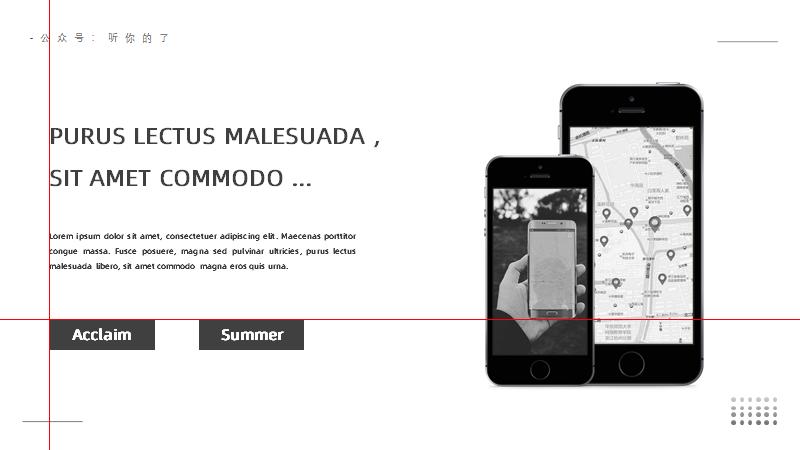
别跟我说你追求错乱美,那只会让人想掏出40米的大刀追着你砍。
错乱了,美没了...
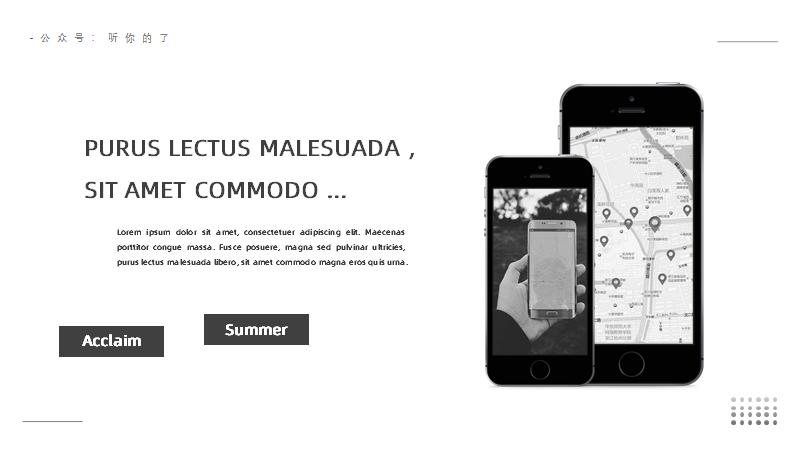
所以,还是老老实实的对齐,使整个页面看起来整洁、有序。
02
对齐工具
一般最常使用的两个对齐方法:
- 对齐工具
- 参考线
a.对齐工具:
选定相应的对象,然后点击【开始】-【排列】-【对齐】
就能看到相应的对齐操作,点击相应的选项,那么所选择的元素就会按该选项的方式进行排列。
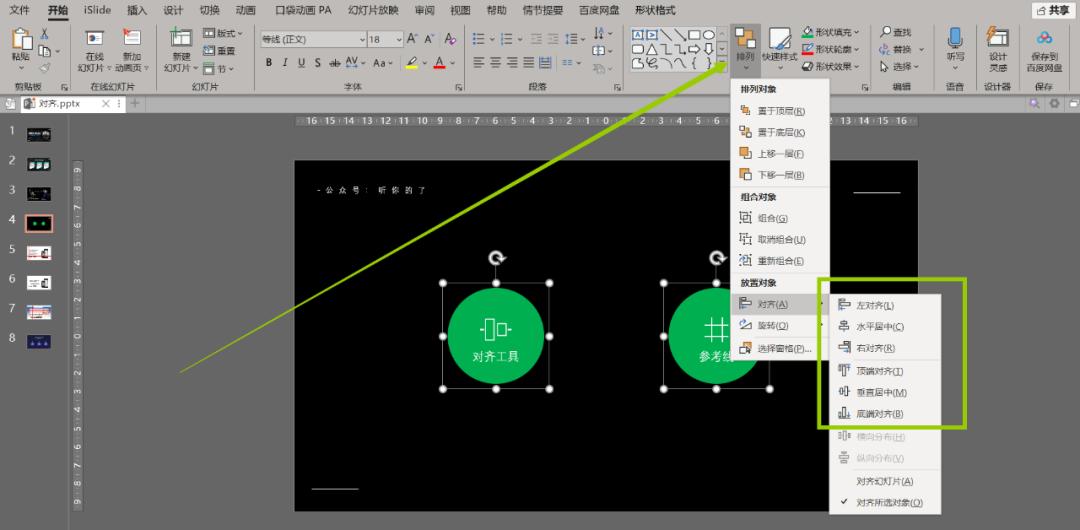
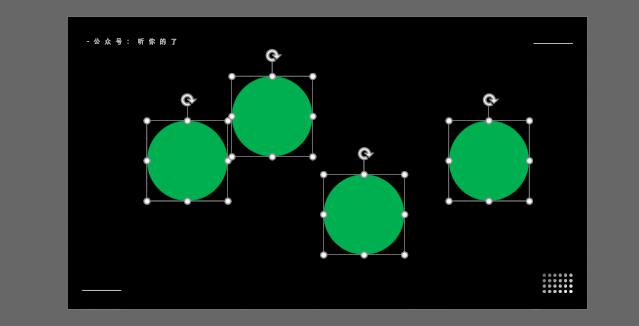
这里除了这六种对齐方式,下面还有两种分布方式。
这两个分别适用于多个元素横向、纵向之间的等距分布,往往与前面六个配合使用:
不过我们每次要对齐都要点那么多下,那不烦死了?
还记得“快捷访问栏”不?
我们可以把整个【排列】添加到快速访问栏,也可以把每个单个对齐添加到快速访问栏,看你自己的喜好呗~

之后就可以在快速访问栏里直接用了:

就方便了不是一星半点了!
b.参考线:
当我们点击【视图】- 就可以选择是否显示【标尺】、【网格线】或者【参考线】了。
我们还可以直接通过鼠标右键单击幻灯片,看到同样的三兄弟:
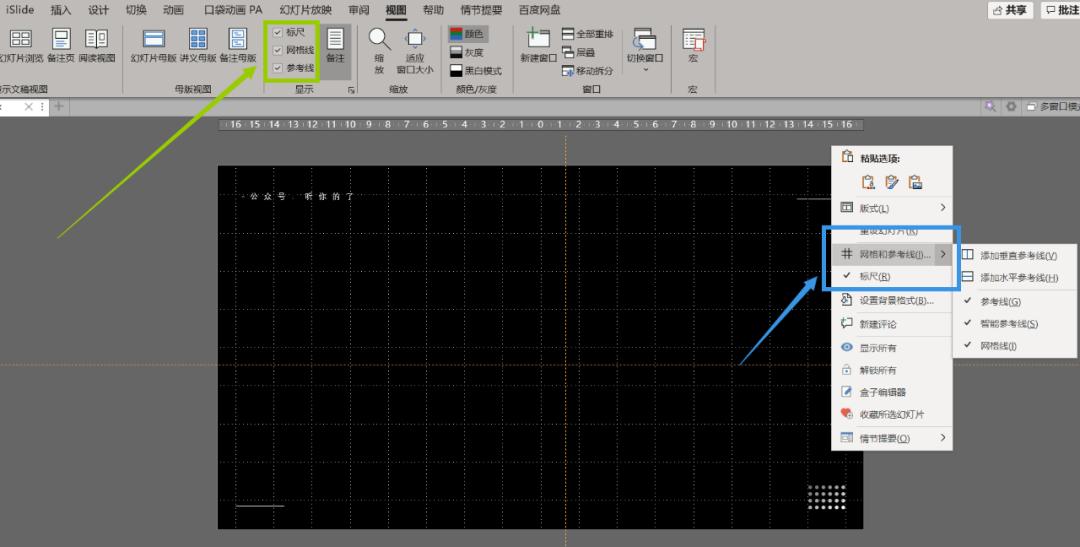
要注意,这三兄弟只会在操作界面中显示,当PPT放映的时候,是不会显示出来的!
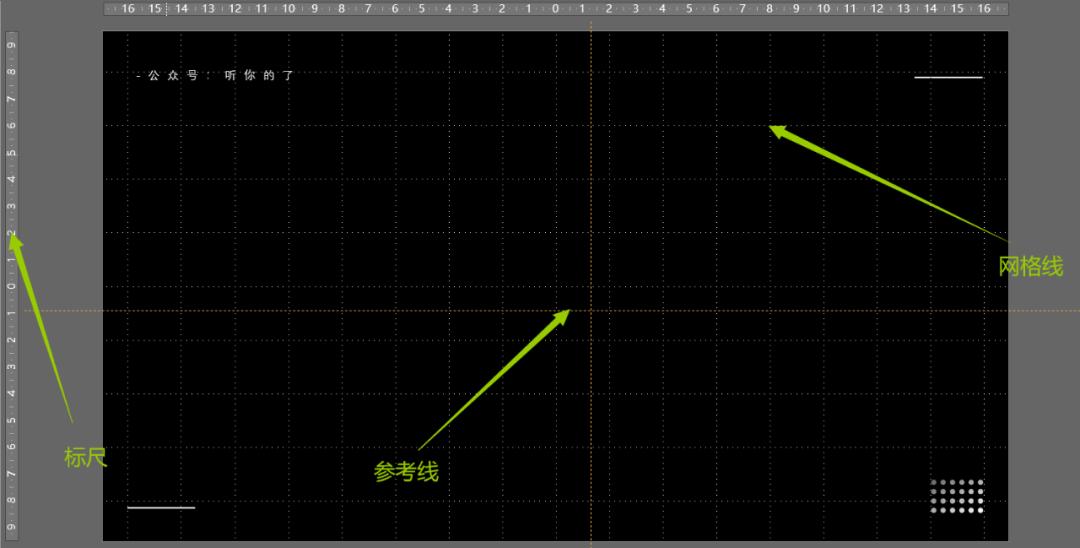
(这里网格线看不太清...截图问题...实际上还是很清楚的)
就个人习惯而言,我一般会使用参考线跟标尺,不会打开网格线,因为网格线比较多,整体看起来比较乱,可能影响操作。
当然,这只是个人习惯而已。
当我们打开参考线,界面默认会出现水平与垂直居中的两条参考线!
当我们用鼠标右键点击参考线,就可以对参考线进行设置。
我们可以删除参考线、添加新的参考线,还可以改变参考线的颜色。
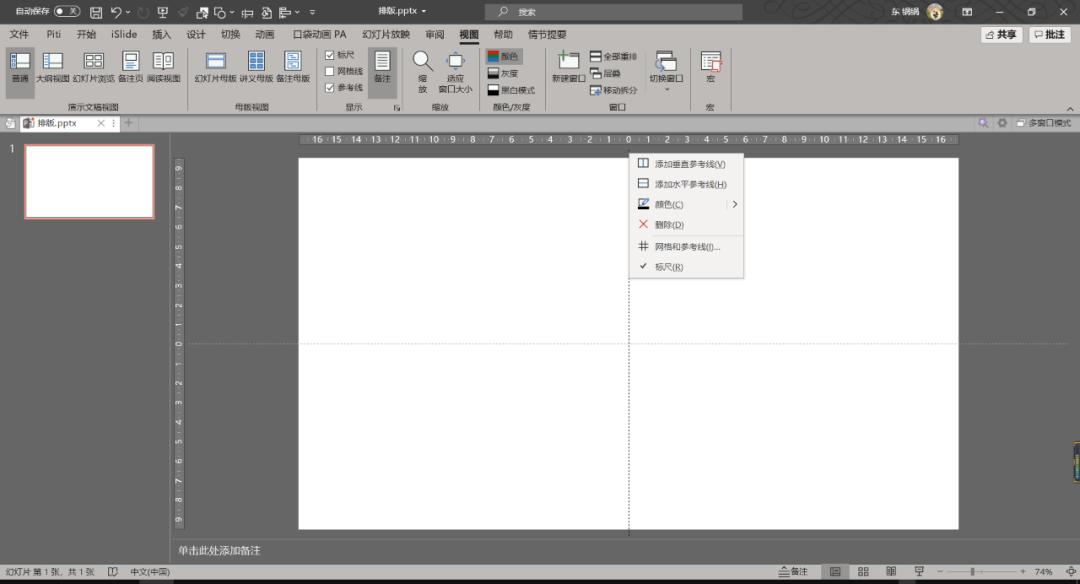
我们还可以通过一个快捷的方式添加新的参考线。
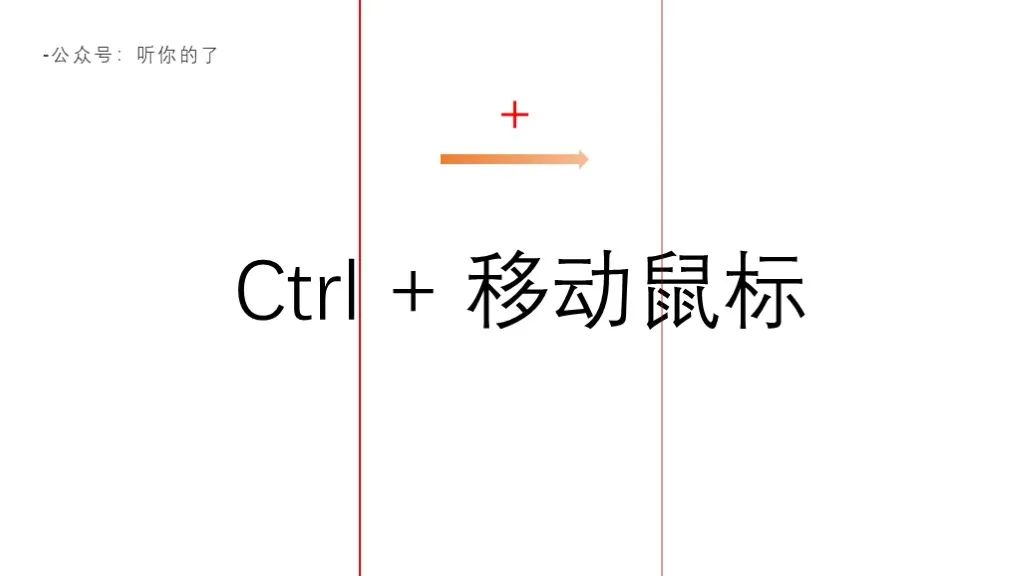
点击参考线,按住Ctrl,然后移动鼠标,就可以复制出一条新的参考线了!
(这个方法不仅仅适用于参考线,在PPT中对于任何元素,使用该方法,都能进行快捷复制!)
要想删除参考线,还有一个快速的办法,那就是再直接将参考线拖到画布的边缘,就会直接去除了~
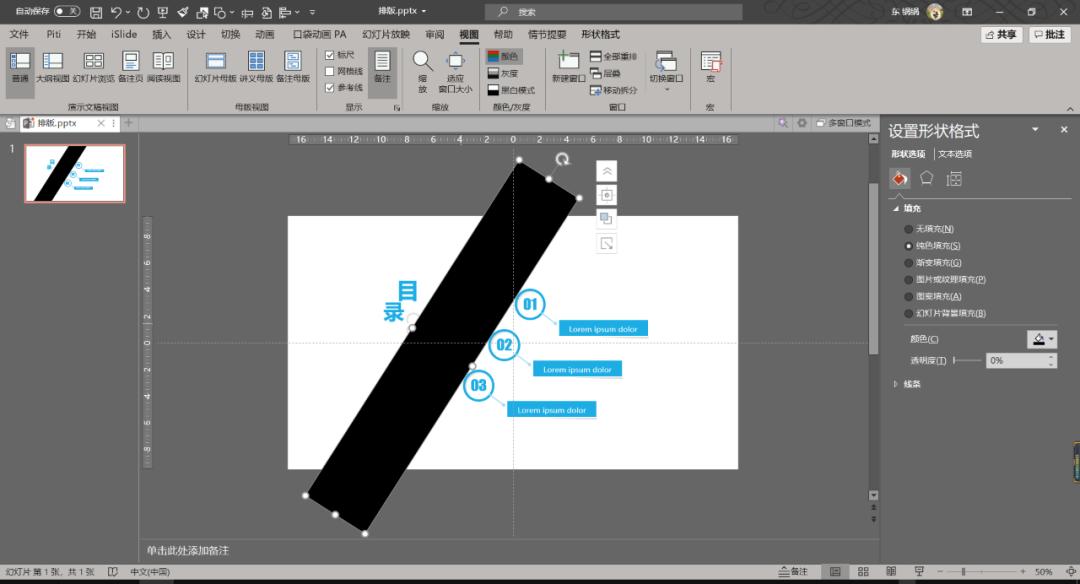
其实,要想做到对齐,还有个笨办法!
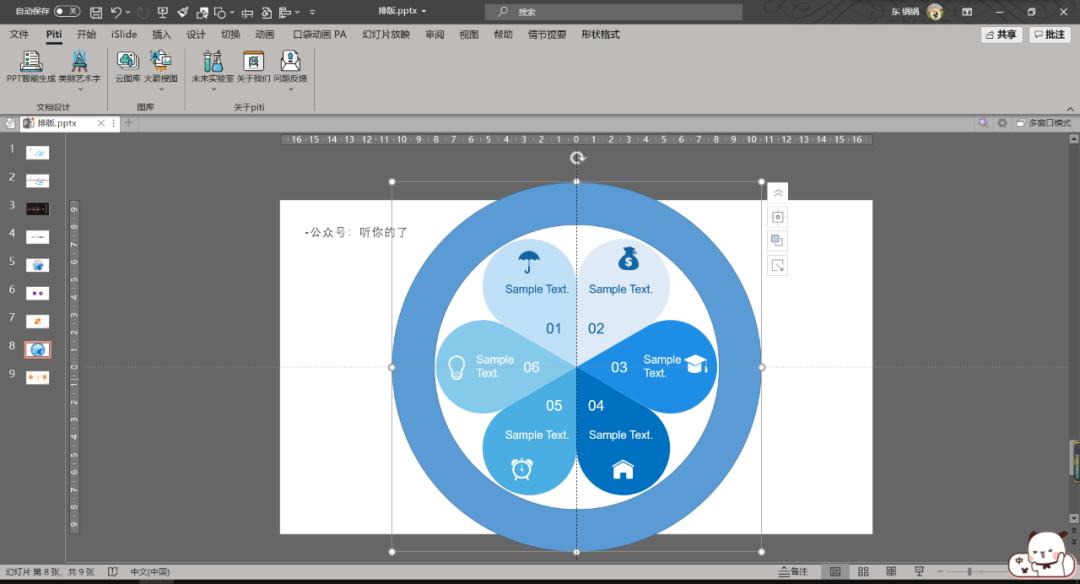
我们插入一个形状,用形状来当做“尺子”,就能实现对齐了...
其实,关于对齐的这些都是最基本的,当你用的多了,真的会成为一种习惯。
到最后一眼过去就能看出是不是对齐的,没错,一点点偏差可能都看的出来!
所以,大家有机会还是得多动手,光看的进步是很微小的。
好了,这期就到这里了~
OK,咱们下次再见,溜溜溜~
更多精彩内容,请关注公众号:听你的了~