为了在 macOS 上维护字体,Apple 包含了工具 Font Book 作为用户浏览集合的一种方式,还可以管理 Mac 上的字体,包括添加和删除字体,以下将分享如何使用 Font Book来执行此操作。
Font Book的基础知识
Font Book 提供了系统中所有字体的视图。该应用程序分为三个常规列,包括集合和分组选项、字体列表以及当前所选字体的预览。

右侧是一个滑块和一个下拉框,也可以在其中键入。这些用于更改预览部分中字体的大小,以显示不同大小的字体。左列显示字体集合,包括智能版本和用户定义版本,以及查看所有已安装字体、预安装字体和用户添加字体列表的选项。中间一栏列出了当前选择的集合中的字体。每个字体旁边的箭头显示字体系列中的其他样式,例如斜体、粗体、粗斜体和常规版本。可以通过选择左上角的其他选项或进入菜单栏上的“查看”菜单来更改字体预览列中显示的内容。最左边的选项 Sample 以大写和小写变体以及数字显示字体的 A 到 Z 字符。第二个是 Repertoire,显示字体可以显示的每个符号,而第三个自定义选项允许用户输入自己的文本以查看它在字体中的外观。第四个选项提供有关字体的更多信息,例如支持的语言、版权详细信息和字形数量。
Font Book如何维护和管理字体
添加字体 如果要添加刚获得的新字体,有两种方法。第一个涉及双击 字体文件 以在预览中打开它。打开后,选择窗口右下角的 安装字体 以导入字体。或者,打开字体簿并在 菜单 中选择 文件 然后 添加字体 或单击 加号 按钮。找到您要使用的字体文件,然后选择打开以导入它。 删除字体 打开 字体簿 ,找到要删除的字体。如果它是您之前添加的字体,请使用“ 用户 ”集合或开始在 搜索框 中键入字体名称。单击 字体系列名称旁边的箭头 以显示不同的变体,右键单击 要删除的变体 ,然后选择“ 删除字体 ”,将“ 字体 ”替换为字体名称。

如果您想完全摆脱整个字体系列,而不仅仅是一个版本,则可以对系列本身进行同样的操作。右键单击 字体系列 ,然后选择删除字体系列,再次将“ 字体 ”替换为字体系列名称。

分组 如果您经常使用少量字体,则可能值得创建一个集合。在集合部分中,右键单击并选择 新建集合 。这也可以通过单击 窗口左下角的箭头 来完成。在任一情况下,为集合键入适当的名称并按 回车键 。找到您要添加到集合中的字体,然后将其从字体列表中拖放到您的自定义集合中。
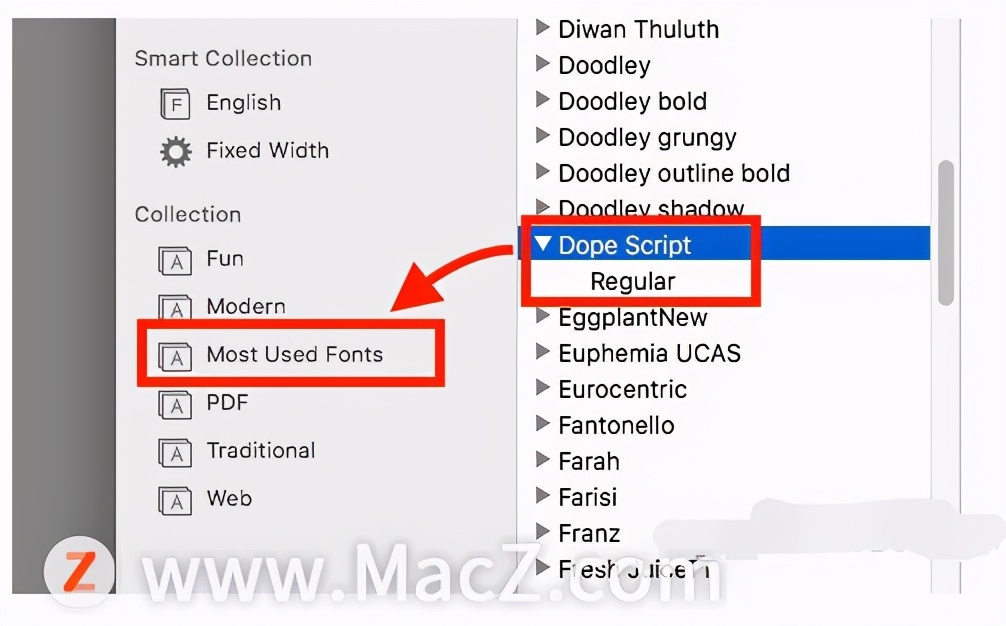
找到您要添加到集合中的字体,然后将其从字体列表中拖放到您的自定义集合中。 启用和禁用字体 如果 Mac 上有很多字体,应用程序中的字体列表可能太长而无用,并且可能难以找到所需的内容。您可以禁用字体簿中的字体,防止很少使用的字体出现在此类列表中。在字体簿中选择有问题的字体或字体系列,然后右键单击或进入 编辑 菜单,然后选择 禁用字体 。在询问您是否确定要禁用它们的对话框中,选择 禁用 。

要重新启用字体,这是一个类似的过程,通过右键单击或进入“ 编辑 ”菜单,然后选择“ 启用字体 ”。
以上就是如何使用 Font Book 在 Mac 上添加或删除字体,希望对你有所帮助,想了解更多Mac知识,请关注MacZ.com。