在安装百度云盘后,
发现设备驱动器中
出现了百度网盘的标志,
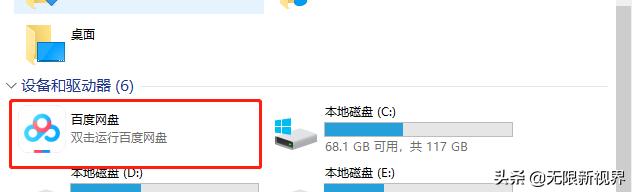
右键却没有删除选项,
怎么让他不显示呢?
想要让他消失的继续往下看
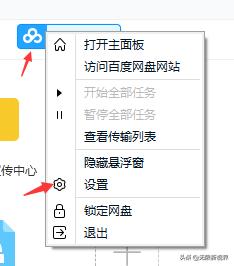
鼠标右击长方形图标
点设置
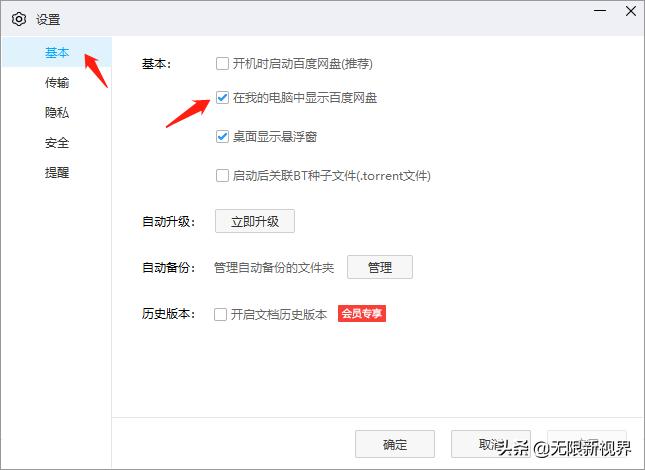
点基本
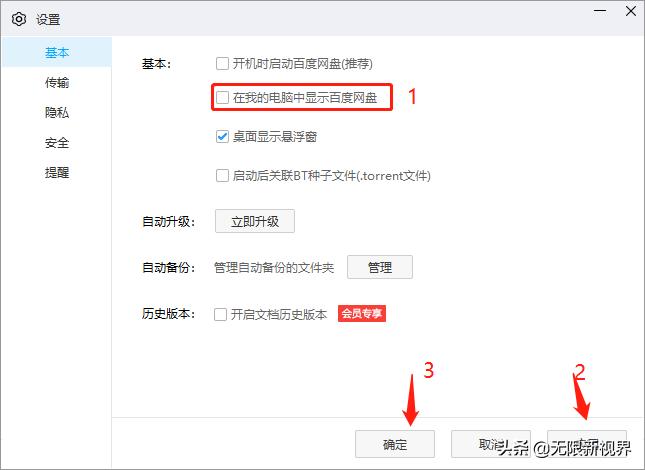
取消打钩,在我的电脑中
显示百度网盘
在界面右下角
选择箭头所指的应用选项,
保存设置。
这时我们再打开我的电脑,
就发现,设备驱动器中
就没有百度网盘的标志了。
如果操作了还是没有反应,
可以尝试一下办法
重启电脑
如果还是不行,没关系
继续往下看

注册表编辑器”
Windows+R”
打开运行对话框,
输入“regedit”回车

转至:
HKEY_LOCAL_MACHINE\SOFTWARE\Microsoft\Windows\CurrentVersion\Explorer\MyComputer\NameSpace,
删除NameSpace下面的 {679F137C-3162-45da-BE3C-2F9C3D093F64} 项。
如果
HKEY_CURRENT_USER\Software\Microsoft\Windows\CurrentVersion\Explorer\MyComputer\NameSpace
下也有此项, 同样删除 NameSpace 下面的 {679F137C-3162-45da-BE3C-2F9C3D093F64} 项。
关闭“注册表编辑器”
打开我的电脑,刷新
你会发现神奇般的没了。

你学会了吗?
赶快试试吧!
来源 | 头条号无限新视界
监制 | 无限TV
出品 | 新闻无限