天正标注工具相对强大一些,尤其是使用天正标注。那么如何高效运用这些功能呢?我来介绍一下自己的经验。
1.打开AutoCAD/天正软件,以天正2014为例,其他版本均可适用。下图为天正2014工作界面。
2..尺寸标注经常使用的有逐点标注、半径标注、直径标注、角度标注等功能,都在天正左侧工具栏。

3.逐点标注。绘制几条轴线,并使用左侧逐点标注功能或使用快捷键“ZDBZ”或者右键快速工具也可以。

4.点击选择起点后,依次选择后面几条线段,完成逐点标注操作。

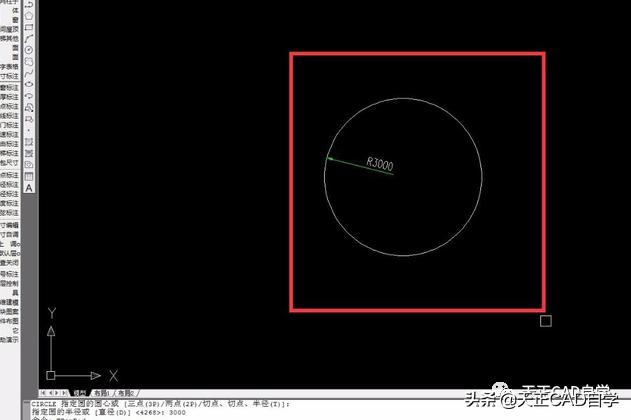
5.半径标注。首先绘制一个圆形或者弧形,选择左侧工具栏中的“半径标注”工具。

6.点击圆弧上的任意位置,即可完成半径标注操作。
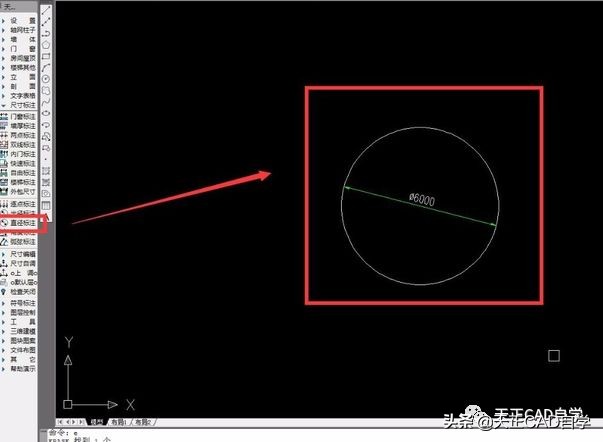
7.用同样的方式可以使用直径标注。在直径标注中会有表示直径的希腊符号“Φ”
8.角度标注。绘制两条相交的线段,并使用左侧工具栏中的角度标注工具。

9.依次选择两条线段,然后点击标注需要出现的位置,即可完成角度标注。

↓↓↓↓ 点击“了解更多”,教你零基础快速学会天正CAD软件