Windows 10系统正常在右键选择运行某个程序的时候,会有“以管理员身份运行”的选项,如下图所示:
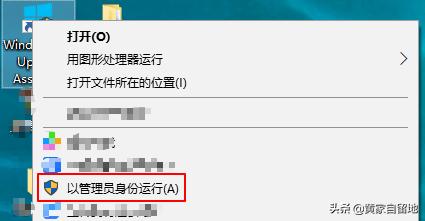
如果在win10右键菜单中发现缺少了“以管理员身份运行”的选项,可以尝试按照下面的方法来恢复。
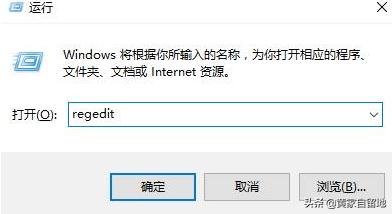
1、按下Win+R组合键,在运行命令中输入“regedit”后回车,打开注册表编辑器:
2、在左侧展开:HKEY_CLASSES_ROOT\Directory\shell:

3、在shell项上单击右键,选择新建“项”,将其命令为:runas :

4、点击“runas”,在右侧双击打开“默认”值,将其数值数据修改为:管理员取得所有权 点击确定即可:

5、修改完成后,在空白处单击右键,选择“新建”—“字符串值”,将该值命名为:NoWorkingDirectoryl :

6、在右侧“ runas”上单击右键,选择“新建”—“项”,将其命名为“command ”:
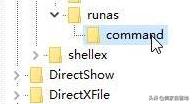
7、点击“Command”,在右侧双击“默认”字符,将其数值数据修改为:cmd*ex.e** /c takeown /f "%1" /r /d y && icacls "%1" /grant administrators:F /t 点击确定即可:

以上操作完成后,再使用右键运行程序的时候,就会看到“以管理员身份运行”的选项已经恢复回来了。